Generische Selektoren
Nur exakte Übereinstimmungen
Suche im Titel
Suche im Inhalt
Beitragstyp-Selektoren

Ist CapCut der ultimative KI-Videoeditor? Ein umfassender Bewertungs- und Preisleitfaden

Plattform:

Desktop, webbasiert, mobile APP

Integrationen:

Beste Anwendungsfälle:

# # #

Soziale Links:

Überblick

Videoinhalte sind in der heutigen digitalen Welt das A und O, aber die Erstellung hochwertiger Videos kann eine gewaltige Aufgabe sein.

Hier kommt CapCut ins Spiel, ein KI-gesteuerter Videoeditor, der verspricht, den Videoerstellungsprozess zu vereinfachen.

Aber tut es CapCut halten, was es verspricht? Kann es die Videobearbeitung wirklich so einfach wie ein paar Klicks machen? Um das herauszufinden, werfen wir einen ausführlichen Testbericht zu CapCut.

Rezension des Herausgebers

Gesamtnote: 3,5

CapCut ist eine mobile Videobearbeitungs-App, die eine Reihe von Funktionen zum Erstellen und Teilen von Kurzvideos bietet. Es gehört ByteDance, dem gleichen Unternehmen wie TikTok, und lässt sich gut in die beliebte Social-Media-Plattform integrieren. Die Nutzung von CapCut ist kostenlos, für einige erweiterte Funktionen ist jedoch ein Abonnement erforderlich.

VORTEILE

  • Einfach zu bedienende Benutzeroberfläche mit intuitiven Gesten
  • Leistungsstarke Bearbeitungstools wie Bewegungsverfolgung, 3D-Effekte und KI-Filter
  • Große Sammlung von Standardsounds und Animationen
  • Unterstützt direkte Exporte nach TikTok und anderen Formaten

Nachteile

  • Symbole und Beschriftungen sind zu klein und schwer lesbar
  • Erfordert vollen Zugriff auf Ihre gesamte Fotobibliothek
  • Das Abonnement ist im Vergleich zu anderen Alternativen teuer

Capcut-Preise

CapCut ist ein vielseitiges Videobearbeitungstool, das beides bietet eine kostenlose Version und ein kostenpflichtiges Abonnement. Die kostenlose Version von CapCut bietet eine Reihe von Funktionen, mit denen Benutzer hochwertige Videos erstellen können. Für den Zugriff auf erweiterte Funktionen können Benutzer jedoch ein Abonnement abschließen CapCut Pro.
Die Preise für CapCut Pro variieren. Den im Apple App Store verfügbaren Informationen zufolge kostet das monatliche Abonnement für CapCut Pro 7,99 US-Dollar.
monatlicher Preisplan für Capcut 1
Einige Benutzer haben jedoch unterschiedliche Preise gemeldet, wobei ein Benutzer aus Kalifornien angab, dass die Kosten 7,99 $ pro Monat oder 74,99 $ pro Jahr betragen.

Es ist wichtig, das zu beachten Die Preise können je nach Standort und anderen Faktoren variieren.

Was ist Capcut

• Für wen ist CapCut geeignet?

CapCut ist ein vielseitiges Tool, das ein breites Spektrum an Benutzern anspricht. Ganz gleich, ob Sie ein Content-Ersteller sind, der Ihre Videos verbessern möchte, ein Vermarkter, der ansprechende Videoanzeigen erstellen möchte, oder ein Geschäftsinhaber, der Videos in professioneller Qualität produzieren möchte, CapCut ist das richtige Werkzeug für Sie. Dies ist besonders nützlich für diejenigen, die KI-Technologie nutzen möchten, um ihren Videoerstellungsprozess zu optimieren.

• CapCut Top-Funktionen

CapCut ist vollgepackt mit einer Vielzahl beeindruckender Funktionen. Hier sind ein paar:

wie man Capcut 3 verwendet

  • Flexible Bearbeitung: CapCut bietet eine Reihe von Bearbeitungswerkzeugen, mit denen Sie Videohintergründe präzise entfernen und ersetzen, Seitenverhältnisse ändern und Ihren Videos Farben, Bilder oder Unschärfeeffekte hinzufügen können.
  • KI-Tools: Die KI-Tools von CapCut können verschiedene Sprachen erkennen und hochpräzise Untertitel generieren, Text in natürlich klingende Sprache umwandeln und sogar Videos aus Textaufforderungen oder Bildern erstellen.
  • Funktionen für die Zusammenarbeit: CapCut erleichtert die Teamzusammenarbeit und ermöglicht Ihnen den sofortigen und sicheren Austausch von Ideen, Ressourcen und Feedback.
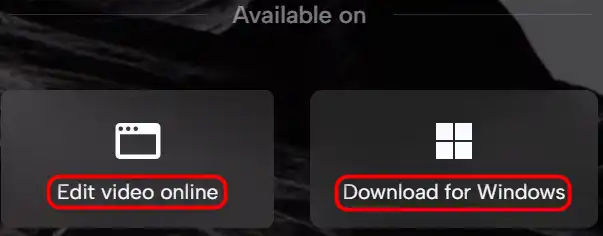
  • Mobil- und Online-Kompatibilität: CapCut ist mit der Online-, Windows- und mobilen Bearbeitung kompatibel und somit für Benutzer auf verschiedenen Plattformen zugänglich.

• Tipps zur Verwendung von CapCut

Hier sind einige Tipps, die Ihnen helfen, das Beste daraus zu machen CapCut:

  • 🎬 Verstehen Sie die Schnittstelle: Machen Sie sich mit der Benutzeroberfläche und den Tools von CapCut vertraut, um Ihren Bearbeitungsprozess zu optimieren.
  • 📝 Nutzen Sie die KI-Tools: Nutzen Sie die KI-Tools von CapCut, um Aufgaben wie die Erstellung von Untertiteln und die Umwandlung von Text in Sprache zu automatisieren.
  • 🎨 Experimentieren Sie mit Effekten: Scheuen Sie sich nicht, mit verschiedenen Effekten und Übergängen zu experimentieren, um einzigartige und ansprechende Videos zu erstellen.
  • 🔄 Probieren Sie verschiedene Bearbeitungstechniken aus: Probieren Sie verschiedene Bearbeitungstechniken wie Geschwindigkeitsanpassungen, Umkehrungen und Keyframing aus, um Ihre Videos zu verbessern.
  • 👥 Zusammenarbeiten: Nutzen Sie die Kollaborationsfunktionen von CapCut, um mit Ihrem Team zusammenzuarbeiten und Feedback zu Ihren Videos zu erhalten.
  • 📱 Verwendung auf mehreren Plattformen: Nutzen Sie die Kompatibilität von CapCut mit Online-, Windows- und mobilen Plattformen, um Videos zu bearbeiten, wo immer Sie sind.
  • 🎵 Musik hinzufügen: Nutzen Sie die Musikbibliothek von CapCut, um Ihren Videos den perfekten Soundtrack hinzuzufügen.
  • 💡 Entdecken und lernen: Nehmen Sie sich die Zeit, alle Funktionen von CapCut zu erkunden und zu lernen, wie Sie diese effektiv nutzen können, um Ihre Videobearbeitungsfähigkeiten zu verbessern.

Mit diesen Tipps können Sie das volle Potenzial von CapCut nutzen und Ihren Videoerstellungsprozess verbessern. Viel Spaß beim Bearbeiten! 🎥

Trustpilot-Bewertung für Capcut

Was andere Benutzer über Capcut sagen

Ich habe die Bewertungen von Capcut auf überprüft Vertrauen Sie dem Piloten.

Folgendes habe ich gefunden:

  • 😡 Capcut hat auf Trustpilot eine schlechte Gesamtbewertung von 2,7 basierend auf 13 Bewertungen.
  • Zu den Kundenbeschwerden gehören:
    • 🔋 Probleme mit hochwertigen Videobearbeitungsfunktionen
    • 🐢 Leistungsprobleme wie Verzögerungen und langsamer Betrieb
    • 💸 Zahlungsprobleme bei der Pro-Version und wenig hilfreicher Kundensupport
    • 🐜 Fehlerhafte und ineffiziente Software
  • 🌈 Einige positive Bewertungen heben die App hervor kostenlose Videobearbeitungsfunktion und seine Einfachheit für Schöpfer.

So verwenden Sie Capcut

Die zahlreichen Funktionen von CapCut richten sich sowohl an Einsteiger als auch an professionelle Videokünstler. Hier ist eine umfassende Anleitung zur Verwendung der wichtigsten Funktionen:

Erste Schritte

Bevor Sie mit dem Bearbeitungsprozess beginnen, stellen Sie sicher, dass CapCut auf Ihrem Gerät installiert ist. Sie können es von der offiziellen Website oder dem jeweiligen App Store für Ihr Gerät herunterladen oder online nutzen.
wie man Capcut 2 verwendet

Erstellen eines neuen Projekts

Starten Sie CapCut und wählen Sie „Neu erstellen“.’ beginnen. Sie werden aufgefordert, der App Zugriff auf Ihre Mediendateien zu gewähren.

wie man Capcut 3 verwendet

Medien importieren

Wählen Sie die Videos und Bilder aus, die Sie in Ihr Projekt einbinden möchten. CapCut unterstützt die Drag-and-Drop-Funktionalität zum einfachen Anordnen Ihrer Clips.

wie man Capcut 4 verwendet

Bearbeiten von Clips

Nutzen Sie die Bearbeitungswerkzeuge von CapCut, um Clips zuzuschneiden, zu teilen und zusammenzuführen. Sie können auch die Geschwindigkeit anpassen, Umkehreffekte anwenden und Musik integrieren.

wie man Capcut 5 verwendet

Effekte und Übergänge hinzufügen

Verbessern Sie Ihr Video mit einer Reihe von Effekten und Übergängen. Entdecken Sie kreative Optionen wie Filter, Animationen und Bewegungsverfolgung, um Ihren Inhalten mehr Flair zu verleihen.

wie man Capcut 6 verwendet

Verwendung von KI-Funktionen

Die KI-Tools von CapCut können Videohintergründe automatisch entfernen, Untertitel erstellen und Text in Sprache umwandeln. Diese Funktionen sparen Zeit und verbessern die Produktionsqualität Ihrer Videos.

wie man Capcut 7 verwendet

wie man Capcut 8 verwendet

Zusammenarbeit und Austausch

Arbeiten Sie mit Teammitgliedern zusammen, indem Sie Ideen und Ressourcen innerhalb der App teilen. Sobald Ihr Video fertig ist, können Sie es in hoher Auflösung exportieren und direkt auf Social-Media-Plattformen teilen.

wie man Capcut 9 verwendet

Erkunden erweiterter Tools

Für anspruchsvollere Bearbeitungen nutzen Sie die erweiterten Funktionen von CapCut wie Keyframe-Animation, 3D-Zoom und Spracheffekte. Diese Tools ermöglichen eine professionelle Videobearbeitung.


Capcut Top-Alternativen

Wave.video Review

Wave.video ist ein umfassendes KI-gestütztes Tool zur Videoerstellung das sich durch seine intuitive Benutzeroberfläche und robuste Funktionen auszeichnet. Es wird hoch gelobt für seine cloudbasierten Videobearbeitungsfunktionen, die es Benutzern ermöglichen, von überall aus zu arbeiten. Die Plattform bietet eine Reihe von Funktionen, darunter ein Live-Streaming-Studio, eine Videoaufzeichnungs-App, Video-Hosting-Optionen und einen Clip-Editor. Es verfügt außerdem über eine umfangreiche Bibliothek mit über 200 Millionen Stockvideos, Bildern und Audiodateien sowie über tausend anpassbare Videovorlagen.

Benutzer haben Wave.video für seine Benutzerfreundlichkeit und die Qualität seiner Ausgabe gelobt. Besonders geschätzt wurden die KI-Fähigkeiten der Plattform, wie beispielsweise die Generierung von Videos aus Texten. Dennoch haben einige Benutzer festgestellt, dass der Video-Rendering-Prozess zeitaufwändig sein kann.

FlexClip Review

FlexClip ist ein einfacher, aber leistungsstarker Online-Videomacher, mit dem Sie in wenigen Minuten ansprechende Videos erstellen können. Egal, ob Sie ein Werbevideo, ein Tutorial-Video, eine Diashow oder einen Vlog erstellen möchten, FlexClip hat alles für Sie. Sie können aus Hunderten von Vorlagen auswählen oder ganz von vorne beginnen und Ihr Video mit atemberaubenden Übergängen, Filtern, Texten, Musik und mehr anpassen.

$9.99/mo

Pika Labs Review

Pika Labs ist eine hochmoderne KI-Software, mit der Sie atemberaubende Videos aus Text-, Bild- oder Videoeingaben erstellen können. Egal, ob Sie einen Kinotrailer, einen Zeichentrickfilm oder eine realistische Simulation erstellen möchten, Pika Labs kann Ihnen dabei helfen, Ihre Ideen in visuelle Geschichten umzusetzen. Pika Labs verwendet generative KI-Modelle, um hochwertige Videos in verschiedenen Stilen und Formaten zu produzieren und Ihnen so die Freiheit und Flexibilität zu geben, Ihrer Kreativität Ausdruck zu verleihen.

Stichworte:

Opus Clip Review

Opus Clip erweist sich als hocheffizientes KI-Videoclip-Tool das auf die Bedürfnisse von Content-Erstellern und Vermarktern zugeschnitten ist, die virale Kurzfilme produzieren möchten. Mit seinen KI-gesteuerten Funktionen vereinfacht es den Prozess der Umwandlung langer Videos in ansprechende Kurzclips, die für Social-Media-Plattformen geeignet sind.

Stichworte: |

Veed Review

Veed ist ein einfacher und leistungsstarker Online-Videoeditor, mit dem Sie in wenigen Minuten atemberaubende Videos erstellen können. Egal, ob Sie Untertitel hinzufügen, Ihre Videos zuschneiden, zuschneiden, drehen, in der Größe ändern, filtern oder animieren möchten, Veed hat alles für Sie. Sie können auch Ihren Bildschirm, Ihre Webcam oder Ihr Audio aufzeichnen und sofort bearbeiten.

Kapwing Review

Kapwing ist ein vielseitiger Online-Videoeditor, mit dem Sie Videos, Bilder und GIFs erstellen, bearbeiten und teilen können. Egal, ob Sie ein Meme, eine Collage, einen Untertitel, eine Montage oder eine Diashow erstellen möchten, Kapwing hat die Werkzeuge, die Sie brauchen, um Ihrer Kreativität freien Lauf zu lassen.wie man Kapwing 29 benutzt

 

Filmora Review

Filmora ist eine beliebte und benutzerfreundliche Videobearbeitungssoftware für Anfänger und Profis. Es bietet eine breite Palette an Funktionen wie Filter, Übergänge, Titel, Musik, Soundeffekte und mehr. Sie können Filmora auch zum Aufzeichnen Ihres Bildschirms, Ihrer Webcam oder Ihres Voiceovers verwenden. Filmora unterstützt verschiedene Formate und Geräte und Sie können Ihre Videos auf YouTube, Vimeo oder DVD exportieren.

$29.99/qtr

InVideo Review

InVideo ist ein leistungsstarker Online-Videoeditor, mit dem Sie in wenigen Minuten atemberaubende Videos erstellen können. Egal, ob Sie ein Werbevideo, ein Tutorial, ein Testimonial oder einen Social-Media-Beitrag erstellen möchten, InVideo ist für Sie da. Sie können aus Tausenden von Vorlagen auswählen, diese mit Ihren eigenen Medien, Texten und Musik anpassen und in HD-Qualität exportieren.

Pictory Review

Pictory ist die beste KI-Software zum Erstellen markenfähiger Videos aus Ihren langen Inhalten (Skripte, Verkaufsbriefe, Blogbeiträge, Webinare, Podcasts, Zoom-Aufzeichnungen und mehr).. Wenn Sie als Content-Ersteller oder Vermarkter nach einer einfachen Möglichkeit suchen, Ihre schriftliche Arbeit in Videoform umzuwandeln, ist Pictory die beste Option, die ich gefunden habe, um schnell loszulegen.

Pictory nutzt fortschrittliche KI, um aus Ihren geschriebenen Inhalten automatisch ein Video mit professionellem Voiceover, Stockvideoclips, Untertiteln und Branding zu erstellen. Sie können Ihr Video auch bearbeiten, indem Sie Text, Stimme, Clips und Musik ändern. Pictory verfügt über eine riesige Bibliothek mit Stockvideos, Bildern und Musik zur Auswahl, und Sie können auch Ihre eigenen Medien hochladen. Sie können Ihr Branding auch mit Ihrem Logo, Farbschema, Intro und Outro anpassen.

Capcut-FAQ

Was ist CapCut? +

CapCut ist ein All-in-One-Videoeditor und Grafikdesign-Tool mit künstlicher Intelligenz. Es bietet eine Reihe von Funktionen, darunter flexible Bearbeitung, KI-Tools, Teamzusammenarbeit und Stock-Assets, um die Videoerstellung einfacher und effizienter zu machen.

Was sind die KI-Funktionen von CapCut? +

Zu den KI-Funktionen von CapCut gehört die Möglichkeit, den Hintergrund von Porträtvideos präzise zu entfernen, das Seitenverhältnis von Videos zu ändern und dem Hintergrund Farbe, Bilder oder Unschärfeeffekte hinzuzufügen. Es kann auch automatisch verschiedene Sprachen erkennen und hochpräzise Untertitel generieren. Darüber hinaus kann CapCut jeden Text mit einem Klick in natürlich klingende Sprache umwandeln und unterstützt 11 Stimmen und 10 Sprachen. Es bietet auch KI-Charaktere, die Ihr Skript sprechen und Werbung liefern können, und diese Charaktere können hinsichtlich Aussehen und Stimme angepasst werden.

Wie kann ich in CapCut KI-Charaktere zu meinen Videos hinzufügen? +

Sie können Ihren Videos in CapCut KI-Zeichen hinzufügen, indem Sie Vorlagen auswählen oder Text hinzufügen. Sie können in CapCut auch das Aussehen und die Stimme eines KI-Charakters anpassen.

Wie kann ich mit den KI-Tools von CapCut ein Skript für mein Video erstellen? +

Mit dem neuen KI-Skriptersteller von CapCut können Benutzer ihre Produktdetails und Präferenzen eingeben, um ein Skript für ihr Video zu erstellen. Die KI-Tools generieren mehrere Skripte für Videoersteller und erleichtern so das Skripten und Bearbeiten von Videos.

Welchen Vorteil bietet die Verwendung der KI-Tools von CapCut für die Videoerstellung? +

Die KI-Tools von CapCut generieren mehrere Skripte für Videoersteller und erleichtern so das Skripten und Bearbeiten von Videos. Benutzer können die Skripte bewerten und kopieren, die ihnen gefallen, was Zeit und Mühe bei der Videoerstellung spart.

Welche Bearbeitungswerkzeuge stehen in CapCut zur Verfügung? +

CapCut bietet eine Reihe von Bearbeitungstools, darunter Video- und Bildeditor, Videohintergrundentferner, Online-Bildschirmrekorder, Keyframe-Animationen, automatischer Untertitelgenerator, Text-in-Sprache-Konverter und Cloud-Speicher für Inhaltsersteller. Es bietet auch Online-Spracheffekte, um verschiedene Sprachstile für Ihre Videos zu erstellen.

Bietet CapCut einen KI-Schreibgenerator an? +

Ja, CapCut bietet einen KI-Schreibgenerator, mit dem Benutzer kostenlos einzigartige und originelle Texte erstellen können. Benutzer können mit nur einer einfachen Eingabeaufforderung Bilder, Videos, Blogs, Bildunterschriften und mehr erstellen.

Wie kann ich die KI-Tools in CapCut nutzen? +

Auf die KI-Tools von CapCut kann über die Bearbeitungsoberfläche der Plattform zugegriffen und diese verwendet werden. Um Ihren Videos beispielsweise KI-Zeichen hinzuzufügen, können Sie Vorlagen auswählen oder Text hinzufügen. Um ein Skript für Ihr Video zu erstellen, können Sie den KI-Skriptersteller von CapCut verwenden, indem Sie Ihre Produktdetails und Präferenzen eingeben.

Capcut-Fazit

Umfassen Sie CapCut für ein nahtloses und innovatives Videobearbeitungserlebnis. Egal, ob Sie Anfänger oder erfahrener Entwickler sind, die intuitive Benutzeroberfläche und die leistungsstarken KI-Tools von CapCut werden Ihre Inhalte auf ein neues Niveau heben. Beginnen Sie noch heute mit der Erstellung und transformieren Sie Ihr Storytelling durch Video.

Ausgewählte KI-Tools

Capcut-bezogene KI-Tools

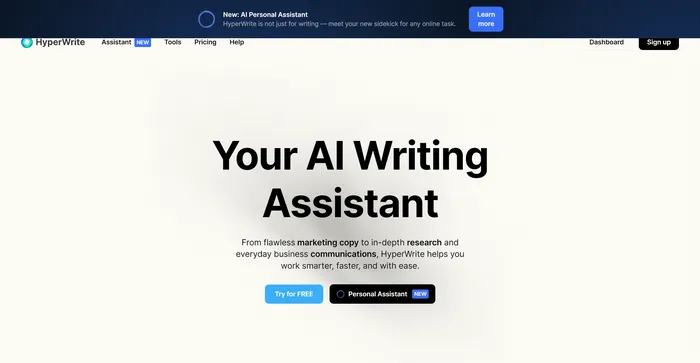
HyperWrite Review

KI-Schreibassistent

Cohesive Review

Erstellen Sie magische Inhalte mit dem leistungsstärksten KI-Editor

Stichworte: |

Copy.ai Review

Die einzige KI-Plattform, die speziell für Ergebnisse entwickelt wurde

Stichworte: |

Jasper Review

KI-Copilot für Unternehmensmarketingteams

Midjourney Review

Mitten auf der Reise

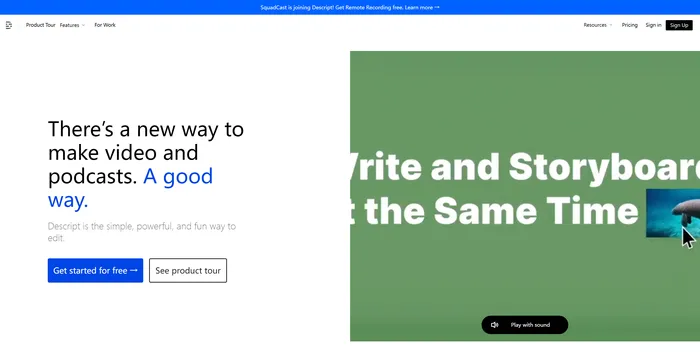
Descript Review

All-in-One-Video & Podcast-Bearbeitung, einfach wie ein Dokument.