Generische Selektoren
Nur exakte Übereinstimmungen
Suche im Titel
Suche im Inhalt
Beitragstyp-Selektoren

Filmora-Rezension (Dezember): Entdecken Sie, warum es Ihr Geld wert ist!

Preisgestaltung:

Plattform:

Desktop, webbasiert, mobile APP

Integrationen:

Beste Anwendungsfälle:

# # #

Soziale Links:

Überblick

Videobearbeitung ist eine Fähigkeit, die Ihnen dabei helfen kann, erstaunliche Inhalte für Ihre persönlichen oder beruflichen Projekte zu erstellen. Doch nicht jeder hat die Zeit oder das Budget, in teure und komplexe Software zu investieren.

Hier kommt Filmora ins Spiel.

Filmora ist eine Videobearbeitungssoftware, die darauf abzielt, die Videobearbeitung für jedermann zugänglich und unterhaltsam zu machen. Es bietet eine Reihe von Funktionen und Effekten, mit denen Sie Ihre Videos in atemberaubende Kreationen verwandeln können.

Aber wie schneidet es im Vergleich zu anderen Videobearbeitungsprogrammen auf dem Markt ab? Ist es Ihr Geld wert? In dieser Filmora-Rezension werde ich diese und weitere Fragen beantworten.

Rezension des Herausgebers

Gesamtnote: 4,2

Filmora ist eine beliebte und benutzerfreundliche Videobearbeitungssoftware für Anfänger und Profis. Es bietet eine breite Palette an Funktionen wie Filter, Übergänge, Titel, Musik, Soundeffekte und mehr. Sie können Filmora auch zum Aufzeichnen Ihres Bildschirms, Ihrer Webcam oder Ihres Voiceovers verwenden. Filmora unterstützt verschiedene Formate und Geräte und Sie können Ihre Videos auf YouTube, Vimeo oder DVD exportieren.

VORTEILE

  • Intuitive und benutzerfreundliche Oberfläche
  • Leistungsstarke und vielseitige Bearbeitungswerkzeuge
  • Große Sammlung von Effekten und Ressourcen
  • Erschwinglicher Preis und lebenslange Lizenz

Nachteile

  • Für einige Funktionen ist eine Internetverbindung erforderlich
  • Wasserzeichen auf exportierten Videos in der kostenlosen Version
  • Begrenzte Kundensupportoptionen

Filmora-Preise

Preise (Monatsplan) Planen Beste für
29,99 USD Plattformübergreifender Vierteljahresplan Am besten für Einzelbenutzer geeignet, die die Funktionen des Tools erkunden möchten
49,99 USD Plattformübergreifender Jahresplan Am besten für Benutzer mit mehreren Geräten auf verschiedenen Plattformen
79,99 USD Ewig Am besten für Benutzer geeignet, die eine einmalige Zahlung bevorzugen

Individuelle Preispläne von Filmora.Individueller Jahrespreisplan für Filmora 1

Preispläne für Unternehmen von Filmora.Jährlicher Geschäftspreisplan für Filmora 2

Planname Plattformübergreifender Vierteljahresplan Plattformübergreifender Jahresplan Ewig
Update-Richtlinie Bleiben Sie mit zukünftigen Versionen auf dem Laufenden Bleiben Sie mit zukünftigen Versionen auf dem Laufenden Genießen Sie nur Filmora 13-Updates
Ohne Wasserzeichen exportieren Ja Ja Ja
Cloud-Speicher 1 GB 1 GB 1 GB
KI-Credits Unbegrenzt Unbegrenzt 2000
Kreative Assets von Filmora 7-tägige kostenlose Testversion 7-tägige kostenlose Testversion 7-tägige kostenlose Testversion
Voreingestellte Vorlagen 10K+ 10K+ 10K+
Urheberrechtlich geschützte Musik 100.000+ 100.000+ 100.000+
Keyframing Ja Ja Ja
Geschwindigkeitssteigerung Ja Ja Ja
Zugriff auf alle Funktionen und Tools Ja Ja Ja
Unterstützte Plattformen Plattformübergreifend Plattformübergreifend Nur eine Plattform

Was ist Filmora?

• Für wen ist Filmora geeignet?

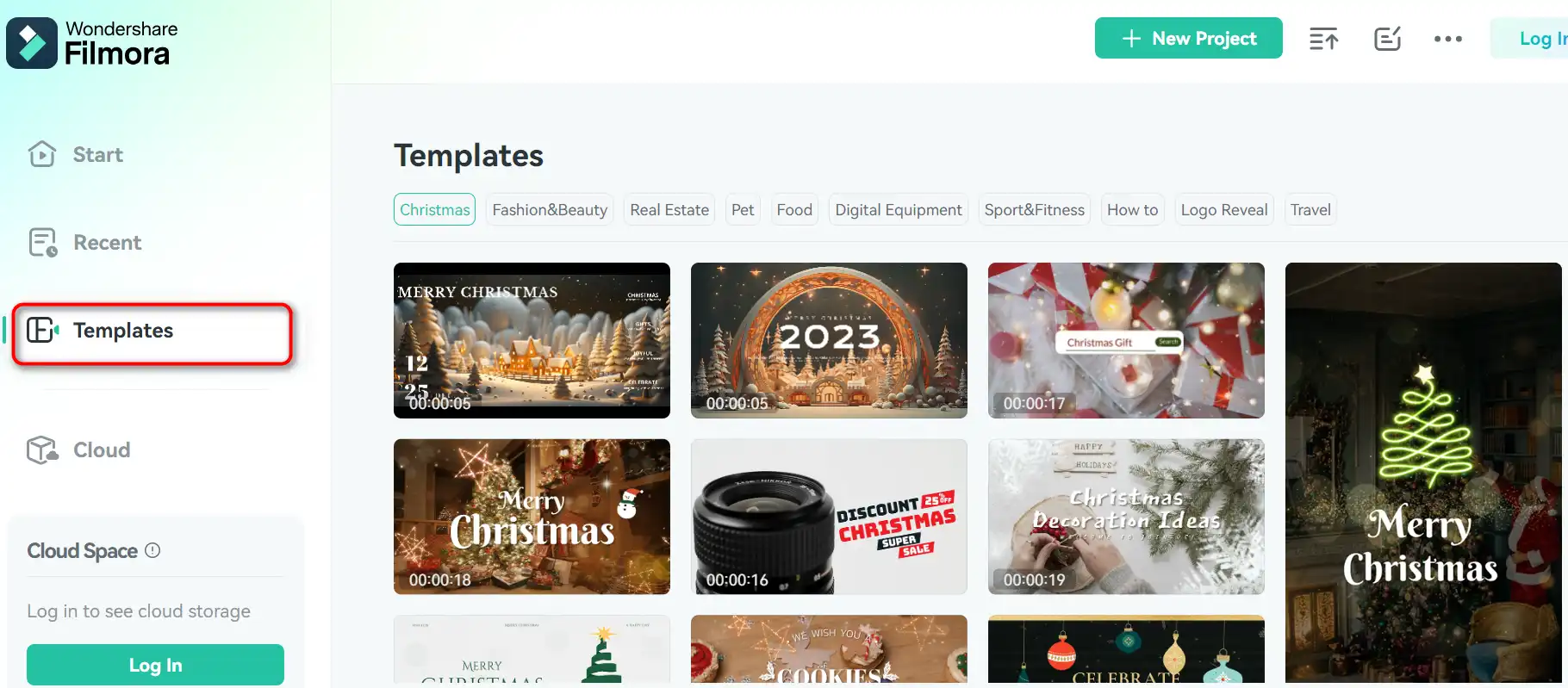
Filmora ist für Anfänger, Neulinge und Gelegenheitsnutzer konzipiert, die Videos ohne großen Aufwand bearbeiten möchten. Es verfügt über eine einfache und intuitive Benutzeroberfläche, die das Erlernen und Verwenden erleichtert. Es verfügt außerdem über eine große Bibliothek mit Vorlagen, Übergängen, Filtern und Effekten, die Sie mit nur wenigen Klicks auf Ihre Videos anwenden können.wie man Filmora 7 verwendet
Wenn Sie nach einer Videobearbeitungssoftware suchen, die anspruchsvollere Aufgaben wie Bewegungsverfolgung, Multicam-Bearbeitung oder 3D-Bearbeitung bewältigen kann, ist Filmora möglicherweise nicht die beste Wahl für Sie. Es fehlen einige der Funktionen und Tools, die Sie in professionellerer Software wie Adobe Premiere Pro oder Final Cut Pro finden.

• Filmora Top-Funktionen

Filmora verfügt über zahlreiche Funktionen, mit denen Sie beeindruckende Videos erstellen können. Hier sind einige der Top:

  • Einfache Videoerstellung: Sie können Ihre Videos von Ihrem Computer, Ihrer Kamera oder Ihrem Telefon importieren und sofort mit der Bearbeitung beginnen. Sie können Ihre Clips ganz einfach zuschneiden, zuschneiden, drehen, teilen, zusammenführen und anpassen. Sie können Ihren Videos auch Titel, Untertitel, Abspann und untere Drittel hinzufügen.wie man Filmora 4 verwendet
  • Skript zum Video: Dies ist eine neue Funktion, mit der Sie Ihr Skript automatisch in ein Video umwandeln können. Sie müssen nur Ihr Drehbuch schreiben, ein Thema auswählen und Filmora den Rest erledigen lassen. Es wird ein Video mit KI-Stimmen, passendem Filmmaterial und Musik für Sie generiert.wie man Filmora 3 verwendet
  • Video-Highlights: Dies ist eine weitere neue Funktion, mit der Sie aus Ihren Langvideos kurze und ansprechende Videos erstellen können. Sie können damit Highlights aus Ihren Zoom-, Teams-, Webinar- oder Podcast-Aufzeichnungen extrahieren und diese in gebrandete Videoclips für soziale Medien umwandeln.

• Tipps zur Verwendung von Filmora

Hier sind einige Tipps, die Ihnen helfen können, das Beste daraus zu machen Filmora:

  • 🌟 Entdecken Sie die Ressourcen: Filmora verfügt über zahlreiche Ressourcen, die Ihnen beim Erlernen und Verbessern Ihrer Videobearbeitungsfähigkeiten helfen können. Sie können sich die Tutorials, Leitfäden, Blogs und Community-Foren auf ihrer Website ansehen. Sie können sich die Videos auch auf ihrem YouTube-Kanal ansehen, wo sie Tipps, Tricks und Inspirationen austauschen.
  • 🎯 Wählen Sie den richtigen Modus: Filmora verfügt über zwei Modi: Einfacher Modus und Vollfunktionsmodus. Der Easy-Modus ist für Anfänger gedacht, die schnell und einfach ein Video erstellen möchten. Es verfügt über eine vereinfachte Benutzeroberfläche und eine begrenzte Anzahl von Optionen. Der Vollfunktionsmodus ist für erfahrenere Benutzer gedacht, die mehr Kontrolle und Anpassung über ihre Videos wünschen. Es verfügt über eine erweiterte Benutzeroberfläche und eine größere Auswahl an Optionen.
  • 📺 Optimieren Sie Ihre Videoeinstellungen: Bevor Sie Ihr Video exportieren, sollten Sie Ihre Videoeinstellungen optimieren, um die beste Qualität und Leistung zu gewährleisten. Sie können die Auflösung, Bildrate, Bitrate und das Format Ihres Videos entsprechend Ihren Bedürfnissen und Vorlieben anpassen. Sie können auch eine Voreinstellung für Ihr Zielgerät oder Ihre Zielplattform auswählen, z. B. YouTube, Facebook oder Instagram.
  • ⏱️ Speichern Sie Ihr Projekt regelmäßig: Um zu vermeiden, dass Ihre Arbeit aufgrund unerwarteter Fehler oder Abstürze verloren geht, sollten Sie Ihr Projekt regelmäßig speichern. Sie können in den Einstellungen auch die Funktion zum automatischen Speichern aktivieren, wodurch Ihr Projekt alle paar Minuten gespeichert wird.
  • 🗣️ Geben Sie Feedback und Vorschläge: Filmora verbessert seine Software ständig und fügt neue Funktionen und Effekte hinzu. Wenn Sie Feedback oder Vorschläge haben, können Sie diese über deren Website oder soziale Medien mit dem Filmora-Team teilen. Sie sind immer offen dafür, von ihren Benutzern zu hören und ihre Software zu verbessern.

Ich hoffe, Ihnen hat diese Filmora-Rezension gefallen und Sie fanden sie hilfreich. Wenn Sie daran interessiert sind, Filmora auszuprobieren, können Sie es von der Website herunterladen und noch heute mit Ihrer kostenlosen Testversion beginnen. Viel Spaß beim Videoschneiden! 🎬
Produktsuche-Rezension für Filmora

Was andere Benutzer über Filmora sagen

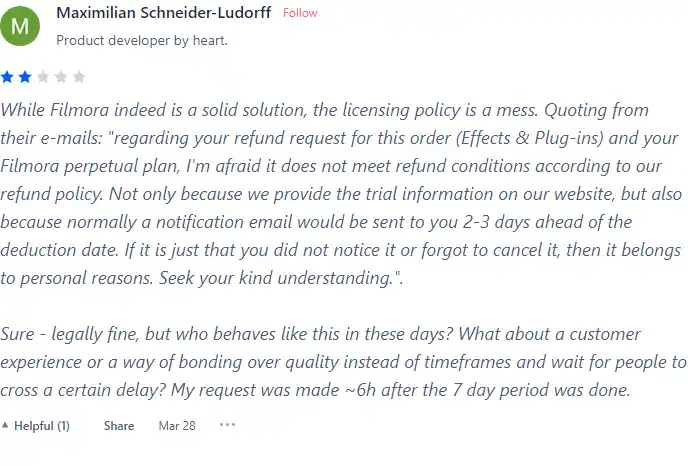
  • 🌟 Filmora hat insgesamt 452 Rezensionen mit gemischten Bewertungen gesammelt.
  • Die positivsten Aspekte, die von den Rezensenten hervorgehoben wurden:
    • 💬 Benutzerfreundlichkeit, insbesondere für nicht technisch versierte Personen
    • 😇 Einige Benutzer haben es gelobt KI-Tools für schnelle und einfache Bearbeitung
    • 💰 Keine Kosten für bestimmte Funktionen wie Meme Maker
    • 🚀 Einige Benutzer haben es geschätzt Einfachheit und Eignung für schnelle Bearbeitungen
    • ⏰ Positives Feedback über kommende Funktionen und mögliche Verbesserungen
  • 🐾 Einige Benutzer gefunden Sprachbarrieren und Fehler in der Schnittstelle frustrierend.
  • ☁️ Negative Bewertungen waren auf Probleme zurückzuführen in Bezug auf Lizenzrichtlinien und Reaktionsfähigkeit des Kundensupports.

So verwenden Sie Filmora

In diesem Abschnitt zeige ich Ihnen, wie Sie die wichtigsten Features und Funktionen von Filmora nutzen. Filmora ist für Windows und Mac verfügbar und kann von der offiziellen Website heruntergeladen werden.

Medien importieren und organisieren

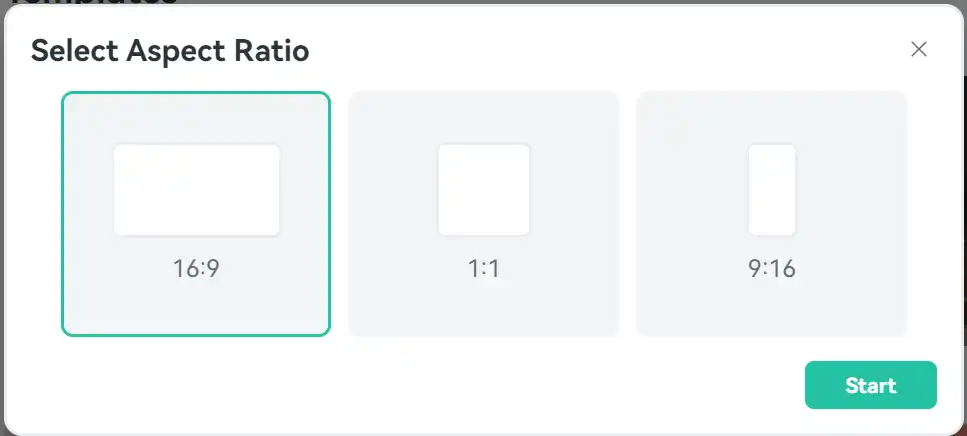
1) Um ein neues Projekt zu starten, starten Sie Filmora und wählen Sie das Seitenverhältnis für Ihr Video. Sie können auch eine Vorlage aus der Filmstock-Bibliothek auswählen.
wie man Filmora 9 verwendet

2) Um Mediendateien zu importieren, klicken Sie auf “Importieren” Schaltfläche in der oberen linken Ecke des Bildschirms. Sie können Dateien auch per Drag & Drop von Ihrem Computer in die Medienbibliothek ziehen.

3) Um Ihre Mediendateien zu organisieren, können Sie Ordner erstellen, Dateien umbenennen und sie nach Name, Dauer, Typ oder Datum sortieren.

4) Um eine Vorschau Ihrer Mediendateien anzuzeigen, doppelklicken Sie darauf oder ziehen Sie sie in das Vorschaufenster. Sie können die Wiedergabe auch mit den Tasten „Wiedergabe“, „Pause“, „Stopp“ und „Lautstärke“ steuern.

Bearbeiten und verbessern Sie Videos

1) Um Ihre Videos zu bearbeiten, ziehen Sie sie per Drag & Drop auf die Timeline. Sie können sie auch mit der rechten Maustaste anklicken und auswählen “Zur Timeline bei Playhead hinzufügen”.

2) Um Ihre Clips zu trimmen, zu teilen, zuzuschneiden, zu drehen oder die Geschwindigkeit anzupassen, verwenden Sie die Symbolleiste über der Timeline oder klicken Sie mit der rechten Maustaste darauf und wählen Sie die gewünschte Option.

3) Um Ihren Videos Übergänge, Filter, Elemente, Titel oder Aufkleber hinzuzufügen, klicken Sie auf die entsprechende Registerkarte in der oberen rechten Ecke des Bildschirms. Sie können durch die Kategorien blättern und Ihre Favoriten per Drag & Drop auf die Timeline ziehen.

4) Um Farbe, Helligkeit, Kontrast, Sättigung oder Temperatur Ihrer Videos anzupassen, klicken Sie auf “Farbe” Klicken Sie auf die Registerkarte in der oberen rechten Ecke des Bildschirms. Sie können die Schieberegler, Voreinstellungen oder erweiterten Optionen verwenden, um Ihre Videos zu optimieren.

5) Um Ihren Videos Musik, Voiceover oder Soundeffekte hinzuzufügen, klicken Sie auf “Audio” Klicken Sie auf die Registerkarte in der oberen rechten Ecke des Bildschirms. Sie können Ihre eigenen Audiodateien importieren oder die integrierte Bibliothek von Filmora verwenden. Sie können auch die Lautstärke anpassen, die Audiospuren ein- und ausblenden oder stummschalten.

Videos exportieren und teilen

1) Um Ihre Videos zu exportieren, klicken Sie auf “Export” Schaltfläche in der oberen rechten Ecke des Bildschirms. Sie können das Format, die Auflösung, die Qualität und den Speicherort Ihrer Videos auswählen.

2) Um Ihre Videos zu teilen, können Sie sie direkt auf YouTube, Vimeo, Facebook oder Instagram hochladen. Sie können sie auch auf eine DVD brennen oder auf Ihrem Gerät speichern.


Filmora Top-Alternativen

Wave.video Review

Wave.video ist ein umfassendes KI-gestütztes Tool zur Videoerstellung das sich durch seine intuitive Benutzeroberfläche und robuste Funktionen auszeichnet. Es wird hoch gelobt für seine cloudbasierten Videobearbeitungsfunktionen, die es Benutzern ermöglichen, von überall aus zu arbeiten. Die Plattform bietet eine Reihe von Funktionen, darunter ein Live-Streaming-Studio, eine Videoaufzeichnungs-App, Video-Hosting-Optionen und einen Clip-Editor. Es verfügt außerdem über eine umfangreiche Bibliothek mit über 200 Millionen Stockvideos, Bildern und Audiodateien sowie über tausend anpassbare Videovorlagen.

Benutzer haben Wave.video für seine Benutzerfreundlichkeit und die Qualität seiner Ausgabe gelobt. Besonders geschätzt wurden die KI-Fähigkeiten der Plattform, wie beispielsweise die Generierung von Videos aus Texten. Dennoch haben einige Benutzer festgestellt, dass der Video-Rendering-Prozess zeitaufwändig sein kann.

FlexClip Review

FlexClip ist ein einfacher, aber leistungsstarker Online-Videomacher, mit dem Sie in wenigen Minuten ansprechende Videos erstellen können. Egal, ob Sie ein Werbevideo, ein Tutorial-Video, eine Diashow oder einen Vlog erstellen möchten, FlexClip hat alles für Sie. Sie können aus Hunderten von Vorlagen auswählen oder ganz von vorne beginnen und Ihr Video mit atemberaubenden Übergängen, Filtern, Texten, Musik und mehr anpassen.

$9.99/mo

Pika Labs Review

Pika Labs ist eine hochmoderne KI-Software, mit der Sie atemberaubende Videos aus Text-, Bild- oder Videoeingaben erstellen können. Egal, ob Sie einen Kinotrailer, einen Zeichentrickfilm oder eine realistische Simulation erstellen möchten, Pika Labs kann Ihnen dabei helfen, Ihre Ideen in visuelle Geschichten umzusetzen. Pika Labs verwendet generative KI-Modelle, um hochwertige Videos in verschiedenen Stilen und Formaten zu produzieren und Ihnen so die Freiheit und Flexibilität zu geben, Ihrer Kreativität Ausdruck zu verleihen.

Stichworte:

Opus Clip Review

Opus Clip erweist sich als hocheffizientes KI-Videoclip-Tool das auf die Bedürfnisse von Content-Erstellern und Vermarktern zugeschnitten ist, die virale Kurzfilme produzieren möchten. Mit seinen KI-gesteuerten Funktionen vereinfacht es den Prozess der Umwandlung langer Videos in ansprechende Kurzclips, die für Social-Media-Plattformen geeignet sind.

Stichworte: |

Veed Review

Veed ist ein einfacher und leistungsstarker Online-Videoeditor, mit dem Sie in wenigen Minuten atemberaubende Videos erstellen können. Egal, ob Sie Untertitel hinzufügen, Ihre Videos zuschneiden, zuschneiden, drehen, in der Größe ändern, filtern oder animieren möchten, Veed hat alles für Sie. Sie können auch Ihren Bildschirm, Ihre Webcam oder Ihr Audio aufzeichnen und sofort bearbeiten.

Kapwing Review

Kapwing ist ein vielseitiger Online-Videoeditor, mit dem Sie Videos, Bilder und GIFs erstellen, bearbeiten und teilen können. Egal, ob Sie ein Meme, eine Collage, einen Untertitel, eine Montage oder eine Diashow erstellen möchten, Kapwing hat die Werkzeuge, die Sie brauchen, um Ihrer Kreativität freien Lauf zu lassen.wie man Kapwing 29 benutzt

 

Kaiber Review

Kaiber ist ein KI-Videogenerator, der aus Ihren Texteingaben und Stilvorlieben animierte Videos erstellen kann. Es handelt sich um eine webbasierte Plattform, die darauf abzielt, den Videoerstellungsprozess zu vereinfachen und Ihrer Kreativität freien Lauf zu lassen. Allerdings weist es auch einige Nachteile auf, die Sie vor der Verwendung kennen sollten.

Stichworte:

InVideo Review

InVideo ist ein leistungsstarker Online-Videoeditor, mit dem Sie in wenigen Minuten atemberaubende Videos erstellen können. Egal, ob Sie ein Werbevideo, ein Tutorial, ein Testimonial oder einen Social-Media-Beitrag erstellen möchten, InVideo ist für Sie da. Sie können aus Tausenden von Vorlagen auswählen, diese mit Ihren eigenen Medien, Texten und Musik anpassen und in HD-Qualität exportieren.

Pictory Review

Pictory ist die beste KI-Software zum Erstellen markenfähiger Videos aus Ihren langen Inhalten (Skripte, Verkaufsbriefe, Blogbeiträge, Webinare, Podcasts, Zoom-Aufzeichnungen und mehr).. Wenn Sie als Content-Ersteller oder Vermarkter nach einer einfachen Möglichkeit suchen, Ihre schriftliche Arbeit in Videoform umzuwandeln, ist Pictory die beste Option, die ich gefunden habe, um schnell loszulegen.

Pictory nutzt fortschrittliche KI, um aus Ihren geschriebenen Inhalten automatisch ein Video mit professionellem Voiceover, Stockvideoclips, Untertiteln und Branding zu erstellen. Sie können Ihr Video auch bearbeiten, indem Sie Text, Stimme, Clips und Musik ändern. Pictory verfügt über eine riesige Bibliothek mit Stockvideos, Bildern und Musik zur Auswahl, und Sie können auch Ihre eigenen Medien hochladen. Sie können Ihr Branding auch mit Ihrem Logo, Farbschema, Intro und Outro anpassen.

Capcut Review

CapCut ist eine mobile Videobearbeitungs-App, die eine Reihe von Funktionen zum Erstellen und Teilen von Kurzvideos bietet. Es gehört ByteDance, dem gleichen Unternehmen wie TikTok, und lässt sich gut in die beliebte Social-Media-Plattform integrieren. Die Nutzung von CapCut ist kostenlos, für einige erweiterte Funktionen ist jedoch ein Abonnement erforderlich.

$7.99/mo

Filmora-FAQ

Wie viel kostet Filmora? +

Filmora bietet verschiedene Preispläne für unterschiedliche Bedürfnisse. Der Jahresplan kostet 49,99 $ pro Jahr, der Lifetime-Plan kostet 79,99 $ bei einmaliger Zahlung. Filmora bietet auch eine kostenlose Testversion ohne zeitliche Begrenzung, jedoch mit einem Wasserzeichen auf den exportierten Videos.

Was sind die Systemanforderungen für Filmora? +

Die Mindestsystemanforderungen für Filmora sind: – Betriebssystem: Windows 7/Windows 8.1/Windows 10 (64-Bit-Betriebssystem) oder macOS v10.11 oder höher
– Prozessor: Intel i3 oder besserer Multicore-Prozessor, 2 GHz oder höher
– RAM: 8 GB RAM (16 GB erforderlich für HD- und 4K-Videos)
– Grafik: Intel HD Graphics 5000 oder höher; NVIDIA GeForce GTX 700 oder höher; AMD Radeon R5 oder höher
– Festplatte: Mindestens 10 GB freier Festplattenspeicher für die Installation (SSD-Solid State Disk wird für die Bearbeitung von HD- und 4K-Videos empfohlen)

Wie kann ich Videos in Filmora importieren und exportieren? +

Um Videos in Filmora zu importieren, können Sie sie entweder per Drag & Drop in die Medienbibliothek ziehen oder auf die Schaltfläche „Importieren“ klicken und aus den Optionen auswählen. Sie können Videos von Ihrem Computer, externen Geräten, Kameras oder Online-Quellen importieren. Um Videos in Filmora zu exportieren, können Sie entweder auf die Schaltfläche „Exportieren“ klicken und eine der Optionen auswählen oder die Schaltfläche „Teilen“ verwenden, um Ihre Videos direkt auf YouTube, Vimeo oder andere Plattformen hochzuladen. Sie können Videos in verschiedenen Formaten, Auflösungen und Qualitätseinstellungen exportieren.

Wie kann ich Videos in Filmora bearbeiten? +

Um Videos in Filmora zu bearbeiten, können Sie die Zeitleiste zum Anordnen, Trimmen, Teilen, Zuschneiden, Drehen und Anpassen Ihrer Clips verwenden. Sie können die Symbolleiste auch verwenden, um Übergänge, Filter, Titel, Aufkleber, Musik, Soundeffekte und mehr hinzuzufügen. Im Vorschaufenster können Sie eine Vorschau Ihrer Änderungen anzeigen und die Wiedergabegeschwindigkeit, Lautstärke und Auflösung anpassen. Sie können auch die erweiterten Bearbeitungsfunktionen wie Greenscreen, Splitscreen, Bild-in-Bild, Farbkorrektur, Audiomixer und mehr nutzen.

Wie kann ich die Filmstock-Bibliothek in Filmora nutzen? +

Die Filmstock-Bibliothek ist eine Sammlung lizenzfreier Musik, Soundeffekte, Filter, Übergänge, Titel und Aufkleber, die Sie in Ihren Videos verwenden können. Um auf die Filmstock-Bibliothek zugreifen zu können, benötigen Sie ein Filmora-Konto und eine Internetverbindung. Sie können die Bibliothek nach Kategorien, Themen oder Schlüsselwörtern durchsuchen und die Elemente herunterladen, die Sie verwenden möchten. Sie können die Elemente auch in der Vorschau anzeigen, bevor Sie sie herunterladen. Nach dem Herunterladen werden die Elemente in Ihrer Medienbibliothek angezeigt und Sie können sie per Drag & Drop auf Ihre Timeline ziehen.

Wie kann ich Hilfe bei Filmora erhalten? +

Sie können Hilfe zu Filmora erhalten, indem Sie die offizielle Website besuchen. Dort finden Sie Tutorials, Anleitungen, FAQs und Support. Sie können auch der Filmora-Community beitreten, wo Sie Ihre Videos teilen, Feedback erhalten und von anderen Benutzern lernen können. Sie können das Filmora-Team auch per E-Mail, Telefon oder Live-Chat kontaktieren.

Fazit von Filmora

Filmora ist eine vielseitige und benutzerfreundliche Videobearbeitungssoftware, mit der Sie in wenigen Minuten fantastische Videos erstellen können.

Egal, ob Sie eine Diashow, einen Vlog, ein Tutorial oder einen Film erstellen möchten, Filmora bietet alles, was Sie brauchen, um Ihrer Kreativität freien Lauf zu lassen.

Mit Filmora können Sie Ihre Videos bearbeiten, verbessern und mit der Welt teilen. Probieren Sie es noch heute kostenlos aus und überzeugen Sie sich selbst!

Ausgewählte KI-Tools

Filmora-bezogene KI-Tools

Descript Review

All-in-One-Video & Podcast-Bearbeitung, einfach wie ein Dokument.

Vidnoz AI Review

Erstellen Sie KOSTENLOSE, ansprechende KI-Videos 10-mal schneller

Cutout.Pro Review

KI-Fotobearbeitung | Plattform zur Generierung visueller Inhalte, ideal für Bild- und Videodesign

Speechify Review

Verwandeln Sie jede Lektüre in Audio

Artflow Review

Erstellen Sie mühelos konsistente Charaktere

Simplified Review

Eine benutzerfreundliche All-In-One-App für moderne Marketingteams