Selectores genéricos
Sólo coincidencias exactas
Buscar en el título
Buscar en contenido
Selectores de tipo de publicación

Reseña de Filmora (diciembre): ¡Descubre por qué vale tu dinero!

Precios:

Plataforma:

Escritorio, basado en web, aplicación móvil

Integraciones:

Vínculos sociales:

Descripción general

La edición de video es una habilidad que puede ayudarte a crear contenido increíble para tus proyectos personales o profesionales. Pero no todo el mundo tiene el tiempo o el presupuesto para invertir en software caro y complejo.

Ahí es donde entra Filmora.

Filmora es un software de edición de video que tiene como objetivo hacer que la edición de video sea accesible y divertida para todos. Ofrece una variedad de funciones y efectos que pueden ayudarte a transformar tus videos en creaciones impresionantes.

Pero, ¿cómo se compara con otros programas de edición de vídeo del mercado? ¿Vale la pena su dinero? En esta reseña de Filmora, responderé estas preguntas y más.

reseña del editor

Puntuación general: 4,2

Filmora es un software de edición de vídeo popular y fácil de usar tanto para principiantes como para profesionales.. Ofrece una amplia gama de funciones, como filtros, transiciones, títulos, música, efectos de sonido y más. También puedes usar Filmora para grabar tu pantalla, cámara web o voz en off. Filmora admite varios formatos y dispositivos, y puedes exportar tus videos a YouTube, Vimeo o DVD.

PROS

  • Interfaz intuitiva y fácil de usar
  • Herramientas de edición potentes y versátiles
  • Gran colección de efectos y recursos.
  • Precio asequible y licencia de por vida.

CONTRAS

  • Algunas funciones requieren conexión a Internet
  • Marca de agua en videos exportados en versión gratuita
  • Opciones limitadas de atención al cliente

Precios de Filmora

Precios (plan mensual) Plan Mejor para
29,99 USD Plan trimestral multiplataforma Lo mejor para usuarios individuales que desean explorar las funciones de la herramienta.
49,99 dólares Plan Anual Multiplataforma Lo mejor para usuarios con múltiples dispositivos en diferentes plataformas
79,99 dólares Perpetuo Lo mejor para usuarios que prefieren el pago único

Planes de precios individuales de Filmora.Plan de precios anual individual para Filmora 1

Planes de precios comerciales de Filmora.Plan de precios anual comercial para Filmora 2

Nombre del plan Plan trimestral multiplataforma Plan Anual Multiplataforma Perpetuo
Política de actualización Manténgase actualizado con versiones futuras Manténgase actualizado con versiones futuras Disfruta únicamente de las actualizaciones de Filmora 13
Exportar sin marca de agua Sí Sí Sí
Almacenamiento en la nube 1GB 1GB 1GB
Créditos de IA Ilimitado Ilimitado 2000
Recursos creativos de Filmora Prueba gratuita de 7 días Prueba gratuita de 7 días Prueba gratuita de 7 días
Plantillas preestablecidas 10K+ 10K+ 10K+
Música con derechos de autor 100K+ 100K+ 100K+
fotogramas clave Sí Sí Sí
Aumento de velocidad Sí Sí Sí
Acceso a todas las funciones y herramientas Sí Sí Sí
Plataformas compatibles Multiplataforma Multiplataforma Una sola plataforma

¿Qué es Filmora?

• ¿Para quién es Filmora?

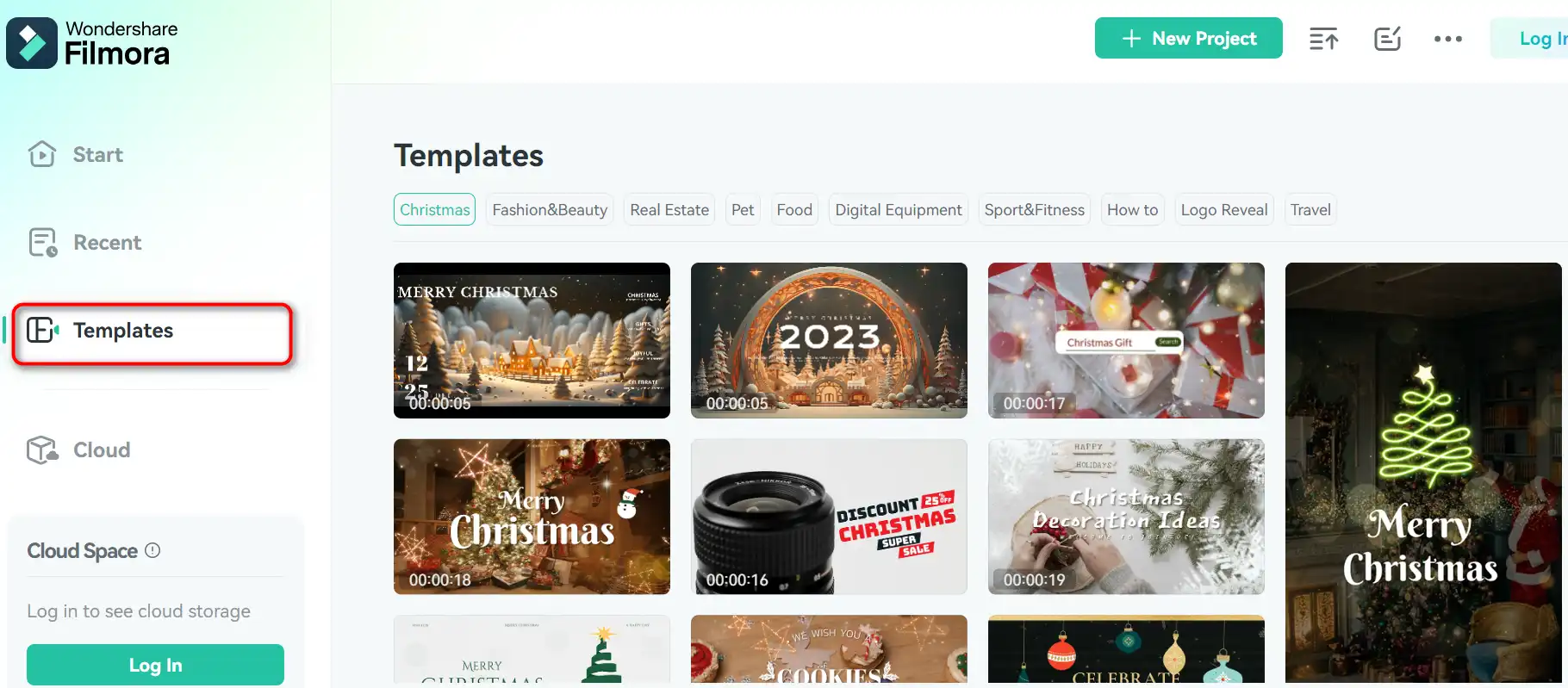
Filmora está diseñado para principiantes, novatos y usuarios ocasionales que desean editar videos sin demasiadas complicaciones. Tiene una interfaz sencilla e intuitiva que facilita su aprendizaje y uso. También cuenta con una gran biblioteca de plantillas, transiciones, filtros y efectos que puedes aplicar a tus vídeos con sólo unos pocos clics.cómo usar Filmora 7
Si está buscando un software de edición de video que pueda manejar tareas más avanzadas, como seguimiento de movimiento, edición multicámara o edición 3D, es posible que Filmora no sea la mejor opción para usted. Carece de algunas de las funciones y herramientas que puede encontrar en software más profesional, como Adobe Premiere Pro o Final Cut Pro.

• Funciones principales de Filmora

Filmora tiene muchas características que pueden ayudarte a crear videos impresionantes. Estos son algunos de los mejores:

  • Creación de vídeos sencilla: Puede importar sus videos desde su computadora, cámara o teléfono y comenzar a editarlos de inmediato. Puede recortar, recortar, rotar, dividir, fusionar y ajustar sus clips fácilmente. También puedes agregar títulos, subtítulos, créditos y tercios inferiores a tus videos.cómo usar Filmora 4
  • Guión a vídeo: Esta es una nueva característica que te permite convertir tu guión en un video automáticamente. Sólo necesitas escribir tu guión, elegir un tema y dejar que Filmora haga el resto. Generará un video con voces de IA, imágenes coincidentes y música para usted.cómo usar Filmora 3
  • Vídeos destacados: Esta es otra característica nueva que le permite crear videos cortos y atractivos a partir de sus videos de formato largo. Puede usarlo para extraer lo más destacado de sus grabaciones de Zoom, Teams, seminarios web o podcasts y convertirlos en videoclips de marca para las redes sociales.

• Consejos para usar Filmora

A continuación se ofrecen algunos consejos que pueden ayudarle a aprovechar al máximo Filmora:

  • 🌟 Explora los recursos: Filmora tiene muchos recursos que pueden ayudarte a aprender y mejorar tus habilidades de edición de videos. Puede consultar los tutoriales, guías, blogs y foros de la comunidad en su sitio web. También puedes ver los vídeos en su canal de YouTube, donde comparten consejos, trucos e inspiración.
  • 🎯 Elige el modo correcto: Filmora tiene dos modos: Modo Fácil y Modo de Funciones Completas. El Modo Fácil es para principiantes que desean crear un vídeo de forma rápida y sencilla. Tiene una interfaz simplificada y un número limitado de opciones. El modo de funciones completas es para usuarios más experimentados que desean tener más control y personalización sobre sus videos. Tiene una interfaz más avanzada y una gama más amplia de opciones.
  • 📺 Optimice la configuración de su vídeo: Antes de exportar su video, debe optimizar la configuración de su video para garantizar la mejor calidad y rendimiento. Puede ajustar la resolución, la velocidad de cuadros, la velocidad de bits y el formato de su video según sus necesidades y preferencias. También puede elegir un ajuste preestablecido para su dispositivo o plataforma de destino, como YouTube, Facebook o Instagram.
  • ⏱️ Guarda tu proyecto con frecuencia: Para evitar perder su trabajo debido a errores o fallas inesperadas, debe guardar su proyecto con frecuencia. También puedes habilitar la función de guardado automático en las preferencias, que guardará tu proyecto cada pocos minutos.
  • 🗣️ Dar comentarios y sugerencias: Filmora mejora y agrega constantemente nuevas funciones y efectos a su software. Si tienes algún comentario o sugerencia, puedes compartirlo con el equipo de Filmora a través de su sitio web o redes sociales. Siempre están abiertos a escuchar a sus usuarios y mejorar su software.

Espero que hayas disfrutado esta reseña de Filmora y la hayas encontrado útil. Si estás interesado en probar Filmora, puedes descargarlo desde su sitio web y comenzar tu prueba gratuita hoy. ¡Feliz edición de vídeo! 🎬
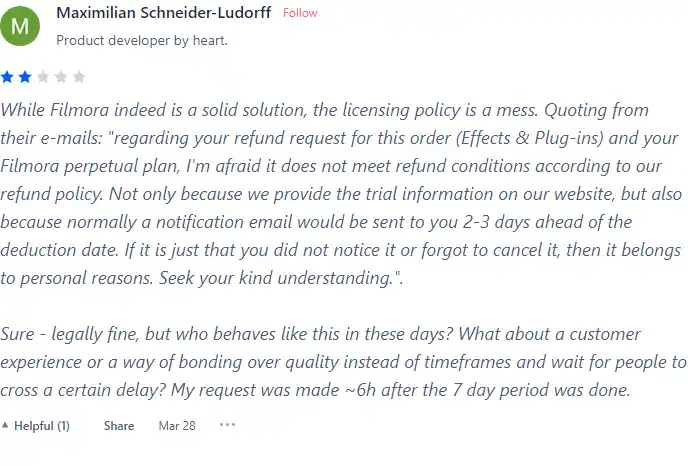
Revisión de búsqueda de productos para Filmora

Lo que otros usuarios dicen sobre Filmora

  • 🌟 Filmora ha reunido 452 reseñas en general, con calificaciones mixtas.
  • Aspectos más positivos destacados por los críticos:
    • 💬 Facilidad de uso, particularmente para personas sin conocimientos técnicos
    • 😇 Algunos usuarios elogiaron su Herramientas de IA para una edición rápida y sencilla
    • 💰 Libre de costo para ciertas funciones como Meme Maker
    • 🚀 Algunos usuarios apreciaron su Simplicidad e idoneidad para ediciones rápidas.
    • ⏰ Retroalimentación positiva sobre próximas funciones y posibles mejoras
  • 🐾 Algunos usuarios encontraron barreras y errores del idioma en la interfaz frustrante.
  • ☁️ Las críticas negativas surgieron de problemas con respecto a las políticas de licencia y la capacidad de respuesta de atención al cliente.

Cómo utilizar Filmora

En esta sección, te mostraré cómo utilizar las características y funciones principales de Filmora. Filmora está disponible para Windows y Mac y puedes descargarlo desde el sitio web oficial.

Importar y organizar medios

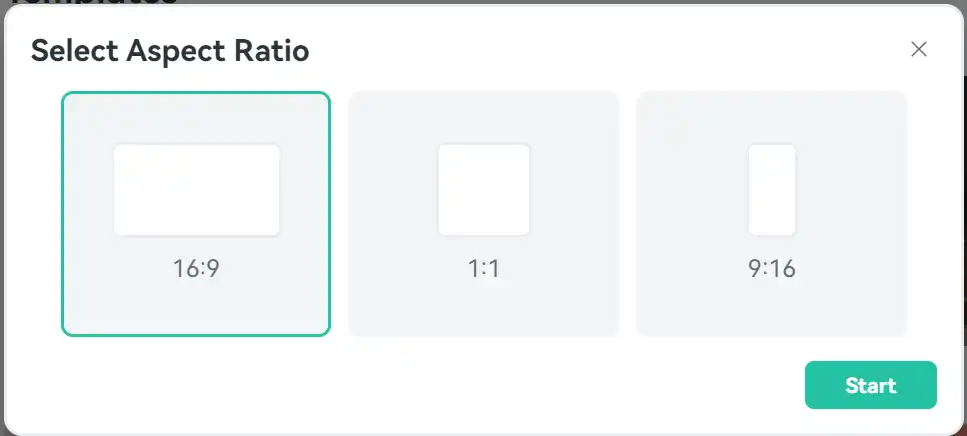
1) Para comenzar un nuevo proyecto, inicia Filmora y elige la relación de aspecto de tu video. También puedes seleccionar una plantilla de la biblioteca de Filmstock.
cómo usar Filmora 9

2) Para importar archivos multimedia, haga clic en el “Importar” botón en la esquina superior izquierda de la pantalla. También puede arrastrar y soltar archivos desde su computadora a la biblioteca multimedia.

3) Para organizar sus archivos multimedia, puede crear carpetas, cambiar el nombre de los archivos y ordenarlos por nombre, duración, tipo o fecha.

4) Para obtener una vista previa de sus archivos multimedia, haga doble clic en ellos o arrástrelos a la ventana de vista previa. También puede utilizar los botones de reproducción, pausa, parada y volumen para controlar la reproducción.

Editar y mejorar vídeos

1) Para editar tus videos, arrástralos y suéltalos en la línea de tiempo. También puedes hacer clic derecho sobre ellos y elegir “Agregar a la línea de tiempo en Playhead”.

2) Para recortar, dividir, recortar, rotar o ajustar la velocidad de sus clips, use la barra de herramientas sobre la línea de tiempo o haga clic derecho sobre ellos y elija la opción deseada.

3) Para agregar transiciones, filtros, elementos, títulos o stickers a tus videos, haz clic en la pestaña correspondiente en la esquina superior derecha de la pantalla. Puede navegar por las categorías y arrastrar y soltar sus favoritas en la línea de tiempo.

4) Para ajustar el color, brillo, contraste, saturación o temperatura de tus videos, haz clic en el “Color” pestaña en la esquina superior derecha de la pantalla. Puede utilizar los controles deslizantes, los ajustes preestablecidos o las opciones avanzadas para ajustar sus videos.

5) Para agregar música, voz en off o efectos de sonido a sus videos, haga clic en el “Audio” pestaña en la esquina superior derecha de la pantalla. Puedes importar tus propios archivos de audio o utilizar la biblioteca integrada de Filmora. También puede ajustar el volumen, aparecer, desaparecer o silenciar las pistas de audio.

Exportar y compartir vídeos

1) Para exportar tus videos, haz clic en el “Exportar” botón en la esquina superior derecha de la pantalla. Puedes elegir el formato, resolución, calidad y ubicación de tus videos.

2) Para compartir tus videos, puedes subirlos directamente a YouTube, Vimeo, Facebook o Instagram. También puedes grabarlos en un DVD o guardarlos en tu dispositivo.


Filmora Mejores alternativas

Wave.video Review

Wave.video es una herramienta integral de creación de videos impulsada por IA que destaca por su interfaz intuitiva y características robustas. Es muy elogiado por sus capacidades de edición de vídeo basadas en la nube, que permiten a los usuarios trabajar desde cualquier lugar. La plataforma ofrece una variedad de funciones que incluyen un estudio de transmisión en vivo, una aplicación de grabación de video, opciones de alojamiento de videos y un editor de clips. También cuenta con una amplia biblioteca de más de 200 millones de vídeos, imágenes y audio de archivo, junto con más de mil plantillas de vídeo personalizables.

Los usuarios han elogiado a Wave.video por su facilidad de uso y la calidad de su salida. Se han valorado especialmente las capacidades de inteligencia artificial de la plataforma, como la generación de vídeos a partir de texto. A pesar de esto, algunos usuarios han notado que el proceso de renderizado de video puede llevar mucho tiempo.

$16/mo

FlexClip Review

FlexClip es un creador de videos en línea simple pero poderoso que te ayuda a crear videos atractivos en minutos.. Ya sea que quieras hacer un video promocional, un video tutorial, una presentación de diapositivas o un vlog, FlexClip lo tiene cubierto. Puedes elegir entre cientos de plantillas o empezar desde cero y personalizar tu vídeo con impresionantes transiciones, filtros, textos, música y más.

$9.99/mo

Pika Labs Review

Pika Labs es un software de inteligencia artificial de vanguardia que le permite crear videos impresionantes a partir de entradas de texto, imágenes o video.. Ya sea que quieras hacer un avance cinematográfico, una caricatura animada o una simulación realista, Pika Labs puede ayudarte a convertir tus ideas en historias visuales. Pika Labs utiliza modelos de IA generativa para producir videos de alta calidad en varios estilos y formatos, brindándote la libertad y flexibilidad para expresar tu creatividad.

$8/mo

Opus Clip Review

Opus Clip surge como una herramienta de recorte de vídeo con IA altamente eficiente que satisface las necesidades de los creadores de contenido y especialistas en marketing que buscan producir cortos virales. Con sus capacidades impulsadas por IA, simplifica el proceso de transformar videos de formato largo en clips cortos atractivos adecuados para plataformas de redes sociales.

$9/mo

Veed Review

Veed es un editor de vídeo en línea sencillo y potente que te permite crear vídeos impresionantes en minutos.. Ya sea que desee agregar subtítulos, recortar, rotar, cambiar el tamaño, filtrar o animar sus videos, Veed lo tiene cubierto. También puede grabar su pantalla, cámara web o audio y editarlos de inmediato.

$18/mo

Kapwing Review

Kapwing es un editor de vídeo online versátil que te permite crear, editar y compartir vídeos, imágenes y GIF.. Ya sea que quieras crear un meme, un collage, un subtítulo, un montaje o una presentación de diapositivas, Kapwing tiene las herramientas que necesitas para dar rienda suelta a tu creatividad.cómo utilizar Kapwing 29

 

$16/mo

Kaiber Review

Kaiber es un generador de videos de IA que puede crear videos animados a partir de sus indicaciones de texto y preferencias estilísticas.. Es una plataforma basada en web que tiene como objetivo simplificar el proceso de creación de videos y dar rienda suelta a tu creatividad. Sin embargo, también tiene algunos inconvenientes que debes conocer antes de utilizarlo.

$5/mo

InVideo Review

InVideo es un potente editor de vídeo online que te permite crear vídeos impresionantes en minutos.. Ya sea que quieras hacer un video promocional, un tutorial, un testimonio o una publicación en las redes sociales, InVideo lo tiene cubierto. Puede elegir entre miles de plantillas, personalizarlas con sus propios medios, texto y música, y exportarlas en calidad HD.

$20/mo

Pictory Review

Pictory es el mejor software de inteligencia artificial para crear videos de marca a partir de su contenido de formato largo (guiones, cartas de ventas, publicaciones de blogs, seminarios web, podcasts, grabaciones de Zoom y más). Si es un creador de contenido o un especialista en marketing que busca una manera fácil de convertir su trabajo escrito en formato de video, Pictory es la mejor opción que he encontrado para comenzar rápidamente.

Pictory utiliza IA avanzada para generar automáticamente un video a partir de su contenido escrito, con una voz en off profesional, videoclips de archivo, subtítulos y marca. También puedes editar tu video cambiando el texto, la voz, los clips y la música. Pictory tiene una enorme biblioteca de videos, imágenes y música de archivo para elegir, y también puedes cargar tus propios medios. También puede personalizar su marca con su logotipo, combinación de colores, introducción y cierre.

$19/mo

Capcut Review

CapCut es una aplicación de edición de video móvil que ofrece una variedad de funciones para crear y compartir videos cortos.. Es propiedad de ByteDance, la misma empresa detrás de TikTok, y se integra bien con la popular plataforma de redes sociales. CapCut es de uso gratuito, pero algunas funciones avanzadas requieren una suscripción.

$7.99/mo

Preguntas frecuentes sobre Filmora

¿Cuánto cuesta Filmora? +

Filmora ofrece diferentes planes de precios para diferentes necesidades. El plan anual cuesta $49,99 por año, el plan de por vida cuesta $79,99 por un pago único. Filmora también ofrece una versión de prueba gratuita sin límite de tiempo, pero con una marca de agua en los vídeos exportados.

¿Cuáles son los requisitos del sistema para Filmora? +

Los requisitos mínimos del sistema para Filmora son: - Sistema operativo: Windows 7/Windows 8.1/Windows 10 (sistema operativo de 64 bits) o macOS v10.11 o posterior.
– Procesador: Intel i3 o mejor procesador multinúcleo, 2 GHz o superior
– RAM: 8 GB de RAM (se requieren 16 GB para videos HD y 4K)
– Gráficos: Intel HD Graphics 5000 o posterior; NVIDIA GeForce GTX 700 o posterior; AMD Radeon R5 o posterior
– Disco: Al menos 10 GB de espacio libre en el disco duro para la instalación (se recomienda un disco de estado sólido SSD para editar videos HD y 4K)

¿Cómo puedo importar y exportar videos en Filmora? +

Para importar videos en Filmora, puedes arrastrarlos y soltarlos en la biblioteca multimedia o hacer clic en el botón Importar y elegir entre las opciones. Puede importar videos desde su computadora, dispositivos externos, cámaras o fuentes en línea. Para exportar videos en Filmora, puedes hacer clic en el botón Exportar y elegir entre las opciones, o usar el botón Compartir para cargar tus videos directamente a YouTube, Vimeo u otras plataformas. Puede exportar videos en varios formatos, resoluciones y configuraciones de calidad.

¿Cómo puedo editar vídeos en Filmora? +

Para editar videos en Filmora, puedes usar la línea de tiempo para organizar, recortar, dividir, recortar, rotar y ajustar tus clips. También puedes usar la barra de herramientas para agregar transiciones, filtros, títulos, pegatinas, música, efectos de sonido y más. Puede obtener una vista previa de sus ediciones en la ventana de vista previa y ajustar la velocidad de reproducción, el volumen y la resolución. También puede utilizar las funciones de edición avanzadas, como pantalla verde, pantalla dividida, imagen en imagen, corrección de color, mezclador de audio y más.

¿Cómo puedo utilizar la biblioteca Filmstock en Filmora? +

La biblioteca Filmstock es una colección de música, efectos de sonido, filtros, transiciones, títulos y pegatinas libres de derechos que puedes usar en tus vídeos. Para acceder a la biblioteca de Filmstock, es necesario tener una cuenta de Filmora y una conexión a Internet. Puede explorar la biblioteca por categorías, temas o palabras clave y descargar los elementos que desee utilizar. También puede obtener una vista previa de los elementos antes de descargarlos. Una vez descargados, los elementos aparecerán en su biblioteca multimedia y podrá arrastrarlos y soltarlos en su línea de tiempo.

¿Cómo puedo obtener ayuda con Filmora? +

Puedes obtener ayuda con Filmora visitando el sitio web oficial, donde puedes encontrar tutoriales, guías, preguntas frecuentes y soporte. También puedes unirte a la comunidad Filmora, donde puedes compartir tus videos, recibir comentarios y aprender de otros usuarios. También puedes contactar al equipo de Filmora por correo electrónico, teléfono o chat en vivo.

Filmora Conclusion

Filmora es un software de edición de video versátil y fácil de usar que puede ayudarte a crear videos increíbles en minutos..

Ya sea que quieras hacer una presentación de diapositivas, un vlog, un tutorial o una película, Filmora tiene todo lo que necesitas para dar rienda suelta a tu creatividad.

Con Filmora, puedes editar, mejorar y compartir tus videos con el mundo. Pruébelo gratis hoy y compruébelo usted mismo!

Herramientas de IA destacadas

Herramientas de IA relacionadas con Filmora

Descript Review

Vídeo todo en uno & Edición de podcasts, tan fácil como un documento.

Vidnoz AI Review

Cree videos de IA atractivos y GRATUITOS 10 veces más rápido

Cutout.Pro Review

Edición de fotografías con IA | Plataforma de generación de contenido visual, la mejor para diseño de imágenes y videos

Speechify Review

Convierte cualquier lectura en audio

Artflow Review

Crea personajes consistentes con facilidad

Simplified Review

Una aplicación todo en uno fácil de usar para equipos de marketing modernos