Selektory ogólne
Tylko dokładne dopasowania
Szukaj w tytule
Szukaj w treści
Selektory typów postów

Recenzja Filmory (grudzień): Odkryj, dlaczego warto!

Cennik:

Platforma:

Aplikacja stacjonarna, internetowa, mobilna

Integracje:

Najlepsze przypadki użycia:

# # #

Linki społecznościowe:

Przegląd

Edycja wideo to umiejętność, która może pomóc w tworzeniu niesamowitych treści do projektów osobistych lub zawodowych. Ale nie każdy ma czas lub budżet na inwestowanie w drogie i złożone oprogramowanie.

I tu wkracza Filmora.

Filmora to oprogramowanie do edycji wideo, którego celem jest uczynienie edycji wideo przystępną i przyjemną dla każdego. Oferuje szereg funkcji i efektów, które pomogą Ci przekształcić swoje filmy w oszałamiające dzieła.

Ale jak to się ma do innych programów do edycji wideo dostępnych na rynku? Czy to jest warte twoich pieniędzy? W tej recenzji Filmory odpowiem na te i inne pytania.

Recenzja redaktora

Ocena ogólna: 4,2

Filmora to popularne i łatwe w użyciu oprogramowanie do edycji wideo zarówno dla początkujących, jak i profesjonalistów. Oferuje szeroką gamę funkcji, takich jak filtry, przejścia, tytuły, muzyka, efekty dźwiękowe i inne. Możesz także użyć Filmory do nagrywania ekranu, kamery internetowej lub głosu. Filmora obsługuje różne formaty i urządzenia, a także możesz eksportować swoje filmy do YouTube, Vimeo lub DVD.

PROSTY

  • Intuicyjny i przyjazny dla użytkownika interfejs
  • Potężne i wszechstronne narzędzia do edycji
  • Duży zbiór efektów i zasobów
  • Przystępna cena i dożywotnia licencja

CONS

  • Niektóre funkcje wymagają połączenia z Internetem
  • Znak wodny na eksportowanych filmach w wersji darmowej
  • Ograniczone opcje obsługi klienta

Ceny Filmory

Cennik (abonament miesięczny) Plan Najlepszy dla
29,99 USD Wieloplatformowy plan kwartalny Najlepsze dla pojedynczych użytkowników, którzy chcą poznać funkcje narzędzia
49,99 USD Wieloplatformowy plan roczny Najlepsze dla użytkowników posiadających wiele urządzeń na różnych platformach
79,99 USD Wieczny Najlepsze dla użytkowników, którzy preferują płatność jednorazową

Indywidualne plany cenowe Filmora.Indywidualny roczny plan cenowy dla Filmory 1

Plany cenowe dla firm Filmora.Biznesowy roczny plan cenowy dla Filmora 2

Nazwa planu Wieloplatformowy plan kwartalny Wieloplatformowy plan roczny Wieczny
Aktualizuj zasady Bądź na bieżąco z przyszłymi wersjami Bądź na bieżąco z przyszłymi wersjami Ciesz się tylko aktualizacjami Filmora 13
Eksportuj bez znaku wodnego Tak Tak Tak
Magazyn w chmurze 1 GB 1 GB 1 GB
Kredyty AI Nieograniczony Nieograniczony 2000
Zasoby kreatywne Filmory 7-dniowy bezpłatny okres próbny 7-dniowy bezpłatny okres próbny 7-dniowy bezpłatny okres próbny
Gotowe szablony 10 tys.+ 10 tys.+ 10 tys.+
Muzyka chroniona prawem autorskim 100 tys.+ 100 tys.+ 100 tys.+
Klatki kluczowe Tak Tak Tak
Rampa prędkości Tak Tak Tak
Dostęp do wszystkich funkcji i narzędzi Tak Tak Tak
Obsługiwane platformy Wieloplatformowy Wieloplatformowy Tylko jedna platforma

Co to jest Filmora

• Dla kogo jest Filmora?

Filmora jest przeznaczony dla początkujących, nowicjuszy i zwykłych użytkowników, którzy chcą edytować filmy bez większych problemów. Posiada prosty i intuicyjny interfejs, który ułatwia naukę i obsługę. Zawiera także dużą bibliotekę szablonów, przejść, filtrów i efektów, które możesz zastosować do swoich filmów za pomocą zaledwie kilku kliknięć.jak korzystać z Filmory 7
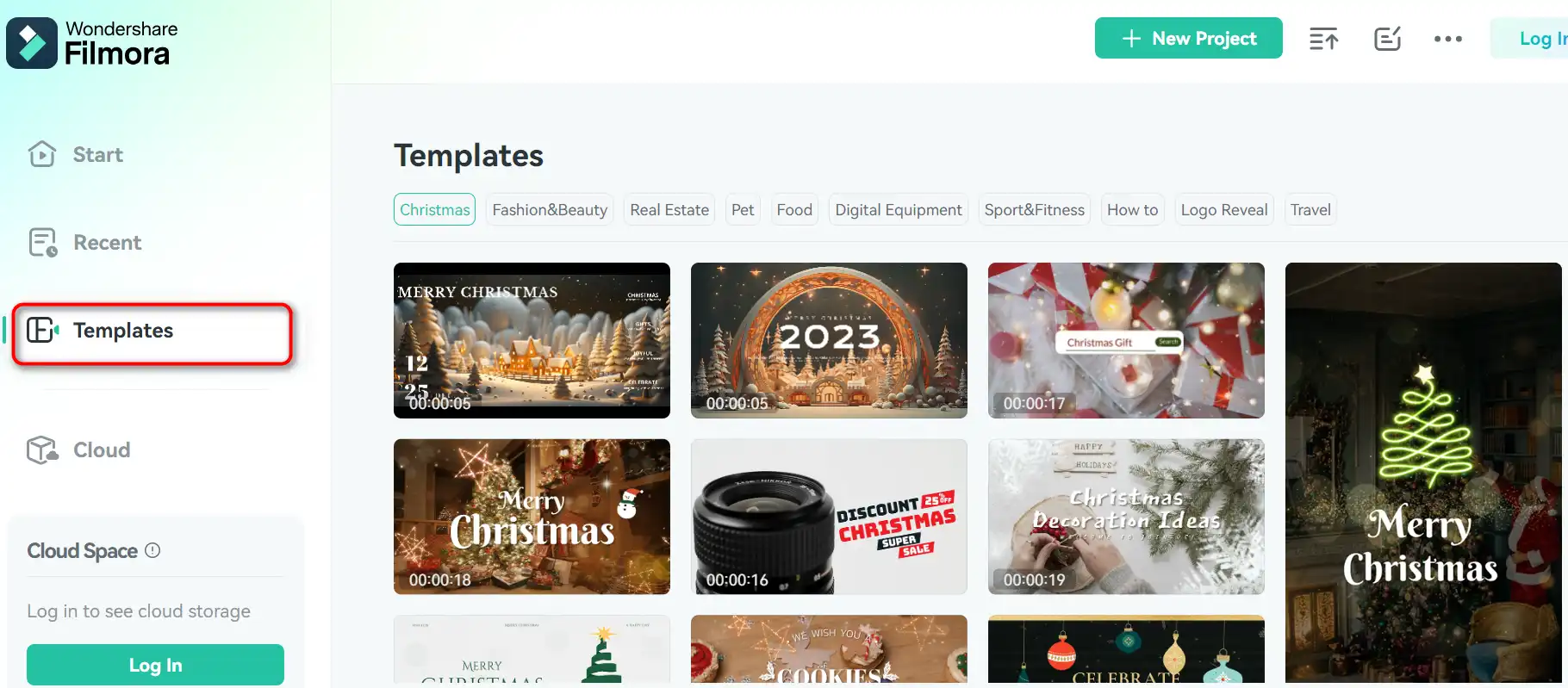
Jeśli szukasz oprogramowania do edycji wideo, które poradzi sobie z bardziej zaawansowanymi zadaniami, takimi jak śledzenie ruchu, edycja wieloma kamerami lub edycja 3D, Filmora może nie być najlepszym wyborem dla Ciebie. Brakuje w nim niektórych funkcji i narzędzi, które można znaleźć w bardziej profesjonalnym oprogramowaniu, takim jak Adobe Premiere Pro czy Final Cut Pro.

• Najważniejsze funkcje Filmory

Filmora ma wiele funkcji, które pomogą Ci stworzyć imponujące filmy. Oto niektóre z najlepszych:

  • Łatwe tworzenie wideo: możesz importować filmy z komputera, aparatu lub telefonu i od razu rozpocząć ich edycję. Możesz łatwo przycinać, przycinać, obracać, dzielić, łączyć i dostosowywać klipy. Do swoich filmów możesz także dodawać tytuły, napisy, napisy końcowe i dolne części trzecie.jak korzystać z Filmory 4
  • Skrypt do wideo: to nowa funkcja, która umożliwia automatyczne przekształcenie skryptu w film. Wystarczy napisać scenariusz, wybrać temat i pozwolić Filmorze zająć się resztą. Wygeneruje dla Ciebie wideo z głosami AI, pasującym materiałem i muzyką.jak korzystać z Filmory 3
  • Najważniejsze informacje wideo: to kolejna nowa funkcja, która umożliwia tworzenie krótkich i wciągających filmów z dłuższych filmów. Możesz go używać do wyodrębniania najważniejszych momentów z nagrań Zoom, Teams, seminariów internetowych lub podcastów i przekształcania ich w markowe klipy wideo do mediów społecznościowych.

• Wskazówki dotyczące korzystania z Filmory

Oto kilka wskazówek, które pomogą Ci w pełni wykorzystać możliwości Filmora:

  • 🌟 Przeglądaj zasoby: Filmora ma wiele zasobów, które mogą pomóc Ci w nauce i doskonaleniu umiejętności edycji wideo. Możesz sprawdzić samouczki, przewodniki, blogi i fora społeczności na ich stronie internetowej. Możesz także obejrzeć filmy na ich kanale YouTube, gdzie dzielą się wskazówkami, trikami i inspiracjami.
  • 🎯 Wybierz odpowiedni tryb: Filmora ma dwa tryby: tryb łatwy i tryb pełnometrażowy. Tryb łatwy jest przeznaczony dla początkujących, którzy chcą szybko i łatwo stworzyć film. Ma uproszczony interfejs i ograniczoną liczbę opcji. Tryb pełnych funkcji jest przeznaczony dla bardziej doświadczonych użytkowników, którzy chcą mieć większą kontrolę i dostosowywanie swoich filmów. Ma bardziej zaawansowany interfejs i szerszy zakres opcji.
  • 📺 Zoptymalizuj ustawienia wideo: Przed wyeksportowaniem wideo należy zoptymalizować ustawienia wideo, aby zapewnić najlepszą jakość i wydajność. Możesz dostosować rozdzielczość, liczbę klatek na sekundę, szybkość transmisji i format wideo zgodnie ze swoimi potrzebami i preferencjami. Możesz także wybrać ustawienie wstępne dla swojego urządzenia docelowego lub platformy, takiej jak YouTube, Facebook lub Instagram.
  • ⏱️ Często zapisuj swój projekt: Aby uniknąć utraty pracy z powodu nieoczekiwanych błędów lub awarii, należy często zapisywać projekt. Możesz także włączyć w preferencjach funkcję automatycznego zapisywania, która będzie zapisywać Twój projekt co kilka minut.
  • 🗣️ Przekaż opinię i sugestie: Filmora stale ulepsza i dodaje nowe funkcje i efekty do swojego oprogramowania. Jeśli masz jakieś uwagi lub sugestie, możesz podzielić się nimi z zespołem Filmora za pośrednictwem ich strony internetowej lub mediów społecznościowych. Zawsze są otwarci na opinie użytkowników i ulepszanie swojego oprogramowania.

Mam nadzieję, że podobała Ci się ta recenzja Filmory i okazała się pomocna. Jeśli chcesz wypróbować Filmorę, możesz pobrać ją z ich strony internetowej i rozpocząć bezpłatny okres próbny już dziś. Miłego edytowania wideo! 🎬
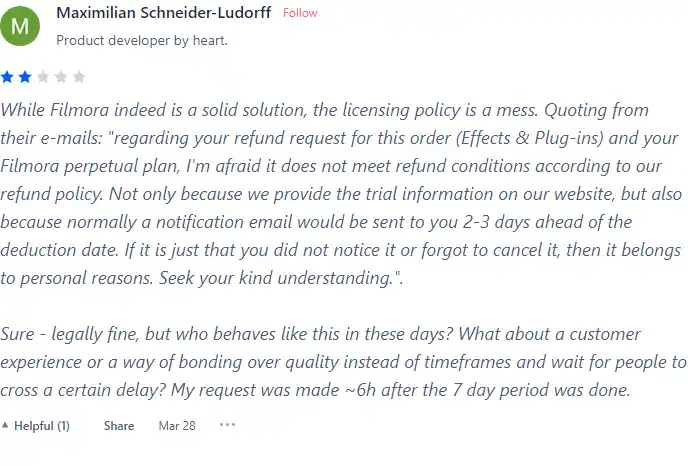
Recenzja polowania na produkty dla Filmory

Co inni użytkownicy mówią o Filmorze

  • 🌟 Filmora zebrała łącznie 452 recenzje, z mieszanymi ocenami.
  • Najbardziej pozytywne aspekty podkreślone przez recenzentów:
    • 💬 Łatwość użycia, szczególnie dla osób nietechnicznych
    • 😇 Niektórzy użytkownicy chwalili jego Narzędzia AI do szybkiej i prostej edycji
    • 💰 Wolne od kosztów dla niektórych funkcji, takich jak Meme Maker
    • 🚀 Niektórzy użytkownicy docenili to prostota i przydatność do szybkich edycji
    • ⏰ Pozytywne opinie o nadchodzących funkcjach i potencjalnych ulepszeniach
  • 🐾 Znaleziono niektórych użytkowników bariery językowe i błędy w interfejsie frustrujące.
  • ☁️ Negatywne recenzje wynikały z problemów dotyczące zasad licencjonowania i reakcji obsługi klienta.

Jak korzystać z Filmory

W tej sekcji pokażę, jak korzystać z głównych funkcji i funkcji Filmory. Filmora jest dostępna dla systemów Windows i Mac i można ją pobrać z oficjalnej strony internetowej.

Importuj i organizuj multimedia

1) Aby rozpocząć nowy projekt, uruchom Filmorę i wybierz proporcje swojego filmu. Możesz także wybrać szablon z biblioteki Filmstock.
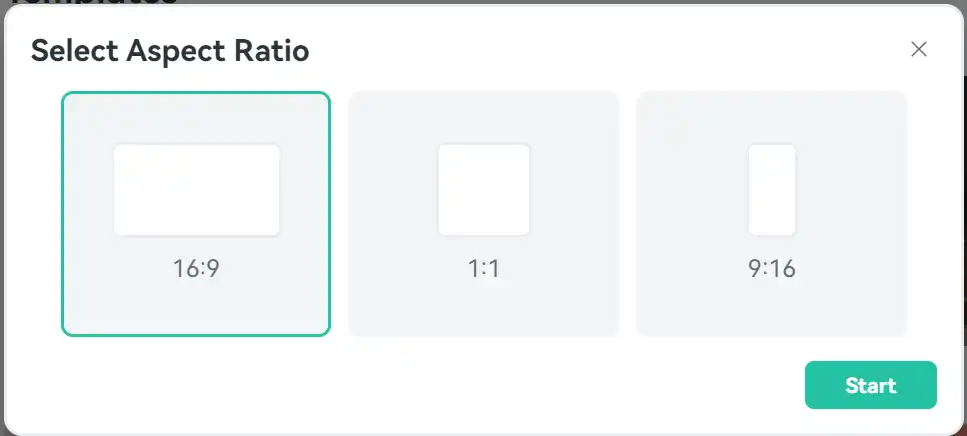
jak korzystać z Filmory 9

2) Aby zaimportować pliki multimedialne, kliknij przycisk “Import” przycisk w lewym górnym rogu ekranu. Możesz także przeciągać i upuszczać pliki z komputera do biblioteki multimediów.

3) Aby uporządkować pliki multimedialne, możesz tworzyć foldery, zmieniać nazwy plików i sortować je według nazwy, czasu trwania, typu lub daty.

4) Aby wyświetlić podgląd plików multimedialnych, kliknij je dwukrotnie lub przeciągnij do okna podglądu. Do sterowania odtwarzaniem można także używać przycisków odtwarzania, pauzy, zatrzymywania i głośności.

Edytuj i ulepszaj filmy

1) Aby edytować swoje filmy, przeciągnij je i upuść na oś czasu. Możesz także kliknąć je prawym przyciskiem myszy i wybrać “Dodaj do osi czasu w Playhead”.

2) Aby przycinać, dzielić, przycinać, obracać lub dostosowywać prędkość klipów, użyj paska narzędzi nad osią czasu lub kliknij je prawym przyciskiem myszy i wybierz żądaną opcję.

3) Aby dodać przejścia, filtry, elementy, tytuły lub naklejki do swoich filmów, kliknij odpowiednią zakładkę w prawym górnym rogu ekranu. Możesz przeglądać kategorie oraz przeciągać i upuszczać ulubione na oś czasu.

4) Aby dostosować kolor, jasność, kontrast, nasycenie lub temperaturę filmów, kliknij przycisk “Kolor” zakładkę w prawym górnym rogu ekranu. Możesz użyć suwaków, ustawień wstępnych lub opcji zaawansowanych, aby dostroić swoje filmy.

5) Aby dodać muzykę, narrację lub efekty dźwiękowe do swoich filmów, kliknij przycisk “Audio” zakładkę w prawym górnym rogu ekranu. Możesz importować własne pliki audio lub skorzystać z wbudowanej biblioteki Filmory. Możesz także regulować głośność, zwiększać, wyciszać lub wyciszać ścieżki audio.

Eksportuj i udostępniaj filmy

1) Aby wyeksportować swoje filmy, kliknij “Eksport” przycisk w prawym górnym rogu ekranu. Możesz wybrać format, rozdzielczość, jakość i lokalizację swoich filmów.

2) Aby udostępnić swoje filmy, możesz przesłać je bezpośrednio do YouTube, Vimeo, Facebooka lub Instagrama. Można je także nagrać na płytę DVD lub zapisać na swoim urządzeniu.


Filmora Najlepsze alternatywy

Wave.video Review

Wave.video to wszechstronne narzędzie do tworzenia wideo oparte na sztucznej inteligencji który wyróżnia się intuicyjnym interfejsem i solidnymi funkcjami. Jest bardzo chwalony za możliwości edycji wideo w chmurze, umożliwiające użytkownikom pracę z dowolnego miejsca. Platforma oferuje szereg funkcji, w tym studio do transmisji strumieniowej na żywo, aplikację do nagrywania wideo, opcje hostingu wideo i edytor klipów. Oferuje także obszerną bibliotekę ponad 200 milionów stockowych filmów, zdjęć i plików audio, a także ponad tysiąc konfigurowalnych szablonów wideo.

Użytkownicy chwalą Wave.video za łatwość obsługi i jakość wyników. Szczególnie docenione zostały możliwości platformy oparte na sztucznej inteligencji, takie jak generowanie filmów z tekstu. Mimo to niektórzy użytkownicy zauważyli, że proces renderowania wideo może być czasochłonny.

$16/mo

FlexClip Review

FlexClip to prosty, ale potężny kreator wideo online, który pomaga tworzyć wciągające filmy w ciągu kilku minut. Niezależnie od tego, czy chcesz nagrać film promocyjny, film instruktażowy, pokaz slajdów czy vlog, FlexClip Ci to umożliwi. Możesz wybierać spośród setek szablonów lub zacząć od zera i dostosować swój film za pomocą oszałamiających przejść, filtrów, tekstów, muzyki i nie tylko.

$9.99/mo

Pika Labs Review

Pika Labs to najnowocześniejsze oprogramowanie AI, które pozwala tworzyć wspaniałe filmy na podstawie tekstu, obrazu lub danych wejściowych wideo. Niezależnie od tego, czy chcesz stworzyć zwiastun kinowy, animowaną kreskówkę czy realistyczną symulację, Pika Labs pomoże Ci przekształcić Twoje pomysły w wizualne historie. Pika Labs wykorzystuje generatywne modele sztucznej inteligencji do tworzenia wysokiej jakości filmów w różnych stylach i formatach, zapewniając swobodę i elastyczność w wyrażaniu swojej kreatywności.

Opus Clip Review

Opus Clip okazuje się wysoce wydajnym narzędziem do przycinania wideo opartym na sztucznej inteligencji który zaspokaja potrzeby twórców treści i marketerów, których celem jest produkcja wirusowych filmów krótkometrażowych. Dzięki funkcjom opartym na sztucznej inteligencji upraszcza proces przekształcania długich filmów w angażujące krótkie klipy odpowiednie dla platform mediów społecznościowych.

Veed Review

Veed to prosty i wydajny edytor wideo online, który pozwala tworzyć wspaniałe filmy w ciągu kilku minut. Niezależnie od tego, czy chcesz dodawać napisy, przycinać, przycinać, obracać, zmieniać rozmiar, filtrować czy animować swoje filmy, Veed Ci pomoże. Możesz także nagrać ekran, kamerę internetową lub dźwięk i od razu je edytować.

$18/mo

Kapwing Review

Kapwing to wszechstronny edytor wideo online, który umożliwia tworzenie, edytowanie i udostępnianie filmów, obrazów i GIF-ów. Niezależnie od tego, czy chcesz stworzyć mema, kolaż, podtytuł, montaż czy pokaz slajdów, Kapwing ma narzędzia potrzebne do uwolnienia Twojej kreatywności.jak korzystać z Kapwinga 29

 

$16/mo

Kaiber Review

Kaiber to generator wideo AI, który może tworzyć animowane filmy na podstawie podpowiedzi tekstowych i preferencji stylistycznych. Jest to platforma internetowa, której celem jest uproszczenie procesu tworzenia wideo i uwolnienie Twojej kreatywności. Ma jednak również pewne wady, o których warto wiedzieć przed jego użyciem.

InVideo Review

InVideo to potężny edytor wideo online, który pozwala tworzyć wspaniałe filmy w ciągu kilku minut. Niezależnie od tego, czy chcesz nagrać film promocyjny, samouczek, referencje czy post w mediach społecznościowych, InVideo Ci to umożliwi. Możesz wybierać spośród tysięcy szablonów, dostosowywać je, dodając własne multimedia, tekst i muzykę, a także eksportować je w jakości HD.

$20/mo

Pictory Review

Pictory to najlepsze oprogramowanie AI do tworzenia markowych filmów na podstawie długich treści (scenariuszy, listów sprzedażowych, postów na blogu, seminariów internetowych, podcastów, nagrań Zoom i innych). Jeśli jesteś twórcą treści lub marketerem i szukasz łatwego sposobu na przekształcenie swojej pracy pisemnej w formę wideo, Pictory to najlepsza opcja, jaką znalazłem, aby szybko zacząć.

Pictory wykorzystuje zaawansowaną sztuczną inteligencję do automatycznego generowania wideo z treści pisanych, z profesjonalnym lektorem, zbiorowymi klipami wideo, podpisami i brandingiem. Możesz także edytować swój film, zmieniając tekst, głos, klipy i muzykę. Pictory oferuje ogromną bibliotekę stockowych filmów, obrazów i muzyki, a także umożliwia przesyłanie własnych multimediów. Możesz także dostosować swoją markę za pomocą logo, schematu kolorów, wstępu i zakończenia.

$19/mo

Capcut Review

CapCut to mobilna aplikacja do edycji wideo, która oferuje szereg funkcji do tworzenia i udostępniania krótkich filmów. Jest własnością ByteDance, tej samej firmy, która stoi za TikTokiem i dobrze integruje się z popularną platformą mediów społecznościowych. Korzystanie z CapCut jest bezpłatne, ale niektóre zaawansowane funkcje wymagają subskrypcji.

$7.99/mo

Często zadawane pytania dotyczące Filmory

Ile kosztuje Filmora? +

Filmora oferuje różne plany cenowe dla różnych potrzeb. Plan roczny kosztuje 49,99 USD rocznie, plan dożywotni kosztuje 79,99 USD za jednorazową płatność. Filmora oferuje również bezpłatną wersję próbną bez ograniczeń czasowych, ale ze znakiem wodnym na eksportowanych filmach.

Jakie są wymagania systemowe dla Filmory? +

Minimalne wymagania systemowe dla Filmory to: - System operacyjny: Windows 7/Windows 8.1/Windows 10 (64-bitowy system operacyjny) lub macOS v10.11 lub nowszy
– Procesor: Intel i3 lub lepszy procesor wielordzeniowy, 2 GHz lub więcej
– RAM: 8 GB RAM (wymagane 16 GB dla filmów HD i 4K)
– Grafika: Intel HD Graphics 5000 lub nowsza; NVIDIA GeForce GTX 700 lub nowsza; AMD Radeon R5 lub nowszy
– Dysk: Co najmniej 10 GB wolnego miejsca na dysku twardym do instalacji (do edycji filmów HD i 4K zalecany jest dysk SSD-Solid State Disk)

Jak mogę importować i eksportować filmy w Filmora? +

Aby zaimportować filmy do Filmory, możesz przeciągnąć je i upuścić do biblioteki multimediów lub kliknąć przycisk Importuj i wybrać jedną z opcji. Możesz importować filmy z komputera, urządzeń zewnętrznych, kamer lub źródeł internetowych. Aby wyeksportować filmy do Filmory, możesz kliknąć przycisk Eksportuj i wybrać jedną z opcji lub użyć przycisku Udostępnij, aby przesłać swoje filmy bezpośrednio na YouTube, Vimeo lub inne platformy. Możesz eksportować filmy w różnych formatach, rozdzielczościach i ustawieniach jakości.

Jak mogę edytować filmy w Filmorze? +

Aby edytować filmy w Filmora, możesz użyć osi czasu do porządkowania, przycinania, dzielenia, przycinania, obracania i dostosowywania klipów. Możesz także użyć paska narzędzi, aby dodać przejścia, filtry, tytuły, naklejki, muzykę, efekty dźwiękowe i nie tylko. Możesz wyświetlić podgląd swoich zmian w oknie podglądu i dostosować prędkość odtwarzania, głośność i rozdzielczość. Możesz także skorzystać z zaawansowanych funkcji edycji, takich jak zielony ekran, podzielony ekran, obraz w obrazie, korekcja kolorów, mikser audio i inne.

Jak mogę korzystać z biblioteki Filmstock w Filmorze? +

Biblioteka Filmstock to zbiór bezpłatnej muzyki, efektów dźwiękowych, filtrów, przejść, tytułów i naklejek, których możesz używać w swoich filmach. Aby uzyskać dostęp do biblioteki Filmstock, musisz mieć konto Filmora i połączenie internetowe. Możesz przeglądać bibliotekę według kategorii, motywów lub słów kluczowych i pobierać elementy, których chcesz użyć. Możesz także wyświetlić podgląd elementów przed ich pobraniem. Po pobraniu elementy pojawią się w Twojej bibliotece multimediów i będziesz mógł je przeciągać i upuszczać na oś czasu.

Jak mogę uzyskać pomoc dotyczącą Filmory? +

Możesz uzyskać pomoc dotyczącą Filmory, odwiedzając oficjalną stronę internetową, na której znajdziesz samouczki, przewodniki, często zadawane pytania i wsparcie. Możesz także dołączyć do społeczności Filmora, gdzie możesz udostępniać swoje filmy, uzyskiwać opinie i uczyć się od innych użytkowników. Możesz także skontaktować się z zespołem Filmory za pośrednictwem poczty elektronicznej, telefonu lub czatu na żywo.

Podsumowanie Filmory

Filmora to wszechstronne i łatwe w użyciu oprogramowanie do edycji wideo, które pomoże Ci stworzyć niesamowite filmy w ciągu kilku minut.

Niezależnie od tego, czy chcesz zrobić pokaz slajdów, vlog, samouczek czy film, Filmora ma wszystko, czego potrzebujesz, aby uwolnić swoją kreatywność.

Dzięki Filmora możesz edytować, ulepszać i udostępniać swoje filmy światu. Wypróbuj za darmo już dziś i przekonaj się sam!

Polecane narzędzia AI

Narzędzia AI powiązane z Filmorą

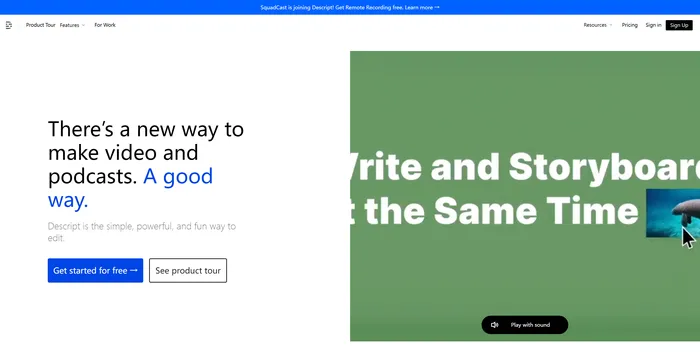
Descript Review

Wszystko w jednym wideo & edycja podcastów, łatwa jak dokument.

Vidnoz AI Review

Twórz DARMOWE, wciągające filmy AI 10 razy szybciej

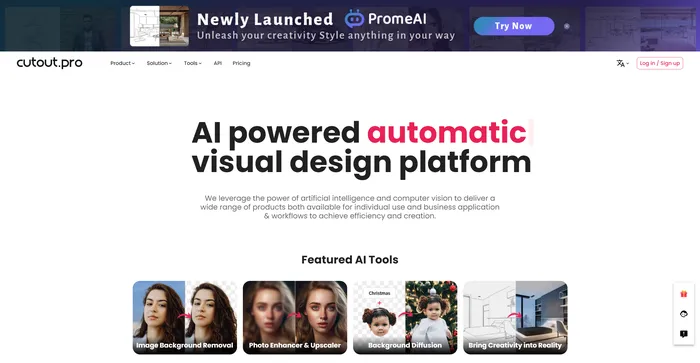
Cutout.Pro Review

Edycja zdjęć AI | Platforma generowania treści wizualnych, najlepsza do projektowania obrazów i wideo

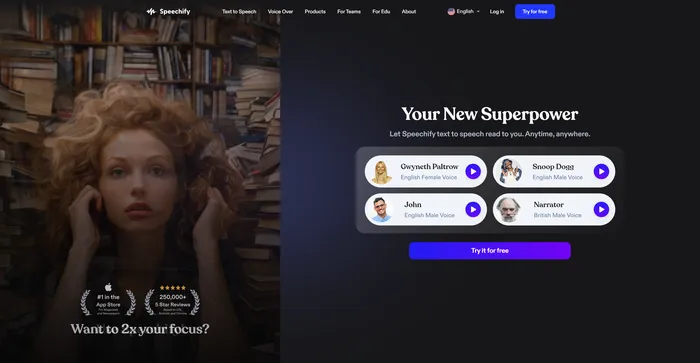
Speechify Review

Zamień dowolne czytanie w dźwięk

Artflow Review

Z łatwością twórz spójne postacie

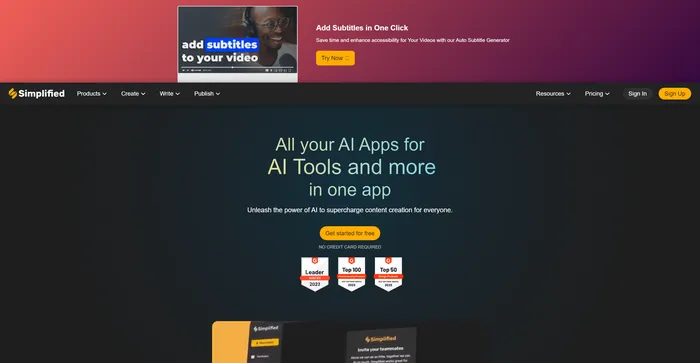
Simplified Review

Łatwa w obsłudze aplikacja typu „wszystko w jednym” dla nowoczesnych zespołów marketingowych