Selettori generici
Solo corrispondenze esatte
Cerca nel titolo
Cerca nei contenuti
Selettori del tipo di post

Recensione Filmora (dicembre): scopri perché vale i tuoi soldi!

Prezzo:

Piattaforma:

APP desktop, basata sul Web e mobile

Integrazioni:

Collegamenti sociali:

Panoramica

L'editing video è un'abilità che può aiutarti a creare contenuti straordinari per i tuoi progetti personali o professionali. Ma non tutti hanno il tempo o il budget per investire in software costosi e complessi.

È qui che entra in gioco Filmora.

Filmora è un software di editing video che mira a rendere l'editing video accessibile e divertente per tutti. Offre una gamma di funzionalità ed effetti che possono aiutarti a trasformare i tuoi video in creazioni straordinarie.

Ma come si confronta con altri software di editing video sul mercato? Vale i tuoi soldi? In questa recensione di Filmora, risponderò a queste domande e altro ancora.

Recensione dell'editore

Punteggio complessivo: 4.2

Filmora è un software di editing video popolare e facile da usare sia per principianti che per professionisti. Offre un'ampia gamma di funzionalità, come filtri, transizioni, titoli, musica, effetti sonori e altro ancora. Puoi anche utilizzare Filmora per registrare lo schermo, la webcam o la voce fuori campo. Filmora supporta vari formati e dispositivi e puoi esportare i tuoi video su YouTube, Vimeo o DVD.

PROFESSIONISTI

  • Interfaccia intuitiva e facile da usare
  • Strumenti di editing potenti e versatili
  • Ampia raccolta di effetti e risorse
  • Prezzo conveniente e licenza a vita

CONTRO

  • Alcune funzionalità richiedono una connessione Internet
  • Filigrana sui video esportati nella versione gratuita
  • Opzioni di assistenza clienti limitate

Prezzi Filmora

Prezzi (piano mensile) Piano Ideale per
29,99 USD Piano trimestrale multipiattaforma Ideale per singoli utenti che desiderano esplorare le funzionalità dello strumento
49,99 USD Piano annuale multipiattaforma Ideale per gli utenti con più dispositivi su piattaforme diverse
79,99 USD Perpetuo Ideale per gli utenti che preferiscono il pagamento una tantum

Piani tariffari individuali di Filmora.Piano tariffario annuale individuale per Filmora 1

Piani tariffari aziendali di Filmora.Piano tariffario annuale aziendale per Filmora 2

Nome del piano Piano trimestrale multipiattaforma Piano annuale multipiattaforma Perpetuo
Politica di aggiornamento Tieniti aggiornato con le versioni future Tieniti aggiornato con le versioni future Goditi solo gli aggiornamenti di Filmora 13
Esporta senza filigrana SÌ SÌ SÌ
Archiviazione nel cloud 1GB 1GB 1GB
Crediti AI Illimitato Illimitato 2000
Risorse creative di Filmora Prova gratuita di 7 giorni Prova gratuita di 7 giorni Prova gratuita di 7 giorni
Modelli preimpostati 10K+ 10K+ 10K+
Musica protetta da copyright 100K+ 100K+ 100K+
Fotogrammi chiave SÌ SÌ SÌ
Rampa di velocità SÌ SÌ SÌ
Accesso a tutte le funzionalità e gli strumenti SÌ SÌ SÌ
Piattaforme supportate Multipiattaforma Multipiattaforma Una sola piattaforma

Cos'è Filmora?

• A chi è rivolto Filmora?

Filmora è progettato per principianti, principianti e utenti occasionali che desiderano modificare video senza troppi problemi. Ha un'interfaccia semplice e intuitiva che ne facilita l'apprendimento e l'utilizzo. Dispone inoltre di un'ampia libreria di modelli, transizioni, filtri ed effetti che puoi applicare ai tuoi video con pochi clic.come usare Filmora 7
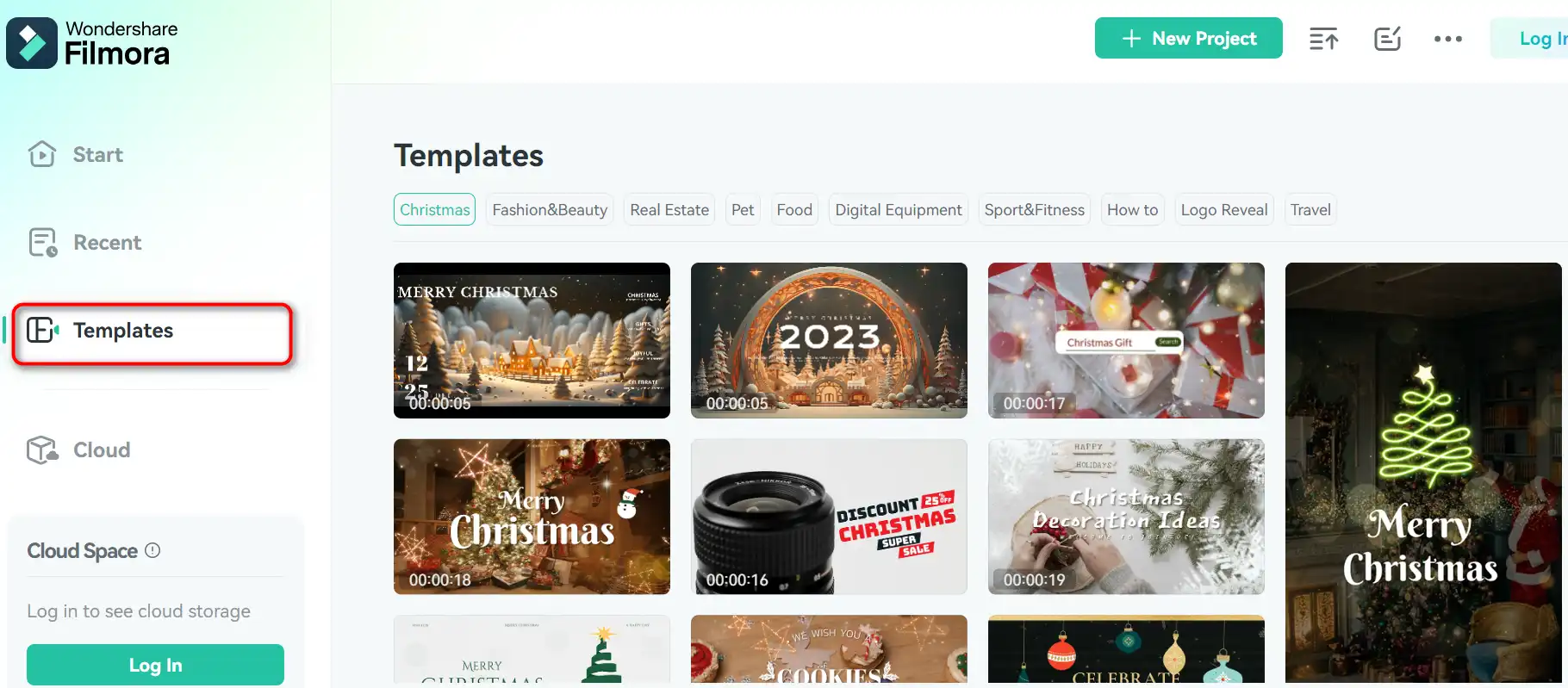
Se stai cercando un software di editing video in grado di gestire attività più avanzate, come il tracciamento del movimento, l'editing multicam o l'editing 3D, Filmora potrebbe non essere la scelta migliore per te. Mancano alcune delle funzionalità e degli strumenti che puoi trovare in software più professionali, come Adobe Premiere Pro o Final Cut Pro.

• Funzionalità principali di Filmora

Filmora ha molte funzionalità che possono aiutarti a creare video impressionanti. Ecco alcuni dei migliori:

  • Creazione video semplice: puoi importare i tuoi video dal computer, dalla fotocamera o dal telefono e iniziare subito a modificarli. Puoi tagliare, ritagliare, ruotare, dividere, unire e regolare facilmente le tue clip. Puoi anche aggiungere titoli, sottotitoli, crediti e terzi inferiori ai tuoi video.come usare Filmora 4
  • Dalla sceneggiatura al video: questa è una nuova funzionalità che ti consente di trasformare automaticamente il tuo script in un video. Devi solo scrivere la tua sceneggiatura, scegliere un tema e lasciare che Filmora faccia il resto. Genererà un video con voci AI, filmati corrispondenti e musica per te.come usare Filmora 3
  • Video in evidenza: questa è un'altra nuova funzionalità che ti consente di creare video brevi e coinvolgenti dai tuoi video di lunga durata. Puoi usarlo per estrarre i momenti salienti dalle registrazioni Zoom, Teams, Webinar o Podcast e trasformarli in videoclip brandizzati per i social media.

• Suggerimenti per l'utilizzo di Filmora

Ecco alcuni suggerimenti che possono aiutarti a ottenere il massimo Filmora:

  • 🌟 Esplora le risorse: Filmora ha molte risorse che possono aiutarti ad apprendere e migliorare le tue capacità di editing video. Puoi consultare tutorial, guide, blog e forum della community sul loro sito web. Puoi anche guardare i video sul loro canale YouTube, dove condividono suggerimenti, trucchi e ispirazione.
  • 🎯 Scegli la modalità giusta: Filmora ha due modalità: Modalità Facile e Modalità Funzionalità Complete. La modalità Facile è per i principianti che desiderano creare un video in modo rapido e semplice. Ha un'interfaccia semplificata e un numero limitato di opzioni. La modalità Funzionalità complete è per gli utenti più esperti che desiderano avere maggiore controllo e personalizzazione sui propri video. Ha un'interfaccia più avanzata e una gamma più ampia di opzioni.
  • 📺 Ottimizza le impostazioni video: prima di esportare il video, dovresti ottimizzare le impostazioni video per garantire la migliore qualità e prestazioni. Puoi regolare la risoluzione, la frequenza dei fotogrammi, il bitrate e il formato del tuo video in base alle tue esigenze e preferenze. Puoi anche scegliere una preimpostazione per il tuo dispositivo o piattaforma di destinazione, come YouTube, Facebook o Instagram.
  • ⏱️ Salva frequentemente il tuo progetto: per evitare di perdere il lavoro a causa di errori o arresti anomali imprevisti, è necessario salvare frequentemente il progetto. Puoi anche abilitare la funzione di salvataggio automatico nelle preferenze, che salverà il tuo progetto ogni pochi minuti.
  • 🗣️ Fornisci feedback e suggerimenti: Filmora migliora e aggiunge costantemente nuove funzionalità ed effetti al proprio software. Se hai feedback o suggerimenti, puoi condividerli con il team Filmora attraverso il loro sito web o i social media. Sono sempre aperti ad ascoltare i loro utenti e a migliorare il loro software.

Spero che questa recensione di Filmora ti sia piaciuta e che l'abbia trovata utile. Se sei interessato a provare Filmora, puoi scaricarlo dal loro sito web e iniziare la tua prova gratuita oggi. Buon montaggio video! 🎬
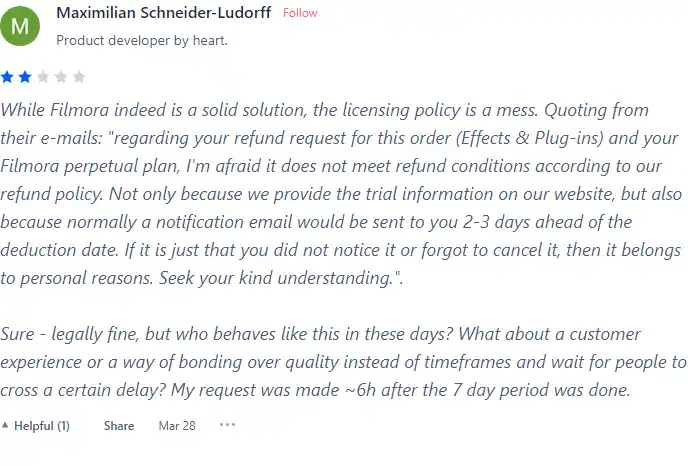
Recensione di caccia al prodotto per Filmora

Cosa dicono gli altri utenti di Filmora

  • 🌟 Filmora ha raccolto complessivamente 452 recensioni, con valutazioni contrastanti.
  • Aspetti più positivi evidenziati dai revisori:
    • 💬 Facilità d'uso, in particolare per le persone non tecnologiche
    • 😇 Alcuni utenti lo hanno elogiato Strumenti AI per un editing semplice e veloce
    • 💰 Senza costi per alcune funzionalità come Meme Maker
    • 🚀 Alcuni utenti lo hanno apprezzato semplicità e idoneità per modifiche rapide
    • ⏰ Riscontro positivo sulle funzionalità imminenti e sui potenziali miglioramenti
  • 🐾 Alcuni utenti hanno trovato barriere linguistiche e bug nell'interfaccia frustrante.
  • ☁️ Le recensioni negative derivavano da problemi per quanto riguarda le politiche di licenza e la reattività dell'assistenza clienti.

Come usare Filmora

In questa sezione, ti mostrerò come utilizzare le principali caratteristiche e funzioni di Filmora. Filmora è disponibile per Windows e Mac e puoi scaricarlo dal sito ufficiale.

Importa e organizza i media

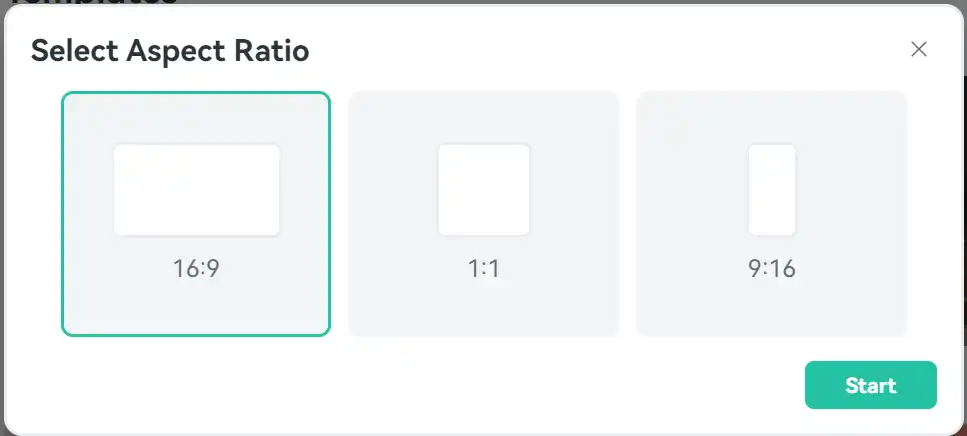
1) Per iniziare un nuovo progetto, avvia Filmora e scegli le proporzioni del tuo video. Puoi anche selezionare un modello dalla libreria Filmstock.
come usare Filmora 9

2) Per importare file multimediali, fare clic su “Importare” pulsante nell'angolo in alto a sinistra dello schermo. Puoi anche trascinare e rilasciare i file dal tuo computer al catalogo multimediale.

3) Per organizzare i file multimediali, puoi creare cartelle, rinominare i file e ordinarli per nome, durata, tipo o data.

4) Per visualizzare l'anteprima dei file multimediali, fare doppio clic su di essi o trascinarli nella finestra di anteprima. Puoi anche utilizzare i pulsanti di riproduzione, pausa, interruzione e volume per controllare la riproduzione.

Modifica e migliora i video

1) Per modificare i tuoi video, trascinali e rilasciali sulla timeline. Puoi anche fare clic con il tasto destro su di essi e scegliere “Aggiungi alla timeline su Playhead”.

2) Per tagliare, dividere, ritagliare, ruotare o regolare la velocità dei clip, utilizza la barra degli strumenti sopra la timeline o fai clic con il pulsante destro del mouse su di essi e scegli l'opzione desiderata.

3) Per aggiungere transizioni, filtri, elementi, titoli o adesivi ai tuoi video, fai clic sulla scheda corrispondente nell'angolo in alto a destra dello schermo. Puoi sfogliare le categorie e trascinare e rilasciare le tue preferite sulla timeline.

4) Per regolare il colore, la luminosità, il contrasto, la saturazione o la temperatura dei tuoi video, fai clic su “Colore” scheda nell'angolo in alto a destra dello schermo. Puoi utilizzare i dispositivi di scorrimento, le preimpostazioni o le opzioni avanzate per ottimizzare i tuoi video.

5) Per aggiungere musica, voce fuori campo o effetti sonori ai tuoi video, fai clic su “Audio” scheda nell'angolo in alto a destra dello schermo. Puoi importare i tuoi file audio o utilizzare la libreria integrata di Filmora. Puoi anche regolare il volume, eseguire la dissolvenza in apertura, in chiusura o disattivare l'audio delle tracce audio.

Esporta e condividi video

1) Per esportare i tuoi video, fai clic su “Esportare” pulsante nell'angolo in alto a destra dello schermo. Puoi scegliere il formato, la risoluzione, la qualità e la posizione dei tuoi video.

2) Per condividere i tuoi video, puoi caricarli direttamente su YouTube, Vimeo, Facebook o Instagram. Puoi anche masterizzarli su un DVD o salvarli sul tuo dispositivo.


Filmora Le migliori alternative

Wave.video Review

Wave.video è uno strumento completo per la creazione di video basato sull'intelligenza artificiale che si distingue per la sua interfaccia intuitiva e le sue robuste funzionalità. È molto apprezzato per le sue funzionalità di editing video basate su cloud, che consentono agli utenti di lavorare da qualsiasi luogo. La piattaforma offre una gamma di funzionalità tra cui uno studio di live streaming, un'app di registrazione video, opzioni di hosting video e un editor di clip. Vanta anche una vasta libreria di oltre 200 milioni di video, immagini e audio, insieme a più di mille modelli video personalizzabili.

Gli utenti hanno elogiato Wave.video per la sua facilità d'uso e la qualità del suo output. Le funzionalità AI della piattaforma, come la generazione di video dal testo, sono state particolarmente apprezzate. Nonostante ciò, alcuni utenti hanno notato che il processo di rendering del video può richiedere molto tempo.

FlexClip Review

FlexClip è un creatore di video online semplice ma potente che ti aiuta a creare video coinvolgenti in pochi minuti. Che tu voglia realizzare un video promozionale, un video tutorial, una presentazione o un vlog, FlexClip è quello che fa per te. Puoi scegliere tra centinaia di modelli o iniziare da zero e personalizzare il tuo video con transizioni, filtri, testi, musica e altro ancora straordinari.

$9.99/mo

Pika Labs Review

Pika Labs è un software AI all'avanguardia che ti consente di creare video straordinari da testo, immagini o input video. Che tu voglia realizzare un trailer cinematografico, un cartone animato o una simulazione realistica, Pika Labs può aiutarti a trasformare le tue idee in storie visive. Pika Labs utilizza modelli di intelligenza artificiale generativa per produrre video di alta qualità in vari stili e formati, dandoti la libertà e la flessibilità di esprimere la tua creatività.

Opus Clip Review

Opus Clip emerge come uno strumento di ritaglio video AI altamente efficiente che soddisfa le esigenze dei creatori di contenuti e degli esperti di marketing che mirano a produrre cortometraggi virali. Grazie alle sue funzionalità basate sull'intelligenza artificiale, semplifica il processo di trasformazione dei video di lunga durata in brevi clip coinvolgenti adatti alle piattaforme di social media.

Veed Review

Veed è un editor video online semplice e potente che ti consente di creare video straordinari in pochi minuti. Che tu voglia aggiungere sottotitoli, tagliare, ritagliare, ruotare, ridimensionare, filtrare o animare i tuoi video, Veed ti copre. Puoi anche registrare lo schermo, la webcam o l'audio e modificarli immediatamente.

Kapwing Review

Kapwing è un versatile editor video online che ti consente di creare, modificare e condividere video, immagini e GIF. Che tu voglia creare un meme, un collage, un sottotitolo, un montaggio o una presentazione, Kapwing ha gli strumenti necessari per liberare la tua creatività.come usare Kapwing 29

 

Kaiber Review

Kaiber è un generatore di video AI in grado di creare video animati dalle tue istruzioni di testo e preferenze stilistiche. È una piattaforma basata sul web che mira a semplificare il processo di creazione di video e liberare la tua creatività. Presenta però anche alcuni inconvenienti di cui dovresti essere a conoscenza prima di utilizzarlo.

InVideo Review

InVideo è un potente editor video online che ti consente di creare video straordinari in pochi minuti. Che tu voglia realizzare un video promozionale, un tutorial, una testimonianza o un post sui social media, InVideo è quello che fa per te. Puoi scegliere tra migliaia di modelli, personalizzarli con i tuoi contenuti multimediali, testo e musica ed esportarli in qualità HD.

Pictory Review

Pictory è il miglior software AI per creare video brandizzabili dai tuoi contenuti di lunga durata (script, lettere di vendita, post di blog, webinar, podcast, registrazioni Zoom e altro). Se sei un creatore di contenuti o un operatore di marketing alla ricerca di un modo semplice per convertire il tuo lavoro scritto in formato video, Pictory è l'opzione migliore che ho trovato per iniziare rapidamente.

Pictory utilizza un'intelligenza artificiale avanzata per generare automaticamente un video dai tuoi contenuti scritti, con una voce fuori campo professionale, clip video stock, didascalie e branding. Puoi anche modificare il tuo video cambiando testo, voce, clip e musica. Pictory ha un'enorme libreria di video, immagini e musica tra cui scegliere e puoi anche caricare i tuoi contenuti multimediali. Puoi anche personalizzare il tuo marchio con il logo, la combinazione di colori, l'introduzione e la conclusione.

Capcut Review

CapCut è un'app di editing video mobile che offre una gamma di funzionalità per la creazione e la condivisione di video in formato breve. È di proprietà di ByteDance, la stessa società dietro TikTok, e si integra bene con la popolare piattaforma di social media. CapCut è gratuito, ma alcune funzionalità avanzate richiedono un abbonamento.

$7.99/mo

Domande frequenti su Filmora

Quanto costa Filmora? +

Filmora offre diversi piani tariffari per esigenze diverse. Il piano annuale costa $ 49,99 all'anno, il piano a vita costa $ 79,99 con un pagamento una tantum. Filmora offre anche una versione di prova gratuita senza limiti di tempo, ma con una filigrana sui video esportati.

Quali sono i requisiti di sistema per Filmora? +

I requisiti minimi di sistema per Filmora sono:- Sistema operativo: Windows 7/Windows 8.1/Windows 10 (sistema operativo a 64 bit) o ​​macOS v10.11 o successivo
– Processore: processore multicore Intel i3 o superiore, 2 GHz o superiore
– RAM: 8 GB di RAM (16 GB richiesti per video HD e 4K)
– Grafica: grafica Intel HD 5000 o successiva; NVIDIA GeForce GTX 700 o successiva; AMD Radeon R5 o successiva
– Disco: almeno 10 GB di spazio libero su disco rigido per l'installazione (disco a stato solido SSD consigliato per la modifica di video HD e 4K)

Come posso importare ed esportare video in Filmora? +

Per importare video in Filmora, puoi trascinarli e rilasciarli nel catalogo multimediale oppure fare clic sul pulsante Importa e scegliere tra le opzioni. Puoi importare video dal tuo computer, dispositivi esterni, fotocamere o fonti online. Per esportare video in Filmora, puoi fare clic sul pulsante Esporta e scegliere tra le opzioni oppure utilizzare il pulsante Condividi per caricare i tuoi video direttamente su YouTube, Vimeo o altre piattaforme. Puoi esportare video in vari formati, risoluzioni e impostazioni di qualità.

Come posso modificare i video in Filmora? +

Per modificare i video in Filmora, puoi utilizzare la timeline per organizzare, tagliare, dividere, ritagliare, ruotare e regolare le tue clip. Puoi anche utilizzare la barra degli strumenti per aggiungere transizioni, filtri, titoli, adesivi, musica, effetti sonori e altro ancora. Puoi visualizzare l'anteprima delle modifiche nella finestra di anteprima e regolare la velocità di riproduzione, il volume e la risoluzione. Puoi anche utilizzare le funzionalità di modifica avanzate, come schermo verde, schermo diviso, immagine nell'immagine, correzione del colore, mixer audio e altro.

Come posso utilizzare la libreria Filmstock in Filmora? +

La libreria Filmstock è una raccolta di musica, effetti sonori, filtri, transizioni, titoli e adesivi esenti da royalty che puoi utilizzare nei tuoi video. Per accedere alla libreria Filmstock, è necessario disporre di un account Filmora e di una connessione Internet. Puoi sfogliare la libreria per categorie, temi o parole chiave e scaricare gli elementi che desideri utilizzare. Puoi anche visualizzare l'anteprima degli elementi prima di scaricarli. Una volta scaricati, gli elementi appariranno nella tua libreria multimediale e potrai trascinarli sulla timeline.

Come posso ottenere aiuto con Filmora? +

Puoi ottenere assistenza con Filmora visitando il sito Web ufficiale, dove puoi trovare tutorial, guide, domande frequenti e supporto. Puoi anche unirti alla community Filmora, dove puoi condividere i tuoi video, ottenere feedback e imparare da altri utenti. Puoi anche contattare il team Filmora tramite e-mail, telefono o chat dal vivo.

Conclusione di Filmora

Filmora è un software di editing video versatile e facile da usare che può aiutarti a creare video straordinari in pochi minuti.

Che tu voglia realizzare una presentazione, un vlog, un tutorial o un film, Filmora ha tutto ciò di cui hai bisogno per liberare la tua creatività.

Con Filmora puoi modificare, migliorare e condividere i tuoi video con il mondo. Provalo gratuitamente oggi e verifica tu stesso!

Strumenti IA in primo piano

Strumenti AI correlati a Filmora

Descript Review

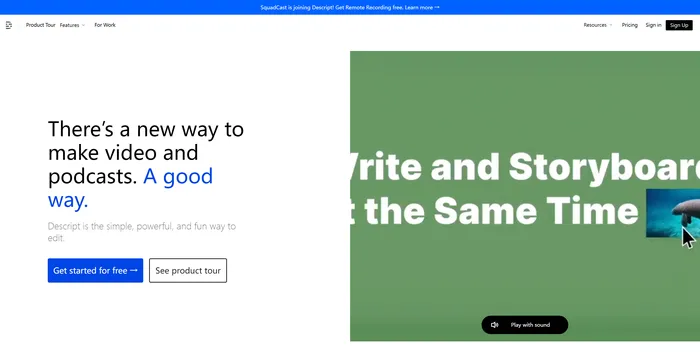
Video tutto in uno & editing di podcast, facile come un documento.

Vidnoz AI Review

Crea video AI coinvolgenti e GRATUITI 10 volte più velocemente

Cutout.Pro Review

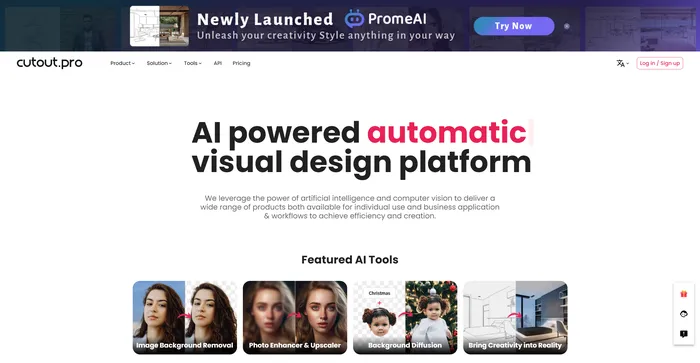
Modifica foto AI | Piattaforma di generazione di contenuti visivi, ideale per la progettazione di immagini e video

Speechify Review

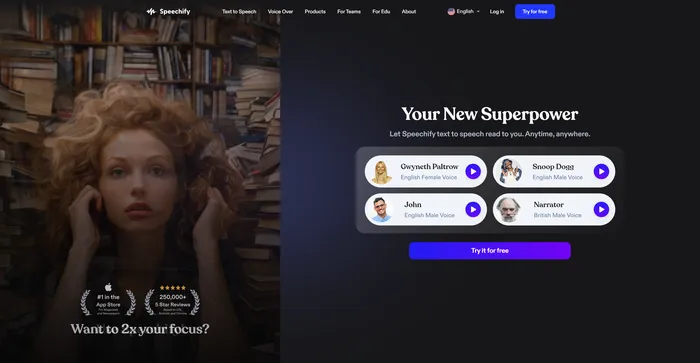
Trasforma qualsiasi lettura in audio

Artflow Review

Crea personaggi coerenti con facilità

Simplified Review

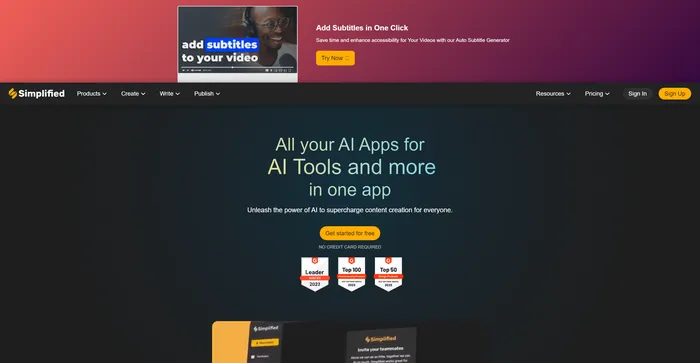
Un'app all-in-one facile da usare per i team di marketing moderni