Selettori generici
Solo corrispondenze esatte
Cerca nel titolo
Cerca nei contenuti
Selettori del tipo di post

Recensione Veed (dicembre): l'editor video online definitivo?

Prezzo:

Piattaforma:

APP mobile basata sul Web

Integrazioni:

Collegamenti sociali:

Panoramica

L'editing video è un'abilità che molte persone vogliono apprendere, ma non tutti hanno il tempo, i soldi o la pazienza per padroneggiarla.

La buona notizia è che esistono strumenti online che possono aiutarti a modificare i tuoi video senza problemi.

Acque è uno di quegli strumenti. È un editor video online che ti consente di creare video straordinari in pochi minuti. Che tu voglia aggiungere sottotitoli, tagliare, ritagliare, ruotare, ridimensionare, filtrare o aggiungere musica ai tuoi video, Veed può fare tutto.

Ma ne vale la pena? Come si confronta con altri editor video online? E quali sono i pro e i contro del suo utilizzo?

In questa recensione di Veed, risponderò a tutte queste domande e altro ancora. Condividerò anche alcuni suggerimenti su come utilizzare Veed in modo efficace.

Recensione dell'editore

Punteggio complessivo: 4,5

Veed è un editor video online semplice e potente che ti consente di creare video straordinari in pochi minuti. Che tu voglia aggiungere sottotitoli, tagliare, ritagliare, ruotare, ridimensionare, filtrare o animare i tuoi video, Veed ti copre. Puoi anche registrare lo schermo, la webcam o l'audio e modificarli immediatamente.

PROFESSIONISTI

  • Interfaccia facile da usare con funzionalità drag and drop
  • Elaborazione video veloce e affidabile
  • Supporta un'ampia gamma di formati e risoluzioni video
  • Offre un piano gratuito con progetti ed esportazioni illimitati

CONTRO

  • Filigrana sui video esportati nel piano gratuito
  • Spazio di archiviazione e durata video limitati nel piano gratuito
  • Nessuna funzionalità avanzata come chiave cromatica, tracciamento del movimento o stabilizzazione video

Prezzi Veed

Prezzi (piano mensile fatturato annualmente) Piano Ideale per
0 Gratuito Il meglio per chiunque voglia provare Veed
$ 18 USD Di base Ideale per creatori individuali e principianti
$ 30 USD Pro Ideale per creatori di contenuti, operatori di marketing e piccole imprese
$ 59 USD Attività commerciale Ideale per team e aziende che necessitano di collaborazione e funzionalità avanzate

Piani tariffari mensili VEED.IO.piano tariffario mensile per Veed 2

Piani tariffari annuali VEED.IO.piano tariffario annuale per Veed 1

Nome del piano Gratuito Di base Pro Attività commerciale
Redattore video ✓ ✓ ✓ ✓
Registratore dello schermo ✓ ✓ ✓ ✓
Sottotitoli & Trascrizione ✓ ✓ ✓ ✓
Strumenti di intelligenza artificiale ✓ ✓ ✓ ✓
Avatar dell'intelligenza artificiale 1 minuto/mese 12 minuti/anno 60 minuti/anno 240 minuti/anno
Traduzione vocale 1 minuto/mese 60 minuti/anno 180 minuti/anno 360 minuti/anno
Sottotitoli automatici 30 minuti/mese 720 minuti/anno 1.440 minuti/anno 8.000 minuti/anno
Qualità dell'esportazione 720p 1080p 1080p 4k
Lunghezza dell'esportazione del video 10 minuti 25 minuti 120 minuti 120 minuti
Magazzinaggio 2 GB 5 GB 20GB 50 GB

Cos'è Veed

• Per chi è Veed?

Acque è uno strumento che può essere utile a chiunque abbia bisogno di modificare video in modo rapido e semplice. Che tu sia un esperto di marketing, un insegnante, uno studente, un podcaster, un vlogger o un hobbista, Veed può aiutarti a creare video dall'aspetto professionale per qualsiasi scopo. È particolarmente utile per coloro che desiderano creare video accattivanti per piattaforme di social media come Instagram, TikTok, YouTube, Facebook e Twitter.

• Caratteristiche Veed Top

Acque ha molte funzionalità che lo distinguono dagli altri editor video online. Ecco qui alcuni di loro:

  • Interfaccia semplice e intuitiva: Veed ha un'interfaccia semplice e intuitiva che rende l'editing video un gioco da ragazzi. Puoi trascinare e rilasciare i tuoi file, utilizzare le scorciatoie da tastiera e accedere a tutti gli strumenti di cui hai bisogno dalla barra laterale.come usare Veed 8
  • Strumenti di editing potenti e versatili: Veed dispone di un'ampia gamma di strumenti di editing che ti consentono di personalizzare i tuoi video a tuo piacimento. Puoi tagliare, ritagliare, ruotare, ridimensionare, accelerare, rallentare, invertire, riprodurre in loop e dividere i tuoi video. Puoi anche aggiungere filtri, transizioni, adesivi, forme, testo ed emoji ai tuoi video.
  • Sottotitoli e trascrizione automatici: Veed può generare automaticamente sottotitoli e trascrizioni per i tuoi video utilizzando la sua tecnologia avanzata di riconoscimento vocale. Puoi anche modificare, definire lo stile e tradurre i tuoi sottotitoli e le trascrizioni in qualsiasi lingua.
  • Montaggio audio e musicale: Veed può anche aiutarti a modificare i tuoi file audio e musicali. Puoi aggiungere, rimuovere, disattivare, sfumare e regolare il volume dell'audio e della musica. Puoi anche registrare la tua voce fuori campo, aggiungere effetti sonori e scegliere da una libreria di musica royalty-free.
  • Registrazione dello schermo e registrazione della webcam: Veed può anche aiutarti a registrare lo schermo e la webcam. Puoi scegliere di registrare l'intero schermo, una finestra specifica o una scheda del browser. Puoi anche registrare la tua webcam e il tuo microfono contemporaneamente.come usare Veed 5
  • Modelli e progetti video: Veed ha una raccolta di modelli e progetti video che puoi utilizzare per creare video straordinari in pochi minuti. Puoi scegliere tra diverse categorie come social media, istruzione, affari e intrattenimento. Puoi anche salvare i tuoi progetti e riutilizzarli in seguito.come usare Veed 6
  • Archiviazione e collaborazione nel cloud: Veed archivia tutti i tuoi file e progetti nel cloud, così puoi accedervi da qualsiasi luogo e su qualsiasi dispositivo. Puoi anche condividere i tuoi video e progetti con altri e collaborare con loro in tempo reale.

• Suggerimenti per l'utilizzo di Veed

Ecco alcuni suggerimenti che possono aiutarti a sfruttare al meglio Acque:

  • 🌟 Inizia con un obiettivo: prima di iniziare a modificare il video, tieni in mente un obiettivo chiaro. Qual è lo scopo del tuo video? chi è il tuo pubblico di riferimento? Che messaggio vuoi trasmettere? Avere un obiettivo può aiutarti a pianificare e strutturare meglio il tuo video.
  • 🎯 Scegli il formato e le proporzioni corretti: a seconda di dove desideri pubblicare il tuo video, devi scegliere il formato e le proporzioni corretti. Ad esempio, se desideri creare un video per le storie di Instagram, devi scegliere un formato verticale e proporzioni 9:16. Veed ti consente di scegliere tra diverse preimpostazioni o di personalizzare le tue.
  • 📺 Utilizza la timeline e la finestra di anteprima: Veed ha una timeline e una finestra di anteprima che ti consentono di vedere e modificare il tuo video in dettaglio. Puoi ingrandire e rimpicciolire, scorrere, riprodurre e mettere in pausa il video. Puoi anche utilizzare la timeline per aggiungere, eliminare e riorganizzare clip ed elementi.
  • ⏱️ Mantieni il tuo video breve e dolce: come regola generale, i video più brevi tendono ad avere risultati migliori rispetto a quelli più lunghi. È più probabile che catturino e mantengano l'attenzione dei tuoi spettatori. Cerca di mantenere il video sotto i 2 minuti e assicurati di includere le informazioni più importanti e pertinenti nei primi secondi.
  • 🗣️ Aggiungi sottotitoli e didascalie: I sottotitoli e le didascalie non sono utili solo per l'accessibilità, ma anche per il coinvolgimento. Molte persone guardano video senza audio, soprattutto sui social media. Aggiungendo sottotitoli e didascalie, puoi assicurarti che il tuo messaggio venga recapitato e compreso dai tuoi spettatori. Veed può aiutarti ad aggiungere sottotitoli e didascalie automaticamente o manualmente.
  • 📜 Aggiungi un invito all'azione: un invito all'azione è un'affermazione che dice ai tuoi spettatori cosa vuoi che facciano dopo. Potrebbe essere iscriversi, mettere mi piace, commentare, condividere, visitare il tuo sito Web o acquistare il tuo prodotto. L'aggiunta di un invito all'azione può aiutarti ad aumentare le conversioni e raggiungere i tuoi obiettivi.
  • 📚 Impara dai migliori: Uno dei modi migliori per migliorare le tue capacità di editing video è imparare dai migliori. Guarda e analizza video simili ai tuoi e scopri cosa li rende efficaci. Presta attenzione al contenuto, allo stile, al tono, al ritmo, alle transizioni, agli effetti e all'impressione generale. Puoi anche consultare il blog e il canale YouTube di Veed per ulteriori suggerimenti ed esercitazioni.
  • 🔍 Rivedi e perfeziona: prima di pubblicare il video, assicurati di rivederlo e perfezionarlo. Guardalo più volte e cerca eventuali errori, anomalie o incoerenze. Puoi anche chiedere feedback agli altri e vedere se hanno suggerimenti o commenti. Veed ti consente di esportare il tuo video in diversi formati e risoluzioni e ti fornisce anche un collegamento per condividere il tuo video online.
  • 💡 Divertiti e sii creativo: L'editing video è un processo creativo e dovrebbe piacerti. Non aver paura di sperimentare diversi strumenti e funzionalità e vedere cosa funziona meglio per te. Veed ti offre la libertà e la flessibilità di creare video che riflettono la tua personalità e visione.

Veed è uno strumento che può aiutarti a creare video straordinari in pochi minuti. Con la sua interfaccia semplice e intuitiva, strumenti di editing potenti e versatili e funzionalità di archiviazione e collaborazione nel cloud, Veed è l'editor video online definitivo. Provalo oggi e verifica tu stesso!

Recensione di caccia al prodotto per Veed

Cosa dicono gli altri utenti di Veed

Ho effettuato un controllo incrociato delle recensioni VEED della community in poi Caccia al prodotto.

  • 🌟 VEED ha una valutazione complessiva di 4,8/5 su 122 recensioni.
  • Aspetti più positivi evidenziati dagli utenti:
    • 💬 Facile da usare editor video con utili funzionalità AI
    • 😇 Feedback positivo su caratteristiche innovative e costante evoluzione
    • 💰 Apprezzamento per il abbondanza di risorse come modelli, caratteri e brani musicali
    • 🚀 Elevata facilità d'uso adatto sia ai principianti che agli editor esperti
    • ⏰ Lodi costanti per miglioramenti e nuove funzionalità
  • 🐾 Anche VEED ha ricevuto feedback positivi per essere facile da usare E potente per il montaggio video.

Come usare Veed

Veed.io è progettato per essere semplice e intuitivo da utilizzare per chiunque. Ecco alcune delle funzionalità principali e come utilizzarle:

Carica o registra video


1) Per iniziare a modificare un video, puoi caricare un file video dal tuo computer, incollare un URL da YouTube, Dropbox o Google Drive oppure registrare un video utilizzando la webcam o lo schermo.

come usare Veed 5

come usare Veed7

2) Una volta caricato o registrato il video, puoi scegliere un nome per il progetto e le proporzioni. Puoi anche ritagliare o ruotare il video se necessario.


3) Verrai quindi indirizzato all'interfaccia di modifica, dove potrai vedere la sequenza temporale, gli strumenti e l'anteprima del video.come usare Veed 8

Taglia e taglia video


1) Per ritagliare o tagliare il tuo video, puoi utilizzare l'icona delle forbici sulla timeline. Puoi trascinare le maniglie per regolare i punti di inizio e fine del video oppure fare clic sull'icona delle forbici per dividere il video in segmenti.
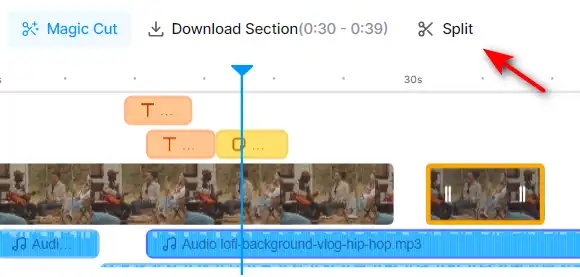
come usare Veed26

2) Puoi quindi eliminare, duplicare o riorganizzare i segmenti facendo clic sulle icone del cestino, copia o trascina.

Aggiungi sottotitoli


1) Per aggiungere i sottotitoli al tuo video, puoi utilizzare lo strumento sottotitoli nel pannello di sinistra. Puoi caricare un file SRT, digitare manualmente i sottotitoli o utilizzare la funzione di sottotitoli automatici.

come usare Veed25

2) Se utilizzi la funzione dei sottotitoli automatici, puoi scegliere la lingua del tuo video e lasciare che Veed.io generi i sottotitoli per te. Potrai quindi modificare, eliminare o aggiungere sottotitoli come desideri.


3) Puoi anche personalizzare l'aspetto dei tuoi sottotitoli, come carattere, dimensione, colore, sfondo e posizione.

Aggiungi filtri ed effetti


1) Per aggiungere filtri ed effetti al tuo video, puoi utilizzare lo strumento filtri nel pannello di sinistra. Puoi scegliere tra vari filtri, come blu, dorato, nebbia e altro.

come usare Veed 11

2) Puoi anche aggiungere effetti, come glitch, box blur, pixelate e altro. Puoi regolare l'intensità e la durata degli effetti utilizzando i cursori.come usare Veed 12

Aggiungi adesivi e testo


1) Per aggiungere adesivi e testo al tuo video, puoi utilizzare lo strumento Elementi nel pannello di sinistra. Puoi scegliere tra vari adesivi, come emoji, forme, icone e altro.

come usare Veed 13

2) Puoi anche aggiungere testo, come titoli, didascalie, citazioni e altro. Puoi personalizzare il carattere, la dimensione, il colore, l'allineamento e l'animazione del tuo testo.

come usare Veed 14

3) Puoi trascinare e rilasciare gli adesivi e il testo sul tuo video, ridimensionarli e ruotarli come desideri.come usare Veed 15

Aggiungi audio e musica


1) Per aggiungere audio e musica al tuo video, puoi utilizzare lo strumento audio nel pannello di sinistra. Puoi caricare un file audio dal tuo computer, scegliere dalla libreria Veed.io di musica royalty-free, utilizzare “Sintesi vocale dal testo”, “Voce fuoricampo” O “Clonazione vocale”.

come usare Veed 16

2) È quindi possibile regolare il volume, la velocità, la dissolvenza in apertura, la dissolvenza in chiusura e tagliare l'audio utilizzando i cursori e i pulsanti.

come usare Veed 17

3) Puoi anche disattivare o scollegare l'audio originale del tuo video oppure utilizzare la funzione di trascrizione automatica per convertire l'audio in testo.

Video dell'intelligenza artificiale

come usare Veed 4

1) Per utilizzare la funzione AI Video, accedere allo strumento AI Video nel menu. Questo strumento ti consente di generare video avatar AI.

come usare Veed 9

2) Scegli l'avatar AI di cui hai bisogno per il tuo video.
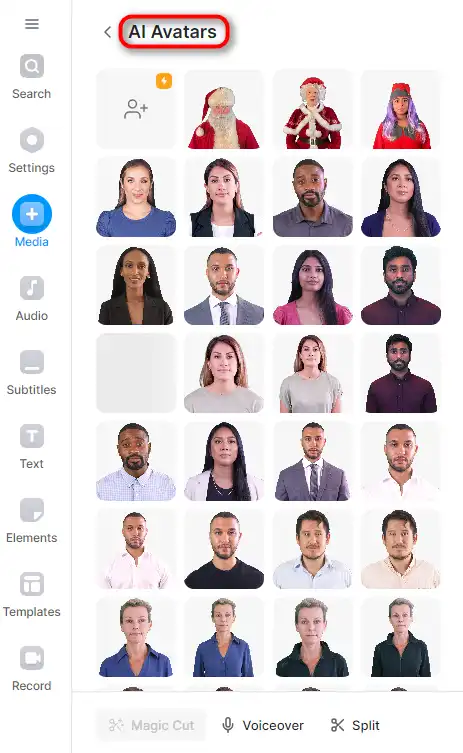
come usare Veed 18


3) Dopo aver inserito lo script e selezionato la lingua, fai clic su "Aggiungi al progetto".’ pulsante. Veed.io creerà quindi un video dal tuo testo.

come usare Veed 19

4) È possibile visualizzare in anteprima il video generato e apportare le modifiche necessarie. Se sei soddisfatto del risultato, puoi salvare il video nel tuo progetto.

come usare Veed 21

Generatore vocale AI

come usare Veed 10

1) Per utilizzare la funzione AI Voice Generator, vai allo strumento AI Voice Generator nel menu. Questo strumento ti consente di convertire il testo in parlato.

come usare Veed 16

2) Puoi anche scegliere "Clona voce".’ per clonare la tua voce.
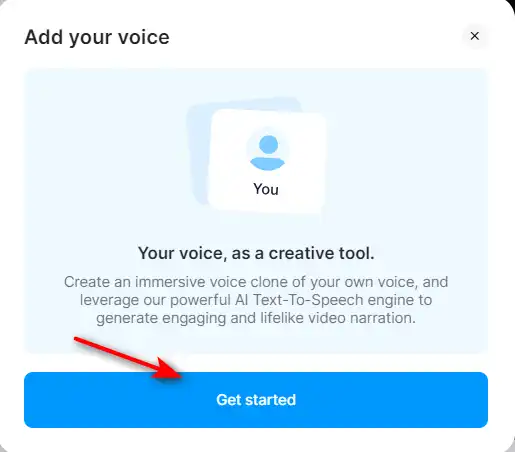
come usare Veed23

3) Fare clic su "Inizia".’ pulsante. Veed.io fornirà alcuni testi da registrare.

come usare Veed24

4) Se sei soddisfatto del risultato, puoi utilizzare la tua voce clone per il tuo progetto.

Alternative Veed Top

Vidnoz AI Review

Vidnoz AI Tools è una potente piattaforma per creare video accattivanti in modo rapido ed efficiente. È particolarmente utile per coloro che desiderano convertire testo in contenuti video, rendendolo un ottimo strumento per blogger, educatori e creatori di contenuti. L'esperienza utente è fluida, anche per coloro che potrebbero non avere competenze approfondite nella creazione di video. Vidnoz AI semplifica il processo, rendendolo accessibile a tutti.

$22.49/mo

Artflow Review

Artflow.ai si distingue come uno strumento di intelligenza artificiale innovativo che si rivolge ai creatori che desiderano trasformare il testo in illustrazioni uniche disegnate a mano e storie animate. È particolarmente vantaggioso per i designer in cerca di ispirazione, i blogger che desiderano illustrazioni su misura e i narratori che mirano a dare vita visivamente alle loro narrazioni. Concentrandosi sulla conversione del testo in immagini, Artflow.ai cambia il gioco nell'illustrazione e nella narrazione AI.

$6.42/mo

D-ID Review

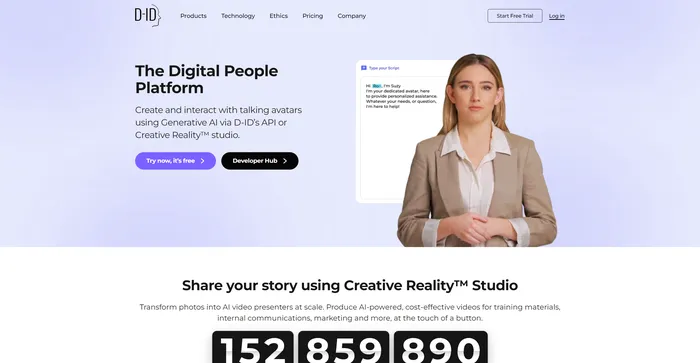
La realtà creativa di D-ID™️ offre un approccio convincente per umanizzare le interazioni digitali attraverso la sua Natural User Interface (NUI), che consente conversazioni faccia a faccia senza la necessità di digitare o fare clic. L'integrazione di modelli linguistici di grandi dimensioni e di analisi delle emozioni nella NUI posiziona D-ID come potenziale precursore nel servizio clienti e in altre applicazioni di intelligenza artificiale conversazionale. Tuttavia, nonostante la tecnologia innovativa e la facilità d'uso, gli utenti hanno segnalato problemi con la qualità del rendering video, funzioni limitate e problemi con il servizio clienti, il che suggerisce margini di miglioramento.

$4.7/mo

HeyGen Review

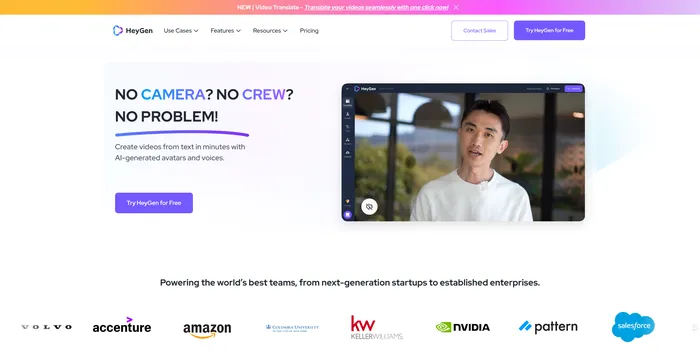
HeyGen si distingue come un versatile generatore di video AI che si rivolge sia ai professionisti che ai principianti, consentendo la creazione di video di qualità professionale con avatar e voci generati dall'intelligenza artificiale. La sua capacità di coinvolgere, spiegare e intrattenere attraverso la creazione di video basata sull'intelligenza artificiale lo rende uno strumento prezioso per varie esigenze di contenuti. Con oltre 100 avatar AI, opzioni personalizzabili e una raccolta di voci di alta qualità, gli utenti possono produrre video straordinari in pochi minuti, un notevole risparmio di tempo rispetto ai metodi tradizionali.

FlexClip Review

FlexClip è un creatore di video online semplice ma potente che ti aiuta a creare video coinvolgenti in pochi minuti. Che tu voglia realizzare un video promozionale, un video tutorial, una presentazione o un vlog, FlexClip è quello che fa per te. Puoi scegliere tra centinaia di modelli o iniziare da zero e personalizzare il tuo video con transizioni, filtri, testi, musica e altro ancora straordinari.

$9.99/mo

Opus Clip Review

Opus Clip emerge come uno strumento di ritaglio video AI altamente efficiente che soddisfa le esigenze dei creatori di contenuti e degli esperti di marketing che mirano a produrre cortometraggi virali. Grazie alle sue funzionalità basate sull'intelligenza artificiale, semplifica il processo di trasformazione dei video di lunga durata in brevi clip coinvolgenti adatti alle piattaforme di social media.

Kapwing Review

Kapwing è un versatile editor video online che ti consente di creare, modificare e condividere video, immagini e GIF. Che tu voglia creare un meme, un collage, un sottotitolo, un montaggio o una presentazione, Kapwing ha gli strumenti necessari per liberare la tua creatività.come usare Kapwing 29

 

Filmora Review

Filmora è un software di editing video popolare e facile da usare sia per principianti che per professionisti. Offre un'ampia gamma di funzionalità, come filtri, transizioni, titoli, musica, effetti sonori e altro ancora. Puoi anche utilizzare Filmora per registrare lo schermo, la webcam o la voce fuori campo. Filmora supporta vari formati e dispositivi e puoi esportare i tuoi video su YouTube, Vimeo o DVD.

$29.99/qtr

InVideo Review

InVideo è un potente editor video online che ti consente di creare video straordinari in pochi minuti. Che tu voglia realizzare un video promozionale, un tutorial, una testimonianza o un post sui social media, InVideo è quello che fa per te. Puoi scegliere tra migliaia di modelli, personalizzarli con i tuoi contenuti multimediali, testo e musica ed esportarli in qualità HD.

Pictory Review

Pictory è il miglior software AI per creare video brandizzabili dai tuoi contenuti di lunga durata (script, lettere di vendita, post di blog, webinar, podcast, registrazioni Zoom e altro). Se sei un creatore di contenuti o un operatore di marketing alla ricerca di un modo semplice per convertire il tuo lavoro scritto in formato video, Pictory è l'opzione migliore che ho trovato per iniziare rapidamente.

Pictory utilizza un'intelligenza artificiale avanzata per generare automaticamente un video dai tuoi contenuti scritti, con una voce fuori campo professionale, clip video stock, didascalie e branding. Puoi anche modificare il tuo video cambiando testo, voce, clip e musica. Pictory ha un'enorme libreria di video, immagini e musica tra cui scegliere e puoi anche caricare i tuoi contenuti multimediali. Puoi anche personalizzare il tuo marchio con il logo, la combinazione di colori, l'introduzione e la conclusione.

Domande frequenti su Veed

Quanto costa Veed? +

Veed offre un piano gratuito che consente agli utenti di creare ed esportare fino a 10 minuti di video al mese, con filigrana e funzionalità limitate. Veed offre anche tre piani a pagamento: Basic, Pro e Business. Il piano Basic costa $ 18 al mese e consente agli utenti di creare ed esportare 25 minuti di video, senza filigrana. Il piano Pro costa $ 30 al mese e include tutto il piano Pro, oltre al supporto prioritario. Il piano aziendale costa $ 59 al mese e include tutto nel piano aziendale, oltre a analisi video, invito all'azione video e account manager dedicato.

Quali sono i vantaggi dell'utilizzo di Veed? +

Veed è una piattaforma di editing video potente e facile da usare che può aiutare gli utenti a creare video coinvolgenti e professionali per vari scopi. Alcuni dei vantaggi derivanti dall'utilizzo di Veed sono:- Funziona su qualsiasi dispositivo e browser, non è richiesta alcuna installazione o download.
– Supporta un'ampia gamma di formati e risoluzioni video, inclusi video 4K e verticali.
– Dispone di un ricco set di funzionalità e strumenti per migliorare e personalizzare i video, come sottotitoli, filtri, animazioni, strumenti audio e altro ancora.
– Consente agli utenti di condividere video direttamente su piattaforme di social media, come YouTube, Instagram, Facebook e Twitter.
– Offre elaborazione e rendering video veloci e affidabili, con archiviazione e backup nel cloud.
– Ha un team di assistenza clienti amichevole e reattivo, nonché una community e un blog utili.

Come posso iniziare a usare Veed? +

Per iniziare a utilizzare Veed, devi creare un account sul loro sito web. Puoi registrarti con il tuo indirizzo email, account Google o account Microsoft. Una volta che hai un account, puoi caricare il tuo file video o incollare l'URL di un video dal web. Quindi, puoi utilizzare l'editor Veed per modificare il tuo video come desideri. Puoi anche sfogliare e utilizzare i modelli e i tutorial forniti da Veed per trarre ispirazione e apprendere nuove competenze. Una volta terminata la modifica, puoi esportare e scaricare il tuo video o condividerlo online.

Come faccio ad aggiungere i sottotitoli al mio video? +

Per aggiungere i sottotitoli al tuo video, puoi utilizzare lo strumento Sottotitoli nell'editor Veed. Puoi digitare manualmente i sottotitoli oppure utilizzare la funzione di trascrizione automatica per generare automaticamente i sottotitoli dall'audio del tuo video. Puoi anche caricare un file di sottotitoli (come SRT o VTT) se ne hai uno. Puoi quindi modificare, modellare e posizionare i sottotitoli come preferisci. Puoi anche tradurre i tuoi sottotitoli in diverse lingue utilizzando la funzione di traduzione automatica.

Come posso tagliare o ritagliare il mio video? +

Per tagliare o ritagliare il tuo video, puoi utilizzare gli strumenti Taglia o Ritaglia nell'editor Veed. Per tagliare il tuo video, puoi trascinare le maniglie sulla timeline per regolare i punti di inizio e fine del video. Puoi anche utilizzare lo strumento Dividi per tagliare il video in segmenti ed eliminare le parti indesiderate. Per ritagliare il tuo video, puoi trascinare gli angoli della casella di ritaglio per ridimensionare e riposizionare il video. Puoi anche utilizzare lo strumento Ridimensiona per modificare le proporzioni e la risoluzione del tuo video.

Come posso aggiungere filtri o effetti al mio video? +

Per aggiungere filtri o effetti al tuo video, puoi utilizzare gli strumenti Filtri nell'editor Veed. Puoi scegliere tra una varietà di filtri ed effetti, come seppia, sfocatura, glitch e altro. Puoi anche regolare l'intensità e la durata dei filtri e degli effetti. Puoi applicare filtri ed effetti all'intero video o a segmenti o livelli specifici.

Come posso aggiungere animazioni o adesivi al mio video? +

Per aggiungere animazioni o adesivi al tuo video, puoi utilizzare lo strumento Elementi nell'editor Veed. Puoi sfogliare e selezionare da una libreria di animazioni e adesivi, come emoji, forme, icone e altro. Puoi anche caricare le tue immagini o GIF da utilizzare come elementi. Puoi quindi trascinare e rilasciare gli elementi sul tuo video e ridimensionarli, ruotarli e posizionarli come preferisci. Puoi anche regolare i tempi e la durata degli elementi e applicare loro animazioni, come dissolvenza, rimbalzo, diapositiva e altro.

Come modifico l'audio del mio video? +

Per modificare l'audio del tuo video, puoi utilizzare lo strumento Audio nell'editor Veed. Puoi disattivare, tagliare o dividere l'audio del tuo video oppure sostituirlo con un altro file audio. Puoi anche regolare il volume, la velocità dell'audio o applicare effetti, come la dissolvenza in apertura o in chiusura. Puoi anche aggiungere musica o effetti sonori al tuo video, dalla libreria Veed o dai tuoi file. È quindi possibile mixare e bilanciare le tracce audio e sfumare in entrata o in uscita l'audio.

Come posso esportare o condividere il mio video? +

Per esportare o condividere il tuo video, puoi utilizzare gli strumenti di esportazione nell'editor Veed. Puoi scegliere il formato e la qualità del tuo video, quindi scaricarlo sul tuo dispositivo o copiare il collegamento al tuo video. Puoi anche condividere il tuo video direttamente su piattaforme di social media, come YouTube, Instagram, Facebook e Twitter. Puoi anche incorporare il tuo video nel tuo sito web o blog oppure inviarlo tramite email o messenger.

Conclusione Veed

Veed.io è un editor video online potente e versatile che può aiutarti a creare video straordinari in pochi minuti.

Che tu voglia realizzare un video per social media, YouTube, marketing, istruzione o uso personale, Veed.io ha tutto ciò di cui hai bisogno per realizzarlo.

Prova Veed.io oggi e libera la tua creatività con i video.

Strumenti IA in primo piano

Strumenti AI correlati a Veed

Descript Review

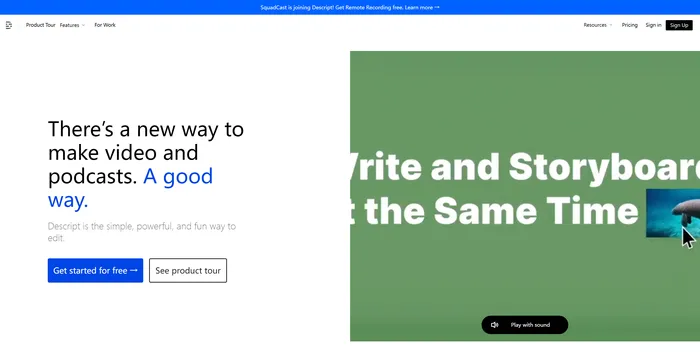
Video tutto in uno & editing di podcast, facile come un documento.

Vidnoz AI Review

Crea video AI coinvolgenti e GRATUITI 10 volte più velocemente

Cutout.Pro Review

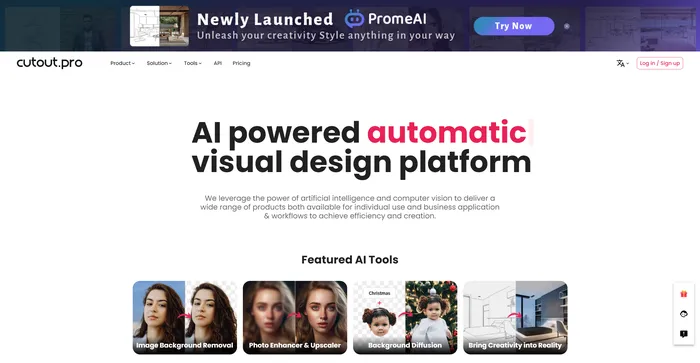
Modifica foto AI | Piattaforma di generazione di contenuti visivi, ideale per la progettazione di immagini e video

Artflow Review

Crea personaggi coerenti con facilità

Simplified Review

Un'app all-in-one facile da usare per i team di marketing moderni

D-ID Review

La scelta n. 1 per la piattaforma di creazione video generata dall'intelligenza artificiale