通用选择器
仅精确匹配
在标题中搜索
在内容中搜索
帖子类型选择器

Veed 评论(十二月):终极在线视频编辑器?

价钱:

平台:

基于网络的移动应用程序

集成:

社交链接:

概述

视频编辑是很多人都想学习的技能,但并不是每个人都有时间、金钱或耐心来掌握它。

好消息是,有一些在线工具可以帮助您轻松编辑视频。

沃特斯 就是这些工具之一。它是一个在线视频编辑器,可让您在几分钟内创建令人惊叹的视频。无论您是想为视频添加字幕、修剪、裁剪、旋转、调整大小、过滤还是添加音乐,Veed 都可以做到。

但是这值得吗?它与其他在线视频编辑器相比如何?使用它的优点和缺点是什么?

在这篇 Veed 评论中,我将回答所有这些问题以及更多问题。我还将分享一些有关如何有效使用 Veed 的技巧。

编辑的评论

总分:4.5

Veed 是一款简单而强大的在线视频编辑器,可让您在几分钟内创建令人惊叹的视频。无论您想要添加字幕、修剪、裁剪、旋转、调整大小、过滤还是为视频添加动画,Veed 都能满足您的需求。您还可以录制屏幕、网络摄像头或音频并立即进行编辑。

优点

  • 易于使用的界面,具有拖放功能
  • 快速可靠的视频处理
  • 支持多种视频格式和分辨率
  • 提供具有无限项目和导出的免费计划

缺点

  • 免费计划中导出视频的水印
  • 免费计划的存储空间和视频长度有限
  • 没有色度键、运动跟踪或视频稳定等高级功能

维德定价

定价(按月计划每年计费) 计划 最适合
0 自由的 最适合任何想要尝试 Veed 的人
18 美元 基本的 最适合个人创作者和初学者
30 美元 专业版 最适合内容创作者、营销人员和小型企业
59 美元 商业 最适合需要协作和高级功能的团队和企业

VEED.IO 每月定价计划。Veed 2 的每月定价计划

VEED.IO 年度定价计划。Veed 1 的年度定价计划

计划名称 自由的 基本的 专业版 商业
视频编辑 ✓ ✓ ✓ ✓
屏幕录像机 ✓ ✓ ✓ ✓
字幕 & 转录 ✓ ✓ ✓ ✓
人工智能工具 ✓ ✓ ✓ ✓
人工智能头像 1 分钟/月 12 分钟/年 60 分钟/年 240 分钟/年
语音翻译 1 分钟/月 60 分钟/年 180 分钟/年 360 分钟/年
自动字幕 30 分钟/月 720 分钟/年 1,440 分钟/年 8,000 分钟/年
出口品质 720p 1080p 1080p 4k
视频导出长度 10分钟 25分钟 120分钟 120分钟
贮存 2GB 5GB 20GB 50GB

什么是维德

• Veed 适合谁?

沃特斯 是一款可以让任何需要快速轻松地编辑视频的人受益的工具。无论您是营销人员、教师、学生、播客、视频博主还是业余爱好者,Veed 都可以帮助您创建适合任何目的的专业视频。对于那些想要为 Instagram、TikTok、YouTube、Facebook 和 Twitter 等社交媒体平台创建引人入胜的视频的人来说,它特别有用。

• Veed 顶级功能

沃特斯 具有许多使其从其他在线视频编辑器中脱颖而出的功能。这里是其中的一些:

  • 简单直观的界面:Veed 拥有简单且用户友好的界面,使视频编辑变得轻而易举。您可以拖放文件、使用键盘快捷键以及从侧边栏访问所需的所有工具。如何使用 Veed 8
  • 强大且多功能的编辑工具:Veed 拥有多种编辑工具,可让您根据自己的喜好自定义视频。您可以修剪、裁剪、旋转、调整大小、加速、减速、倒转、循环和分割视频。您还可以向视频添加滤镜、转场、贴纸、形状、文本和表情符号。
  • 自动字幕和转录:Veed 可以使用其先进的语音识别技术自动为您的视频生成字幕和文字记录。您还可以编辑、设计字幕和文字记录并将其翻译为任何语言。
  • 音频和音乐编辑:Veed 还可以帮助您编辑音频和音乐文件。您可以添加、删除、静音、淡入淡出以及调整音频和音乐的音量。您还可以录制自己的画外音,添加音效,并从免版税音乐库中进行选择。
  • 屏幕录制和网络摄像头录制:Veed 还可以帮助您录制屏幕和网络摄像头。您可以选择录制整个屏幕、特定窗口或浏览器选项卡。您还可以同时录制网络摄像头和麦克风。如何使用维德5
  • 视频模板和项目:Veed 拥有一系列视频模板和项目,您可以使用它们在几分钟内创建令人惊叹的视频。您可以从社交媒体、教育、商业和娱乐等不同类别中进行选择。您还可以保存自己的项目并在以后重复使用。如何使用维德6
  • 云存储与协作:Veed 将您的所有文件和项目存储在云中,以便您可以从任何地方、在任何设备上访问它们。您还可以与其他人分享您的视频和项目并与他们实时协作。

• 使用 Veed 的提示

以下是一些可以帮助您充分利用的提示 沃特斯:

  • 🌟 从一个目标开始:在开始编辑视频之前,请记住一个明确的目标。你的视频的目的是什么?谁是你的目标受众?你想传达什么信息?制定目标可以帮助您更好地规划和构建视频。
  • 🎯 选择正确的格式和宽高比:根据您要发布视频的位置,您需要选择正确的格式和宽高比。例如,如果您想为 Instagram Stories 创建视频,则需要选择垂直格式和 9:16 的宽高比。 Veed 允许您从不同的预设中进行选择或自定义您自己的预设。
  • 📺 使用时间线和预览窗口:Veed 具有时间线和预览窗口,可让您详细查看和编辑视频。您可以放大和缩小、浏览以及播放和暂停视频。您还可以使用时间线添加、删除和重新排列剪辑和元素。
  • ⏱️ 让您的视频简短而甜蜜:一般来说,较短的视频往往比较长的视频效果更好。他们更有可能吸引并保留观众的注意力。尽量将视频时长控制在 2 分钟以内,并确保在前几秒钟包含最重要和相关的信息。
  • 🗣️ 添加字幕和说明文字:字幕和说明文字不仅有助于辅助访问,还有助于提高参与度。许多人观看没有声音的视频,尤其是在社交媒体上。通过添加字幕和说明文字,您可以确保观众传达并理解您的信息。 Veed 可以帮助您自动或手动添加字幕。
  • 📜 添加号召性用语:号召性用语是一种声明,告诉观众您希望他们下一步做什么。它可以是订阅、点赞、评论、分享、访​​问您的网站或购买您的产品。添加号召性用语可以帮助您提高转化率并实现您的目标。
  • 📚 向最优秀的人学习:提高视频编辑技能的最佳方法之一就是向最优秀的人学习。观看并分析与您的视频相似的视频,看看是什么让它们有效。注意内容、风格、语气、节奏、过渡、效果和整体印象。您还可以查看 Veed 的博客和 YouTube 频道以获取更多提示和教程。
  • 🔍 审查和完善:在发布视频之前,请务必对其进行审核和完善。多看几遍,看看是否有错误、小故障或不一致的地方。您还可以询问其他人的反馈,看看他们是否有任何建议或意见。 Veed 允许您以不同的格式和分辨率导出视频,并且还为您提供在线共享视频的链接。
  • 💡 玩得开心并发挥创意:视频编辑是一个创造性的过程,你应该享受它。不要害怕尝试不同的工具和功能,看看什么最适合您。 Veed 让您可以自由灵活地制作反映您的个性和愿景的视频。

Veed 是一款可以帮助您在几分钟内创建精彩视频的工具。 Veed 凭借其简单直观的界面、强大且多功能的编辑工具以及云存储和协作功能,成为终极在线视频编辑器。 今天就尝试一下,亲自看看吧!

Veed 的产品搜寻评论

其他用户对 Veed 的评价

我交叉核对了来自社区的 VEED 评论 产品搜索。

  • 🌟 VEED 在 122 条评论中的总体评分为 4.8/5。
  • 用户强调的最积极的方面:
    • 💬 便于使用 具有有用的人工智能功能的视频编辑器
    • 😇 积极反馈 创新功能 和不断的进化
    • 💰 欣赏 丰富的资源 例如模板、字体和音乐曲目
    • 🚀 高用户友好性 适合新手和经验丰富的编辑
    • ⏰ 一致好评 增强功能和新功能
  • 🐾 VEED 也收到了积极的反馈 方便使用的 和 强大的 用于视频编辑。

如何使用维德

Veed.io 的设计简单直观,适合任何人使用。以下是一些主要功能以及如何使用它们:

上传或录制视频


1) 要开始编辑视频,您可以从计算机上传视频文件,粘贴 YouTube、Dropbox 或 Google Drive 中的 URL,或者使用网络摄像头或屏幕录制视频。

如何使用维德5

如何使用 Veed 7

2) 上传或录制视频后,您可以选择项目名称和宽高比。如果需要,您还可以裁剪或旋转视频。


3) 然后您将进入编辑界面,您可以在其中看到视频时间线、工具和预览。如何使用 Veed 8

修剪和剪切视频


1) 要修剪或剪切视频,您可以使用时间轴上的剪刀图标。您可以拖动手柄来调整视频的开始点和结束点,或者单击剪刀图标将视频分割成多个片段。
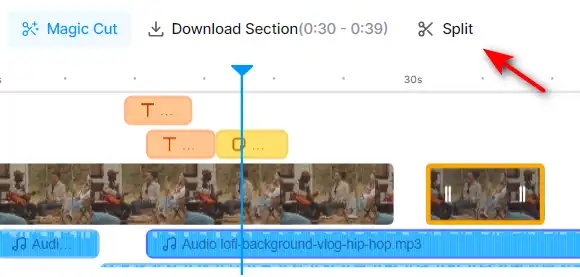
如何使用 Veed 26

2) 然后,您可以通过单击垃圾桶、复制或拖动图标来删除、复制或重新排列片段。

添加字幕


1) 要为视频添加字幕,您可以使用左侧面板上的字幕工具。您可以上传 SRT 文件、手动输入字幕或使用自动字幕功能。

如何使用 Veed 25

2) 如果您使用自动字幕功能,您可以选择视频的语言,然后让 Veed.io 为您生成字幕。然后您可以根据需要编辑、删除或添加字幕。


3) 您还可以自定义字幕的外观,例如字体、大小、颜色、背景和位置。

添加滤镜和效果


1) 要为视频添加滤镜和效果,您可以使用左侧面板上的滤镜工具。您可以选择各种滤镜,例如蓝色、金色、薄雾等等。

如何使用 Veed 11

2) 您还可以添加效果,例如毛刺、框模糊、像素化等。您可以使用滑块调整效果的强度和持续时间。如何使用 Veed 12

添加贴纸和文字


1) 要向视频添加贴纸和文字,您可以使用左侧面板上的元素工具。您可以选择各种贴纸,例如表情符号、形状、图标等。

如何使用 Veed 13

2) 您还可以添加文本,例如标题、说明文字、引用等。您可以自定义文本的字体、大小、颜色、对齐方式和动画。

如何使用 Veed 14

3) 您可以将贴纸和文字拖放到视频上,并根据需要调整大小和旋转它们。如何使用 Veed 15

添加音频和音乐


1) 要向视频添加音频和音乐,您可以使用左侧面板上的音频工具。您可以从计算机上传音频文件,从 Veed.io 免版税音乐库中选择,使用 “文字转语音”, “画外音” 或者 “语音克隆”。

如何使用 Veed 16

2) 然后,您可以使用滑块和按钮调整音量、速度、淡入、淡出和修剪音频。

如何使用 Veed 17

3) 您还可以静音或分离视频的原始音频,或使用自动转录功能将音频转换为文本。

人工智能视频

如何使用维德4

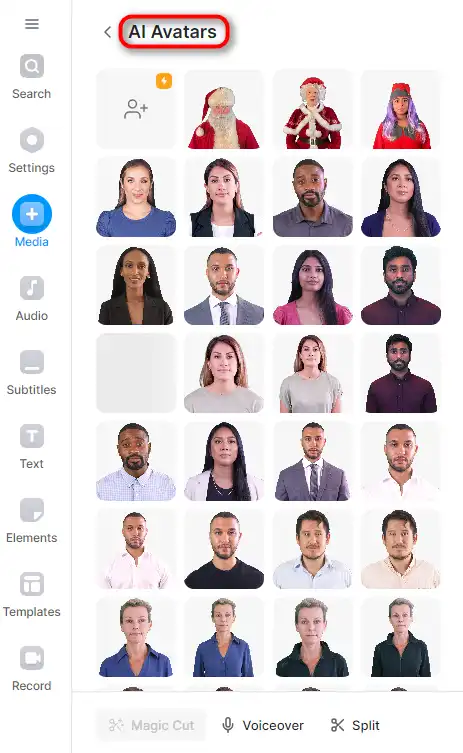
1) 要使用 AI 视频功能,请导航至菜单上的 AI 视频工具。这个工具可以让你生成AI头像视频。

如何使用 Veed 9

2) 选择您的视频所需的人工智能头像。

如何使用 Veed 18


3) 输入脚本并选择语言后,单击“添加到项目”’ 按钮。然后 Veed.io 会根据您的文本创建视频。

如何使用 Veed 19

4) 您可以预览生成的视频并进行任何必要的调整。如果您对结果满意,可以将视频保存到您的项目中。

如何使用 Veed 21

人工智能语音发生器

如何使用 Veed 10

1) 要使用人工智能语音生成器功能,请转到菜单上的人工智能语音生成器工具。该工具允许您将文本转换为语音。

如何使用 Veed 16

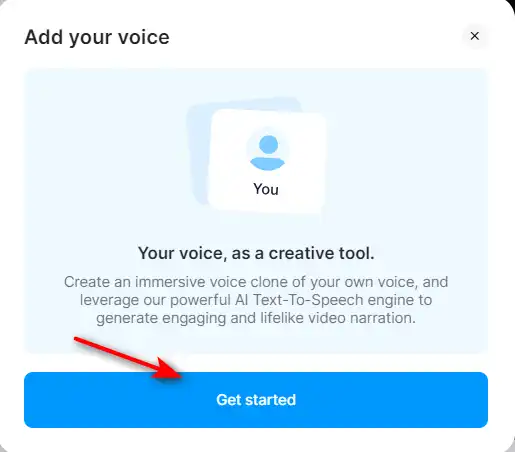
2)您也可以选择“语音克隆”’ 克隆你的声音。

如何使用 Veed 23

3)点击“开始”’ 按钮。 Veed.io 将提供一些文本供您录制。

如何使用 Veed 24

4) 如果您对结果感到满意,您可以在您的项目中使用自己的克隆声音。

Veed 顶级替代品

Vidnoz AI Review

Vidnoz AI Tools 是一个强大的平台,可快速高效地创建引人入胜的视频。它对于那些想要将文本转换为视频内容的人特别有用,使其成为博主、教育工作者和内容创作者的绝佳工具。即使对于那些可能不具备丰富的视频创作技能的人来说,用户体验也很流畅。 Vidnoz AI 简化了流程,让所有人都能使用。

$22.49/mo

Artflow Review

Artflow.ai 作为创新的人工智能工具脱颖而出 它迎合了那些希望将文本转化为独特的手绘插图和动画故事的创作者的需求。对于寻求灵感的设计师、想要定制插图的博主以及旨在将故事生动地呈现出来的故事讲述者来说,这尤其有益。 Artflow.ai 专注于将文本转换为图像,改变了人工智能插图和讲故事的游戏规则。

$6.42/mo

D-ID Review

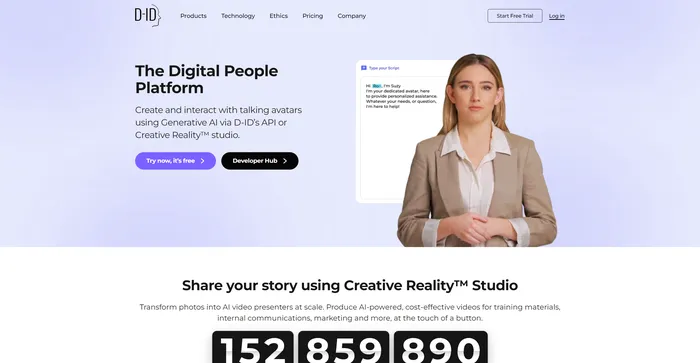
D-ID 的创意现实™️ 通过其自然用户界面 (NUI) 提供了一种令人信服的人性化数字交互方法,无需打字或点击即可进行面对面对话。 NUI 中大型语言模型和情感分析的集成使 D-ID 成为客户服务和其他对话式人工智能应用程序的潜在领跑者。然而,尽管技术创新且易于使用,但用户仍报告了视频渲染质量、功能有限和客户服务问题等问题,这表明还有改进的空间。

$4.7/mo

HeyGen Review

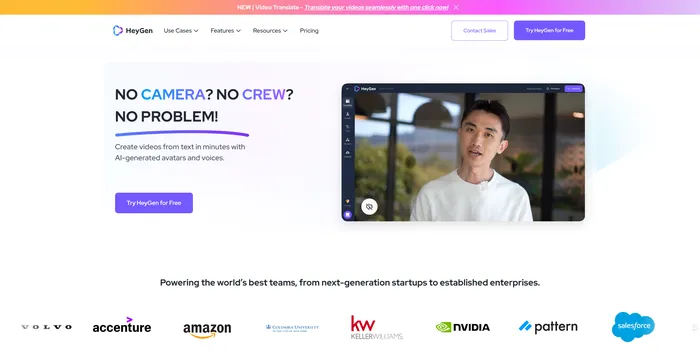
HeyGen 是一款脱颖而出的多功能 AI 视频生成器 它既适合专业人士,也适合初学者,可以使用人工智能生成的头像和声音创建工作室品质的视频。它通过人工智能驱动的视频创作来吸引、解释和娱乐的能力使其成为满足各种内容需求的宝贵工具。凭借 100 多个人工智能头像、可定制的选项和一系列高质量的声音,用户可以在几分钟内制作出令人惊叹的视频,与传统方法相比,大大节省了时间。

$24/mo

FlexClip Review

FlexClip 是一款简单但功能强大的在线视频制作工具,可帮助您在几分钟内创建引人入胜的视频。无论您想要制作宣传视频、教程视频、幻灯片还是视频博客,FlexClip 都能满足您的需求。您可以从数百个模板中进行选择,也可以从头开始,使用令人惊叹的过渡、滤镜、文本、音乐等自定义您的视频。

$9.99/mo

Opus Clip Review

Opus Clip 成为高效的 AI 视频剪辑工具 满足旨在制作病毒式短片的内容创作者和营销人员的需求。凭借其人工智能驱动的功能,它简化了将长视频转换为适合社交媒体平台的引人入胜的短片的过程。

$9/mo

Kapwing Review

Kapwing 是一款多功能在线视频编辑器,可让您创建、编辑和共享视频、图像和 GIF。无论您想要制作模因、拼贴画、字幕、蒙太奇还是幻灯片,Kapwing 都能为您提供释放创造力所需的工具。如何使用 Kapwing 29

 

$16/mo

Filmora Review

Filmora 是一款流行且易于使用的视频编辑软件,适合初学者和专业人士。它提供了广泛的功能,例如过滤器、过渡、标题、音乐、音效等。您还可以使用 Filmora 录制屏幕、网络摄像头或画外音。 Filmora 支持各种格式和设备,您可以将视频导出到 YouTube、Vimeo 或 DVD。

$29.99/qtr

InVideo Review

InVideo 是一款功能强大的在线视频编辑器,可让您在几分钟内创建令人惊叹的视频。无论您想要制作宣传视频、教程、感言还是社交媒体帖子,InVideo 都能满足您的需求。您可以从数千个模板中进行选择,使用您自己的媒体、文本和音乐对其进行自定义,并以高清质量导出。

$20/mo

Pictory Review

Pictory 是最好的人工智能软件,可用于根据长格式内容(脚本、销售信函、博客文章、网络研讨会、播客、Zoom 录音等)创建品牌视频。如果您是内容创作者或营销人员,正在寻找一种将书面作品转换为视频形式的简单方法,Pictory 是我发现快速入门的最佳选择。

Pictory 使用先进的人工智能从您的书面内容自动生成视频,并带有专业的配音、库存视频剪辑、字幕和品牌。您还可以通过更改文本、语音、剪辑和音乐来编辑视频。 Pictory 拥有庞大的视频、图片和音乐库可供选择,您还可以上传自己的媒体。您还可以使用徽标、配色方案、简介和结尾来自定义您的品牌。

$19/mo

维德常见问题解答

维德的价格是多少? +

Veed 提供免费计划,允许用户每月创建和导出最多 10 分钟的视频,带有水印和有限的功能。 Veed 还提供三种付费计划:Basic、Pro 和 Business。基本计划每月费用为 18 美元,允许用户创建和导出 25 分钟的无水印视频。 Pro 计划每月费用为 30 美元,包含 Pro 计划中的所有内容以及优先支持。商业计划的费用为每月 59 美元,包括商业计划中的所有内容,以及视频分析、视频号召性用语和专门的客户经理。

使用 Veed 有什么好处? +

Veed 是一个功能强大且易于使用的视频编辑平台,可以帮助用户创建用于各种目的的引人入胜且专业的视频。使用 Veed 的一些好处是: - 它适用于任何设备和浏览器,无需安装或下载。
– 它支持多种视频格式和分辨率,包括 4K 和垂直视频。
– 它具有丰富的功能和工具来增强和自定义视频,例如字幕、滤镜、动画、音频工具等。
– 它允许用户直接将视频分享到社交媒体平台,例如 YouTube、Instagram、Facebook 和 Twitter。
– 它提供快速可靠的视频处理和渲染,以及云存储和备份。
– 它拥有友好且反应迅速的客户支持团队,以及有用的社区和博客。

我如何开始使用 Veed? +

要开始使用 Veed,您需要在他们的网站上创建一个帐户。您可以使用您的电子邮件地址、Google 帐户或 Microsoft 帐户进行注册。拥有帐户后,您可以上传视频文件或粘贴网络上视频的 URL。然后,您可以使用 Veed 编辑器根据需要编辑您的视频。您还可以浏览和使用 Veed 提供的模板和教程来获得灵感并学习新技能。完成编辑后,您可以导出和下载视频,或在线共享。

如何为我的视频添加字幕? +

要向视频添加字幕,您可以使用 Veed 编辑器中的字幕工具。您可以手动输入字幕,也可以使用自动转录功能从视频的音频自动生成字幕。如果您有字幕文件(例如 SRT 或 VTT),您还可以上传该文件。然后,您可以根据需要编辑字幕、设置字幕样式和位置。您还可以使用自动翻译功能将字幕翻译成不同的语言。

如何修剪或裁剪我的视频? +

要修剪或裁剪视频,您可以使用 Veed 编辑器中的修剪或裁剪工具。要修剪视频,您可以拖动时间轴上的手柄来调整视频的起点和终点。您还可以使用分割工具将视频切成片段并删除不需要的部分。要裁剪视频,您可以拖动裁剪框的角来调整视频的大小和位置。您还可以使用调整大小工具更改视频的宽高比和分辨率。

如何为我的视频添加滤镜或效果? +

要向视频添加滤镜或效果,您可以使用 Veed 编辑器中的滤镜工具。您可以选择各种滤镜和效果,例如棕褐色、模糊、故障等。您还可以调整滤镜和效果的强度和持续时间。您可以将滤镜和效果应用于整个视频或特定片段或图层。

如何向我的视频添加动画或贴纸? +

要向视频添加动画或贴纸,您可以使用 Veed 编辑器中的元素工具。您可以浏览动画和贴纸库并进行选择,例如表情符号、形状、图标等。您还可以上传自己的图像或 GIF 用作元素。然后,您可以将元素拖放到视频中,并根据需要调整它们的大小、旋转和位置。您还可以调整元素的时间和持续时间,并向它们应用动画,例如淡入淡出、弹跳、滑动等。

如何编辑视频的音频? +

要编辑视频的音频,您可以使用 Veed 编辑器中的音频工具。您可以静音、修剪或分割视频的音频,或将其替换为其他音频文件。您还可以调整音量、音频速度或应用淡入或淡出等效果。您还可以从 Veed 库或您自己的文件中向视频添加音乐或音效。然后,您可以混合和平衡音轨,以及淡入或淡出音频。

如何导出或分享我的视频? +

要导出或分享您的视频,您可以使用 Veed 编辑器中的导出工具。您可以选择视频的格式和质量,然后将其下载到您的设备,或复制视频的链接。您还可以将视频直接分享到社交媒体平台,例如 YouTube、Instagram、Facebook 和 Twitter。您还可以将视频嵌入您的网站或博客,或通过电子邮件或即时通讯工具发送。

结论

Veed.io 是一款功能强大且多功能的在线视频编辑器,可以帮助您在几分钟内创建令人惊叹的视频。

无论您想制作用于社交媒体、YouTube、营销、教育还是个人用途的视频,Veed.io 都能满足您实现这一目标所需的一切。

立即尝试 Veed.io 并通过视频释放您的创造力。

特色人工智能工具

Veed 相关 AI 工具

Descript Review

一体化视频 & 播客编辑,像文档一样简单。

Vidnoz AI Review

创建引人入胜的免费 AI 视频速度提高 10 倍

Cutout.Pro Review

人工智能照片编辑 |视觉内容生成平台,最适合图像和视频设计

Artflow Review

轻松制作一致的角色

Simplified Review

一款适合现代营销团队的易于使用的一体化应用程序

D-ID Review

人工智能生成视频创作平台的第一选择