通用选择器
仅精确匹配
在标题中搜索
在内容中搜索
帖子类型选择器

Filmora 评论(12 月):了解为什么它值得您花钱!

价钱:

平台:

桌面、网络、移动应用程序

集成:

社交链接:

概述

视频编辑是一项可以帮助您为个人或专业项目创建精彩内容的技能。但并不是每个人都有时间或预算来投资昂贵且复杂的软件。

这就是 Filmora 的用武之地。

菲尔莫拉 是一款视频编辑软件,旨在让每个人都能轻松、有趣地进行视频编辑。它提供了一系列功能和效果,可以帮助您将视频转变为令人惊叹的创作。

但它与市场上其他视频编辑软件相比如何呢?值得你花钱吗?在这篇 Filmora 评论中,我将回答这些问题以及更多问题。

编辑的评论

总分:4.2

Filmora 是一款流行且易于使用的视频编辑软件,适合初学者和专业人士。它提供了广泛的功能,例如过滤器、过渡、标题、音乐、音效等。您还可以使用 Filmora 录制屏幕、网络摄像头或画外音。 Filmora 支持各种格式和设备,您可以将视频导出到 YouTube、Vimeo 或 DVD。

优点

  • 直观且用户友好的界面
  • 强大且多功能的编辑工具
  • 大量效果和资源集合
  • 实惠的价格和终身许可

缺点

  • 某些功能需要互联网连接
  • 免费版本中导出视频的水印
  • 有限的客户支持选项

菲莫拉定价

定价(包月计划) 计划 最适合
29.99 美元 跨平台季度计划 最适合想要探索该工具功能的单个用户
49.99 美元 跨平台年度计划 最适合跨不同平台拥有多个设备的用户
79.99 美元 永动的 最适合喜欢一次性付款的用户

Filmora 个人定价计划。Filmora 1 的个人年度定价计划

Filmora 企业定价计划。Filmora 2 的商业年度定价计划

计划名称 跨平台季度计划 跨平台年度计划 永动的
更新政策 及时了解未来版本 及时了解未来版本 仅享受 Filmora 13 更新
导出无水印 是的 是的 是的
云储存 1GB 1GB 1GB
人工智能学分 无限 无限 2000年
Filmora 创意资产 7 天免费试用 7 天免费试用 7 天免费试用
预设模板 10K+ 10K+ 10K+
受版权保护的音乐 10万+ 10万+ 10万+
关键帧 是的 是的 是的
速度斜坡 是的 是的 是的
访问所有功能和工具 是的 是的 是的
支持的平台 跨平台 跨平台 仅限一个平台

什么是Filmora

• Filmora 适合谁?

菲尔莫拉 专为想要轻松编辑视频的初学者、新手和休闲用户而设计。它具有简单直观的界面,易于学习和使用。它还拥有大量的模板、过渡、滤镜和效果库,您只需点击几下即可将它们应用到您的视频中。如何使用Filmora 7
如果您正在寻找一款可以处理更高级任务(例如运动跟踪、多机位编辑或 3D 编辑)的视频编辑软件,Filmora 可能不是您的最佳选择。它缺少一些您可以在更专业的软件(例如 Adob​​e Premiere Pro 或 Final Cut Pro)中找到的功能和工具。

• Filmora 主要功能

菲尔莫拉 有很多功能可以帮助您创建令人印象深刻的视频。以下是一些最重要的:

  • 轻松制作视频:您可以从计算机、相机或手机导入视频,并立即开始编辑。您可以轻松修剪、裁剪、旋转、分割、合并和调整剪辑。您还可以向视频添加标题、字幕、制作人员名单和下三分之一。如何使用Filmora 4
  • 脚本到视频:这是一项新功能,可让您自动将脚本转换为视频。您只需编写剧本、选择主题,然后让 Filmora 完成剩下的工作。它将为您生成带有人工智能语音、匹配片段和音乐的视频。如何使用Filmora 3
  • 视频集锦:这是另一项新功能,可让您从长视频创建引人入胜的短视频。您可以使用它从 Zoom、Teams、网络研讨会或播客录制中提取精彩片段,并将其转换为社交媒体的品牌视频剪辑。

• 使用 Filmora 的提示

以下是一些可以帮助您充分利用的提示 菲尔莫拉:

  • 🌟 探索资源:Filmora 有很多资源可以帮助您学习和提高视频编辑技能。您可以在他们的网站上查看教程、指南、博客和社区论坛。您还可以在他们的 YouTube 频道上观看视频,他们在其中分享提示、技巧和灵感。
  • 🎯 选择正确的模式:Filmora 有两种模式:简单模式和全功能模式。简单模式适合想要快速轻松地创建视频的初学者。它具有简化的界面和有限数量的选项。全功能模式适用于希望对视频有更多控制和自定义的更有经验的用户。它具有更先进的界面和更广泛的选项。
  • 📺 优化您的视频设置:导出视频之前,您应该优化视频设置以确保最佳质量和性能。您可以根据自己的需要和喜好调整视频的分辨率、帧速率、比特率和格式。您还可以为您的目标设备或平台选择预设,例如 YouTube、Facebook 或 Instagram。
  • ⏱️ 经常保存您的项目:为了避免由于意外错误或崩溃而丢失您的工作,您应该经常保存您的项目。您还可以在首选项中启用自动保存功能,这将每隔几分钟保存您的项目。
  • 🗣️ 给予反馈和建议:Filmora 不断改进其软件并添加新功能和效果。如果您有任何反馈或建议,您可以通过 Filmora 团队的网站或社交媒体与他们分享。他们总是乐于听取用户的意见并改进他们的软件。

我希望您喜欢这篇 Filmora 评论并发现它很有帮助。如果您有兴趣尝试 Filmora,您可以从他们的网站下载并立即开始免费试用。视频编辑愉快! 🎬
Filmora 的产品搜寻评论

其他用户对 Filmora 的评价

  • 🌟 Filmora 总共收集了 452 条评论,评价褒贬不一。
  • 审稿人强调的最积极的方面:
    • 💬 使用方便, 特别是对于非技术人员
    • 😇 一些用户称赞它 用于快速、简单编辑的 AI 工具
    • 💰 免费的 对于某些功能,例如 Meme Maker
    • 🚀 一些用户赞赏它 简单且适合快速编辑
    • ⏰ 正面反馈 关于即将推出的功能和潜在的改进
  • 🐾 有用户发现 语言障碍和错误 在界面中令人沮丧。
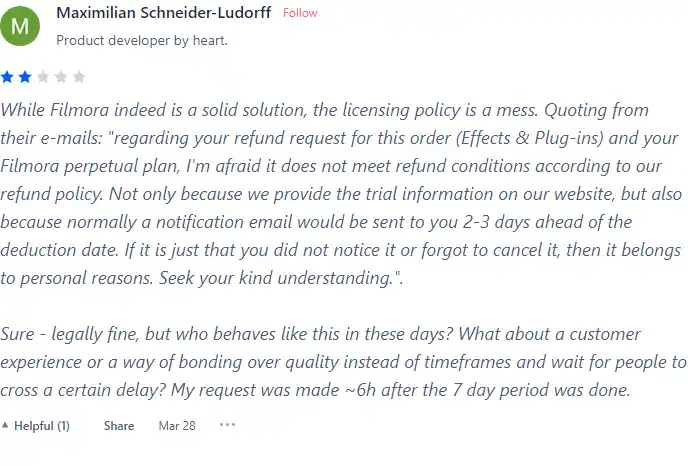
  • ☁️ 负面评论源于问题 关于许可政策和客户支持响应能力。

如何使用Filmora

在本节中,我将向您展示如何使用 Filmora 的主要特性和功能。 Filmora 有 Windows 和 Mac 版本,您可以从官方网站下载。

导入和组织媒体

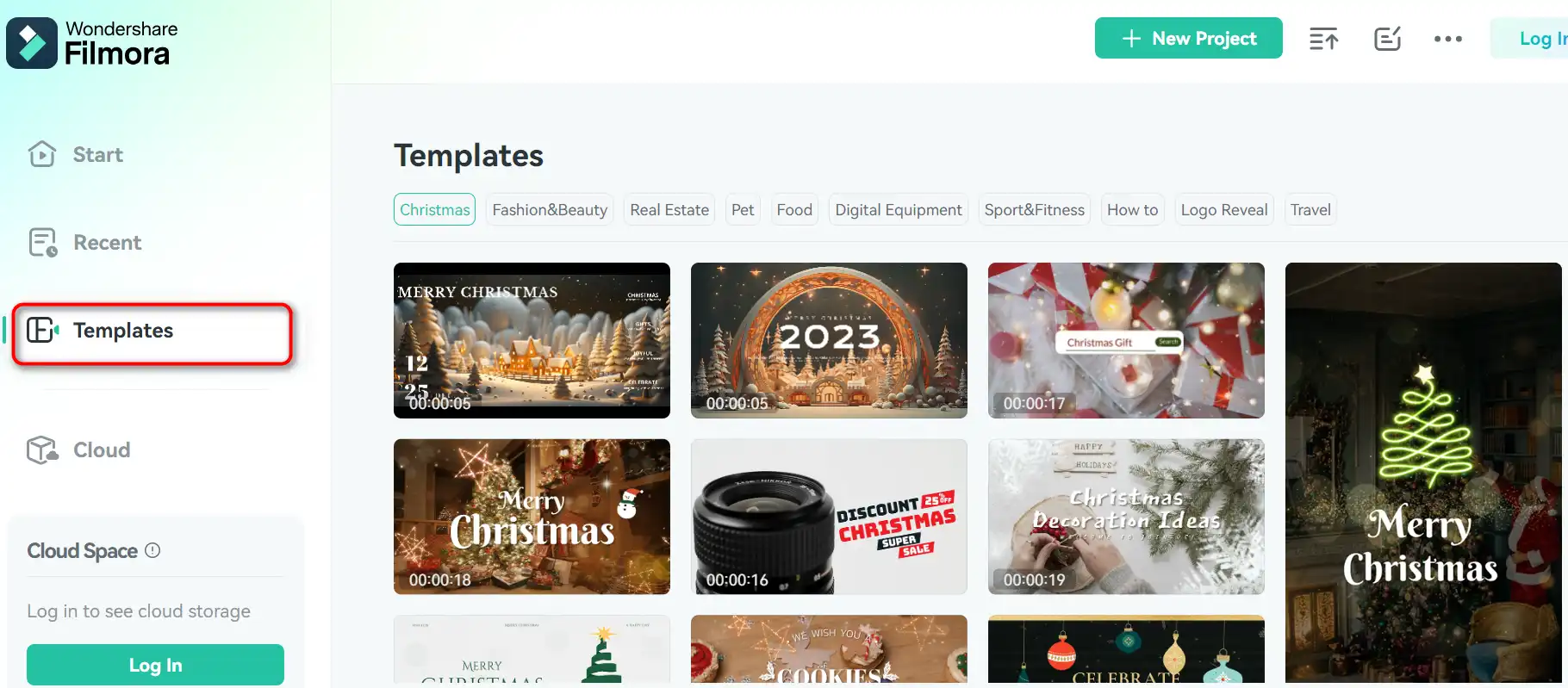
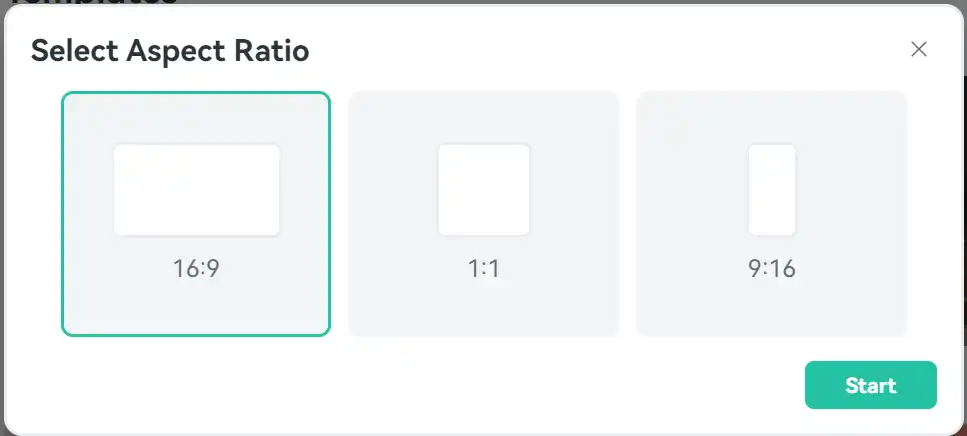
1) 要开始新项目,请启动 Filmora 并选择视频的宽高比。您还可以从胶片库中选择模板。
如何使用Filmora 9

2) 要导入媒体文件,请单击 “进口” 屏幕左上角的按钮。您还可以将文件从计算机拖放到媒体库中。

3) 要组织媒体文件,您可以创建文件夹、重命名文件并按名称、持续时间、类型或日期对它们进行排序。

4) 要预览媒体文件,请双击它们或将它们拖到预览窗口。您还可以使用播放、暂停、停止和音量按钮来控制播放。

编辑和增强视频

1) 要编辑视频,请将它们拖放到时间轴上。您也可以右键单击它们并选择 “添加到时间轴的播放头”。

2) 要修剪、分割、裁剪、旋转或调整剪辑的速度,请使用时间线上方的工具栏或右键单击它们并选择所需的选项。

3) 要向视频添加转场、滤镜、元素、标题或贴纸,请单击屏幕右上角的相应选项卡。您可以浏览类别并将您最喜欢的类别拖放到时间线中。

4) 要调整视频的颜色、亮度、对比度、饱和度或温度,请单击 “颜色” 屏幕右上角的选项卡。您可以使用滑块、预设或高级选项来微调您的视频。

5) 要向视频添加音乐、画外音或音效,请单击 “声音的” 屏幕右上角的选项卡。您可以导入自己的音频文件或使用 Filmora 的内置库。您还可以调整音轨的音量、淡入、淡出或静音。

导出和分享视频

1) 要导出视频,请单击 “出口” 屏幕右上角的按钮。您可以选择视频的格式、分辨率、质量和位置。

2) 要分享您的视频,您可以将它们直接上传到 YouTube、Vimeo、Facebook 或 Instagram。您还可以将它们刻录到 DVD 或将它们保存到您的设备。

Filmora 顶级替代品

Wave.video Review

Wave.video 是一款全面的人工智能视频创作工具 以其直观的界面和强大的功能而脱颖而出。它因其基于云的视频编辑功能而受到高度赞扬,允许用户在任何地方工作。该平台提供一系列功能,包括直播工作室、视频录制应用程序、视频托管选项和剪辑编辑器。它还拥有一个包含超过 2 亿个库存视频、图片和音频的庞大库,以及一千多个可定制的视频模板。

用户称赞 Wave.video 的易用性和输出质量。该平台的人工智能功能(例如从文本生成视频)尤其受到赞赏。尽管如此,一些用户注意到视频渲染过程可能非常耗时。

$16/mo

FlexClip Review

FlexClip 是一款简单但功能强大的在线视频制作工具,可帮助您在几分钟内创建引人入胜的视频。无论您想要制作宣传视频、教程视频、幻灯片还是视频博客,FlexClip 都能满足您的需求。您可以从数百个模板中进行选择,也可以从头开始,使用令人惊叹的过渡、滤镜、文本、音乐等自定义您的视频。

$9.99/mo

Pika Labs Review

Pika Labs 是一款尖端的人工智能软件,可让您从文本、图像或视频输入创建令人惊叹的视频。无论您想要制作电影预告片、动画还是现实模拟,Pika Labs 都可以帮助您将您的想法转化为视觉故事。 Pika Labs 使用生成式 AI 模型来制作各种风格和格式的高质量视频,让您可以自由灵活地表达您的创造力。

$8/mo

Opus Clip Review

Opus Clip 成为高效的 AI 视频剪辑工具 满足旨在制作病毒式短片的内容创作者和营销人员的需求。凭借其人工智能驱动的功能,它简化了将长视频转换为适合社交媒体平台的引人入胜的短片的过程。

$9/mo

Veed Review

Veed 是一款简单而强大的在线视频编辑器,可让您在几分钟内创建令人惊叹的视频。无论您想要添加字幕、修剪、裁剪、旋转、调整大小、过滤还是为视频添加动画,Veed 都能满足您的需求。您还可以录制屏幕、网络摄像头或音频并立即进行编辑。

$18/mo

Kapwing Review

Kapwing 是一款多功能在线视频编辑器,可让您创建、编辑和共享视频、图像和 GIF。无论您想要制作模因、拼贴画、字幕、蒙太奇还是幻灯片,Kapwing 都能为您提供释放创造力所需的工具。如何使用 Kapwing 29

 

$16/mo

Kaiber Review

Kaiber 是一款 AI 视频生成器,可以根据您的文本提示和风格偏好创建动画视频。它是一个基于网络的平台,旨在简化视频创作过程并释放您的创造力。但是,它也有一些缺点,您在使用它之前应该注意。

$5/mo

InVideo Review

InVideo 是一款功能强大的在线视频编辑器,可让您在几分钟内创建令人惊叹的视频。无论您想要制作宣传视频、教程、感言还是社交媒体帖子,InVideo 都能满足您的需求。您可以从数千个模板中进行选择,使用您自己的媒体、文本和音乐对其进行自定义,并以高清质量导出。

$20/mo

Pictory Review

Pictory 是最好的人工智能软件,可用于根据长格式内容(脚本、销售信函、博客文章、网络研讨会、播客、Zoom 录音等)创建品牌视频。如果您是内容创作者或营销人员,正在寻找一种将书面作品转换为视频形式的简单方法,Pictory 是我发现快速入门的最佳选择。

Pictory 使用先进的人工智能从您的书面内容自动生成视频,并带有专业的配音、库存视频剪辑、字幕和品牌。您还可以通过更改文本、语音、剪辑和音乐来编辑视频。 Pictory 拥有庞大的视频、图片和音乐库可供选择,您还可以上传自己的媒体。您还可以使用徽标、配色方案、简介和结尾来自定义您的品牌。

$19/mo

Capcut Review

CapCut 是一款移动视频编辑应用程序,提供一系列用于创建和共享短视频的功能。它属于字节跳动(TikTok 背后的同一家公司)所有,并与流行的社交媒体平台很好地集成。 CapCut 可免费使用,但某些高级功能需要订阅。

$7.99/mo

菲莫拉常见问题解答

菲莫拉的价格是多少? +

Filmora 针对不同的需求提供不同的定价计划。年度计划的费用为每年 49.99 美元,终身计划的一次性付款费用为 79.99 美元。 Filmora 还提供免费试用版,没有时间限制,但导出的视频带有水印。

Filmora 有哪些系统要求? +

Filmora 的最低系统要求为:- 操作系统:Windows 7/Windows 8.1/Windows 10(64 位操作系统)或 macOS v10.11 或更高版本
– 处理器:Intel i3或更好的多核处理器,2GHz或以上
– RAM:8 GB RAM(高清和 4K 视频需要 16GB)
– 显卡:Intel HD Graphics 5000 或更高版本; NVIDIA GeForce GTX 700 或更高版本; AMD Radeon R5 或更高版本
– 磁盘:至少10GB可用硬盘空间用于安装(编辑高清和4K视频时建议使用SSD固态硬盘)

如何在 Filmora 中导入和导出视频? +

要在 Filmora 中导入视频,您可以将它们拖放到媒体库中,或者单击“导入”按钮并从选项中进行选择。您可以从计算机、外部设备、相机或在线来源导入视频。要在 Filmora 中导出视频,您可以单击导出按钮并从选项中进行选择,或者使用共享按钮将视频直接上传到 YouTube、Vimeo 或其他平台。您可以导出各种格式、分辨率和质量设置的视频。

如何在 Filmora 中编辑视频? +

要在 Filmora 中编辑视频,您可以使用时间轴来排列、修剪、分割、裁剪、旋转和调整剪辑。您还可以使用工具栏添加转场、滤镜、标题、贴纸、音乐、音效等。您可以在预览窗口中预览编辑内容并调整播放速度、音量和分辨率。您还可以使用高级编辑功能,例如绿屏、分屏、画中画、色彩校正、混音器等。

如何使用 Filmora 中的 Filmstock 库? +

Filmstock 库是您可以在视频中使用的免版税音乐、音效、滤镜、转场、标题和贴纸的集合。要访问 Filmstock 库,您需要拥有 Filmora 帐户和互联网连接。您可以按类别、主题或关键字浏览库,并下载您想要使用的项目。您还可以在下载之前预览项目。下载后,这些项目将出现在您的媒体库中,您可以将它们拖放到时间线中。

我如何获得 Filmora 的帮助? +

您可以通过访问官方网站来获取 Filmora 的帮助,您可以在其中找到教程、指南、常见问题解答和支持。您还可以加入 Filmora 社区,在这里您可以分享您的视频、获取反馈并向其他用户学习。您还可以通过电子邮件、电话或实时聊天联系 Filmora 团队。

电影结论

Filmora 是一款多功能且易于使用的视频编辑软件,可以帮助您在几分钟内创建令人惊叹的视频。

无论您想要制作幻灯片、视频博客、教程还是电影,Filmora 都能满足您发挥创造力所需的一切。

使用 Filmora,您可以编辑、增强并与世界分享您的视频。 立即免费试用并亲自体验!

特色人工智能工具

Filmora 相关 AI 工具

Descript Review

一体化视频 & 播客编辑,像文档一样简单。

Vidnoz AI Review

创建引人入胜的免费 AI 视频速度提高 10 倍

Cutout.Pro Review

人工智能照片编辑 |视觉内容生成平台,最适合图像和视频设计

Speechify Review

将任何阅读内容变成音频

Artflow Review

轻松制作一致的角色

Simplified Review

一款适合现代营销团队的易于使用的一体化应用程序