通用選擇器
僅精確匹配
在標題中搜尋
在內容中搜尋
貼文類型選擇器

Filmora 評論(12 月):了解為什麼它值得您花錢!

價錢:

平台:

桌面、網路、行動應用程式

整合:

社群連結:

概述

影片編輯是一項可以幫助您為個人或專業專案創建精彩內容的技能。但並不是每個人都有時間或預算來投資昂貴且複雜的軟體。

這就是 Filmora 的用武之地。

菲爾莫拉 是一款影片編輯軟體,旨在讓每個人都能輕鬆、有趣地進行影片編輯。它提供了一系列功能和效果,可以幫助您將影片轉變為令人驚嘆的創作。

但它與市場上其他影片編輯軟體相比如何?值得你花錢嗎?在這篇 Filmora 評論中,我將回答這些問題以及更多問題。

編輯的評論

總分:4.2

Filmora 是一款受歡迎且易於使用的影片編輯軟體,適合初學者和專業人士。它提供了廣泛的功能,例如過濾器、過渡、標題、音樂、音效等。您也可以使用 Filmora 錄製螢幕、網路攝影機或畫外音。 Filmora 支援各種格式和設備,您可以將影片匯出到 YouTube、Vimeo 或 DVD。

優點

  • 直覺且使用者友好的介面
  • 強大且多功能的編輯工具
  • 大量效果和資源集合
  • 實惠的價格和終身許可

缺點

  • 某些功能需要網路連接
  • 免費版本中匯出影片的浮水印
  • 有限的客戶支援選項

菲莫拉定價

定價(包月計劃) 計劃 最適合
29.99 美元 跨平台季度計劃 最適合想要探索該工具功能的單一用戶
49.99 美元 跨平台年度計劃 最適合跨不同平台擁有多個裝置的用戶
79.99 美元 永動的 最適合喜歡一次性付款的用戶

Filmora 個人定價計劃。Filmora 1 的個人年度定價計劃

Filmora 企業定價計畫。Filmora 2 的商業年度定價計劃

計劃名稱 跨平台季度計劃 跨平台年度計劃 永動的
更新政策 隨時了解未來版本 隨時了解未來版本 僅享 Filmora 13 更新
導出無浮水印 是的 是的 是的
雲端儲存 1GB 1GB 1GB
人工智慧學分 無限 無限 2000年
Filmora 創意資產 7 天免費試用 7 天免費試用 7 天免費試用
預設模板 10K+ 10K+ 10K+
受版權保護的音樂 10萬+ 10萬+ 10萬+
關鍵影格 是的 是的 是的
速度斜坡 是的 是的 是的
存取所有功能和工具 是的 是的 是的
支援的平台 跨平台 跨平台 僅限一個平台

什麼是Filmora

• Filmora 適合誰?

菲爾莫拉 專為想要輕鬆編輯影片的初學者、新手和休閒用戶而設計。它具有簡單直覺的介面,易於學習和使用。它還擁有大量的模板、過渡、濾鏡和效果庫,您只需點擊幾下即可將它們應用到您的影片中。如何使用Filmora 7
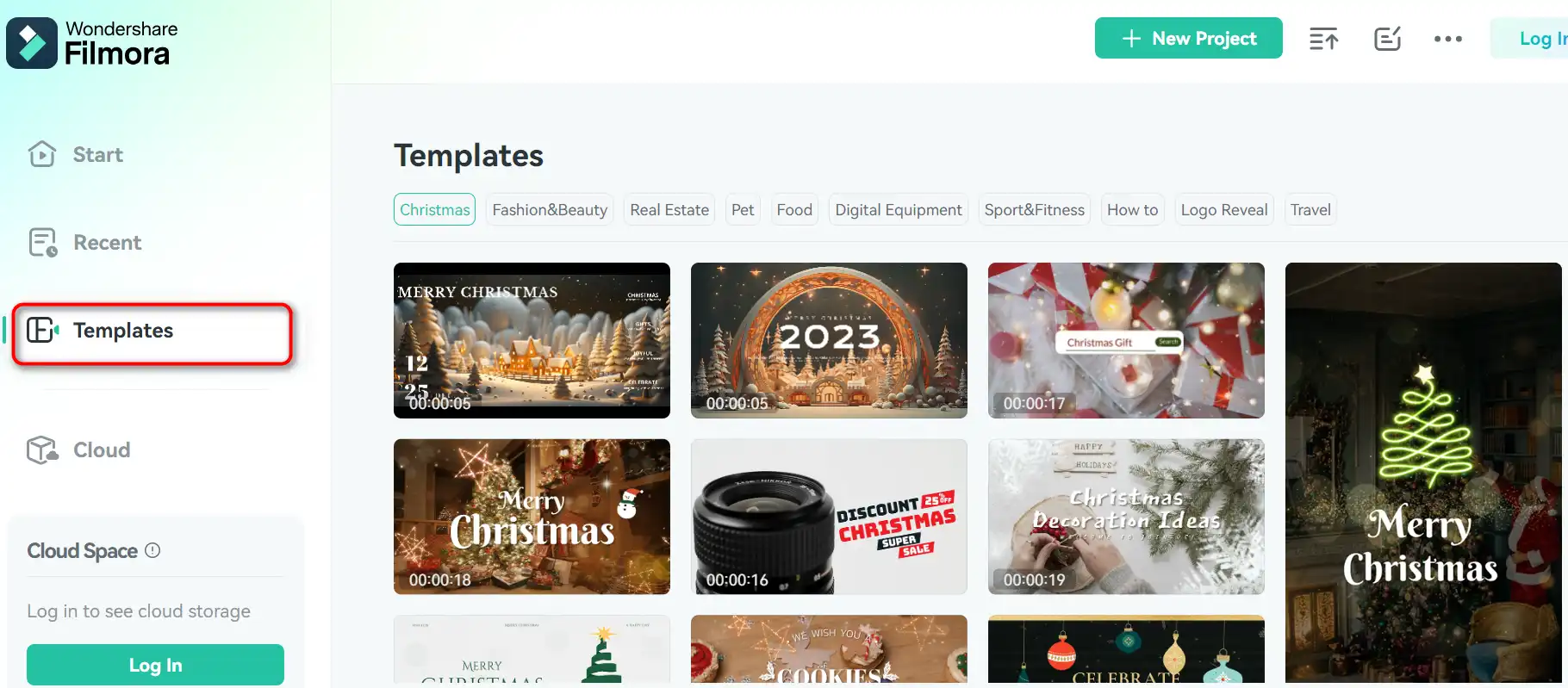
如果您正在尋找可以處理更高級任務(例如運動追蹤、多機位編輯或 3D 編輯)的影片編輯軟體,Filmora 可能不是您的最佳選擇。它缺少一些您可以在更專業的軟體(例如 Adob​​e Premiere Pro 或 Final Cut Pro)中找到的功能和工具。

• Filmora 主要功能

菲爾莫拉 有很多功能可以幫助您創建令人印象深刻的影片。以下是一些最重要的:

  • 輕鬆製作影片:您可以從電腦、相機或手機匯入視頻,並立即開始編輯。您可以輕鬆修剪、裁剪、旋轉、分割、合併和調整剪輯。您還可以為影片添加標題、字幕、製作人員名單和下三分之一。如何使用Filmora 4
  • 腳本到視頻:這是一項新功能,可讓您自動將腳本轉換為影片。您只需編寫劇本、選擇主題,然後讓 Filmora 完成剩下的工作。它將為您產生帶有人工智慧語音、匹配片段和音樂的視訊。如何使用Filmora 3
  • 影片集錦:這是另一項新功能,可讓您從長影片創建引人入勝的短影片。您可以使用它從 Zoom、Teams、網路研討會或播客錄製中提取精彩片段,並將其轉換為社交媒體的品牌影片剪輯。

• 使用 Filmora 的提示

以下是一些可以幫助您充分利用的提示 菲爾莫拉:

  • 🌟 探索資源:Filmora 有很多資源可以幫助您學習和提高影片編輯技能。您可以在他們的網站上查看教學、指南、部落格和社區論壇。您還可以在他們的 YouTube 頻道上觀看視頻,他們在其中分享提示、技巧和靈感。
  • 🎯 選擇正確的模式:Filmora 有兩種模式:簡單模式和全功能模式。簡單模式適合想要快速輕鬆建立影片的初學者。它具有簡化的介面和有限數量的選項。全功能模式適用於希望對影片有更多控制和自訂的更有經驗的用戶。它具有更先進的介面和更廣泛的選項。
  • 📺 優化您的影片設置:在匯出影片之前,您應該優化影片設定以確保最佳品質和效能。您可以根據自己的需求和喜好調整影片的解析度、幀速率、位元率和格式。您也可以為您的目標裝置或平台選擇預設,例如 YouTube、Facebook 或 Instagram。
  • ⏱️ 經常保存您的項目:為了避免因意外錯誤或崩潰而丟失您的工作,您應該經常保存您的項目。您還可以在首選項中啟用自動儲存功能,這將每隔幾分鐘儲存您的項目。
  • 🗣️ 給予回饋和建議:Filmora 不斷改進其軟體並添加新功能和效果。如果您有任何回饋或建議,您可以透過 Filmora 團隊的網站或社群媒體與他們分享。他們總是樂於聽取使用者的意見並改進他們的軟體。

我希望您喜歡這篇 Filmora 評論並發現它很有幫助。如果您有興趣嘗試 Filmora,您可以從他們的網站下載並立即開始免費試用。影片編輯愉快! 🎬
Filmora 的產品搜尋評論

其他用戶對 Filmora 的評價

  • 🌟 Filmora 總共收集了 452 則評論,評論褒貶不一。
  • 審稿者強調的最正面的面向:
    • 💬 使用方便, 特別是對於非技術人員
    • 😇 有些用戶稱讚它 用於快速、簡單編輯的 AI 工具
    • 💰 免費的 對於某些功能,例如 Meme Maker
    • 🚀 一些用戶讚賞它 簡單且適合快速編輯
    • ⏰ 正面回饋 關於即將推出的功能和潛在的改進
  • 🐾 有用戶發現 語言障礙和錯誤 在介面中令人沮喪。
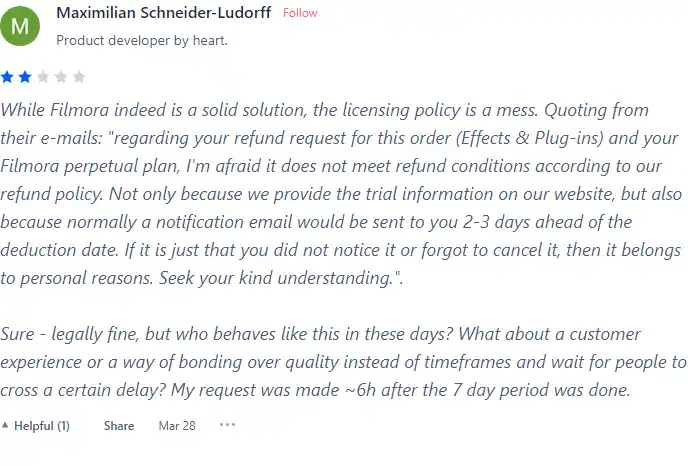
  • ☁️ 負面評論源自於問題 關於許可政策和客戶支援響應能力。

如何使用Filmora

在本節中,我將向您展示如何使用 Filmora 的主要特性和功能。 Filmora 有 Windows 和 Mac 版本,您可以從官方網站下載。

導入和組織媒體

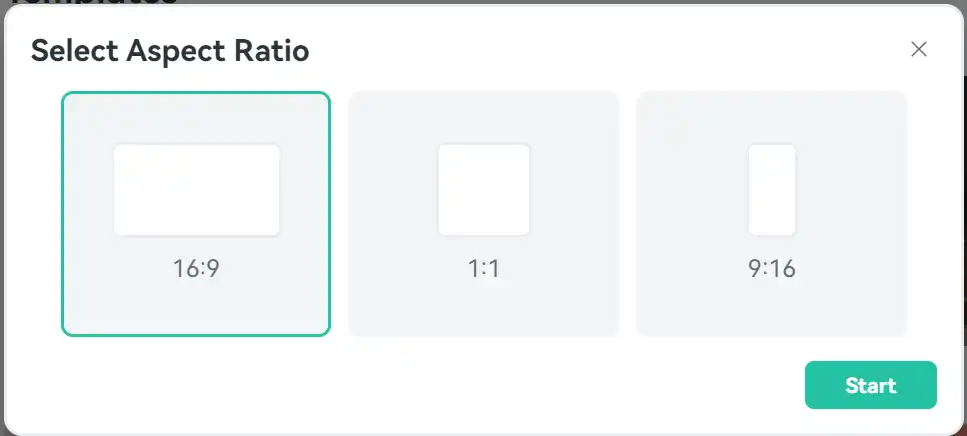
1) 要開始新項目,請啟動 Filmora 並選擇影片的寬高比。您也可以從膠片庫中選擇模板。
如何使用Filmora 9

2) 若要匯入媒體文件,請按一下 “進口” 螢幕左上角的按鈕。您也可以將檔案從電腦拖曳到媒體庫中。

3) 要組織媒體文件,您可以建立資料夾、重新命名文件並按名稱、持續時間、類型或日期對它們進行排序。

4) 若要預覽媒體文件,請雙擊它們或將它們拖到預覽視窗。您也可以使用播放、暫停、停止和音量按鈕來控製播放。

編輯和增強視頻

1) 要編輯視頻,請將它們拖放到時間軸上。您也可以右鍵單擊它們並選擇 “新增到時間軸的播放頭”。

2) 若要修剪、分割、裁切、旋轉或調整剪輯的速度,請使用時間軸上方的工具列或右鍵點選它們並選擇所需的選項。

3) 若要為影片新增轉場、濾鏡、元素、標題或貼紙,請按一下螢幕右上角的對應標籤。您可以瀏覽類別並將您最喜歡的類別拖放到時間軸中。

4) 若要調整影片的顏色、亮度、對比、飽和度或溫度,請按一下 “顏色” 螢幕右上角的選項卡。您可以使用滑桿、預設或進階選項來微調您的影片。

5) 若要新增音樂、畫外音或音效,請點選 “聲音的” 螢幕右上角的選項卡。您可以匯入自己的音訊檔案或使用 Filmora 的內建庫。您也可以調整音軌的音量、淡入、淡出或靜音。

匯出和分享視頻

1) 要匯出視頻,請點擊 “出口” 螢幕右上角的按鈕。您可以選擇影片的格式、解析度、品質和位置。

2) 要分享您的視頻,您可以將它們直接上傳到 YouTube、Vimeo、Facebook 或 Instagram。您也可以將它們刻錄到 DVD 或將它們保存到您的裝置。

Filmora 頂級替代品

Wave.video Review

Wave.video 是一款全面的人工智慧影片創作工具 以其直覺的介面和強大的功能而脫穎而出。它因其基於雲端的視訊編輯功能而受到高度讚揚,允許用戶在任何地方工作。該平台提供一系列功能,包括直播工作室、視訊錄製應用程式、視訊託管選項和剪輯編輯器。它還擁有一個包含超過 2 億個庫存影片、圖片和音訊的龐大庫,以及一千多個可自訂的影片模板。

使用者稱讚 Wave.video 的易用性和輸出品質。該平台的人工智慧功能(例如從文字生成影片)尤其受到讚賞。儘管如此,一些用戶注意到視訊渲染過程可能非常耗時。

$16/mo

FlexClip Review

FlexClip 是一款簡單但功能強大的線上影片製作工具,可協助您在幾分鐘內創建引人入勝的影片。無論您想要製作宣傳影片、教學影片、幻燈片還是影片博客,FlexClip 都能滿足您的需求。您可以從數百個模板中進行選擇,也可以從頭開始,使用令人驚嘆的過渡、濾鏡、文字、音樂等自訂您的影片。

$9.99/mo

Pika Labs Review

Pika Labs 是一款尖端的人工智慧軟體,可讓您從文字、圖像或視訊輸入創建令人驚嘆的視頻。無論您想要製作電影預告片、動畫還是現實模擬,Pika Labs 都可以幫助您將您的想法轉化為視覺故事。 Pika Labs 使用生成式 AI 模型來製作各種風格和格式的高品質視頻,讓您可以自由靈活地表達您的創造力。

$8/mo

Opus Clip Review

Opus Clip 成為高效能的 AI 影片剪輯工具 滿足旨在製作病毒式短片的內容創作者和行銷人員的需求。憑藉其人工智慧驅動的功能,它簡化了將長影片轉換為適合社交媒體平台的引人入勝的短片的過程。

$9/mo

Veed Review

Veed 是一款簡單而強大的線上影片編輯器,可讓您在幾分鐘內創建令人驚嘆的影片。無論您想要添加字幕、修剪、裁剪、旋轉、調整大小、過濾還是為影片添加動畫,Veed 都能滿足您的需求。您也可以錄製螢幕、網路攝影機或音訊並立即進行編輯。

$18/mo

Kapwing Review

Kapwing 是一款多功能線上影片編輯器,可讓您建立、編輯和分享影片、圖像和 GIF。無論您想要製作迷因、拼貼畫、字幕、蒙太奇還是幻燈片,Kapwing 都能為您提供釋放創造力所需的工具。如何使用 Kapwing 29

 

$16/mo

Kaiber Review

Kaiber 是一款 AI 影片產生器,可根據您的文字提示和風格偏好建立動畫影片。它是一個基於網路的平台,旨在簡化影片創作過程並釋放您的創造力。但是,它也有一些缺點,您在使用它之前應該注意。

$5/mo

InVideo Review

InVideo 是一款功能強大的線上影片編輯器,可讓您在幾分鐘內創建令人驚嘆的影片。無論您想要製作宣傳影片、教學、感言還是社交媒體帖子,InVideo 都能滿足您的需求。您可以從數千個模板中進行選擇,使用您自己的媒體、文字和音樂進行自訂,並以高清品質匯出。

$20/mo

Pictory Review

Pictory 是最好的人工智慧軟體,可用於根據長格式內容(腳本、銷售信函、部落格文章、網路研討會、播客、Zoom 錄音等)創建品牌視頻。如果您是內容創作者或行銷人員,正在尋找一種將書面作品轉換為影片形式的簡單方法,Pictory 是我發現快速入門的最佳選擇。

Pictory 使用先進的人工智慧從您的書面內容自動生成視頻,並帶有專業的配音、庫存視頻剪輯、字幕和品牌。您還可以透過更改文字、語音、剪輯和音樂來編輯影片。 Pictory 擁有龐大的影片、圖片和音樂庫可供選擇,您也可以上傳自己的媒體。您還可以使用標誌、配色方案、簡介和結尾來自訂您的品牌。

$19/mo

Capcut Review

CapCut 是一款行動影片編輯應用程序,提供一系列用於建立和分享短影片的功能。它屬於字節跳動(TikTok 背後的同一家公司)所有,並與流行的社交媒體平台很好地整合。 CapCut 可免費使用,但某些高級功能需要訂閱。

$7.99/mo

菲莫拉常見問題解答

菲莫拉的價格是多少? +

Filmora 針對不同的需求提供不同的定價方案。年度計劃的費用為每年 49.99 美元,終身計劃的一次性付款費用為 79.99 美元。 Filmora 也提供免費試用版,沒有時間限制,但匯出的影片有浮水印。

Filmora 有哪些系統需求? +

Filmora 的最低系統需求為:- 作業系統:Windows 7/Windows 8.1/Windows 10(64 位元作業系統)或 macOS v10.11 或更高版本
– 處理器:Intel i3或更好的多核心處理器,2GHz以上
– RAM:8 GB RAM(高清和 4K 視訊需要 16GB)
– 顯示卡:Intel HD Graphics 5000 或更高版本; NVIDIA GeForce GTX 700 或更高版本; AMD Radeon R5 或更高版本
– 磁碟:至少10GB可用硬碟空間用於安裝(編輯高畫質和4K影片時建議使用SSD固態硬碟)

如何在 Filmora 中匯入和匯出影片? +

要在 Filmora 中導入視頻,您可以將它們拖放到媒體庫中,或者單擊“導入”按鈕並從選項中進行選擇。您可以從電腦、外部設備、相機或線上來源匯入影片。要在 Filmora 中導出視頻,您可以單擊導出按鈕並從選項中進行選擇,或者使用共享按鈕將視頻直接上傳到 YouTube、Vimeo 或其他平台。您可以匯出各種格式、解析度和品質設定的影片。

如何在 Filmora 中編輯影片? +

要在 Filmora 中編輯視頻,您可以使用時間軸來排列、修剪、分割、裁剪、旋轉和調整剪輯。您也可以使用工具列新增轉場、濾鏡、標題、貼圖、音樂、音效等。您可以在預覽視窗中預覽編輯內容並調整播放速度、音量和解析度。您還可以使用進階編輯功能,例如綠幕、分割畫面、畫中畫、色彩校正、混音器等。

如何使用 Filmora 中的 Filmstock 庫? +

Filmstock 庫是您可以在影片中使用的免版稅音樂、音效、濾鏡、轉場、標題和貼紙的集合。要存取 Filmstock 庫,您需要擁有 Filmora 帳戶和網路連線。您可以按類別、主題或關鍵字瀏覽庫,並下載您想要使用的項目。您也可以在下載之前預覽項目。下載後,這些項目將出現在您的媒體庫中,您可以將它們拖放到時間軸中。

我如何獲得 Filmora 的幫助? +

您可以透過造訪官方網站來獲取 Filmora 的幫助,您可以在其中找到教學、指南、常見問題和支援。您還可以加入 Filmora 社區,在這裡您可以分享您的影片、獲取回饋並向其他用戶學習。您也可以透過電子郵件、電話或即時聊天聯絡 Filmora 團隊。

電影結論

Filmora 是一款多功能且易於使用的影片編輯軟體,可協助您在幾分鐘內創建令人驚嘆的影片。

無論您想要製作幻燈片、視訊部落格、教學課程還是電影,Filmora 都能滿足您發揮創意所需的一切。

使用 Filmora,您可以編輯、增強並與世界分享您的影片。 立即免費試用並親自體驗!

特色人工智慧工具

Filmora 相關 AI 工具

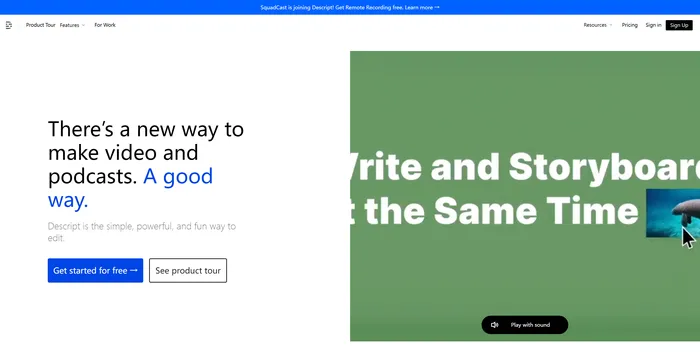
Descript Review

一體化視頻 & 播客編輯,像文件一樣簡單。

Vidnoz AI Review

創建引人入勝的免費 AI 影片速度提高 10 倍

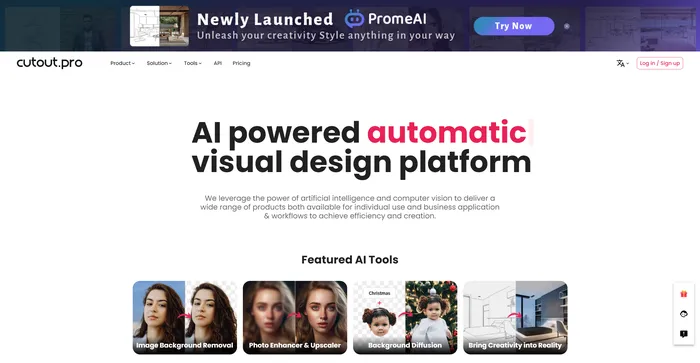
Cutout.Pro Review

人工智慧照片編輯 |視覺內容生成平台,最適合圖像和影片設計

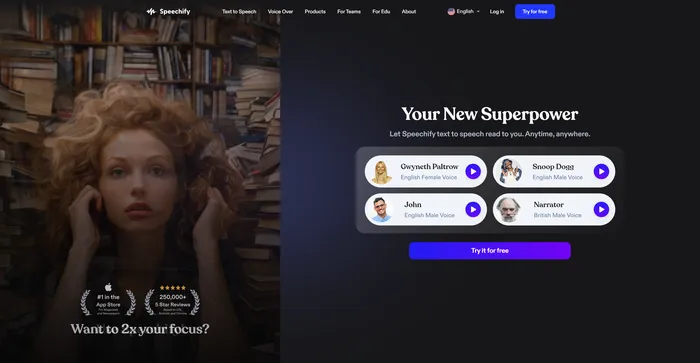
Speechify Review

將任何閱讀內容變成音頻

Artflow Review

輕鬆製作一致的角色

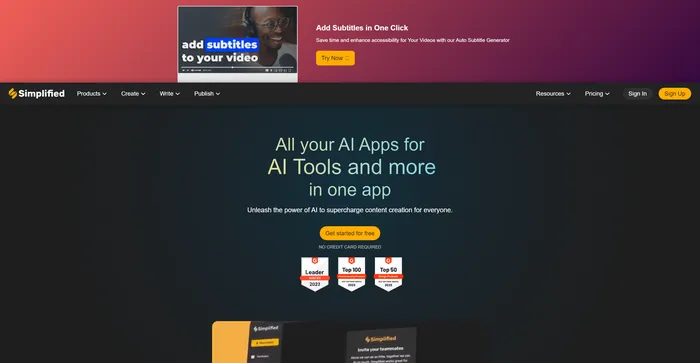
Simplified Review

一款適合現代行銷團隊的易於使用的一體化應用程序