Obecné selektory
Pouze přesné shody
Hledat v názvu
Hledat v obsahu
Voliče typu příspěvku

Recenze Filmora (prosinec): Zjistěte, proč to stojí za vaše peníze!

Cena:

Plošina:

Desktop, Web Based, Mobile APP

Integrace:

Nejlepší případy použití:

# # #

Odkazy na sociální sítě:

Přehled

Úprava videa je dovednost, která vám může pomoci vytvořit úžasný obsah pro vaše osobní nebo profesionální projekty. Ale ne každý má čas nebo rozpočet investovat do drahého a složitého softwaru.

To je místo, kde přichází Filmora.

Filmora je software pro střih videa, jehož cílem je zpřístupnit a zpřístupnit střih videa všem. Nabízí řadu funkcí a efektů, které vám mohou pomoci přeměnit vaše videa na úžasné výtvory.

Ale jak si stojí v porovnání s jinými programy pro úpravu videa na trhu? Stojí to za vaše peníze? V této recenzi Filmora odpovím na tyto a další otázky.

Recenze redaktora

Celkové skóre: 4,2

Filmora je oblíbený a snadno použitelný software pro úpravu videa pro začátečníky i profesionály. Nabízí širokou škálu funkcí, jako jsou filtry, přechody, titulky, hudba, zvukové efekty a další. Filmoru můžete také použít k záznamu obrazovky, webové kamery nebo hlasového komentáře. Filmora podporuje různé formáty a zařízení a svá videa můžete exportovat na YouTube, Vimeo nebo DVD.

KLADY

  • Intuitivní a uživatelsky přívětivé rozhraní
  • Výkonné a všestranné editační nástroje
  • Velká sbírka efektů a zdrojů
  • Dostupná cena a doživotní licence

NEVÝHODY

  • Některé funkce vyžadují připojení k internetu
  • Vodoznak na exportovaných videích v bezplatné verzi
  • Omezené možnosti zákaznické podpory

Ceny Filmora

Cena (měsíční plán) Plán Nejlepší pro
29,99 USD Čtvrtletní plán pro více platforem Nejlepší pro jednotlivé uživatele, kteří chtějí prozkoumat funkce nástroje
49,99 USD Roční plán pro více platforem Nejlepší pro uživatele s více zařízeními na různých platformách
79,99 USD Věčné Nejlepší pro uživatele, kteří preferují jednorázovou platbu

Individuální cenové plány Filmora.Individuální roční cenový plán pro Filmora 1

Obchodní cenové plány Filmora.Obchodní roční cenový plán pro Filmora 2

Název plánu Čtvrtletní plán pro více platforem Roční plán pro více platforem Věčné
Aktualizovat zásady Udržujte si aktuální informace s budoucími verzemi Udržujte si aktuální informace s budoucími verzemi Užijte si pouze aktualizace Filmora 13
Export bez vodoznaku Ano Ano Ano
Cloudové úložiště 1 GB 1 GB 1 GB
AI kredity Neomezený Neomezený 2000
Kreativní aktiva Filmora 7denní bezplatná zkušební verze 7denní bezplatná zkušební verze 7denní bezplatná zkušební verze
Přednastavené šablony 10 tisíc + 10 tisíc + 10 tisíc +
Hudba chráněná autorským právem 100 tisíc + 100 tisíc + 100 tisíc +
Klíčové snímky Ano Ano Ano
Rychlostní rampy Ano Ano Ano
Přístup ke všem funkcím a nástrojům Ano Ano Ano
Podporované platformy Víceplatformní Víceplatformní Pouze jedna platforma

Co je Filmora

• Pro koho je Filmora určena?

Filmora je určen pro začátečníky, nováčky a příležitostné uživatele, kteří chtějí upravovat videa bez přílišných potíží. Má jednoduché a intuitivní rozhraní, které usnadňuje učení a používání. Má také velkou knihovnu šablon, přechodů, filtrů a efektů, které můžete na svá videa aplikovat pouhými několika kliknutími.jak používat filmoru 7
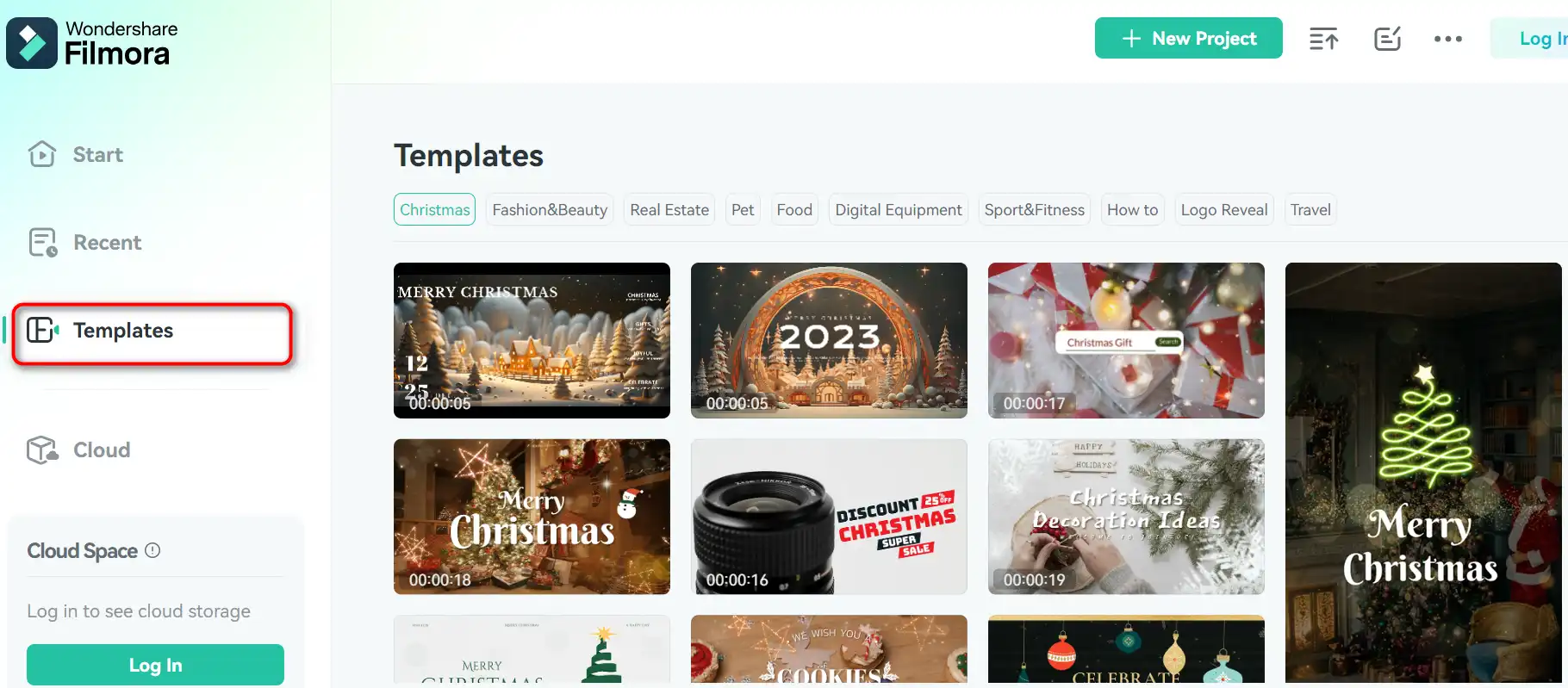
Pokud hledáte software pro úpravu videa, který zvládne pokročilejší úkoly, jako je sledování pohybu, střih z více kamer nebo 3D střih, Filmora pro vás nemusí být tou nejlepší volbou. Postrádá některé funkce a nástroje, které můžete najít v profesionálnějším softwaru, jako je Adobe Premiere Pro nebo Final Cut Pro.

• Filmora Nejlepší funkce

Filmora má spoustu funkcí, které vám mohou pomoci vytvářet působivá videa. Zde jsou některé z nejlepších:

  • Snadná tvorba videa: Svá videa můžete importovat z počítače, fotoaparátu nebo telefonu a ihned je začít upravovat. Klipy můžete snadno oříznout, oříznout, otočit, rozdělit, sloučit a upravit. Ke svým videím můžete také přidat názvy, titulky, titulky a spodní třetiny.jak používat filmoru 4
  • Skript na video: Toto je nová funkce, která vám umožní automaticky převést skript na video. Stačí napsat scénář, vybrat si téma a nechat Filmora udělat zbytek. Vygeneruje pro vás video s hlasy AI, odpovídajícími záběry a hudbou.jak používat filmoru 3
  • Video Highlights: Toto je další nová funkce, která vám umožní vytvářet krátká a poutavá videa z vašich dlouhých videí. Můžete jej použít k extrahování nejdůležitějších momentů z vašich záznamů Zoom, Teams, webináře nebo podcastu a přeměnit je na značkové videoklipy pro sociální média.

• Tipy pro používání Filmory

Zde je několik tipů, které vám pomohou vytěžit maximum Filmora:

  • 🌟 Prozkoumejte zdroje: Filmora má mnoho zdrojů, které vám mohou pomoci naučit se a zdokonalit své dovednosti v oblasti úpravy videa. Na jejich webových stránkách si můžete prohlédnout tutoriály, průvodce, blogy a komunitní fóra. Videa můžete sledovat také na jejich kanálu YouTube, kde sdílejí tipy, triky a inspiraci.
  • 🎯 Vyberte správný režim: Filmora má dva režimy: Easy Mode a Full Feature Mode. Snadný režim je pro začátečníky, kteří chtějí rychle a snadno vytvořit video. Má zjednodušené rozhraní a omezený počet možností. Full Feature Mode je pro zkušenější uživatele, kteří chtějí mít více kontroly a přizpůsobení svých videí. Má pokročilejší rozhraní a širší škálu možností.
  • 📺 Optimalizujte nastavení videa: Před exportem videa byste měli optimalizovat nastavení videa, abyste zajistili nejlepší kvalitu a výkon. Rozlišení, snímkovou frekvenci, datový tok a formát videa můžete upravit podle svých potřeb a preferencí. Můžete si také vybrat předvolbu pro své cílové zařízení nebo platformu, jako je YouTube, Facebook nebo Instagram.
  • ⏱️ Ukládejte svůj projekt často: Abyste se vyhnuli ztrátě práce kvůli neočekávaným chybám nebo selháním, měli byste svůj projekt často ukládat. V předvolbách můžete také povolit funkci automatického ukládání, která uloží váš projekt každých pár minut.
  • 🗣️ Poskytněte zpětnou vazbu a návrhy: Filmora neustále vylepšuje a přidává nové funkce a efekty do svého softwaru. Pokud máte nějakou zpětnou vazbu nebo návrhy, můžete je sdílet s týmem Filmora prostřednictvím jejich webových stránek nebo sociálních médií. Jsou vždy připraveni naslouchat svým uživatelům a vylepšovat svůj software.

Doufám, že se vám tato recenze Filmora líbila a pomohla vám. Pokud máte zájem vyzkoušet Filmoru, můžete si ji stáhnout z jejich webových stránek a zahájit bezplatnou zkušební verzi ještě dnes. Hodně štěstí při editaci videa! 🎬
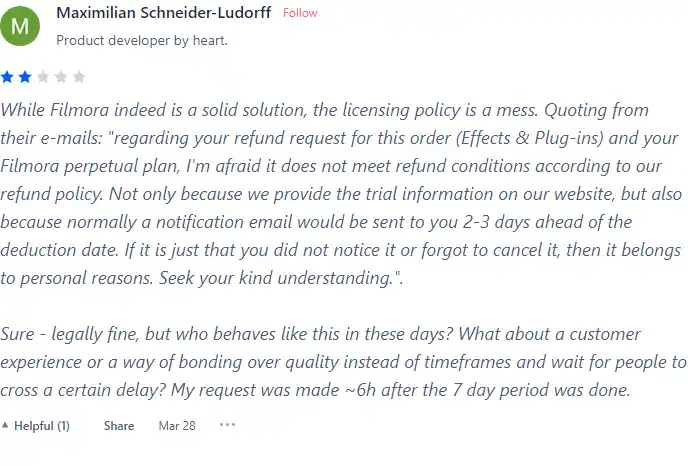
Product Hunt recenze pro Filmora

Co o Filmoře říkají ostatní uživatelé

  • 🌟 Filmora shromáždila celkem 452 recenzí se smíšeným hodnocením.
  • Nejpozitivnější aspekty zdůrazněné recenzenty:
    • 💬 Snadnost použití, zejména pro netechnické jedince
    • 😇 Někteří uživatelé si to pochvalovali Nástroje umělé inteligence pro rychlé a jednoduché úpravy
    • 💰 Zdarma pro určité funkce, jako je Meme Maker
    • 🚀 Někteří uživatelé to ocenili jednoduchost a vhodnost pro rychlé úpravy
    • ⏰ Pozitivní zpětná vazba o nadcházejících funkcích a potenciálních vylepšeních
  • 🐾 Někteří uživatelé našli jazykové bariéry a chyby v rozhraní frustrující.
  • ☁️ Negativní recenze pramenily z problémů ohledně licenčních zásad a schopnosti reagovat na zákaznickou podporu.

Jak používat Filmora

V této sekci vám ukážu, jak používat hlavní vlastnosti a funkce Filmory. Filmora je k dispozici pro Windows a Mac a můžete si ji stáhnout z oficiálních stránek.

Importujte a organizujte média

1) Chcete-li zahájit nový projekt, spusťte Filmoru a vyberte poměr stran videa. Můžete také vybrat šablonu z knihovny Filmstock.
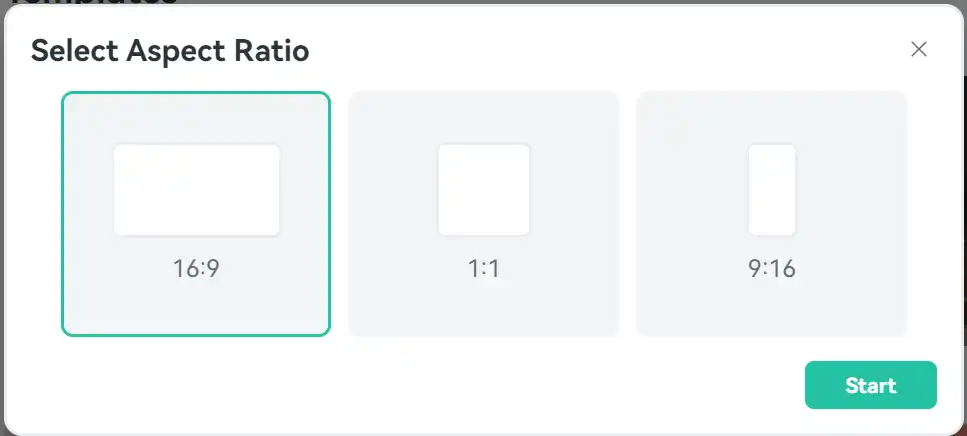
jak používat filmoru 9

2) Chcete-li importovat mediální soubory, klikněte na “Import” tlačítko v levém horním rohu obrazovky. Můžete také přetáhnout soubory z počítače do knihovny médií.

3) Chcete-li uspořádat své mediální soubory, můžete vytvářet složky, přejmenovávat soubory a třídit je podle názvu, trvání, typu nebo data.

4) Chcete-li zobrazit náhled mediálních souborů, poklepejte na ně nebo je přetáhněte do okna náhledu. K ovládání přehrávání můžete také použít tlačítka přehrávání, pauzy, zastavení a hlasitosti.

Upravit a vylepšit videa

1) Chcete-li svá videa upravit, přetáhněte je na časovou osu. Můžete na ně také kliknout pravým tlačítkem a vybrat si “Přidat na časovou osu na Playhead”.

2) Chcete-li klipy oříznout, rozdělit, oříznout, otočit nebo upravit rychlost, použijte panel nástrojů nad časovou osou nebo na ně klikněte pravým tlačítkem a vyberte požadovanou možnost.

3) Chcete-li ke svým videím přidat přechody, filtry, prvky, názvy nebo nálepky, klikněte na odpovídající kartu v pravém horním rohu obrazovky. Můžete procházet kategoriemi a přetahovat své oblíbené na časovou osu.

4) Chcete-li upravit barvu, jas, kontrast, sytost nebo teplotu vašich videí, klikněte na “Barva” v pravém horním rohu obrazovky. K doladění videí můžete použít posuvníky, předvolby nebo pokročilé možnosti.

5) Chcete-li ke svým videím přidat hudbu, hlasový komentář nebo zvukové efekty, klikněte na “Zvuk” v pravém horním rohu obrazovky. Můžete importovat své vlastní zvukové soubory nebo použít vestavěnou knihovnu Filmora. Můžete také upravit hlasitost, zeslabit, zeslabit nebo ztlumit zvukové stopy.

Exportujte a sdílejte videa

1) Chcete-li svá videa exportovat, klikněte na “Vývozní” tlačítko v pravém horním rohu obrazovky. Můžete si vybrat formát, rozlišení, kvalitu a umístění svých videí.

2) Chcete-li svá videa sdílet, můžete je nahrát přímo na YouTube, Vimeo, Facebook nebo Instagram. Můžete je také vypálit na DVD nebo uložit do svého zařízení.


Filmora Nejlepší alternativy

Wave.video Review

Wave.video je komplexní nástroj pro tvorbu videa s umělou inteligencí který vyniká svým intuitivním rozhraním a robustními funkcemi. Je velmi chválen pro své možnosti úpravy videa v cloudu, které uživatelům umožňují pracovat odkudkoli. Platforma nabízí řadu funkcí včetně studia pro živé vysílání, aplikace pro nahrávání videa, možností hostování videa a editoru klipů. Může se také pochlubit rozsáhlou knihovnou s více než 200 miliony stock videí, obrázků a zvuků spolu s více než tisíci přizpůsobitelnými video šablonami.

Uživatelé ocenili Wave.video za snadné použití a kvalitu výstupu. Zvláště byly oceněny schopnosti platformy AI, jako je generování videí z textu. Navzdory tomu někteří uživatelé poznamenali, že proces vykreslování videa může být časově náročný.

FlexClip Review

FlexClip je jednoduchý, ale výkonný online tvůrce videa, který vám pomůže vytvořit poutavá videa během několika minut. Ať už chcete vytvořit propagační video, výukové video, prezentaci nebo vlog, FlexClip vám pomůže. Můžete si vybrat ze stovek šablon nebo začít od nuly a přizpůsobit si video pomocí úžasných přechodů, filtrů, textů, hudby a dalších.

$9.99/mo

Pika Labs Review

Pika Labs je špičkový software umělé inteligence, který vám umožní vytvářet úžasná videa z textových, obrazových nebo video vstupů.. Ať už chcete vytvořit filmový trailer, animovaný film nebo realistickou simulaci, Pika Labs vám pomůže přeměnit vaše nápady ve vizuální příběhy. Pika Labs používá generativní modely umělé inteligence k produkci vysoce kvalitních videí v různých stylech a formátech, což vám dává svobodu a flexibilitu k vyjádření vaší kreativity.

Štítky:

Opus Clip Review

Opus Clip se ukazuje jako vysoce účinný nástroj pro ořezávání videa pomocí umělé inteligence který uspokojuje potřeby tvůrců obsahu a marketérů, kteří chtějí produkovat virální šortky. Díky svým schopnostem řízeným umělou inteligencí zjednodušuje proces transformace dlouhých videí na poutavé krátké klipy vhodné pro platformy sociálních médií.

Veed Review

Veed je jednoduchý a výkonný online video editor, který vám umožní vytvářet úžasná videa během několika minut. Ať už chcete přidat titulky, oříznout, oříznout, otočit, změnit velikost, filtrovat nebo animovat svá videa, Veed vám pomůže. Můžete také zaznamenat obrazovku, webovou kameru nebo zvuk a ihned je upravit.

Kapwing Review

Kapwing je všestranný online video editor, který vám umožní vytvářet, upravovat a sdílet videa, obrázky a GIFy.. Ať už chcete vytvořit meme, koláž, titulky, montáž nebo prezentaci, Kapwing má nástroje, které potřebujete k uvolnění své kreativity.jak používat Kapwing 29

 

Kaiber Review

Kaiber je generátor videa AI, který dokáže vytvářet animovaná videa z vašich textových výzev a stylistických preferencí. Jedná se o webovou platformu, jejímž cílem je zjednodušit proces tvorby videa a uvolnit vaši kreativitu. Má však také některé nevýhody, o kterých byste si měli být vědomi, než jej použijete.

Štítky:

InVideo Review

InVideo je výkonný online editor videa, který vám umožní vytvářet úžasná videa během několika minut. Ať už chcete vytvořit propagační video, návod, posudek nebo příspěvek na sociální sítě, InVideo vám pomůže. Můžete si vybrat z tisíců šablon, upravit je pomocí vlastních médií, textu a hudby a exportovat je v HD kvalitě.

Pictory Review

Pictory je nejlepší software AI pro vytváření značkových videí z vašeho dlouhého obsahu (skripty, obchodní dopisy, blogové příspěvky, webináře, podcasty, nahrávky se zoomem a další). Pokud jste tvůrce obsahu nebo marketér a hledáte snadný způsob, jak převést svou písemnou práci do podoby videa, Pictory je ta nejlepší možnost, jak rychle začít.

Pictory používá pokročilou umělou inteligenci k automatickému generování videa z vašeho napsaného obsahu s profesionálním komentářem, videoklipy, titulky a brandingem. Své video můžete také upravit změnou textu, hlasu, klipů a hudby. Pictory má obrovskou knihovnu videí, obrázků a hudby, ze kterých si můžete vybrat, a můžete také nahrát svá vlastní média. Můžete si také přizpůsobit svou značku pomocí loga, barevného schématu, intro a outro.

Capcut Review

CapCut je mobilní aplikace pro úpravu videa, která nabízí řadu funkcí pro vytváření a sdílení krátkých videí. Vlastní ji ByteDance, stejná společnost za TikTok, a dobře se integruje s populární platformou sociálních médií. CapCut je zdarma k použití, ale některé pokročilé funkce vyžadují předplatné.

$7.99/mo

Filmora FAQ

Kolik Filmora stojí? +

Filmora nabízí různé cenové plány pro různé potřeby. Roční plán stojí 49,99 $ ročně, doživotní plán stojí 79,99 $ za jednorázovou platbu. Filmora také nabízí bezplatnou zkušební verzi bez časového omezení, ale s vodoznakem na exportovaných videích.

Jaké jsou systémové požadavky pro Filmora? +

Minimální systémové požadavky pro Filmora jsou:- Operační systém: Windows 7/Windows 8.1/Windows 10 (64bitový OS) nebo macOS v10.11 nebo novější
– Procesor: Vícejádrový procesor Intel i3 nebo lepší, 2 GHz nebo vyšší
– RAM: 8 GB RAM (16 GB vyžadováno pro HD a 4K videa)
– Grafika: Intel HD Graphics 5000 nebo novější; NVIDIA GeForce GTX 700 nebo novější; AMD Radeon R5 nebo novější
– Disk: Alespoň 10 GB volného místa na pevném disku pro instalaci (SSD-Solid State Disk doporučený pro úpravy HD a 4K videí)

Jak mohu importovat a exportovat videa ve Filmoře? +

Chcete-li importovat videa do Filmora, můžete je buď přetáhnout do knihovny médií, nebo kliknout na tlačítko Importovat a vybrat si z možností. Můžete importovat videa z počítače, externích zařízení, fotoaparátů nebo online zdrojů. Chcete-li exportovat videa do Filmora, můžete buď kliknout na tlačítko Exportovat a vybrat si z možností, nebo pomocí tlačítka Sdílet nahrát svá videa přímo na YouTube, Vimeo nebo jiné platformy. Videa můžete exportovat v různých formátech, rozlišeních a nastaveních kvality.

Jak mohu upravovat videa ve Filmoře? +

Chcete-li upravovat videa ve Filmoře, můžete použít časovou osu k uspořádání, oříznutí, rozdělení, oříznutí, otočení a úpravě klipů. Pomocí panelu nástrojů můžete také přidat přechody, filtry, názvy, nálepky, hudbu, zvukové efekty a další. V okně náhledu si můžete prohlédnout své úpravy a upravit rychlost přehrávání, hlasitost a rozlišení. Můžete také použít pokročilé editační funkce, jako je zelená obrazovka, rozdělená obrazovka, obraz v obraze, korekce barev, mixáž zvuku a další.

Jak mohu používat knihovnu Filmstock ve Filmoře? +

Knihovna Filmstock je sbírka bezplatné hudby, zvukových efektů, filtrů, přechodů, titulků a nálepek, které můžete použít ve svých videích. Pro přístup do knihovny Filmstock potřebujete mít účet Filmora a připojení k internetu. Knihovnu můžete procházet podle kategorií, témat nebo klíčových slov a stahovat položky, které chcete použít. Před stažením položek si můžete také prohlédnout náhled. Po stažení se položky objeví ve vaší knihovně médií a můžete je přetáhnout na časovou osu.

Jak mohu získat pomoc s Filmora? +

Pomoc s Filmorou můžete získat na oficiálních stránkách, kde najdete výukové programy, průvodce, často kladené otázky a podporu. Můžete se také připojit ke komunitě Filmora, kde můžete sdílet svá videa, získávat zpětnou vazbu a učit se od ostatních uživatelů. Tým Filmora můžete také kontaktovat prostřednictvím e-mailu, telefonu nebo živého chatu.

Závěr Filmora

Filmora je všestranný a snadno použitelný software pro úpravu videa, který vám pomůže vytvořit úžasná videa během několika minut.

Ať už chcete vytvořit prezentaci, vlog, tutoriál nebo film, Filmora má vše, co potřebujete k uvolnění své kreativity.

S Filmora můžete svá videa upravovat, vylepšovat a sdílet s celým světem. Vyzkoušejte to zdarma ještě dnes a přesvědčte se sami!

Doporučené nástroje AI

Nástroje umělé inteligence související s Filmora

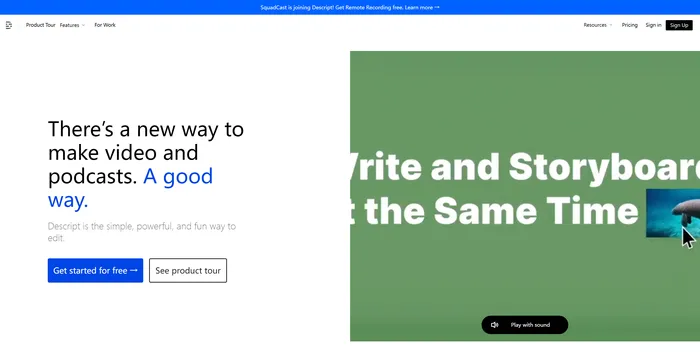
Descript Review

Video vše v jednom & editace podcastu, snadná jako doc.

Vidnoz AI Review

Vytvářejte ZDARMA poutavá videa AI 10x rychleji

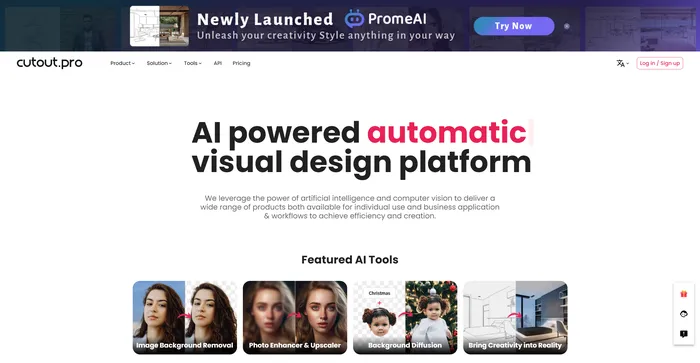
Cutout.Pro Review

AI úpravy fotografií | Platforma pro generování vizuálního obsahu, nejlepší pro návrh obrázků a videa

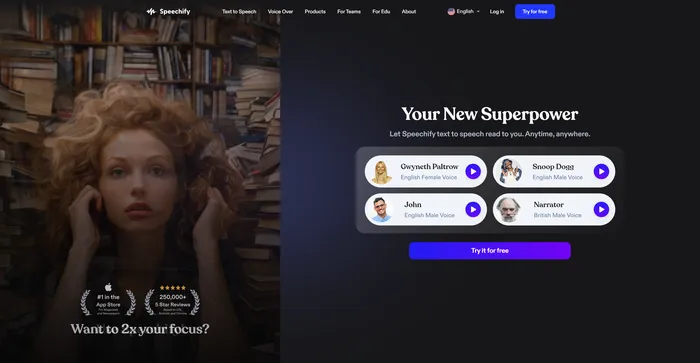
Speechify Review

Proměňte jakékoli čtení na zvuk

Artflow Review

Snadno vytvářejte konzistentní postavy

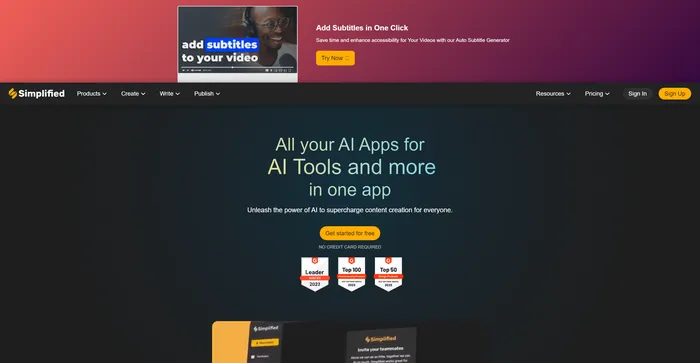
Simplified Review

Snadno použitelná aplikace All-In-One pro moderní marketingové týmy