Seletores genéricos
Somente correspondências exatas
Pesquisar no título
Pesquisar no conteúdo
Seletores de tipo de postagem

Revisão do Filmora (dezembro): Descubra por que vale a pena seu dinheiro!

Preço:

Plataforma:

Desktop, baseado na Web, aplicativo móvel

Integrações:

Links sociais:

Visão geral

A edição de vídeo é uma habilidade que pode ajudá-lo a criar conteúdo incrível para seus projetos pessoais ou profissionais. Mas nem todo mundo tem tempo ou orçamento para investir em software caro e complexo.

É aí que entra o Filmora.

Filmora é um software de edição de vídeo que visa tornar a edição de vídeo acessível e divertida para todos. Ele oferece uma variedade de recursos e efeitos que podem ajudá-lo a transformar seus vídeos em criações impressionantes.

Mas como ele se compara a outros softwares de edição de vídeo do mercado? Vale a pena o seu dinheiro? Nesta análise do Filmora9, responderei a essas perguntas e muito mais.

Revisão do editor

Pontuação geral: 4,2

Filmora é um software de edição de vídeo popular e fácil de usar para iniciantes e profissionais. Ele oferece uma ampla gama de recursos, como filtros, transições, títulos, músicas, efeitos sonoros e muito mais. Você também pode usar o Filmora9 para gravar sua tela, webcam ou narração. O Filmora suporta vários formatos e dispositivos, e você pode exportar seus vídeos para YouTube, Vimeo ou DVD.

PRÓS

  • Interface intuitiva e fácil de usar
  • Ferramentas de edição poderosas e versáteis
  • Grande coleção de efeitos e recursos
  • Preço acessível e licença vitalícia

CONTRAS

  • Alguns recursos requerem conexão com a internet
  • Marca d'água em vídeos exportados na versão gratuita
  • Opções limitadas de suporte ao cliente

Preços do Filmora

Preços (plano mensal) Plano Melhor para
29,99 dólares Plano trimestral multiplataforma Ideal para usuários individuais que desejam explorar os recursos da ferramenta
49,99 dólares Plano anual multiplataforma Melhor para usuários com vários dispositivos em diferentes plataformas
79,99 dólares Perpétuo Melhor para usuários que preferem pagamento único

Planos de preços individuais do Filmora.Plano de preços anual individual para Filmora 1

Planos de preços empresariais do Filmora.Plano de preços anual empresarial para Filmora 2

Nome do plano Plano trimestral multiplataforma Plano anual multiplataforma Perpétuo
Política de atualização Mantenha-se atualizado com versões futuras Mantenha-se atualizado com versões futuras Aproveite apenas as atualizações do Filmora 13
Exportar sem marca d'água Sim Sim Sim
Armazenamento na núvem 1 GB 1 GB 1 GB
Créditos de IA Ilimitado Ilimitado 2000
Recursos criativos do Filmora Avaliação gratuita de 7 dias Avaliação gratuita de 7 dias Avaliação gratuita de 7 dias
Modelos predefinidos Mais de 10 mil Mais de 10 mil Mais de 10 mil
Música protegida por direitos autorais Mais de 100 mil Mais de 100 mil Mais de 100 mil
Quadro-chave Sim Sim Sim
Aumento de velocidade Sim Sim Sim
Acesso a todos os recursos e ferramentas Sim Sim Sim
Plataformas suportadas Plataforma cruzada Plataforma cruzada Apenas uma plataforma

O que é Filmora

• Para quem é indicado o Filmora?

Filmora foi projetado para iniciantes, novatos e usuários casuais que desejam editar vídeos sem muitos problemas. Possui uma interface simples e intuitiva que facilita o aprendizado e o uso. Ele também possui uma grande biblioteca de modelos, transições, filtros e efeitos que você pode aplicar aos seus vídeos com apenas alguns cliques.como usar o Filmora7
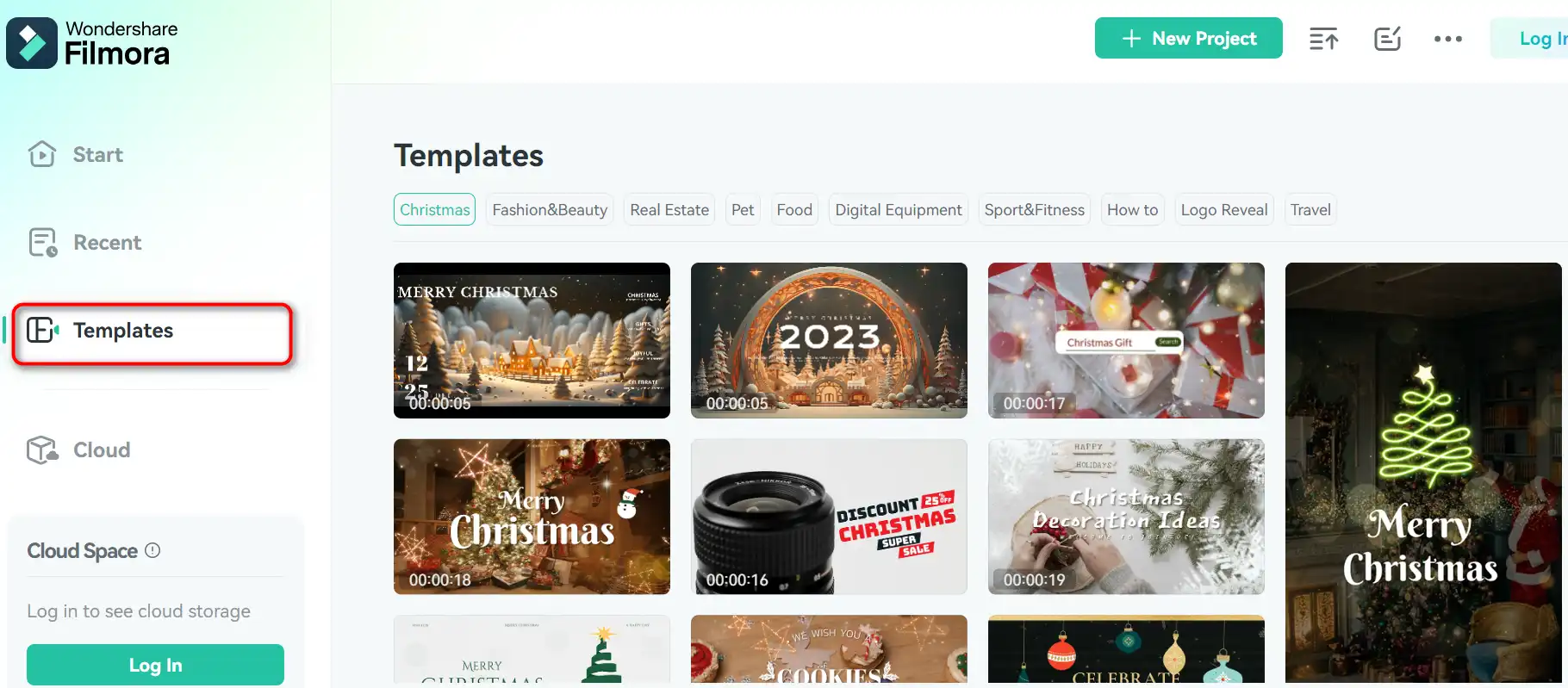
Se você está procurando um software de edição de vídeo que possa realizar tarefas mais avançadas, como rastreamento de movimento, edição multicâmera ou edição 3D, o Filmora9 pode não ser a melhor escolha para você. Faltam alguns dos recursos e ferramentas que você pode encontrar em softwares mais profissionais, como Adobe Premiere Pro ou Final Cut Pro.

• Principais recursos do Filmora

Filmora tem muitos recursos que podem ajudá-lo a criar vídeos impressionantes. Aqui estão alguns dos principais:

  • Criação fácil de vídeo: você pode importar seus vídeos do seu computador, câmera ou telefone e começar a editá-los imediatamente. Você pode cortar, cortar, girar, dividir, mesclar e ajustar seus clipes facilmente. Você também pode adicionar títulos, legendas, créditos e terços inferiores aos seus vídeos.como usar o Filmora 4
  • Roteiro para vídeo: Este é um novo recurso que permite transformar seu roteiro em um vídeo automaticamente. Você só precisa escrever seu roteiro, escolher um tema e deixar o Filmora fazer o resto. Ele irá gerar um vídeo com vozes de IA, imagens correspondentes e música para você.como usar o Filmora3
  • Destaques do vídeo: este é outro novo recurso que permite criar vídeos curtos e envolventes a partir de seus vídeos longos. Você pode usá-lo para extrair destaques de suas gravações de Zoom, Teams, Webinar ou Podcast e transformá-los em videoclipes de marca para mídias sociais.

• Dicas para usar o Filmora9

Aqui estão algumas dicas que podem ajudá-lo a aproveitar ao máximo Filmora:

  • 🌟 Explorar os recursos: O Filmora9 possui muitos recursos que podem ajudá-lo a aprender e melhorar suas habilidades de edição de vídeo. Você pode conferir os tutoriais, guias, blogs e fóruns da comunidade em seu site. Você também pode assistir aos vídeos no canal do YouTube, onde compartilham dicas, truques e inspiração.
  • 🎯 Escolha o modo certo: O Filmora9 possui dois modos: Modo Fácil e Modo Completo. O Modo Fácil é para iniciantes que desejam criar um vídeo de forma rápida e fácil. Possui uma interface simplificada e um número limitado de opções. O modo Full Feature é para usuários mais experientes que desejam ter mais controle e personalização sobre seus vídeos. Possui uma interface mais avançada e um leque mais amplo de opções.
  • 📺 Otimize suas configurações de vídeo: antes de exportar seu vídeo, você deve otimizar as configurações de vídeo para garantir a melhor qualidade e desempenho. Você pode ajustar a resolução, taxa de quadros, taxa de bits e formato do seu vídeo de acordo com suas necessidades e preferências. Você também pode escolher uma predefinição para o seu dispositivo ou plataforma de destino, como YouTube, Facebook ou Instagram.
  • ⏱️ Salve seu projeto com frequência: para evitar a perda do seu trabalho devido a erros ou travamentos inesperados, você deve salvar seu projeto com frequência. Você também pode ativar o recurso de salvamento automático nas preferências, que salvará seu projeto a cada poucos minutos.
  • 🗣️ Dê comentários e sugestões: O Filmora está constantemente melhorando e adicionando novos recursos e efeitos ao seu software. Se você tiver algum feedback ou sugestão, você pode compartilhá-los com a equipe do Filmora através do site ou mídia social. Eles estão sempre abertos para ouvir seus usuários e melhorar seu software.

Espero que você tenha gostado desta análise do Filmora e que tenha sido útil. Se estiver interessado em experimentar o Filmora9, você pode baixá-lo no site e iniciar seu teste gratuito hoje mesmo. Feliz edição de vídeo! 🎬
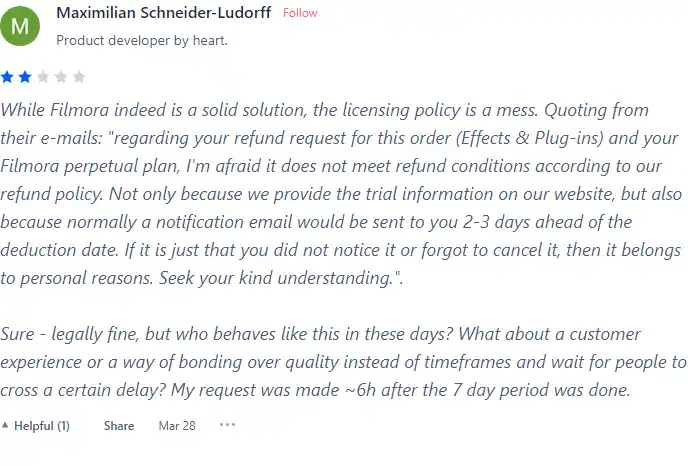
Análise de busca de produto para Filmora

O que outros usuários estão dizendo sobre o Filmora

  • 🌟 O Filmora reuniu 452 avaliações no total, com classificações mistas.
  • Aspectos mais positivos destacados pelos revisores:
    • 💬 Fácil de usar, especialmente para indivíduos não técnicos
    • 😇 Alguns usuários elogiaram seu Ferramentas de IA para edição rápida e simples
    • 💰 Gratuito para certos recursos como Meme Maker
    • 🚀 Alguns usuários apreciaram seu simplicidade e adequação para edições rápidas
    • ⏰ Feedback positivo sobre os próximos recursos e possíveis melhorias
  • 🐾 Alguns usuários encontraram barreiras linguísticas e bugs na interface frustrante.
  • ☁️ Avaliações negativas resultaram de problemas em relação às políticas de licenciamento e à capacidade de resposta do suporte ao cliente.

Como usar o Filmora

Nesta seção, mostrarei como usar os principais recursos e funções do Filmora9. O Filmora9 está disponível para Windows e Mac e você pode baixá-lo no site oficial.

Importar e organizar mídia

1) Para iniciar um novo projeto, inicie o Filmora9 e escolha a proporção do seu vídeo. Você também pode selecionar um modelo da biblioteca Filmstock.
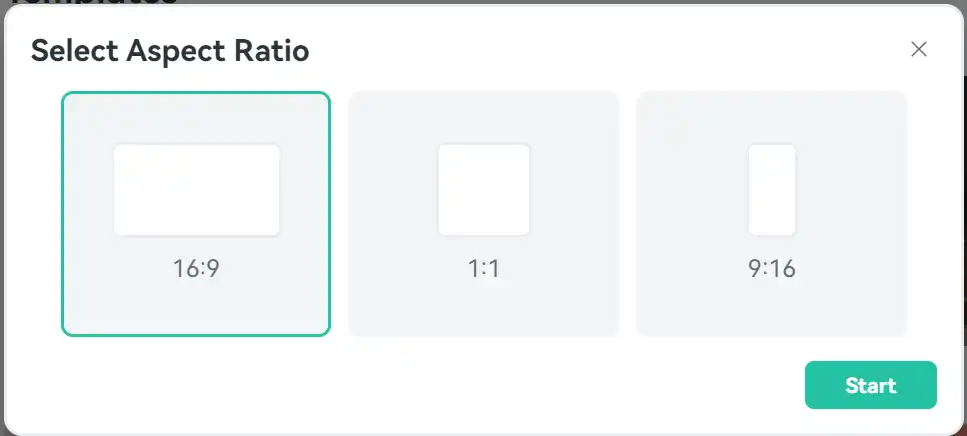
como usar o Filmora 9

2) Para importar arquivos de mídia, clique no botão “Importar” botão no canto superior esquerdo da tela. Você também pode arrastar e soltar arquivos do seu computador para a biblioteca de mídia.

3) Para organizar seus arquivos de mídia, você pode criar pastas, renomear arquivos e classificá-los por nome, duração, tipo ou data.

4) Para visualizar seus arquivos de mídia, clique duas vezes neles ou arraste-os para a janela de visualização. Você também pode usar os botões reproduzir, pausar, parar e volume para controlar a reprodução.

Edite e aprimore vídeos

1) Para editar seus vídeos, arraste e solte-os na linha do tempo. Você também pode clicar com o botão direito sobre eles e escolher “Adicionar à linha do tempo no Playhead”.

2) Para cortar, dividir, cortar, girar ou ajustar a velocidade de seus clipes, use a barra de ferramentas acima da linha do tempo ou clique com o botão direito sobre eles e escolha a opção desejada.

3) Para adicionar transições, filtros, elementos, títulos ou adesivos aos seus vídeos, clique na guia correspondente no canto superior direito da tela. Você pode navegar pelas categorias e arrastar e soltar suas favoritas na linha do tempo.

4) Para ajustar a cor, brilho, contraste, saturação ou temperatura dos seus vídeos, clique no botão “Cor” guia no canto superior direito da tela. Você pode usar controles deslizantes, predefinições ou opções avançadas para ajustar seus vídeos.

5) Para adicionar música, narração ou efeitos sonoros aos seus vídeos, clique no botão “Áudio” guia no canto superior direito da tela. Você pode importar seus próprios arquivos de áudio ou usar a biblioteca integrada do Filmora9. Você também pode ajustar o volume, aumentar, diminuir gradualmente ou silenciar as trilhas de áudio.

Exportar e compartilhar vídeos

1) Para exportar seus vídeos, clique no botão “Exportar” botão no canto superior direito da tela. Você pode escolher o formato, resolução, qualidade e localização de seus vídeos.

2) Para compartilhar seus vídeos, você pode enviá-los diretamente para o YouTube, Vimeo, Facebook ou Instagram. Você também pode gravá-los em um DVD ou salvá-los em seu dispositivo.


Filmora principais alternativas

Wave.video Review

Wave.video é uma ferramenta abrangente de criação de vídeo com tecnologia de IA que se destaca pela interface intuitiva e recursos robustos. É altamente elogiado por seus recursos de edição de vídeo baseados em nuvem, permitindo aos usuários trabalhar em qualquer lugar. A plataforma oferece uma variedade de recursos, incluindo um estúdio de transmissão ao vivo, aplicativo de gravação de vídeo, opções de hospedagem de vídeo e um editor de clipes. Ele também possui uma vasta biblioteca com mais de 200 milhões de vídeos, fotos e áudio, além de mais de mil modelos de vídeo personalizáveis.

Os usuários elogiaram o Wave.video por sua facilidade de uso e qualidade de saída. As capacidades de IA da plataforma, como a geração de vídeos a partir de texto, foram particularmente apreciadas. Apesar disso, alguns usuários notaram que o processo de renderização do vídeo pode ser demorado.

$16/mo

FlexClip Review

FlexClip é um criador de vídeos online simples, mas poderoso, que ajuda você a criar vídeos envolventes em minutos. Se você deseja fazer um vídeo promocional, um vídeo tutorial, uma apresentação de slides ou um vlog, o FlexClip tem o que você precisa. Você pode escolher entre centenas de modelos ou começar do zero e personalizar seu vídeo com transições, filtros, textos, músicas impressionantes e muito mais.

$9.99/mo

Pika Labs Review

Pika Labs é um software de IA de última geração que permite criar vídeos impressionantes a partir de entradas de texto, imagem ou vídeo. Quer você queira fazer um trailer cinematográfico, um desenho animado ou uma simulação realista, o Pika Labs pode ajudá-lo a transformar suas ideias em histórias visuais. O Pika Labs usa modelos generativos de IA para produzir vídeos de alta qualidade em vários estilos e formatos, dando a você liberdade e flexibilidade para expressar sua criatividade.

Opus Clip Review

Opus Clip surge como uma ferramenta de recorte de vídeo de IA altamente eficiente que atende às necessidades de criadores de conteúdo e profissionais de marketing que desejam produzir curtas virais. Com seus recursos orientados por IA, ele simplifica o processo de transformação de vídeos longos em clipes curtos envolventes, adequados para plataformas de mídia social.

Veed Review

Veed é um editor de vídeo online simples e poderoso que permite criar vídeos impressionantes em minutos. Se você deseja adicionar legendas, cortar, cortar, girar, redimensionar, filtrar ou animar seus vídeos, o Veed tem o que você precisa. Você também pode gravar sua tela, webcam ou áudio e editá-los imediatamente.

$18/mo

Kapwing Review

Kapwing é um editor de vídeo online versátil que permite criar, editar e compartilhar vídeos, imagens e GIFs. Quer você queira fazer um meme, uma colagem, uma legenda, uma montagem ou uma apresentação de slides, Kapwing tem as ferramentas que você precisa para liberar sua criatividade.como usar o Kapwing 29

 

$16/mo

Kaiber Review

Kaiber é um gerador de vídeo de IA que pode criar vídeos animados a partir de instruções de texto e preferências estilísticas. É uma plataforma web que visa simplificar o processo de criação de vídeos e dar asas à sua criatividade. No entanto, ele também tem algumas desvantagens que você deve conhecer antes de usá-lo.

InVideo Review

InVideo é um poderoso editor de vídeo online que permite criar vídeos impressionantes em minutos. Se você deseja fazer um vídeo promocional, um tutorial, um depoimento ou uma postagem nas redes sociais, o InVideo tem o que você precisa. Você pode escolher entre milhares de modelos, personalizá-los com sua própria mídia, texto e música e exportá-los em qualidade HD.

$20/mo

Pictory Review

Pictory é o melhor software de IA para criar vídeos de marca a partir de seu conteúdo longo (scripts, cartas de vendas, postagens em blogs, webinars, podcasts, gravações de Zoom e muito mais). Se você é um criador de conteúdo ou profissional de marketing em busca de uma maneira fácil de converter seu trabalho escrito em formato de vídeo, o Pictory é a melhor opção que encontrei para começar rapidamente.

O Pictory usa IA avançada para gerar automaticamente um vídeo a partir do seu conteúdo escrito, com narração profissional, videoclipes, legendas e branding. Você também pode editar seu vídeo alterando o texto, a voz, os clipes e a música. O Pictory tem uma enorme biblioteca de vídeos, imagens e músicas para você escolher, e você também pode enviar sua própria mídia. Você também pode personalizar sua marca com logotipo, esquema de cores, introdução e final.

$19/mo

Capcut Review

CapCut é um aplicativo móvel de edição de vídeo que oferece uma variedade de recursos para criar e compartilhar vídeos curtos. É propriedade da ByteDance, a mesma empresa por trás do TikTok, e integra-se bem com a popular plataforma de mídia social. O uso do CapCut é gratuito, mas alguns recursos avançados exigem uma assinatura.

$7.99/mo

Perguntas frequentes sobre o Filmora

Quanto custa o Filmora? +

Filmora oferece diferentes planos de preços para diferentes necessidades. O plano anual custa US$ 49,99 por ano, o plano vitalício custa US$ 79,99 para pagamento único. O Filmora também oferece uma versão de teste gratuita sem limite de tempo, mas com marca d'água nos vídeos exportados.

Quais são os requisitos de sistema do Filmora? +

Os requisitos mínimos de sistema para o Filmora são: - Sistema operacional: Windows 7/Windows 8.1/Windows 10 (sistema operacional de 64 bits) ou macOS v10.11 ou posterior
– Processador: Intel i3 ou processador multicore superior, 2GHz ou superior
– RAM: 8 GB de RAM (16 GB necessários para vídeos HD e 4K)
– Gráficos: Intel HD Graphics 5000 ou posterior; NVIDIA GeForce GTX 700 ou posterior; AMD Radeon R5 ou posterior
– Disco: Pelo menos 10 GB de espaço livre no disco rígido para instalação (SSD-Solid State Disk recomendado para edição de vídeos HD e 4K)

Como posso importar e exportar vídeos no Filmora9? +

Para importar vídeos no Filmora9, você pode arrastá-los e soltá-los na biblioteca de mídia ou clicar no botão Importar e escolher uma das opções. Você pode importar vídeos do seu computador, dispositivos externos, câmeras ou fontes online. Para exportar vídeos no Filmora9, você pode clicar no botão Exportar e escolher entre as opções ou usar o botão Compartilhar para enviar seus vídeos diretamente para o YouTube, Vimeo ou outras plataformas. Você pode exportar vídeos em vários formatos, resoluções e configurações de qualidade.

Como posso editar vídeos no Filmora? +

Para editar vídeos no Filmora9, você pode usar a linha do tempo para organizar, cortar, dividir, cortar, girar e ajustar seus clipes. Você também pode usar a barra de ferramentas para adicionar transições, filtros, títulos, adesivos, músicas, efeitos sonoros e muito mais. Você pode visualizar suas edições na janela de visualização e ajustar a velocidade, o volume e a resolução da reprodução. Você também pode usar recursos de edição avançados, como tela verde, tela dividida, imagem em imagem, correção de cores, mixer de áudio e muito mais.

Como posso usar a biblioteca Filmstock no Filmora? +

A biblioteca Filmstock é uma coleção de músicas, efeitos sonoros, filtros, transições, títulos e adesivos isentos de royalties que você pode usar em seus vídeos. Para acessar a biblioteca do Filmstock, você precisa ter uma conta Filmora e uma conexão com a internet. Você pode navegar na biblioteca por categorias, temas ou palavras-chave e baixar os itens que deseja usar. Você também pode visualizar os itens antes de baixá-los. Depois de baixados, os itens aparecerão na sua biblioteca de mídia e você poderá arrastá-los e soltá-los na sua linha do tempo.

Como posso obter ajuda com o Filmora? +

Você pode obter ajuda com o Filmora9 visitando o site oficial, onde encontrará tutoriais, guias, perguntas frequentes e suporte. Você também pode ingressar na comunidade Filmora9, onde poderá compartilhar seus vídeos, obter feedback e aprender com outros usuários. Você também pode entrar em contato com a equipe do Filmora por e-mail, telefone ou chat ao vivo.

Conclusão do Filmora

Filmora é um software de edição de vídeo versátil e fácil de usar que pode ajudá-lo a criar vídeos incríveis em minutos.

Quer você queira fazer uma apresentação de slides, um vlog, um tutorial ou um filme, o Filmora9 tem tudo que você precisa para liberar sua criatividade.

Com o Filmora9 você pode editar, aprimorar e compartilhar seus vídeos com o mundo. Experimente gratuitamente hoje e veja por si mesmo!

Ferramentas de IA em destaque

Ferramentas de IA relacionadas ao Filmora

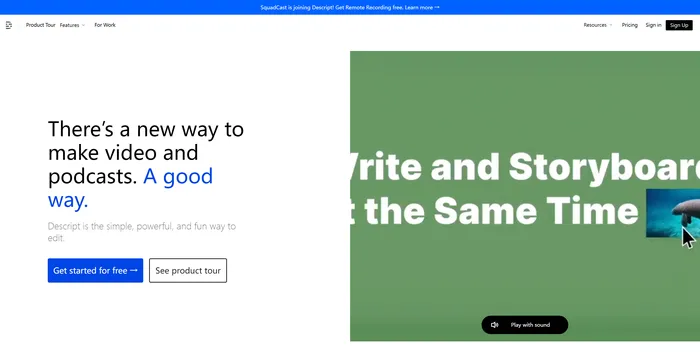
Descript Review

Vídeo completo & edição de podcast, fácil como um documento.

Vidnoz AI Review

Crie vídeos envolventes de IA GRATUITOS 10 vezes mais rápido

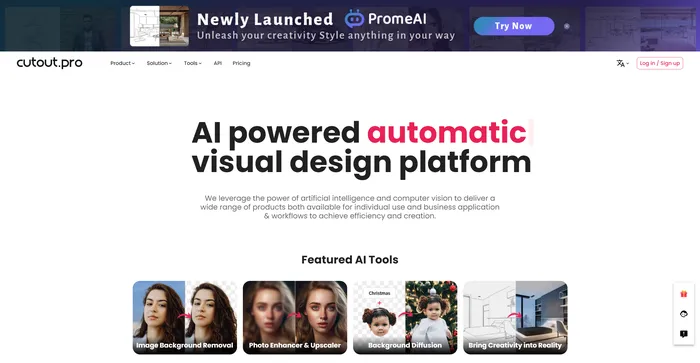
Cutout.Pro Review

Edição de fotos com IA | Plataforma de geração de conteúdo visual, melhor para design de imagem e vídeo

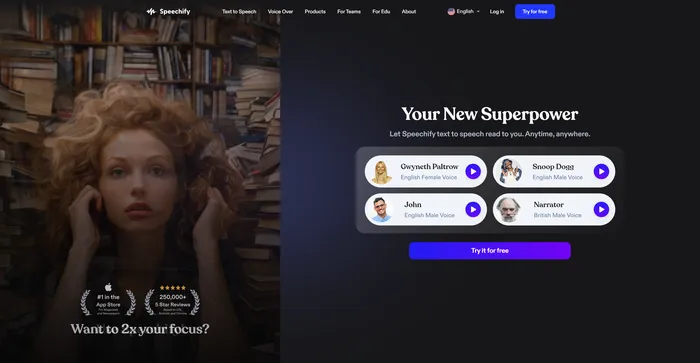
Speechify Review

Transforme qualquer leitura em áudio

Artflow Review

Crie personagens consistentes com facilidade

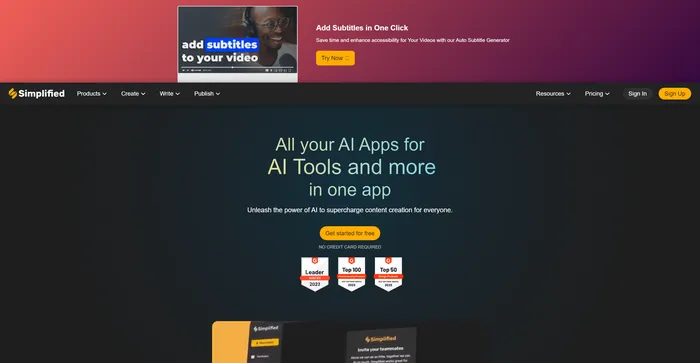
Simplified Review

Um aplicativo multifuncional fácil de usar para equipes de marketing modernas