汎用セレクター
完全一致のみ
タイトルで検索
コンテンツ内を検索する
投稿タイプセレクター

Filmora レビュー (12 月): お金を払う価値がある理由を発見してください!

価格設定:

プラットホーム:

デスクトップ、Web ベース、モバイル APP

統合:

ソーシャルリンク:

概要

ビデオ編集は、個人または職業上のプロジェクトで素晴らしいコンテンツを作成するのに役立つスキルです。しかし、誰もが高価で複雑なソフトウェアに投資する時間や予算を持っているわけではありません。

そこでFilmoraの出番です。

フィルムモーラ は、誰でも簡単にビデオ編集を楽しめるようにすることを目的としたビデオ編集ソフトウェアです。ビデオを素晴らしい作品に変えるのに役立つさまざまな機能とエフェクトを提供します。

しかし、市販されている他のビデオ編集ソフトウェアとどう違うのでしょうか?お金を払う価値はありますか?この Filmora レビューでは、これらの質問などに答えます。

編集者のレビュー

総合スコア: 4.2

Filmora は、初心者から専門家まで同様に人気のある使いやすいビデオ編集ソフトウェアです。フィルター、トランジション、タイトル、音楽、サウンドエフェクトなどの幅広い機能を提供します。 Filmora を使用して、画面、Web カメラ、またはナレーションを録画することもできます。 Filmora はさまざまな形式とデバイスをサポートしており、ビデオを YouTube、Vimeo、または DVD にエクスポートできます。

長所

  • 直感的でユーザーフレンドリーなインターフェース
  • 強力で多機能な編集ツール
  • エフェクトとリソースの大規模なコレクション
  • 手頃な価格と永久ライセンス

短所

  • 一部の機能にはインターネット接続が必要です
  • 無料版でエクスポートされたビデオに透かしを入れる
  • 限られたカスタマーサポートオプション

Filmora の料金

料金(月額プラン) プラン 最適な用途
29.99ドル クロスプラットフォームの四半期計画 ツールの機能を試したい単一ユーザーに最適
49.99ドル クロスプラットフォーム年間プラン 異なるプラットフォームで複数のデバイスを使用するユーザーに最適
79.99ドル 永久 1回払いを好むユーザーに最適

Filmora の個別料金プラン。Filmora 1 の個別年間料金プラン

Filmora のビジネス料金プラン。Filmora 2 のビジネス年間料金プラン

プラン名 クロスプラットフォームの四半期計画 クロスプラットフォーム年間プラン 永久
ポリシーの更新 将来のバージョンを常に最新の状態に保つ 将来のバージョンを常に最新の状態に保つ Filmora 13 アップデートのみをお楽しみください
ウォーターマークなしでエクスポート はい はい はい
クラウドストレージ 1GB 1GB 1GB
AI クレジット 無制限 無制限 2000年
Filmora クリエイティブ アセット 7日間の無料トライアル 7日間の無料トライアル 7日間の無料トライアル
プリセットテンプレート 10,000以上 10,000以上 10,000以上
著作権で保護された音楽 10万以上 10万以上 10万以上
キーフレーム化 はい はい はい
スピードランピング はい はい はい
すべての機能とツールへのアクセス はい はい はい
サポートされているプラ​​ットフォーム クロスプラットフォーム クロスプラットフォーム プラットフォームは 1 つだけ

Filmoraとは何ですか

• Filmora は誰に適していますか?

フィルムモーラ は、あまり手間をかけずにビデオを編集したい初心者、初心者、およびカジュアル ユーザー向けに設計されています。シンプルで直感的なインターフェイスを備えているため、簡単に学習して使用できます。また、数回クリックするだけでビデオに適用できるテンプレート、トランジション、フィルター、エフェクトの大規模なライブラリもあります。Filmora7の使い方
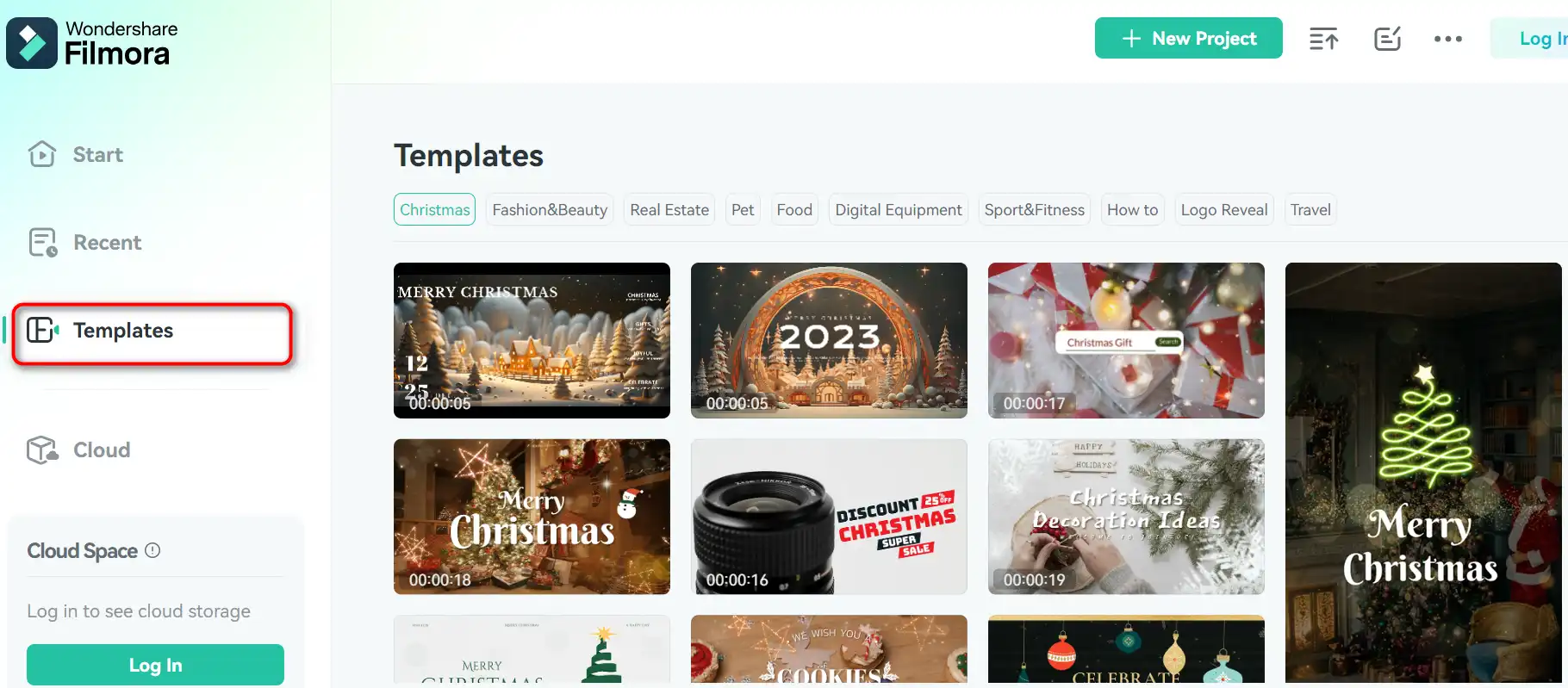
モーション トラッキング、マルチカム編集、3D 編集など、より高度なタスクを処理できるビデオ編集ソフトウェアをお探しの場合、Filmora は最適な選択ではないかもしれません。 Adobe Premiere Pro や Final Cut Pro などのより専門的なソフトウェアにある機能やツールの一部が欠けています。

• Filmora のトップ機能

フィルムモーラ には、印象的なビデオの作成に役立つ機能がたくさんあります。上位のもののいくつかを以下に示します。

  • 簡単なビデオ作成: コンピュータ、カメラ、または携帯電話からビデオをインポートし、すぐに編集を開始できます。クリップのトリミング、クロップ、回転、分割、結合、調整を簡単に行うことができます。タイトル、字幕、クレジット、ローワー サードをビデオに追加することもできます。Filmora4の使い方
  • ビデオへのスクリプト: これは、スクリプトを自動的にビデオに変換できる新機能です。スクリプトを作成し、テーマを選択するだけで、残りは Filmora に任せることができます。 AI 音声、一致する映像、音楽を含むビデオを生成します。Filmora3の使い方
  • ビデオのハイライト: これは、長い形式のビデオから短くて魅力的なビデオを作成できるもう 1 つの新機能です。これを使用して、Zoom、Teams、ウェビナー、またはポッドキャストの録画からハイライトを抽出し、ソーシャル メディア用のブランド化されたビデオ クリップに変換できます。

• Filmora を使用するためのヒント

を最大限に活用するためのヒントをいくつか紹介します。 フィルムモーラ:

  • 🌟 リソースを探索する: Filmora には、ビデオ編集スキルの学習と向上に役立つリソースが多数あります。 Web サイトでチュートリアル、ガイド、ブログ、コミュニティ フォーラムをチェックできます。 YouTube チャンネルでヒント、テクニック、インスピレーションを共有するビデオを視聴することもできます。
  • 🎯 適切なモードを選択してください: Filmora には、簡単モードとフル機能モードの 2 つのモードがあります。イージーモードは、ビデオを素早く簡単に作成したい初心者向けです。インターフェースは簡素化されており、オプションの数は限られています。フル機能モードは、ビデオをより詳細に制御およびカスタマイズしたい経験豊富なユーザー向けです。より高度なインターフェイスと幅広いオプションを備えています。
  • 📺 ビデオ設定を最適化する: ビデオをエクスポートする前に、最高の品質とパフォーマンスを確保するためにビデオ設定を最適化する必要があります。ニーズや好みに応じて、ビデオの解像度、フレーム レート、ビットレート、形式を調整できます。 YouTube、Facebook、Instagram など、ターゲット デバイスまたはプラットフォームのプリセットを選択することもできます。
  • ⏱️ プロジェクトを頻繁に保存する: 予期しないエラーやクラッシュによって作業内容が失われないように、プロジェクトを頻繁に保存する必要があります。環境設定で自動保存機能を有効にすることもできます。これにより、数分ごとにプロジェクトが保存されます。
  • 🗣️ フィードバックと提案を与える: Filmora は常にソフトウェアを改善し、新しい機能やエフェクトを追加しています。フィードバックや提案がある場合は、Web サイトやソーシャル メディアを通じて Filmora チームと共有できます。彼らは常にユーザーの意見を聞き、ソフトウェアを改善することにオープンです。

この Filmora レビューをお楽しみいただき、お役に立てば幸いです。 Filmora を試してみたい場合は、Web サイトからダウンロードして、今すぐ無料トライアルを開始してください。楽しいビデオ編集を! 🎬
Filmora のプロダクト ハント レビュー

Filmora について他のユーザーが言っていること

  • 🌟 Filmora は全体で 452 件のレビューを集めていますが、評価はさまざまです。
  • 査読者によって強調された最も肯定的な側面:
    • 💬 使いやすさ、 特に技術に詳しくない人にとっては
    • 😇 一部のユーザーはそれを賞賛しました 高速かつシンプルな編集のための AI ツール
    • 💰 無償で ミームメーカーなどの特定の機能の場合
    • 🚀 一部のユーザーはそれを高く評価しました シンプルさと素早い編集への適合性
    • ⏰ 正のフィードバック 今後の機能と改善の可能性について
  • 🐾 一部のユーザーが見つけました 言語の壁とバグ インターフェイスでイライラします。
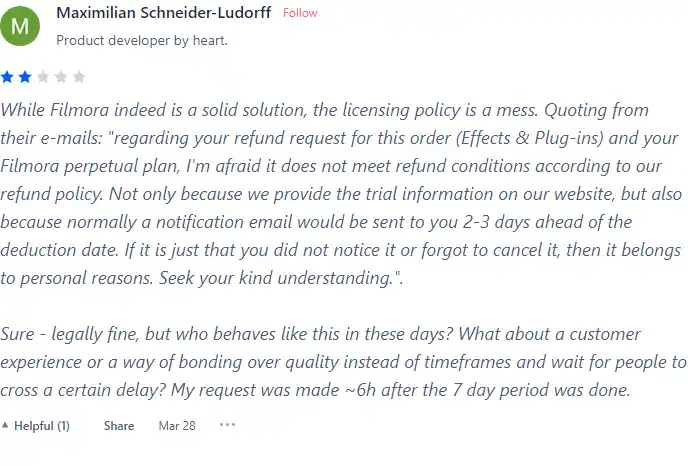
  • ☁️ 問題に起因する否定的なレビュー ライセンスポリシーとカスタマーサポートの対応について。

フィモーラの使い方

ここではFilmoraの主な特徴や機能の使い方を紹介します。 FilmoraはWindowsとMacで利用でき、公式Webサイトからダウンロードできます。

メディアのインポートと整理

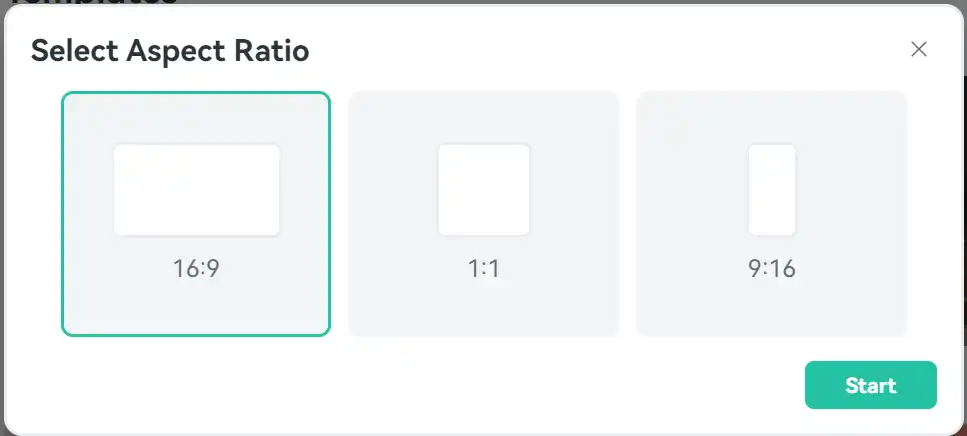
1) 新しいプロジェクトを開始するには、Filmora を起動し、ビデオのアスペクト比を選択します。 Filmstock ライブラリからテンプレートを選択することもできます。
Filmora9の使い方

2) メディア ファイルをインポートするには、 “輸入” 画面の左上隅にあるボタン。ファイルをコンピュータからメディア ライブラリにドラッグ アンド ドロップすることもできます。

3) メディア ファイルを整理するには、フォルダーを作成し、ファイルの名前を変更し、名前、期間、種類、または日付で並べ替えます。

4) メディア ファイルをプレビューするには、メディア ファイルをダブルクリックするか、プレビュー ウィンドウにドラッグします。再生、一時停止、停止、音量ボタンを使用して再生を制御することもできます。

ビデオの編集と強化

1) ビデオを編集するには、ビデオをタイムラインにドラッグ アンド ドロップします。それらを右クリックして選択することもできます。 “再生ヘッドでタイムラインに追加”。

2) クリップのトリミング、分割、クロップ、回転、または速度の調整を行うには、タイムラインの上にあるツールバーを使用するか、クリップを右クリックして目的のオプションを選択します。

3) トランジション、フィルター、要素、タイトル、またはステッカーをビデオに追加するには、画面の右上隅にある対応するタブをクリックします。カテゴリを参照し、お気に入りのものをタイムラインにドラッグ アンド ドロップできます。

4) ビデオの色、明るさ、コントラスト、彩度、または温度を調整するには、 “色” 画面の右上隅にあるタブ。スライダー、プリセット、または詳細オプションを使用してビデオを微調整できます。

5) ビデオに音楽、ナレーション、効果音を追加するには、 “オーディオ” 画面の右上隅にあるタブ。独自のオーディオ ファイルをインポートすることも、Filmora の組み込みライブラリを使用することもできます。音量の調整、フェードイン、フェードアウト、オーディオ トラックのミュートも可能です。

ビデオのエクスポートと共有

1) ビデオをエクスポートするには、 “輸出” 画面の右上隅にあるボタン。ビデオの形式、解像度、品質、場所を選択できます。

2) ビデオを共有するには、YouTube、Vimeo、Facebook、または Instagram に直接アップロードできます。 DVD に書き込んだり、デバイスに保存したりすることもできます。


Filmora のトップ代替品

Wave.video Review

Wave.video は、AI を活用した包括的なビデオ作成ツールです 直感的なインターフェイスと堅牢な機能が際立っています。ユーザーがどこからでも作業できるクラウドベースのビデオ編集機能が高く評価されています。このプラットフォームは、ライブ ストリーミング スタジオ、ビデオ録画アプリ、ビデオ ホスティング オプション、クリップ エディターなどのさまざまな機能を提供します。また、2 億を超えるストック ビデオ、写真、オーディオの膨大なライブラリと、1,000 を超えるカスタマイズ可能なビデオ テンプレートも誇っています。

ユーザーは、Wave.video の使いやすさと出力の品質を高く評価しています。テキストからビデオを生成するなど、プラットフォームの AI 機能が特に高く評価されています。それにもかかわらず、一部のユーザーは、ビデオのレンダリング プロセスに時間がかかる可能性があると指摘しています。

FlexClip Review

FlexClip は、魅力的なビデオを数分で作成できるシンプルかつ強力なオンライン ビデオ メーカーです。。プロモーション ビデオ、チュートリアル ビデオ、スライドショー、またはビデオブログを作成したい場合でも、FlexClip が対応します。何百ものテンプレートから選択することも、最初から開始して、素晴らしいトランジション、フィルター、テキスト、音楽などを使用してビデオをカスタマイズすることもできます。

Pika Labs Review

Pika Labs は、テキスト、画像、ビデオ入力から素晴らしいビデオを作成できる最先端の AI ソフトウェアです。。映画のような予告編、アニメ、またはリアルなシミュレーションを作成したい場合でも、Pika Labs はアイデアをビジュアル ストーリーに変えるお手伝いをします。 Pika Labs は生成 AI モデルを使用して、さまざまなスタイルや形式で高品質のビデオを作成し、創造性を自由に柔軟に表現できます。

Opus Clip Review

Opus Clip は高効率 AI ビデオ クリッピング ツールとして登場 バイラルショート動画の制作を目指すコンテンツクリエイターやマーケティング担当者のニーズに応えます。 AI 主導の機能により、長いビデオをソーシャル メディア プラットフォームに適した魅力的な短いクリップに変換するプロセスが簡素化されます。

Veed Review

Veed は、数分で素晴らしいビデオを作成できるシンプルかつ強力なオンライン ビデオ エディターです。。字幕の追加、ビデオのトリミング、クロップ、回転、サイズ変更、フィルター、アニメーション化など、Veed がすべてをサポートします。画面、Web カメラ、または音声を録画して、すぐに編集することもできます。

Kapwing Review

Kapwing は、ビデオ、画像、GIF を作成、編集、共有できる多用途のオンライン ビデオ エディタです。。ミーム、コラージュ、字幕、モンタージュ、またはスライドショーを作成したい場合でも、Kapwing には創造性を発揮するために必要なツールが揃っています。カプウィング29の使い方

 

Kaiber Review

Kaiber は、テキスト プロンプトとスタイルの好みからアニメーション ビデオを作成できる AI ビデオ ジェネレーターです。。これは、ビデオ作成プロセスを簡素化し、創造性を解き放つことを目的とした Web ベースのプラットフォームです。ただし、いくつかの欠点もあるので、使用する前に理解しておく必要があります。

InVideo Review

InVideo は、数分で素晴らしいビデオを作成できる強力なオンライン ビデオ エディタです。プロモーション ビデオ、チュートリアル、紹介文、ソーシャル メディア投稿など、どのようなものを作成したい場合でも、InVideo が対応します。数千のテンプレートから選択し、独自のメディア、テキスト、音楽でカスタマイズし、HD 品質でエクスポートできます。

Pictory Review

Pictory は、長い形式のコンテンツ (スクリプト、セールスレター、ブログ投稿、ウェビナー、ポッドキャスト、Zoom 録画など) からブランド化可能なビデオを作成するための最高の AI ソフトウェアです。。あなたがコンテンツ クリエーターまたはマーケティング担当者で、自分の書いた作品をビデオ形式に変換する簡単な方法を探している場合、Pictory はすぐに始めるのに最適なオプションです。

Pictory は高度な AI を使用して、書かれたコンテンツからプロのナレーション、ストック ビデオ クリップ、キャプション、ブランディングを含むビデオを自動的に生成します。テキスト、音声、クリップ、音楽を変更してビデオを編集することもできます。 Pictory には、ストック ビデオ、画像、音楽の膨大なライブラリがあり、そこから選択できるほか、独自のメディアをアップロードすることもできます。ロゴ、配色、イントロ、アウトロを使用してブランディングをカスタマイズすることもできます。

Capcut Review

CapCut は、短い形式のビデオを作成および共有するためのさまざまな機能を提供するモバイル ビデオ編集アプリです。 TikTokと同じ会社であるByteDanceが所有しており、人気のソーシャルメディアプラットフォームとうまく統合されています。 CapCut は無料で使用できますが、一部の高度な機能にはサブスクリプションが必要です。

Filmora よくある質問

Filmora の料金はいくらですか? +

Filmora は、さまざまなニーズに合わせてさまざまな料金プランを提供しています。年間プランの費用は年間 49.99 ドル、生涯プランの費用は 1 回限りの支払いで 79.99 ドルです。 Filmora では、期限なしの無料試用版も提供していますが、エクスポートされたビデオには透かしが表示されます。

Filmora のシステム要件は何ですか? +

Filmora の最小システム要件は次のとおりです。 - オペレーティング システム: Windows 7/Windows 8.1/Windows 10 (64 ビット OS) または macOS v10.11 以降
– プロセッサー: Intel i3 以降のマルチコア プロセッサー、2GHz 以上
– RAM: 8 GB RAM (HD および 4K ビデオには 16 GB が必要)
– グラフィックス: Intel HD グラフィックス 5000 以降。 NVIDIA GeForce GTX 700 以降。 AMD Radeon R5以降
– ディスク: インストール用に少なくとも 10GB のハードディスク空き容量 (HD および 4K ビデオの編集には SSD ソリッド ステート ディスクを推奨)

Filmora でビデオをインポートおよびエクスポートするにはどうすればよいですか? +

Filmora にビデオをインポートするには、ビデオをメディア ライブラリにドラッグ アンド ドロップするか、[インポート] ボタンをクリックしてオプションから選択します。コンピュータ、外部デバイス、カメラ、またはオンライン ソースからビデオをインポートできます。 Filmora でビデオをエクスポートするには、[エクスポート] ボタンをクリックしてオプションから選択するか、[共有] ボタンを使用してビデオを YouTube、Vimeo、またはその他のプラットフォームに直接アップロードします。さまざまな形式、解像度、品質設定でビデオをエクスポートできます。

Filmora でビデオを編集するにはどうすればよいですか? +

Filmora でビデオを編集するには、タイムラインを使用してクリップを配置、トリム、分割、クロップ、回転、調整できます。ツールバーを使用して、トランジション、フィルター、タイトル、ステッカー、音楽、サウンド効果などを追加することもできます。プレビュー ウィンドウで編集内容をプレビューし、再生速度、音量、解像度を調整できます。グリーン スクリーン、分割画面、ピクチャー イン ピクチャー、色補正、オーディオ ミキサーなどの高度な編集機能も使用できます。

Filmora で Filmstock ライブラリを使用するにはどうすればよいですか? +

Filmstock ライブラリは、ビデオで使用できるロイヤリティフリーの音楽、サウンドエフェクト、フィルター、トランジション、タイトル、ステッカーのコレクションです。 Filmstock ライブラリにアクセスするには、Filmora アカウントとインターネット接続が必要です。カテゴリ、テーマ、キーワードごとにライブラリを参照し、使用したいアイテムをダウンロードできます。ダウンロードする前にアイテムをプレビューすることもできます。ダウンロードが完了すると、アイテムがメディア ライブラリに表示され、タイムラインにドラッグ アンド ドロップできます。

Filmora についてサポートを受けるにはどうすればよいですか? +

Filmora に関するヘルプを得るには、公式 Web サイトにアクセスして、チュートリアル、ガイド、FAQ、サポートを見つけてください。 Filmora コミュニティに参加して、ビデオを共有し、フィードバックを受け取り、他のユーザーから学ぶこともできます。電子メール、電話、またはライブチャットを通じて Filmora チームに連絡することもできます。

Filmora の結論

Filmora は、数分で素晴らしいビデオを作成できる多機能で使いやすいビデオ編集ソフトウェアです。

スライドショー、vlog、チュートリアル、または映画を作成したい場合でも、Filmora には創造性を発揮するために必要なものがすべて揃っています。

Filmora を使用すると、ビデオを編集、強化し、世界と共有できます。 今すぐ無料で試してみて、自分の目で確かめてください!

注目の AI ツール

Filmora 関連の AI ツール

Descript Review

オールインワンビデオ & ポッドキャストの編集はドキュメントのように簡単です。

Cutout.Pro Review

AI写真編集 |画像やビデオのデザインに最適なビジュアル コンテンツ生成プラットフォーム

Speechify Review

あらゆる読み物を音声に変える

Artflow Review

一貫性のあるキャラクターを簡単に作成

Simplified Review

現代のマーケティング チーム向けの使いやすいオールインワン アプリ