汎用セレクター
完全一致のみ
タイトルで検索
コンテンツ内を検索する
投稿タイプセレクター

InVideo レビュー (12 月): 数分で素晴らしいビデオを作成するには?

概要

動画はコンテンツマーケティングの王様です。ブランドを宣伝したい場合でも、視聴者を教育したい場合でも、フォロワーを楽しませたい場合でも、動画は最適な手段です。

しかし、プロ並みのビデオを作成するのは困難な作業です。目立つ高品質のビデオを作成するには、適切なスキル、ツール、時間が必要です。

インビデオ は、ビデオ作成を簡単、迅速、そして楽しくすることを目的としたクラウドベースのビデオ作成プラットフォームです。 InVideo を使用すると、シンプルなドラッグ アンド ドロップ インターフェイスを使用して、最初から、またはテンプレートから素晴らしいビデオを作成できます。

InVideo はあなたにとって最適なビデオ作成ツールですか?私の正直な InVideo レビューを読んで確認してください。

編集者のレビュー

総合スコア: 4.2

InVideo は、数分で素晴らしいビデオを作成できる強力なオンライン ビデオ エディタです。プロモーション ビデオ、チュートリアル、紹介文、ソーシャル メディア投稿など、どのようなものを作成したい場合でも、InVideo が対応します。数千のテンプレートから選択し、独自のメディア、テキスト、音楽でカスタマイズし、HD 品質でエクスポートできます。

長所

  • ドラッグアンドドロップ機能を備えた使いやすいインターフェース
  • トランジション、エフェクト、アニメーションを使用したマルチレイヤー編集
  • ステッカー、絵文字、図形、アイコンなどの要素の豊富な選択
  • iStockやShutterstockなどのストック写真やビデオライブラリとの統合

短所

  • 大規模または複雑なプロジェクトを編集するときにわずかな遅れが生じる
  • 無料枠にはエクスポート オプションがなく、ビデオにウォーターマークが追加されます

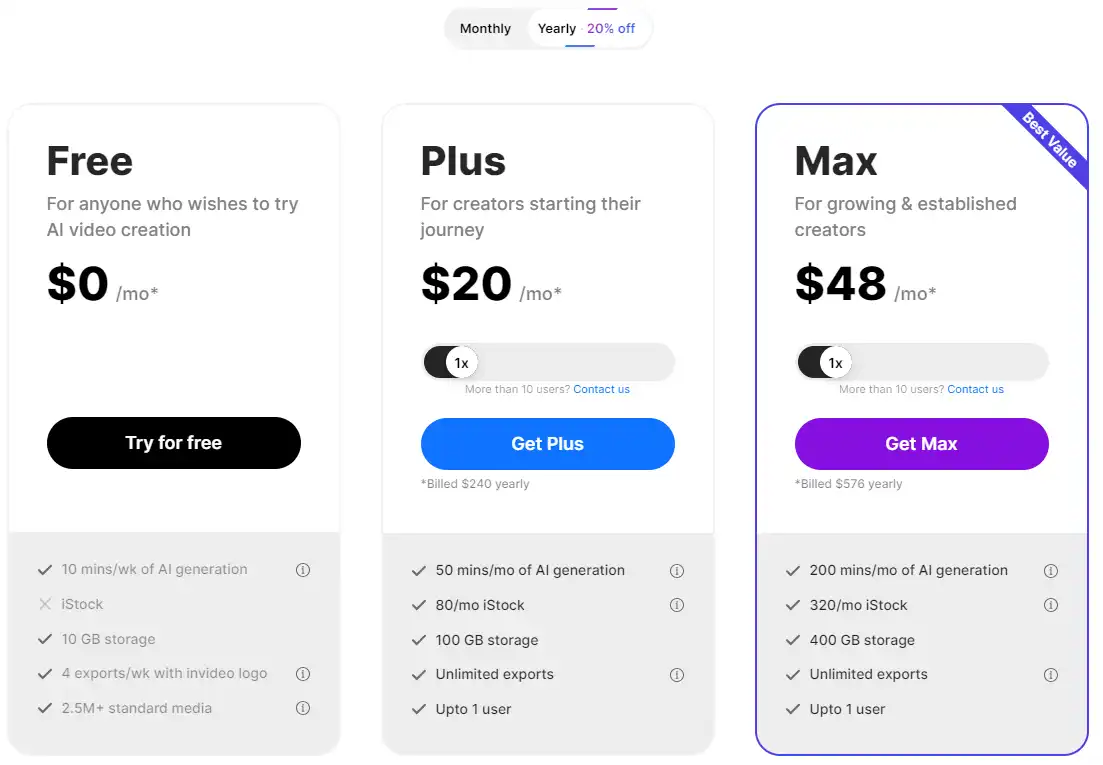
インビデオの価格設定

料金(月額プラン) プラン 最適な用途
$0 無料 AI動画制作を試してみたい方へ
20ドル プラス これから旅を始めるクリエイター向け
$48 マックス 成長のために & 確立されたクリエイター

InVideo AI の月額料金プラン。InVideo 2 の月額料金プラン

InVideo AI の年間料金プラン。InVideo 1 の年間料金プラン

プラン名 無料 プラス マックス
1 か月あたりの AI 生成 10分/週 50分 200分
iStockの月間シェア 含まれていない 80株/月 320株/月
ストレージ 10GB 100GB 400GB
週あたりの輸出量 4 InVideo ロゴ付き 無制限 無制限
ユーザー制限 シングルユーザー シングルユーザー シングルユーザー

すべての機能を比較する

特徴 無料 プラス マックス
InVideo ブランディングを使用したエクスポート 週4回 無制限 無制限
プレミアムAIの生成 10分/週 50分/月 200分/月
iStock割り当て 含まれていない 80株/月 320株/月
ビデオ解像度 フルHD フルHD フルHD
ユーザーデータの使用量 研修に使用させていただきます 使用されません 使用されません

インビデオとは

• InVideo は誰のためのものですか?

インビデオ は、手間をかけずに素晴らしいビデオを作成したい人のためのツールです。マーケティング担当者、起業家、ブロガー、教育者、インフルエンサーなど、InVideo はニーズや目標に合ったビデオの作成に役立ちます。これは、ソーシャル メディア、YouTube、またはウェブサイト用のビデオを作成したい人に特に役立ちます。

• InVideo のトップ機能

インビデオ には、強力なビデオ作成ツールとなる機能が多数あります。その一部を次に示します。

  • 数千のテンプレート: さまざまなカテゴリ、ニッチ、機会に合わせて 5,000 を超える既製のテンプレートから選択できます。あなたのブランドやスタイルに合わせてカスタマイズできます。インビデオ21の使い方
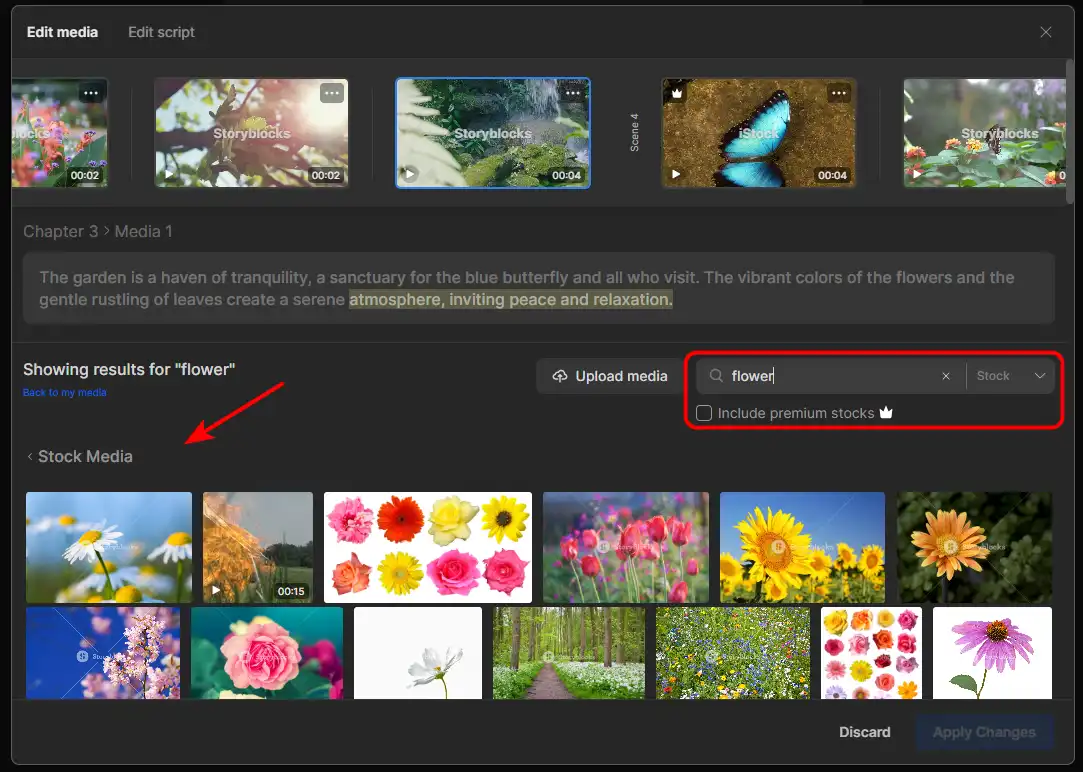
  • メディアライブラリ: InVideo のメディア ライブラリから何百万ものロイヤリティフリーの画像、ビデオ、音楽トラックにアクセスします。独自のメディア ファイルをアップロードしたり、Unsplash、Pixabay、Pexels、Storyblocks などの統合を使用したりすることもできます。インビデオ33の使い方
  • テキストからビデオへ: 数回クリックするだけで、あらゆるテキストをビデオに変換できます。 InVideo の AI を使用して、ブログ投稿、記事、またはその他のテキスト ソースからビデオ スクリプトを自動的に生成できます。InVideo19の使い方
  • 動画編集者: InVideo の直感的なビデオ エディタを使用してビデオを簡単に編集します。ビデオをトリミング、クロップ、回転、サイズ変更、調整できます。トランジション、エフェクト、フィルター、ステッカー、絵文字などを追加することもできます。インビデオ23の使い方
  • テキストエディタ: InVideo のテキスト エディタを使用してビデオにテキストを追加および編集します。何百ものフォント、色、スタイルから選択できます。 InVideo の AI を使用して、キャッチーな見出し、字幕、キャプションを生成することもできます。インビデオ24の使い方
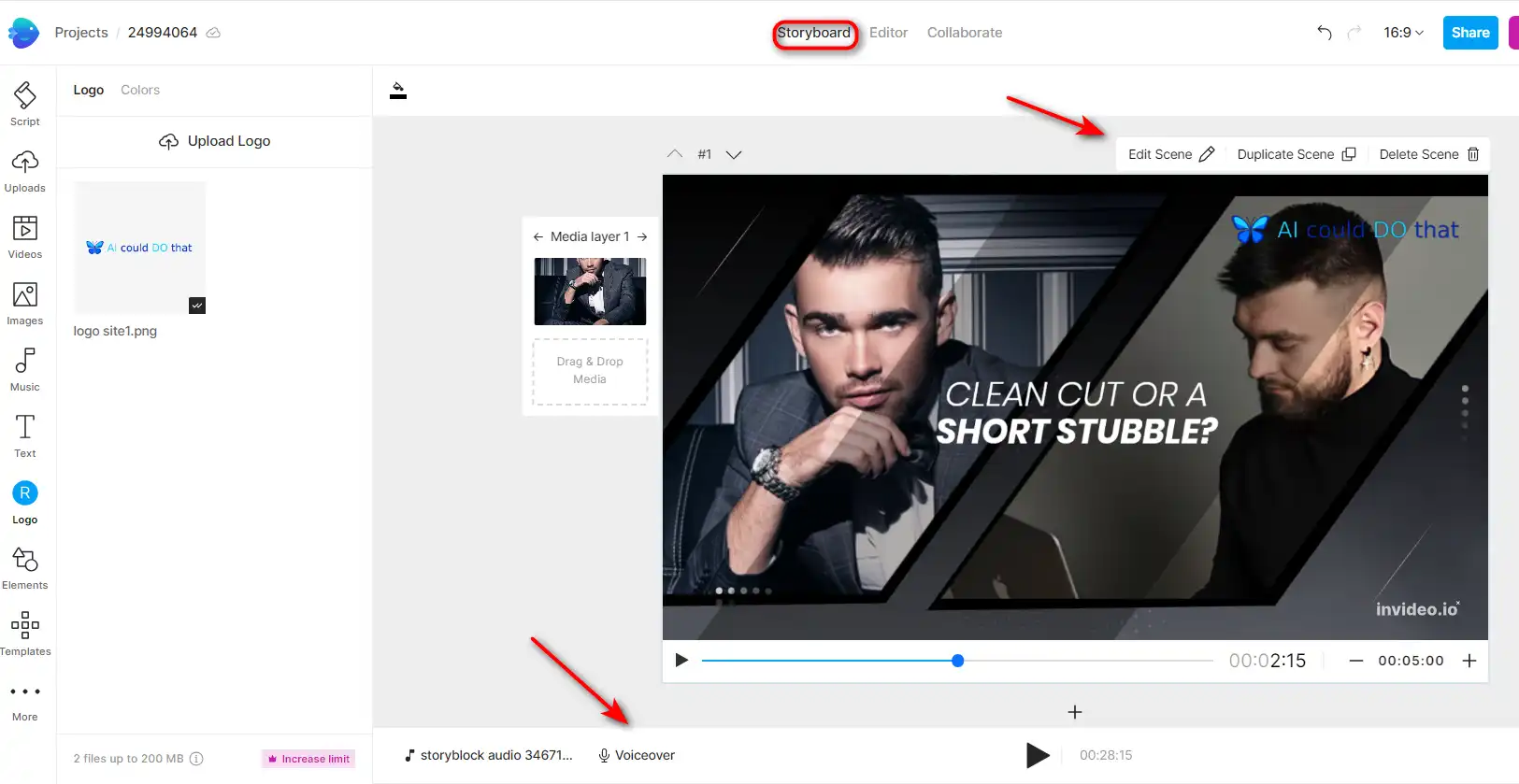
  • ボイスオーバー: InVideo のナレーション機能を使用してビデオにナレーションを追加します。自分の声を録音したり、InVideo のテキスト読み上げ機能を使用したり、事前に録音した音声ファイルをアップロードしたりできます。インビデオ27の使い方
  • ブランドプリセット: ブランドのカラー、フォント、ロゴ、透かしをプリセットとして保存します。これらは、InVideo で作成するあらゆるビデオに適用できます。インビデオ23の使い方
  • チームのコラボレーション: チームメンバーと協力してビデオプロジェクトに取り組みます。自分のアカウントに招待したり、ビデオを共有したり、フィードバックを得ることができます。インビデオ28の使い方
  • ビデオフォーマット: ビデオをさまざまな形式と解像度でエクスポートします。 MP4を選択できます。 1:1、16:9、9:16 など、プラットフォームに合ったアスペクト比を選択することもできます。

• InVideo を使用するためのヒント

を最大限に活用するためのヒントをいくつか紹介します。 インビデオ:

  • 🌟 ビデオを計画する: ビデオの作成を始める前に、何を達成したいのかを明確に考えてください。対象とする視聴者、メッセージ、口調、行動喚起について考えてください。
  • 🎯 適切なテンプレートを選択してください: テンプレートを参照して、目的やスタイルに合ったものを見つけます。テンプレートを選択する前にプレビューできます。
  • 📺 ビデオをカスタマイズする: 好みに合わせてカスタマイズして、ビデオをユニークで魅力的なものにしましょう。メディア、テキスト、ナレーション、音楽、その他の要素を変更できます。 InVideo の高度な編集機能を使用してビデオを微調整することもできます。
  • ⏱️ 短くて優しくしてください: 動画が長すぎたり、退屈すぎたりしないようにしてください。要点を絞って簡潔にまとめてください。プラットフォームと目的に応じて、ビデオの長さは 15 秒から 2 分にするのが理想的です。
  • 🗣️ 明確でキャッチーな言葉を使用する: ビデオでメッセージを明確かつ効果的に伝えるようにしてください。聴衆が理解し、共感できるような、シンプルで直接的な言葉を使用します。キャッチーな見出し、サブタイトル、キャプションを使用して、注目を集めて夢中にさせましょう。
  • 📜 行動喚起を含める: 動画の最後に行動喚起を忘れずに含めてください。ウェブサイトにアクセスする、チャンネルに登録する、ソーシャル メディアでフォローするなど、次に何をしてほしいかを視聴者に伝えます。
  • 📚 専門家から学ぶ: あなたの専門分野で最高のビデオクリエイターを見て学びましょう。 InVideo を使用して、結果をもたらす素晴らしいビデオを作成する方法をご覧ください。さらにヒントやインスピレーションを得るには、InVideo のブログ、YouTube チャンネル、コミュニティをチェックすることもできます。
  • 🔍 ビデオを確認する: ビデオをエクスポートする前に、ビデオを注意深く確認してください。エラー、タイプミス、不具合がないか確認してください。ビデオがさまざまなデバイスやプラットフォームで適切に表示され、適切に聞こえることを確認してください。
  • 🌐 ビデオを共有する: ビデオの準備ができたら、世界と共有します。ビデオをダウンロードしたり、InVideo からお好みのプラットフォームに直接共有したりできます。
  • 💡 実験して楽しんでください: 新しいことに挑戦することを恐れず、InVideo を楽しんでください。さまざまなテンプレート、メディア、テキスト、ナレーション、音楽を試してください。あなたとあなたの視聴者にとって何が最適かを考えてください。 InVideo を使用して素晴らしいビデオを作成するプロセスをお楽しみください。

これらのヒントを活用すれば、InVideo をマスターして、数分で素晴らしいビデオを作成できます。楽しいビデオ制作を! 🎥
InVideo のプロダクト ハント レビュー

InVideo について他のユーザーが言っていること

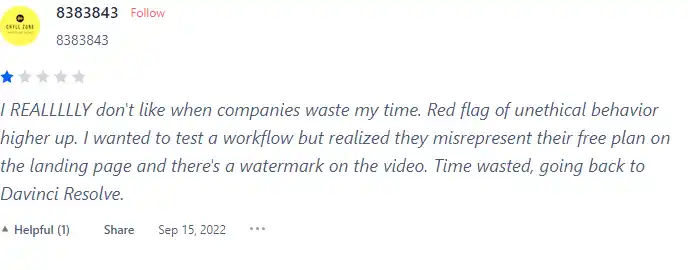
InVideo のユーザー レビューをクロスチェックしました。 プロダクトハント。

私が見つけたものは次のとおりです。

  • 🌟 InVideo の評価はさまざまで、231 件のレビューに基づく総合評価は 4/5 です。
  • ほとんどの否定的な批評家は次のことを強調しています。
    • 🚫 無料プランが物足りない 虚偽の特徴やビデオの透かしが含まれています。
    • 💸 高価格 製品の品質が不当であると判断された場合。
    • 🤔 限られたオプションと有用性 無料トライアル。
  • 💡 ユーザーが言及したいくつかの肯定的な側面は次のとおりです。
    • 🎥 使いやすいインターフェース 豊富なテンプレートを取り揃えています。
    • 🔄定期的に追加 新機能 ビデオ作成を強化します。
    • 👍 ポジティブな経験 迅速なビデオ作成のためのソフトウェアを使用します。
  • ⚠️ 透明性に関して提起された懸念:
    • 🤷‍♂️ 次のような理由によるビジネス慣行に対する信頼の欠如 別途購入 さまざまな製品に必要です。

インビデオの使い方

このセクションでは、InVideo の主な機能を使用して、あらゆる目的に合わせて素晴らしいビデオを作成する方法を説明します。

ビデオテンプレート


以下に最適:

  • ビデオをすばやく簡単に作成する
  • さまざまなカテゴリとテーマから選択する
  • ブランドやメッセージに合わせてテンプレートをカスタマイズする


1) ビデオ テンプレートを使用するには、InVideo ホームページにアクセスし、 “テンプレート”。

インビデオ20の使い方

2) カテゴリを参照して、目的に合ったカテゴリを選択します。検索バーを使用して特定のテンプレートを見つけることもできます。

インビデオ21の使い方

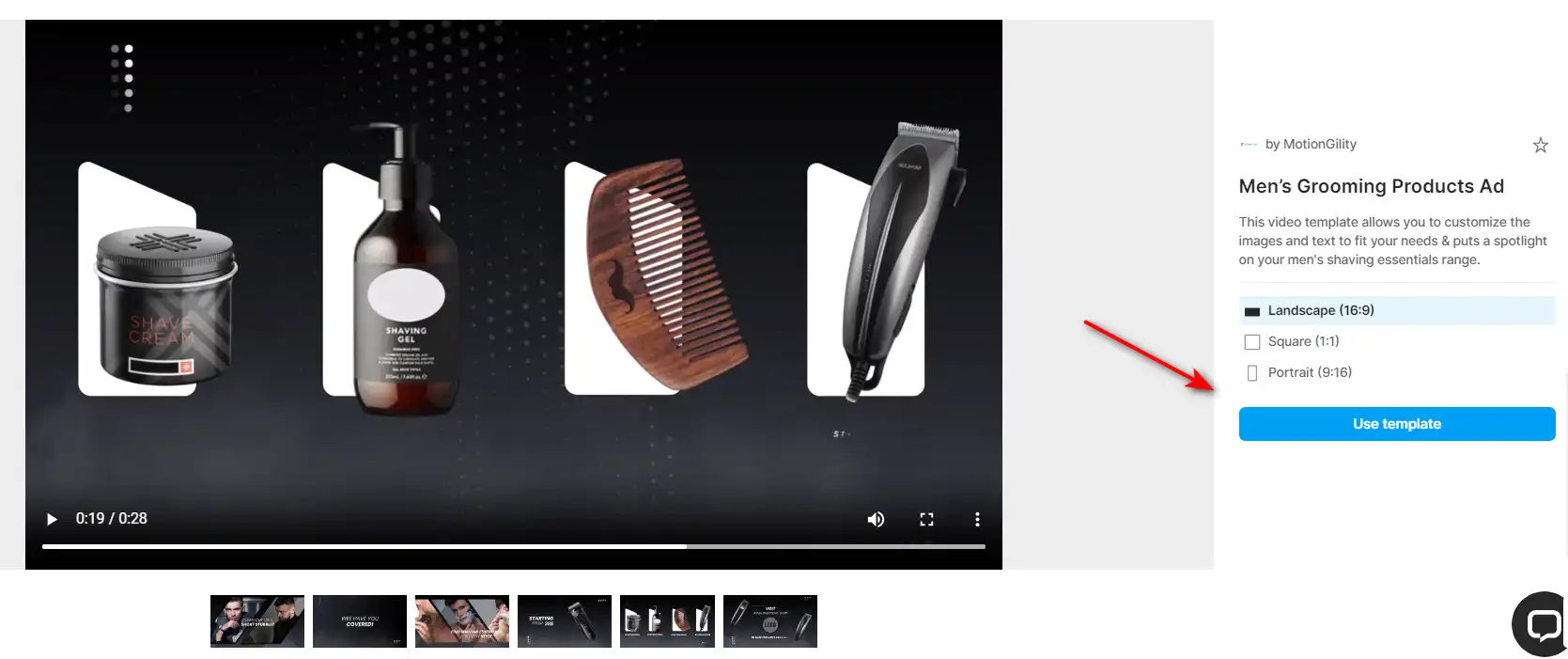
3) 気に入ったテンプレートが見つかったら、それをクリックしてプレビューします。テンプレートの長さ、アスペクト比、シーンの数も確認できます。
インビデオ22の使い方

4) テンプレートの編集を開始するには、 をクリックします。 “このテンプレートを使用してください”。 InVideo エディターが表示され、好みに合わせてテンプレートをカスタマイズできます。

インビデオ23の使い方

5) テキスト、画像、ビデオ、音楽、色、フォントなどを変更できます。シーンを追加または削除したり、並べ替えたり、複製したりすることもできます。

インビデオ24の使い方

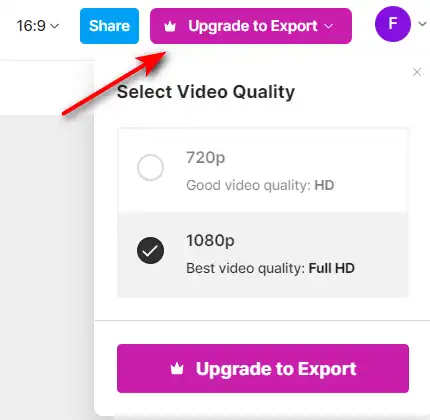
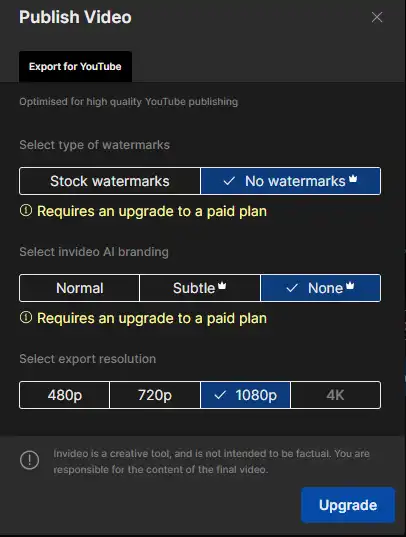
6) ビデオに満足したら、をクリックします。 “輸出” ビデオの品質と形式を選択します。ダウンロードしたり、共有したり、ソーシャル メディア プラットフォームに直接公開したりすることもできます。インビデオ25の使い方
AI テキストからビデオへ


以下に最適:

  • 記事、ブログ、スクリプト、その他のテキストを魅力的なビデオに変換する
  • AI を使用してテキストに最適なビジュアルと音楽を自動的に選択します
  • ナレーション、字幕、トランジション、アニメーションの追加


1) テキストをビデオに変換する機能を使用するには、InVideo ホームページにアクセスし、 “AI テキストからビデオへ”。

InVideo19の使い方

2) 動画に変換したいテキスト、記事、ブログを貼り付けることができます。

インビデオ3の使い方

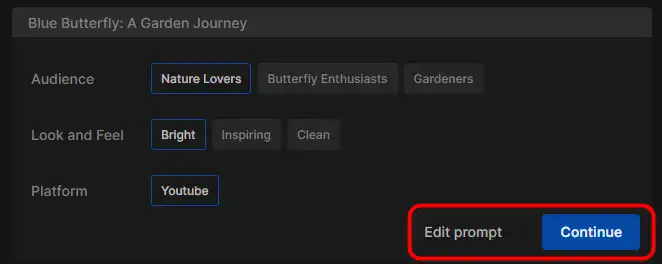
3) InVideo はテキストを分析し、シーンに分割します。テキスト、ビジュアル、音楽、ナレーションなどを変更して各シーンを編集できます。

インビデオ5の使い方

4) 選択することもできます ‘観客「、 ‘見て感じてください‘ あなたのビデオのために。
インビデオ7の使い方

5) パーソナライズされたプロンプトを組み込んでビデオを編集するか、独自の画像、ビデオ、またはさまざまなストック オプションから選択して、独自の視覚的な物語を作成します。インビデオ10の使い方

インビデオ12の使い方

6) ビデオの編集が完了したら、 をクリックします。 “輸出” ビデオの品質と形式を選択します。ダウンロードしたり、共有したり、ソーシャル メディア プラットフォームに直接公開したりすることもできます。InVideo13の使い方
何も描かれていないキャンバス


以下に最適:

  • クリエイティブを完全にコントロールしてゼロからビデオを作成する
  • 独自のメディア ファイルを使用するか、InVideo のライブラリから選択する
  • エフェクト、フィルター、ステッカー、オーバーレイなどを追加する


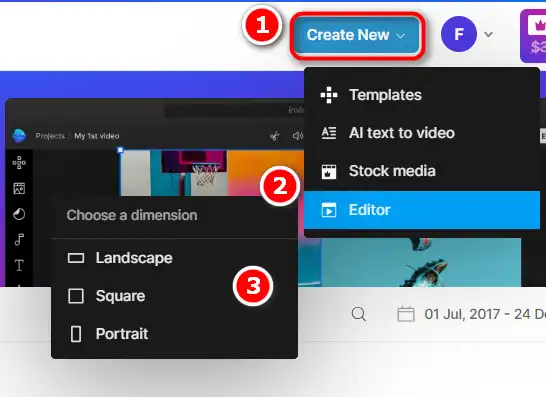
1) 空白のキャンバス機能を使用するには、InVideo ホームページに移動し、 “新しく作る“。

インビデオ20の使い方

2) ビデオのアスペクト比を選択します。カテゴリを選択して、いくつかの提案されたテンプレートを表示することもできます。
InVideo 29 の使用方法

3) InVideo エディターが表示され、ビデオの作成を最初から開始できます。
インビデオ30の使い方

4) シーン、メディア、テキスト、音楽、ナレーションなどを追加できます。高度な編集ツールを使用して、ビデオをトリミング、トリミング、回転、サイズ変更、調整することもできます。

インビデオ31の使い方

5) ビデオに満足したら、をクリックします。 “輸出” ビデオの品質と形式を選択します。ダウンロードしたり、共有したり、ソーシャル メディア プラットフォームに直接公開したりすることもできます。インビデオ25の使い方

InVideo のトップ代替案

Vidnoz AI Review

Vidnoz AI Tools は、魅力的なビデオを迅速かつ効率的に作成するための強力なプラットフォームです。これは、テキストをビデオ コンテンツに変換したい人にとって特に便利で、ブロガー、教育者、コンテンツ作成者にとって優れたツールになります。ビデオ作成の高度なスキルを持たない人でも、ユーザー エクスペリエンスはスムーズです。 Vidnoz AI はプロセスを簡素化し、誰もがアクセスできるようにします。

$22.49/mo

PixVerse Review

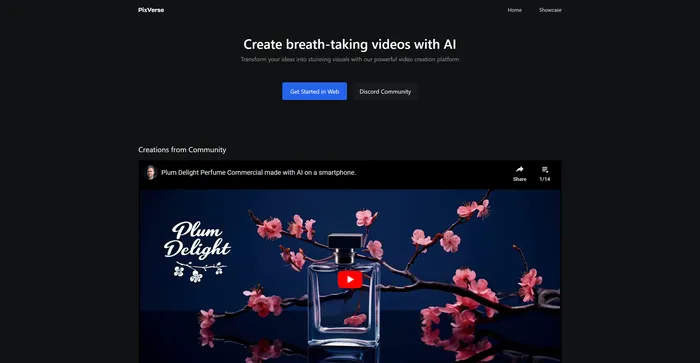
PixVerse は、あなたのアイデアを素晴らしいビデオに変換する強力な AI ツールです。高度な生成 AI テクノロジーを活用して視覚的に魅力的な出力を作成し、映画製作者、アニメーター、コンテンツ クリエーター、および高品質のビデオ コンテンツを必要とする人にとって理想的なツールとなります。 PixVerse は柔軟で、アニメーションから現実の風景、様式化されたジャンル固有の設定まで、幅広いコンテンツを作成できます。

Free for now

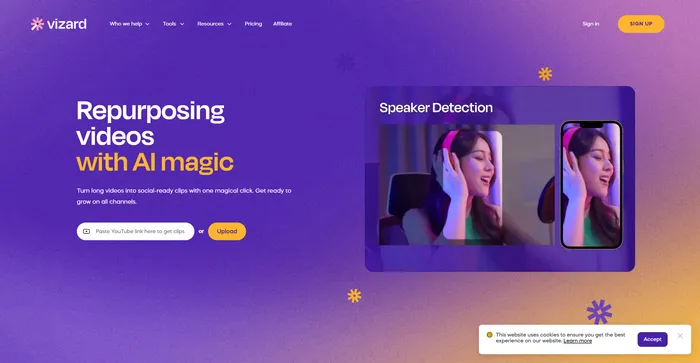
Vizard.ai Review

Vizard.ai は、長いビデオを魅力的なソーシャル対応クリップに変換するように設計された、AI を活用した最先端のツールです。このプラットフォームは、ビデオ コンテンツを効率的に再利用したいと考えているマーケティング担当者、コンテンツ クリエーター、ソーシャル メディアの専門家にとって特に有益です。 Vizard.ai は、ユーザーフレンドリーなインターフェイスと AI 主導の機能により、ビデオ編集プロセスを簡素化し、ビデオ編集の技術的背景がない人でもアクセスできるようにします。

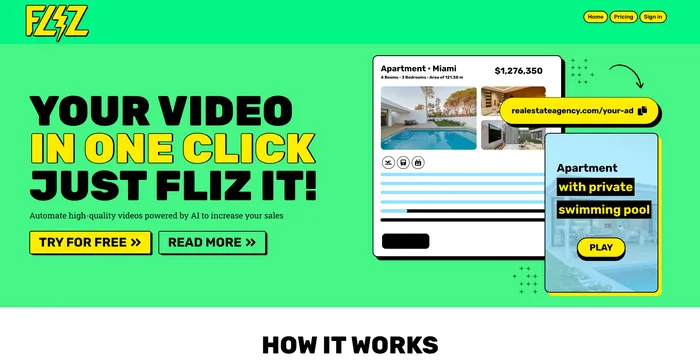
Fliz Review

Fliz は、魅力的で高品質のビデオを作成するプロセスを簡素化する AI を活用したツールです。 URL を入力するだけで、記事、商品リスト、広告をすぐに動画に変換できます。このツールは AI を使用して独自の高品質ビデオを生成し、ページから重要な情報を取得します。さまざまなニーズに合わせて 3 つのビデオ スタイルを提供し、すべての e コマース ソリューションと互換性があるため、幅広いユーザーがアクセスできます。

FlexClip Review

FlexClip は、魅力的なビデオを数分で作成できるシンプルかつ強力なオンライン ビデオ メーカーです。。プロモーション ビデオ、チュートリアル ビデオ、スライドショー、またはビデオブログを作成したい場合でも、FlexClip が対応します。何百ものテンプレートから選択することも、最初から開始して、素晴らしいトランジション、フィルター、テキスト、音楽などを使用してビデオをカスタマイズすることもできます。

Pika Labs Review

Pika Labs は、テキスト、画像、ビデオ入力から素晴らしいビデオを作成できる最先端の AI ソフトウェアです。。映画のような予告編、アニメ、またはリアルなシミュレーションを作成したい場合でも、Pika Labs はアイデアをビジュアル ストーリーに変えるお手伝いをします。 Pika Labs は生成 AI モデルを使用して、さまざまなスタイルや形式で高品質のビデオを作成し、創造性を自由に柔軟に表現できます。

Opus Clip Review

Opus Clip は高効率 AI ビデオ クリッピング ツールとして登場 バイラルショート動画の制作を目指すコンテンツクリエイターやマーケティング担当者のニーズに応えます。 AI 主導の機能により、長いビデオをソーシャル メディア プラットフォームに適した魅力的な短いクリップに変換するプロセスが簡素化されます。

Veed Review

Veed は、数分で素晴らしいビデオを作成できるシンプルかつ強力なオンライン ビデオ エディターです。。字幕の追加、ビデオのトリミング、クロップ、回転、サイズ変更、フィルター、アニメーション化など、Veed がすべてをサポートします。画面、Web カメラ、または音声を録画して、すぐに編集することもできます。

Kapwing Review

Kapwing は、ビデオ、画像、GIF を作成、編集、共有できる多用途のオンライン ビデオ エディタです。。ミーム、コラージュ、字幕、モンタージュ、またはスライドショーを作成したい場合でも、Kapwing には創造性を発揮するために必要なツールが揃っています。カプウィング29の使い方

 

Filmora Review

Filmora は、初心者から専門家まで同様に人気のある使いやすいビデオ編集ソフトウェアです。フィルター、トランジション、タイトル、音楽、サウンドエフェクトなどの幅広い機能を提供します。 Filmora を使用して、画面、Web カメラ、またはナレーションを録画することもできます。 Filmora はさまざまな形式とデバイスをサポートしており、ビデオを YouTube、Vimeo、または DVD にエクスポートできます。

$29.99/qtr

インビデオに関するよくある質問

インビデオとは何ですか? +

InVideo は、ユーザーがさまざまな目的でプロ品質のビデオを作成できるクラウドベースのビデオ作成プラットフォームです。 InVideo の直感的なインターフェイスと強力な機能により、ユーザーはテキスト、画像、音楽、ステッカー、エフェクトなどを使用してビデオを簡単にカスタマイズおよび編集できます。 InVideo では、以上のライブラリも提供しています 5000+ ユーザーはこれらを使用して、数分で素晴らしいビデオを作成できる、あらかじめ作成されたテンプレートと何百万ものストックメディアアセットを利用できます。

InVideo を使用できるのは誰ですか? +

InVideo は、個人用または業務用に魅力的なビデオを作成したい人向けに設計されています。マーケティング担当者、起業家、教育者、インフルエンサー、または愛好家であっても、InVideo はニーズや目標に合ったビデオを作成するのに役立ちます。 InVideo は、ビデオ編集の経験がない初心者や、時間と労力を節約したい専門家にも適しています。

インビデオの料金はいくらですか? +

InVideo では、ユーザーがウォーターマーク付きのビデオを週に 4 つまで作成できる無料プランを提供しています。 InVideo には、Plus と Max という 2 つの有料プランもあります。 Plus プランの料金は月額 20 ドル (毎年請求) または月額 25 ドル (毎月請求) で、ユーザーはウォーターマークなしで毎月無制限のビデオを作成できます。 Max プランの料金は月額 48 ドル (毎年請求) または月額 60 ドル (毎月請求) で、ユーザーはウォーターマークなしで毎月無制限のビデオを作成できます。どちらの有料プランにも、プレミアム機能とサポートへのアクセスが含まれています。

InVideo でビデオを作成するにはどうすればよいですか? +

InVideo でビデオを作成するには、テンプレートを使用する方法と、最初から作成する方法の 2 つがあります。テンプレートを使用するには、カテゴリを参照して、目的やスタイルに合ったものを選択します。その後、テキスト、画像、ビデオ、音楽、ナレーションなどの独自のコンテンツを使用してテンプレートをカスタマイズできます。また、シーン、トランジション、アニメーション、色、フォントなどを編集することもできます。最初から始めるには、空白のキャンバス オプションを選択し、独自の要素を追加してビデオを作成できます。高度な編集モードを使用して、より多くの機能やオプションにアクセスすることもできます。ビデオに満足したら、プレビューして、希望の解像度と形式でエクスポートできます。

InVideo ではどのような種類のビデオを作成できますか? +

InVideo を使用すると、プロモーション ビデオ、広告、ソーシャル メディア ビデオ、紹介文、チュートリアル、説明ビデオ、イントロ、アウトロ、招待状、お知らせ、プレゼンテーション、スライド ショーなど、あらゆる種類のビデオを作成できます。 YouTube、Facebook、Instagram、Twitter、LinkedIn、TikTok、Snapchat など、さまざまなプラットフォームや形式用のビデオを作成することもできます。

InVideo を使用する利点は何ですか? +

InVideo を使用する利点は次のとおりです。 - 技術的なスキルや高価なソフトウェアが必要ないため、InVideo を使用してビデオを簡単かつ迅速に作成できます。
– 予算やニーズに合わせてプランを選択できるため、手頃な価格で柔軟に利用できます。
– 想像力を発揮して、さまざまな要素や効果を使ってメッセージを表現できるので、クリエイティブで楽しいです。
– 視聴者の注意を引き、メッセージを明確に伝えるビデオを作成できるため、効果的で魅力的です。

InVideo で自分のメディア ファイルを使用できますか? +

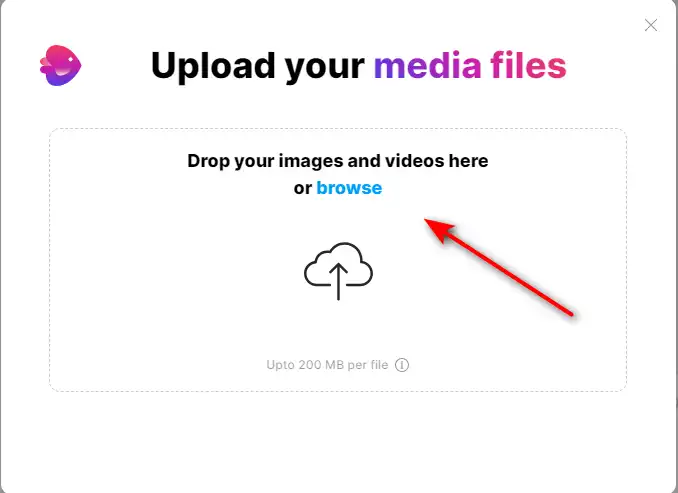
はい、InVideo では、画像、ビデオ、音楽、ナレーションなどの独自のメディア ファイルを使用できます。それらはデバイスからアップロードしたり、クラウド ストレージからインポートしたりできます。 InVideo のライブラリですでに利用可能なメディア ファイルを使用することもできます。これには、何百万ものロイヤリティフリーのストック画像、ビデオ、音楽、ステッカーなどが含まれます。

InVideo で他の人と共同作業できますか? +

はい、InVideo 上でチームメンバー、クライアント、友人などの他のユーザーと共同作業できます。プロジェクトに参加するよう招待し、リアルタイムで一緒にビデオを編集することができます。リンクや電子メールを介してビデオを共有し、フィードバックやコメントを受け取ることもできます。ビデオをダウンロードして、任意のプラットフォームで共有することもできます。

インビデオの結論

InVideo は、数分で素晴らしいビデオを作成したい人のための究極のビデオ作成および編集プラットフォームです。。

あらゆる目的やスタイルに合わせて、幅広い機能、テンプレート、メディアを提供します。マーケティング、教育、エンターテイメント、または個人使用のいずれの目的でビデオを作成したい場合でも、InVideo が対応します。

InVideo を使用すると、素晴らしいビデオを作成するために技術的なスキルや高価なソフトウェアは必要ありません。必要なのは創造力と数回のクリックだけです。

注目の AI ツール

InVideo 関連の AI ツール

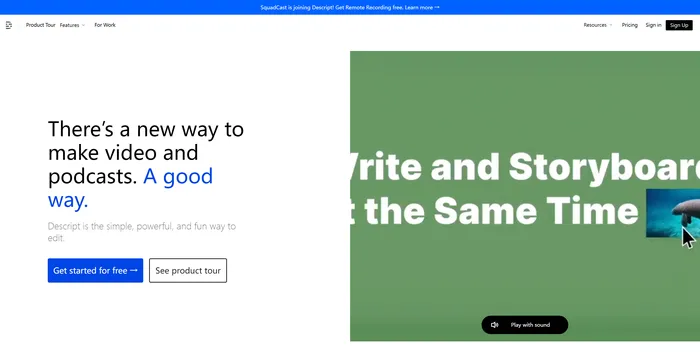
Descript Review

オールインワンビデオ & ポッドキャストの編集はドキュメントのように簡単です。

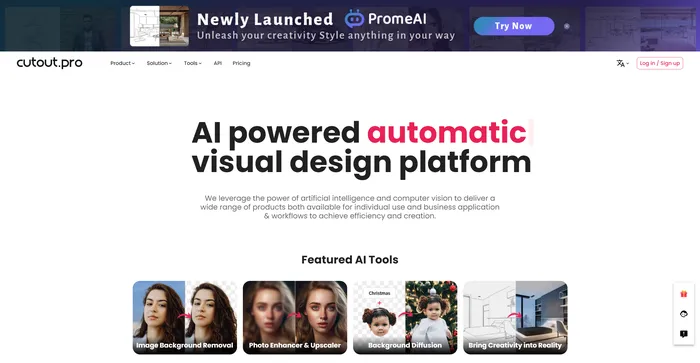
Cutout.Pro Review

AI写真編集 |画像やビデオのデザインに最適なビジュアル コンテンツ生成プラットフォーム

Speechify Review

あらゆる読み物を音声に変える

Artflow Review

一貫性のあるキャラクターを簡単に作成

Simplified Review

現代のマーケティング チーム向けの使いやすいオールインワン アプリ