汎用セレクター
完全一致のみ
タイトルで検索
コンテンツ内を検索する
投稿タイプセレクター

Kapwing レビュー (12 月): 究極のオンラインビデオエディター?

概要

ビデオ編集は多くの人が学びたいと思っているスキルですが、誰もがそれを習得するための時間、お金、忍耐力があるわけではありません。

問題は、ほとんどのビデオ編集ソフトウェアが高価すぎるか、複雑すぎるか、機能が制限されすぎることです。

カプウィング は、オンラインでビデオを作成および編集したい人にシンプルで手頃な価格の強力なソリューションを提供することで、この問題を解決することを目的としたオンライン ビデオ エディタです。

その価値はありますか?私の正直なKapwingレビューを読んで確認してください。

編集者のレビュー

総合スコア: 4.5

Kapwing は、ビデオ、画像、GIF を作成、編集、共有できる多用途のオンライン ビデオ エディタです。。ミーム、コラージュ、字幕、モンタージュ、またはスライドショーを作成したい場合でも、Kapwing には創造性を発揮するために必要なツールが揃っています。カプウィング29の使い方

 

長所

  • ドラッグアンドドロップ機能を備えた使いやすいインターフェース
  • 幅広いフォーマットとプラットフォームをサポート
  • 無料プランを提供しています
  • ユーザーとチュートリアルの大規模なコミュニティがある

短所

  • 無料プランでは出力にウォーターマークが追加されます
  • 無料プランではビデオ品質は 720p に制限されます
  • 一部の機能にアクセスするにはサブスクリプションが必要です

カプウィングの価格設定

価格設定 プラン 最適な用途
0 無料 コンテンツの作成と再利用を始めたい人向け
$16/月 (毎年請求) プロ より多くのコンテンツをより短時間で作成したいと考えている個人および小規模グループ向け
$50/月 (毎年請求) 仕事 コンテンツ作成ワークフローを強化する必要がある個人およびチーム向け
営業担当者へのお問い合わせ 企業 高度な制御とサポートを必要とする大規模組織向け

Kapwing の月額料金プラン。Kapwing 2 の月額料金プラン

カプウィングの年間料金プラン。Kapwing 1 の年間料金プラン

プランの特徴 無料 プロ 仕事 企業
ビデオのエクスポート ウォーターマーク付きで無制限 透かしなし 透かしなし 透かしなし
ビデオの長さ 4分まで 最大120分 最大120分 最大120分
自動字幕 1か月あたり10分 1か月あたり300分 月あたり900分 カスタム
テキスト読み上げ 1か月あたり10分 1か月あたり100分 1か月あたり300分 カスタム
ビデオ品質 720p 4K 4K 4K
クラウドストレージ 3つのプロジェクト 無制限 無制限 無制限

カプウィングとは

• カプウィングは誰のためのものですか?

カプウィング は、オンラインでビデオを作成および編集したい人なら誰でも使用できるツールです。あなたが学生、教師、マーケティング担当者、起業家、インフルエンサー、または単なるビデオクリエイターであっても、 カプウィング 動画の目標を達成するのに役立ちます。これは、YouTube、Instagram、TikTok、Facebook、Twitter などのソーシャル メディア プラットフォーム用のビデオを作成したい人に特に便利です。

• カプウィングトップの機能

カプウィング には、他のオンラインビデオエディターとは一線を画す機能がたくさんあります。その一部を次に示します。
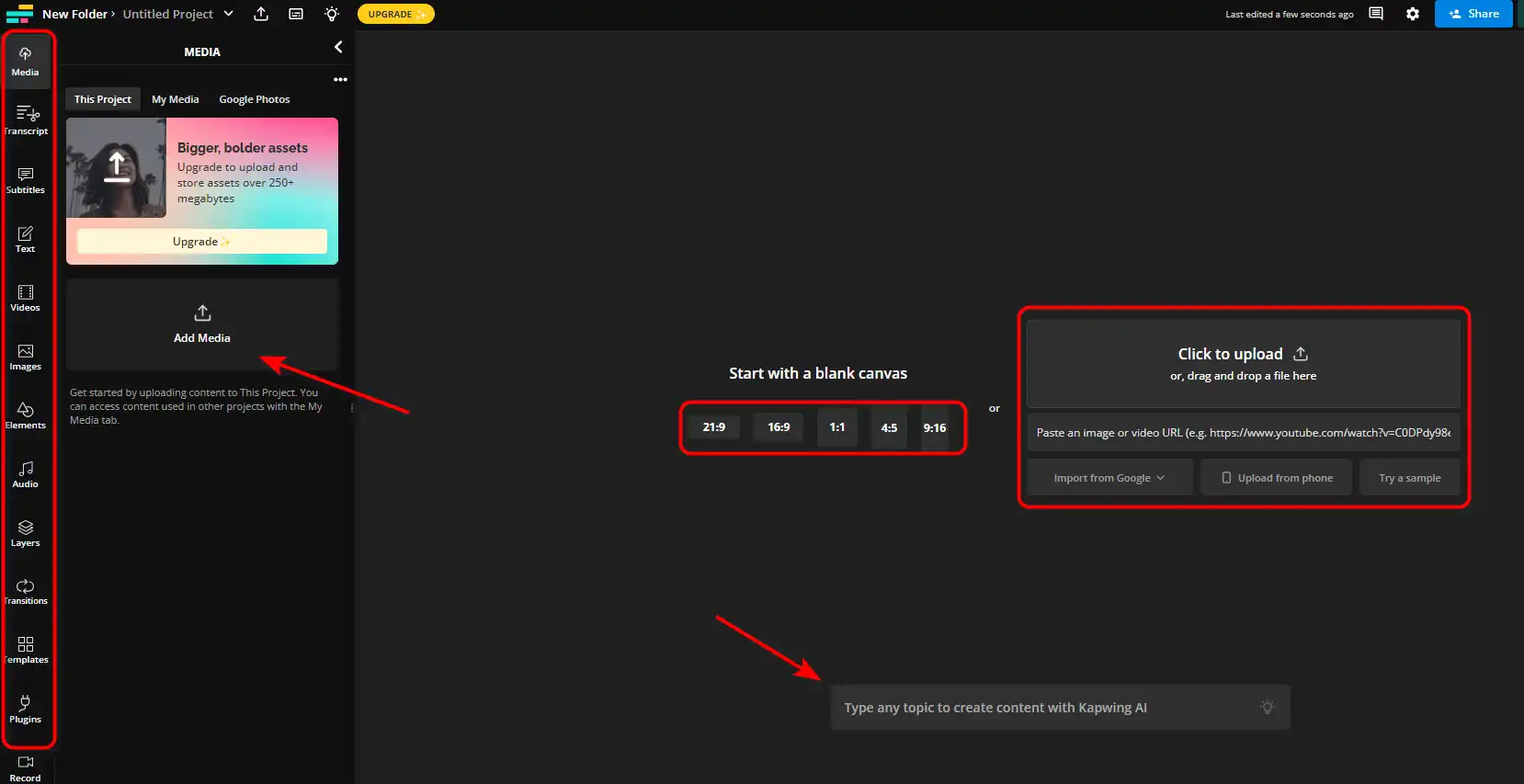
  • 簡単なビデオ作成: 素晴らしいビデオを最初から作成するか、Kapwing で利用可能な多数のテンプレートの 1 つを使用します。デバイス、クラウド ストレージ、または URL からビデオをインポートすることもできます。カプウィング6の使い方
  • 強力なビデオ編集: 直感的でユーザーフレンドリーなインターフェイスを使用してビデオを簡単に編集できます。トリミング、クロップ、回転、サイズ変更、高速化、低速化、テキスト、字幕、フィルター、トランジション、ステッカー、オーディオなどの追加を行うことができます。
  • 共同ビデオ編集: 共同ビデオ編集機能を使用して、チームや友人とビデオの作業を行います。他の人を招待してビデオを編集したり、コメントを残したり、リアルタイムでチャットしたりできます。
  • 高速で信頼性の高いビデオ処理: クラウドベースのテクノロジーを使用してビデオを迅速かつスムーズに処理します。デバイスに何もダウンロードしたりインストールしたりする必要はありません。 Kapwing はどのブラウザやデバイスでも動作します。
  • 無料かつ手頃な価格のビデオ編集: Kapwing をウォーターマーク付きで無料で使用するか、プレミアム プランにアップグレードして、より多くの機能と特典をご利用ください。 Kapwing は、お客様のニーズと予算に合わせた豊富な無料プランと柔軟な価格モデルを提供します。

• カプウィングを使用するためのヒント

を最大限に活用するためのヒントをいくつか紹介します。 カプウィング:

  • 🌟 カプウィングのリソースを探索する: Kapwing には、ビデオ スキルの学習と向上に役立つリソースがたくさんあります。 Kapwing ブログ、YouTube チャンネル、ポッドキャスト、ニュースレター、コミュニティでヒント、チュートリアル、インスピレーション、サポートをチェックしてください。
  • 🎯 動画の目標と視聴者を定義する: ビデオの作成を開始する前に、何を達成したいのか、誰にリーチしたいのかを考えてください。これは、ビデオに適切なテンプレート、形式、スタイル、トーンを選択するのに役立ちます。
  • 📺 さまざまなプラットフォーム向けにビデオを最適化する: ソーシャル メディア プラットフォームが異なれば、ビデオ コンテンツに対する要件や好みも異なります。投稿先のプラットフォームに合わせてビデオを最適化してください。たとえば、Kapwing Studio を使用して、ビデオのアスペクト比、解像度、長さを調整できます。
  • ⏱️ 動画は短くて魅力的なものにしてください: 最近は注意力が持続する時間が短いため、ビデオをできるだけ簡潔で魅力的なものにするようにしてください。 Kapwing トリム ツールを使用して、ビデオの不要な部分や退屈な部分を切り取ります。
  • 🗣️ ビデオにキャプションと字幕を追加する: キャプションと字幕を使用すると、ビデオをよりアクセスしやすく、理解しやすく、視聴者にとって魅力的なものにすることができます。また、動画の SEO とリーチを向上させることもできます。 Kapwing 字幕ツールを使用すると、ビデオにキャプションや字幕を簡単に追加できます。
  • 📜 動画に行動喚起を追加する: 行動喚起とは、動画を見た後に視聴者に何をしてもらいたいかを伝えるステートメントです。それは、「いいね!」、コメント、共有、購読、フォロー、訪問、購入などです。 Kapwing Text ツールを使用して、ビデオに行動喚起を追加します。
  • 📚 Kapwing ライブラリを使用してビデオを保存および管理する: Kapwing ライブラリは、すべてのビデオを保存および管理できる場所です。いつでもどこでもビデオにアクセス、編集、ダウンロード、削除、共有できます。ビデオをフォルダーやプロジェクトに整理することもできます。
  • 🔍 動画をテストして改善する: ビデオを公開する前に、必ずテストして、見た目やサウンドがどのようになるかを確認してください。 Kapwing プレビュー ツールを使用してビデオを視聴し、調整や修正を行うことができます。他の人にフィードバックを求めたり、Kapwing 編集ツールを使用してビデオを改善したりすることもできます。
  • 🌐 ビデオを世界と共有しましょう: ビデオに満足したら、世界中と共有できます。ビデオをデバイスにダウンロードしたり、好みのプラットフォームにアップロードしたり、ビデオへのリンクをコピーして貼り付けることができます。ウェブサイトやブログにビデオを埋め込むこともできます。
  • 💡 楽しんで創造的になってください: 最も重要なヒントは、ビデオを楽しみながらクリエイティブになることです。 Kapwing は、ビデオを通じて自分自身やアイデアを表現するためのツールと自由を提供します。実験することを恐れず、新しいことに挑戦してください。何が発見されるかわかりません。

これらのヒントを使えば、素晴らしいビデオを作成できます。 カプウィング。

Kapwing のプロダクト ハント レビュー

他のユーザーがカプウィングについて言っていること

ユーザーレビューをクロスチェックしました プロダクトハント。

私が見つけたものは次のとおりです。

  • ⭐ Kapwing は 305 件のレビューに基づいて、3.3/5 の混合評価を付けています。
  • 最も否定的な批評家は次の点を強調しています。
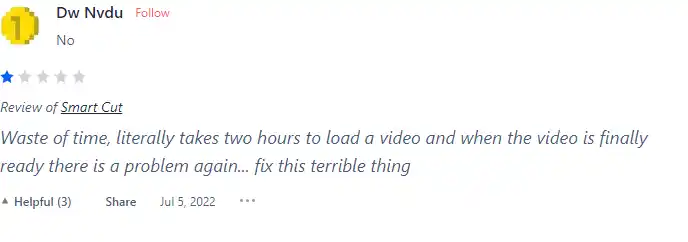
    • 🕒 ビデオの読み込み時間が遅い そして技術的な問題
    • 💸 無料版の問題、ユーザーに支払いを強制する
    • 🔧 機能上の問題 インポートと編集の問題を含む
    • 🤔 複雑な気持ち カスタマーサポートの対応力
  • 👍 良い面として、一部のユーザーは次のことを高く評価しました。
    • 🆓 自由な使いやすさ そして使いやすさ
    • ⚡ 高速処理 ビデオ編集用
    • 🌐 便利なツールと機能の利用可能性

カプウィングの使い方

Kapwing は、サイズ変更、トリミング、トリミング、字幕の追加、フィルター、ステッカーなど、さまざまな目的に応じたさまざまなツールを提供します。最も人気のあるツールのいくつかを使用する方法は次のとおりです。

スタジオ

カプウィング4の使い方

以下に最適:

  • ゼロからビデオを作成する
  • 既存のビデオを編集する
  • ミームとコラージュの作成


1) 開始するには、Kapwing ワークスペースに移動し、 “新しく作る”。

カプウィング5の使い方

2) 独自のファイルをアップロードするか、URL からインポートするか、ストック ライブラリから選択することができます。

カプウィング6の使い方

3) キャンバス上にファイルを配置したら、必要に応じてサイズ変更、切り抜き、回転、トリム、調整、アニメーション化できます。テキスト、図形、ステッカー、オーディオ、ナレーションを追加することもできます。

カプウィング7の使い方

4) プロジェクトをプレビューするには、左下隅にある再生ボタンをクリックします。設定メニューからアスペクト比や背景色を変更することもできます。

カプウィング10の使い方

5) 完了したら、 をクリックします。 “ビデオのエクスポート” そして、Kapwing がビデオを処理するのを待ちます。その後、デバイスにダウンロードしたり、オンラインで共有したりできます。

カプウィング11の使い方

字幕作成者

カプウィング12の使い方

以下に最適:

  • ビデオに字幕を追加する
  • 音声をテキストに書き写す
  • ビデオを他の言語に翻訳する


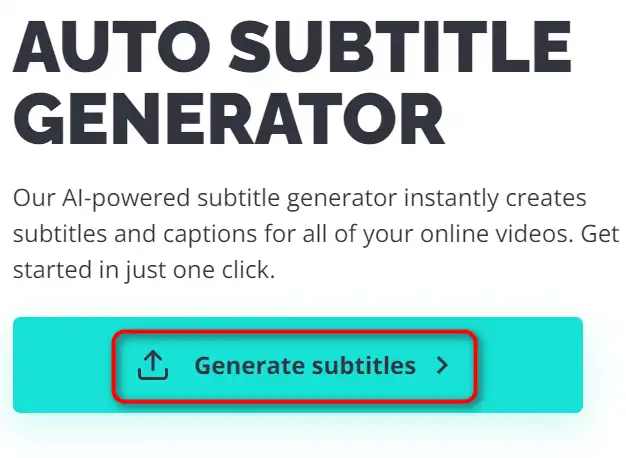
1) 開始するには、選択します “字幕” そしてクリックしてください “アップロード” または “URLを貼り付けてください”。

カプウィング22の使い方

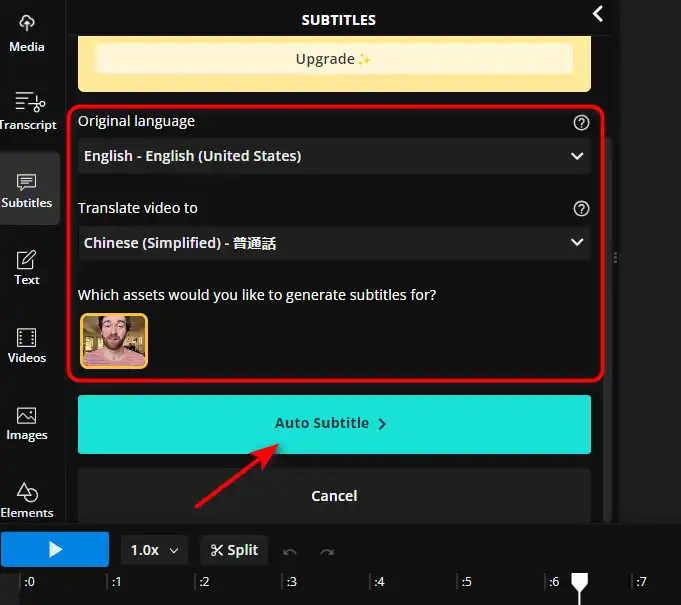
2) Kapwing は音声認識を使用してビデオの字幕を自動的に生成します。必要に応じて、編集、削除、または新しい字幕を追加できます。字幕のフォント、色、サイズ、位置を変更することもできます。

カプウィング14の使い方

3) 字幕を別の言語に翻訳するには、 “翻訳する” ボタンをクリックして希望の言語を選択します。 Kapwing は AI を使用して字幕を変換します。
カプウィング15の使い方

4) 完了したら、 をクリックします。 “輸出” そして、Kapwing がビデオを処理するのを待ちます。その後、デバイスにダウンロードしたり、オンラインで共有したりできます。カプウィング16の使い方

リサイザー

カプウィング17の使い方

以下に最適:

  • さまざまなプラットフォームに合わせてビデオと画像のサイズを変更する
  • ビデオと画像のトリミングとズーム


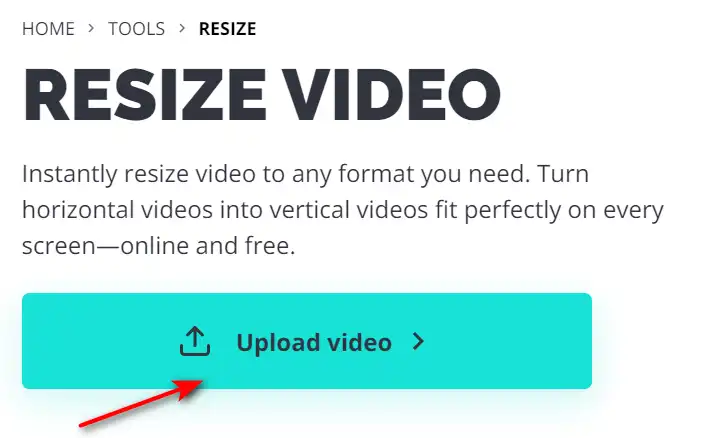
1) 開始するには、選択します “ビデオのサイズを変更します” そしてクリックしてください “アップロード” または “URLを貼り付けてください”。

カプウィング23の使い方

2) YouTube、Instagram、Facebook、Twitter、TikTok などのプリセット サイズから選択できます。

カプウィング21の使い方

3) 完了したら、 をクリックします。 “輸出” Kapwing がビデオまたは画像を処理するまで待ちます。その後、デバイスにダウンロードしたり、オンラインで共有したりできます。カプウィング11の使い方

AIビデオジェネレーター

カプウィング26の使い方

以下に最適:

  • キーワードやトピックからビデオを作成する
  • 編集スキルなしでビデオコンテンツを生成
  • さまざまなビデオのスタイルと形式を検討する


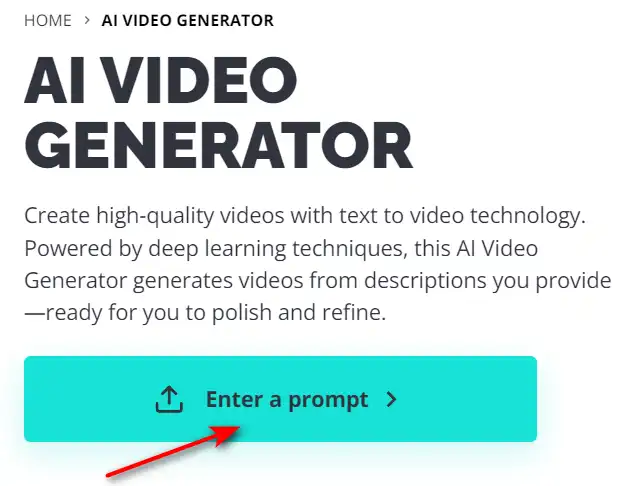
1) 開始するには、選択します “AIビデオジェネレーター” そしてクリックしてください “カプウィングAI”。

カプウィング24の使い方

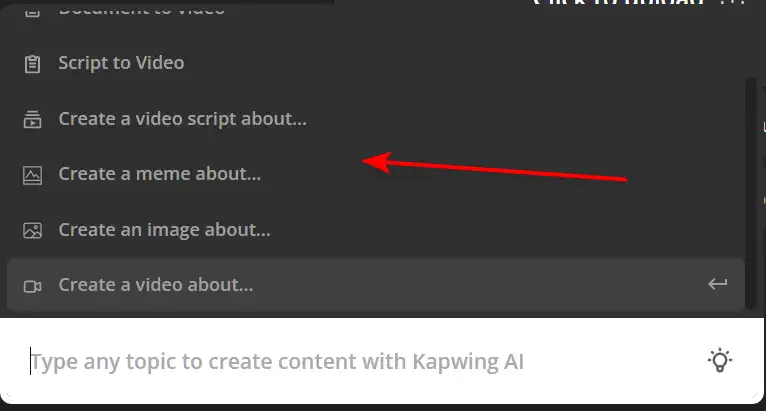
カプウィング27の使い方2) 選択できます “についてのビデオ スクリプトを作成する…”。

カプウィング28の使い方

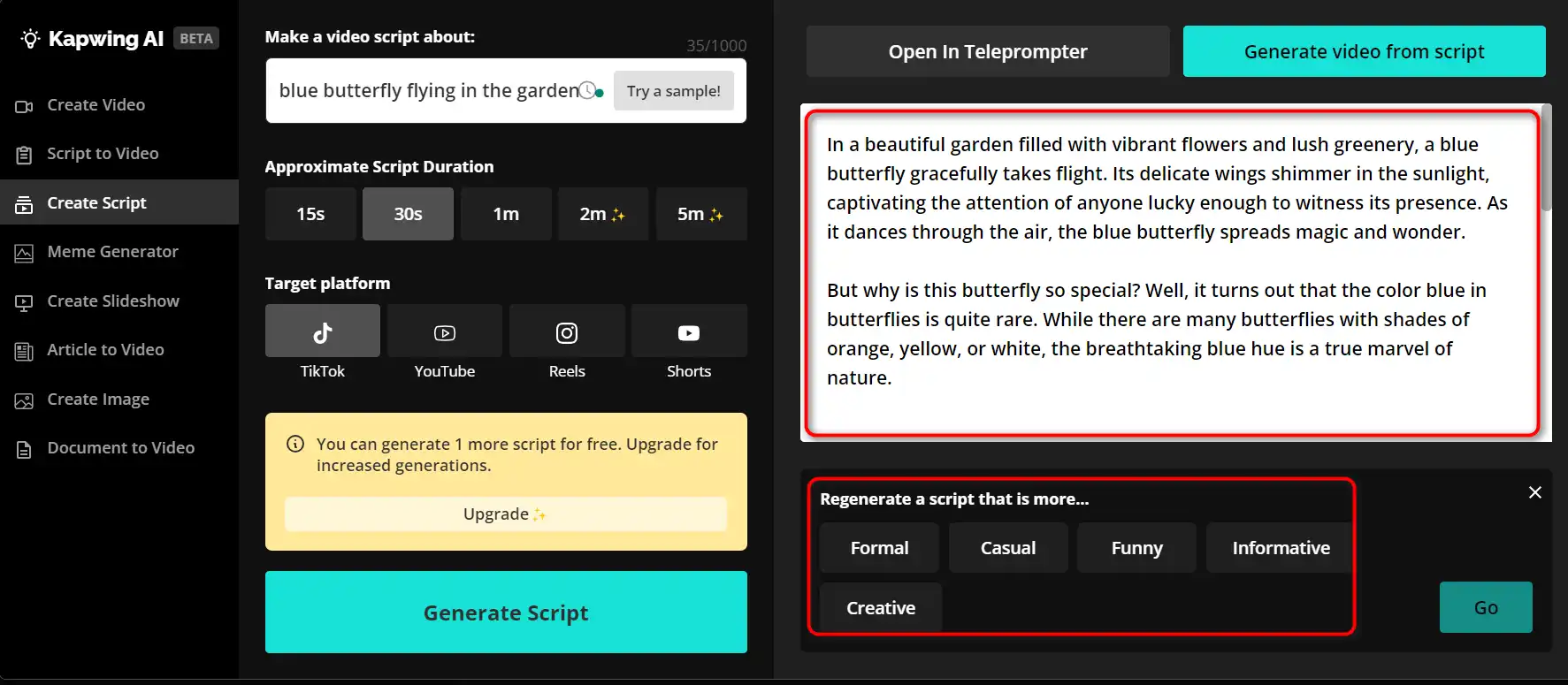
3) ビデオを作成したいプロンプトを入力できます。カプウィング30の使い方

4) Kapwing は人工知能を使用してビデオのビデオ スクリプトを生成します。スクリプトとストーリーボードを自由にレビュー、編集、または書き直すことができます。ナレーションの音声や言語を変更することもできます。
カプウィング31の使い方

5) スクリプトに問題がなければ、 をクリックします。 “スクリプトからビデオを生成する” Kapwing がビデオを作成するまで待ちます。その後、デバイスにダウンロードしたり、オンラインで共有したりできます。カプウィング32の使い方

カプウィング33の使い方

カプウィング34の使い方

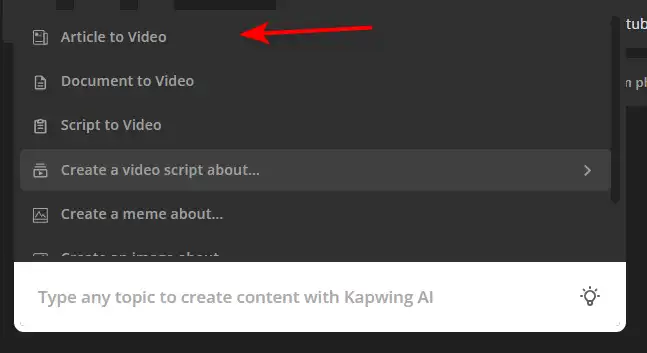
記事からビデオへ

カプウィング47の使い方

以下に最適:

  • 記事やブログ投稿をビデオに変換する
  • 長い文章を短い動画に要約する
  • 書かれたコンテンツを動画プラットフォームに再利用する


1) 開始するには、Kapwing AI に移動し、 “記事からビデオへ”。
カプウィング35の使い方

2) 動画に変換したい記事のURLを貼り付けます。

カプウィング37の使い方

3) Kapwing は自然言語処理を使用して、記事から要点とキー画像を抽出します。ビデオを編集、削除、または新しいシーンを追加できます。

カプウィング38の使い方

4) ビデオにナレーションを追加するには、 “テキスト読み上げ” 好みの音声、言語、速度を選択します。 Kapwing はテキスト読み上げ機能を使用してテキストを音声に変換します。

カプウィング40の使い方

5) 完了したら、 をクリックします。 “ビデオのエクスポート” そして、Kapwing がビデオを処理するのを待ちます。その後、デバイスにダウンロードしたり、オンラインで共有したりできます。カプウィング11の使い方

ビデオを再利用する

カプウィング48の使い方

以下に最適:

  • ビデオをさまざまな形式やスタイルに変換する
  • さまざまなプラットフォームや視聴者向けに動画を最適化する
  • ビデオコンテンツを多目的に再利用する


1) 開始するには、Kapwing ワークスペースに移動し、 “ビデオを再利用する”。

カプウィング42の使い方

2) 独自のファイルをアップロードすることも、URL からインポートすることもできます。

カプウィング43の使い方

カプウィング44の使い方

3) Kapwing はビデオを自動的にクリップに変換します。ビデオを編集、削除、または新しいシーンを追加できます。アスペクト比や字幕スタイルも変更できます。

カプウィング45の使い方

4) をクリックします “輸出” そして、Kapwing がビデオを処理するのを待ちます。または、できます “プロジェクトとして編集” ビデオをさらに編集するには、カプウィング46の使い方

カプウィングのトップ代替品

Wave.video Review

Wave.video は、AI を活用した包括的なビデオ作成ツールです 直感的なインターフェイスと堅牢な機能が際立っています。ユーザーがどこからでも作業できるクラウドベースのビデオ編集機能が高く評価されています。このプラットフォームは、ライブ ストリーミング スタジオ、ビデオ録画アプリ、ビデオ ホスティング オプション、クリップ エディターなどのさまざまな機能を提供します。また、2 億を超えるストック ビデオ、写真、オーディオの膨大なライブラリと、1,000 を超えるカスタマイズ可能なビデオ テンプレートも誇っています。

ユーザーは、Wave.video の使いやすさと出力の品質を高く評価しています。テキストからビデオを生成するなど、プラットフォームの AI 機能が特に高く評価されています。それにもかかわらず、一部のユーザーは、ビデオのレンダリング プロセスに時間がかかる可能性があると指摘しています。

FlexClip Review

FlexClip は、魅力的なビデオを数分で作成できるシンプルかつ強力なオンライン ビデオ メーカーです。。プロモーション ビデオ、チュートリアル ビデオ、スライドショー、またはビデオブログを作成したい場合でも、FlexClip が対応します。何百ものテンプレートから選択することも、最初から開始して、素晴らしいトランジション、フィルター、テキスト、音楽などを使用してビデオをカスタマイズすることもできます。

Pika Labs Review

Pika Labs は、テキスト、画像、ビデオ入力から素晴らしいビデオを作成できる最先端の AI ソフトウェアです。。映画のような予告編、アニメ、またはリアルなシミュレーションを作成したい場合でも、Pika Labs はアイデアをビジュアル ストーリーに変えるお手伝いをします。 Pika Labs は生成 AI モデルを使用して、さまざまなスタイルや形式で高品質のビデオを作成し、創造性を自由に柔軟に表現できます。

Opus Clip Review

Opus Clip は高効率 AI ビデオ クリッピング ツールとして登場 バイラルショート動画の制作を目指すコンテンツクリエイターやマーケティング担当者のニーズに応えます。 AI 主導の機能により、長いビデオをソーシャル メディア プラットフォームに適した魅力的な短いクリップに変換するプロセスが簡素化されます。

Veed Review

Veed は、数分で素晴らしいビデオを作成できるシンプルかつ強力なオンライン ビデオ エディターです。。字幕の追加、ビデオのトリミング、クロップ、回転、サイズ変更、フィルター、アニメーション化など、Veed がすべてをサポートします。画面、Web カメラ、または音声を録画して、すぐに編集することもできます。

Filmora Review

Filmora は、初心者から専門家まで同様に人気のある使いやすいビデオ編集ソフトウェアです。フィルター、トランジション、タイトル、音楽、サウンドエフェクトなどの幅広い機能を提供します。 Filmora を使用して、画面、Web カメラ、またはナレーションを録画することもできます。 Filmora はさまざまな形式とデバイスをサポートしており、ビデオを YouTube、Vimeo、または DVD にエクスポートできます。

$29.99/qtr

Kaiber Review

Kaiber は、テキスト プロンプトとスタイルの好みからアニメーション ビデオを作成できる AI ビデオ ジェネレーターです。。これは、ビデオ作成プロセスを簡素化し、創造性を解き放つことを目的とした Web ベースのプラットフォームです。ただし、いくつかの欠点もあるので、使用する前に理解しておく必要があります。

InVideo Review

InVideo は、数分で素晴らしいビデオを作成できる強力なオンライン ビデオ エディタです。プロモーション ビデオ、チュートリアル、紹介文、ソーシャル メディア投稿など、どのようなものを作成したい場合でも、InVideo が対応します。数千のテンプレートから選択し、独自のメディア、テキスト、音楽でカスタマイズし、HD 品質でエクスポートできます。

Pictory Review

Pictory は、長い形式のコンテンツ (スクリプト、セールスレター、ブログ投稿、ウェビナー、ポッドキャスト、Zoom 録画など) からブランド化可能なビデオを作成するための最高の AI ソフトウェアです。。あなたがコンテンツ クリエーターまたはマーケティング担当者で、自分の書いた作品をビデオ形式に変換する簡単な方法を探している場合、Pictory はすぐに始めるのに最適なオプションです。

Pictory は高度な AI を使用して、書かれたコンテンツからプロのナレーション、ストック ビデオ クリップ、キャプション、ブランディングを含むビデオを自動的に生成します。テキスト、音声、クリップ、音楽を変更してビデオを編集することもできます。 Pictory には、ストック ビデオ、画像、音楽の膨大なライブラリがあり、そこから選択できるほか、独自のメディアをアップロードすることもできます。ロゴ、配色、イントロ、アウトロを使用してブランディングをカスタマイズすることもできます。

Capcut Review

CapCut は、短い形式のビデオを作成および共有するためのさまざまな機能を提供するモバイル ビデオ編集アプリです。 TikTokと同じ会社であるByteDanceが所有しており、人気のソーシャルメディアプラットフォームとうまく統合されています。 CapCut は無料で使用できますが、一部の高度な機能にはサブスクリプションが必要です。

カプウィングに関するよくある質問

カプウィングは何に使われますか? +

Kapwing は、ソーシャル メディア コンテンツ、教育ビデオ、マーケティング ビデオ、個人ビデオなどの作成など、さまざまな目的に使用されます。 Kapwing は、ユーザーが創造性を表現し、アイデアを伝え、魅力的なビデオで視聴者を魅了するのに役立ちます。

カプウィングは無料で使用できますか? +

Kapwing は、ユーザーがすべてのツールと機能にアクセスできる無料プランを提供していますが、ウォーターマークや 4 分のビデオの長さ制限などのいくつかの制限があります。ユーザーは、月額 16 ドルで Pro サブスクリプションにアップグレードすることもできます。これにより、ウォーターマークが削除され、ビデオの長さの制限が 2 時間に増加します。 Pro ユーザーは、クラウド ストレージ、フォルダー、カスタム ブランド、優先サポートなどのプレミアム機能にもアクセスできます。

カプウィングは安全ですか? +

Kapwing は、ユーザーのプライバシーとデータ保護を尊重する、安全でセキュアなプラットフォームです。 Kapwing は、ユーザーがサインインして作業内容を保存することを選択しない限り、ユーザー データを保存しません。また、Kapwing は SSL 暗号化を使用して、ユーザーとサーバー間で転送されるデータの安全性を確保します。 Kapwing は、ユーザー データを第三者に販売したり共有したりすることはありません。

カプウィングの使い方は? +

Kapwing を使用するには、最初から始めることも、Web サイトで利用可能なテンプレートの 1 つから選択することもできます。その後、独自のビデオ、画像、または音声ファイルをアップロードするか、Web から URL を貼り付けることができます。その後、ツールを使用してビデオを必要に応じて編集できます。完了したら、ビデオをプレビューしてデバイスにダウンロードしたり、オンラインで共有したりできます。

カプウィングの特徴は何ですか? +

Kapwing の機能の一部は次のとおりです。 - トリム: ビデオまたはオーディオの不要な部分を切り取ります。
– トリミング: さまざまなプラットフォームに合わせてビデオのアスペクト比を調整します。
– サイズ変更: さまざまな画面サイズに合わせてビデオのサイズを変更します。
– 回転: ビデオを 90、180、または 270 度反転または回転します。
– 字幕: 自動生成機能を使用して、手動または自動でビデオにキャプションを追加します。
– フィルター: グレースケール、セピア、反転などのさまざまな効果をビデオに適用します。
– ステッカー: ライブラリからビデオに楽しいステッカーを追加するか、独自のステッカーをアップロードします。
– オーディオ: ライブラリからビデオに音楽や効果音を追加するか、独自のものをアップロードします。
– テキスト: さまざまなフォント、色、サイズ、スタイルを使用してビデオにテキストを追加します。
– ミーム: ビデオをカスタム キャプションと枠線を備えたミームに変えます。
– GIF: ビデオを GIF に、またはその逆に変換します。
– スライドショー: 画像やビデオからトランジションや音楽を含むスライドショーを作成します。
– モンタージュ: 複数のビデオまたは画像をトランジションや音楽付きの 1 つのビデオに結合します。
– コラージュ: 複数のビデオや画像をグリッドに配置したり、カスタムの背景や枠線を使ってコラージュしたりできます。

カプウィングを使用するメリットは何ですか? +

Kapwing を使用する利点は次のとおりです。 - オンラインです: Kapwing を使用するためにソフトウェアをダウンロードしたりインストールしたりする必要はありません。あらゆるデバイスやブラウザからアクセスできます。
– 簡単です。Kapwing を使用するのに技術的なスキルや経験は必要ありません。シンプルで直感的なインターフェイスを備えており、誰でも使用できます。
– 速い: Kapwing を使用するのに長い処理時間やレンダリング時間を待つ必要はありません。リアルタイムで動作し、高品質の結果が得られます。
– 多用途: Kapwing は、個人用でもプロ用でも、あらゆる種類のビデオ プロジェクトに使用できます。また、Kapwing は、面白いもの、教育的なもの、インスピレーションを与えるものなど、あらゆるジャンルやスタイルのビデオに使用できます。
– 共同作業です。Kapwing を使用して、ビデオ プロジェクトで他のユーザーと協力することができます。他の人を招待してビデオを編集したり、コメントを残したり、フィードバックを共有したりできます。ビデオを YouTube、Facebook、Instagram、Twitter などのさまざまなプラットフォームにエクスポートすることもできます。

Kapwing を使用する場合の欠点は何ですか? +

Kapwing を使用する場合の欠点は次のとおりです。 - 制限があります。Kapwing は基本的なビデオ編集タスクにしか使用できません。 Kapwing をカラー グレーディング、モーション トラッキング、クロマ キーイングなどの高度なビデオ編集機能に使用することはできません。
– それは状況に応じて異なります。Kapwing を使用するには、安定したインターネット接続と互換性のあるブラウザが必要です。 Kapwing をオフラインで使用したり、サポートされていないデバイスやブラウザでは使用することはできません。
– 高価です。制限やウォーターマークなしで Kapwing を使用するには、月額料金または年額料金を支払う必要があります。 Kapwing を 1 回限りの支払いに使用することはできません。

Kapwing についてサポートを受けるにはどうすればよいですか? +

Kapwing のサポートを受けるには、次のサイトにアクセスしてください。 ヘルプセンター またはサポートチームに連絡してください。また、ブログや YouTube チャンネルでもチュートリアル、ヒント、インスピレーションを見つけることができます。

キャプウィングの結論

Kapwing は、ビデオ、画像、GIF を作成および編集するための究極のオンライン ツールです。

初心者でもプロでも、視聴者にとって魅力的で魅力的なコンテンツを作成するために必要なものがすべて揃っています。

Kapwing を使用すると、創造性を発揮して他のユーザーとリアルタイムでコラボレーションできます。ソフトウェアをダウンロードしたり、料金を支払ったりする必要はありません。ただ行ってください カプウィング そして作成を開始してください!

注目の AI ツール

Kapwing 関連の AI ツール

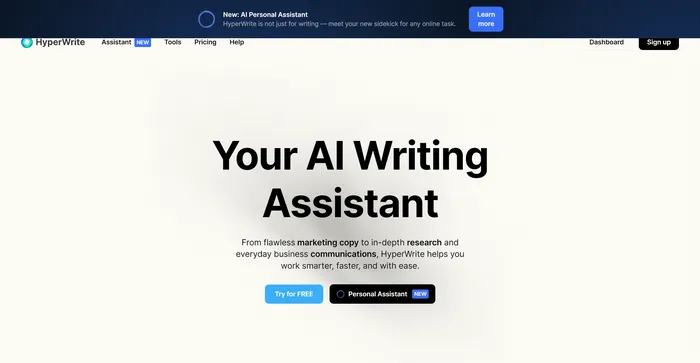
HyperWrite Review

AIライティングアシスタント

Cohesive Review

最も強力な AI エディターで魔法のようなコンテンツを作成

Copy.ai Review

成果を目的として構築された唯一の AI プラットフォーム

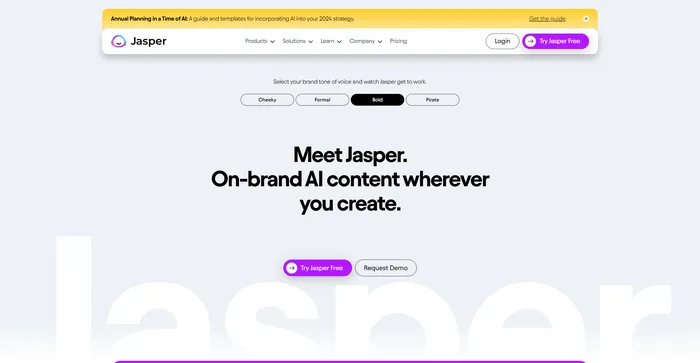
Jasper Review

エンタープライズマーケティングチーム向けの AI コパイロット

Midjourney Review

旅の途中

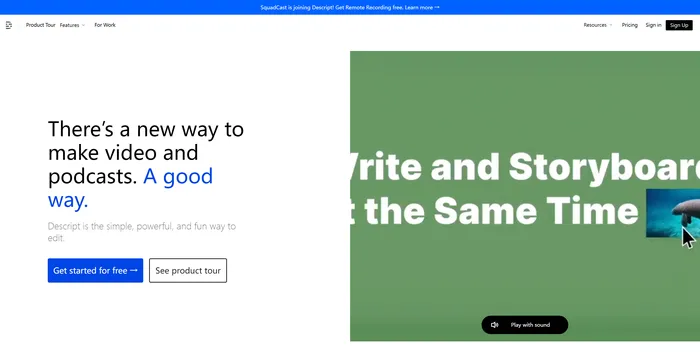
Descript Review

オールインワンビデオ & ポッドキャストの編集はドキュメントのように簡単です。