Selectoare generice
Doar potriviri exacte
Cauta in titlu
Căutați în conținut
Selectoare tip post

Filmora Review (decembrie): Descoperiți de ce merită banii dvs.!

Preț:

Platformă:

Desktop, bazat pe web, aplicație mobilă

Integrari:

Cele mai bune cazuri de utilizare:

# # #

Linkuri sociale:

Prezentare generală

Editarea video este o abilitate care vă poate ajuta să creați conținut uimitor pentru proiectele dvs. personale sau profesionale. Dar nu toată lumea are timpul sau bugetul să investească în software scump și complex.

Aici intervine Filmora.

Filmora este un software de editare video care își propune să facă editarea video accesibilă și distractivă pentru toată lumea. Oferă o gamă largă de funcții și efecte care vă pot ajuta să vă transformați videoclipurile în creații uimitoare.

Dar cum se compară cu alte programe de editare video de pe piață? Îți merită banii? În această recenzie Filmora, voi răspunde la aceste întrebări și la multe altele.

Recenzia editorului

Scor general: 4,2

Filmora este un software de editare video popular și ușor de utilizat, atât pentru începători, cât și pentru profesioniști. Oferă o gamă largă de funcții, cum ar fi filtre, tranziții, titluri, muzică, efecte sonore și multe altele. De asemenea, puteți utiliza Filmora pentru a vă înregistra ecranul, camera web sau vocea off. Filmora acceptă diverse formate și dispozitive și vă puteți exporta videoclipurile pe YouTube, Vimeo sau DVD.

PRO

  • Interfață intuitivă și ușor de utilizat
  • Instrumente de editare puternice și versatile
  • Colecție mare de efecte și resurse
  • Preț accesibil și licență pe viață

CONTRA

  • Unele funcții necesită conexiune la internet
  • Filigran pe videoclipurile exportate în versiune gratuită
  • Opțiuni limitate de asistență pentru clienți

Prețuri Filmora

Preț (plan lunar) Plan Cel mai bun pentru
29,99 USD Plan trimestrial multiplatforme Cel mai bun pentru utilizatorii singuri care doresc să exploreze funcțiile instrumentului
49,99 USD Plan anual multiplatform Cel mai bun pentru utilizatorii cu mai multe dispozitive pe diferite platforme
79,99 USD Perpetuu Cel mai bun pentru utilizatorii care preferă plata unică

Planuri de prețuri individuale Filmora.Plan individual de prețuri anual pentru Filmora 1

Planuri de prețuri pentru afaceri Filmora.Plan anual de prețuri pentru Filmora 2

Numele planului Plan trimestrial multiplatforme Plan anual multiplatform Perpetuu
Actualizați politica Fiți la curent cu versiunile viitoare Fiți la curent cu versiunile viitoare Bucurați-vă numai de actualizările Filmora 13
Export fără filigran da da da
Stocare in cloud 1 GB 1 GB 1 GB
Credite AI Nelimitat Nelimitat 2000
Filmora Creative Assets Probă gratuită de 7 zile Probă gratuită de 7 zile Probă gratuită de 7 zile
Șabloane prestabilite 10K+ 10K+ 10K+
Muzică cu drepturi de autor 100K+ 100K+ 100K+
Încadrare cheie da da da
Ramping de viteză da da da
Acces la toate funcțiile și instrumentele da da da
Platforme acceptate Multiplatformă Multiplatformă O singură platformă

Ce este Filmora

• Pentru cine este Filmora?

Filmora este conceput pentru începători, începători și utilizatori ocazionali care doresc să editeze videoclipuri fără prea multe bătăi de cap. Are o interfață simplă și intuitivă care îl face ușor de învățat și utilizat. De asemenea, are o bibliotecă mare de șabloane, tranziții, filtre și efecte pe care le puteți aplica videoclipurilor dvs. cu doar câteva clicuri.cum se utilizează Filmora 7
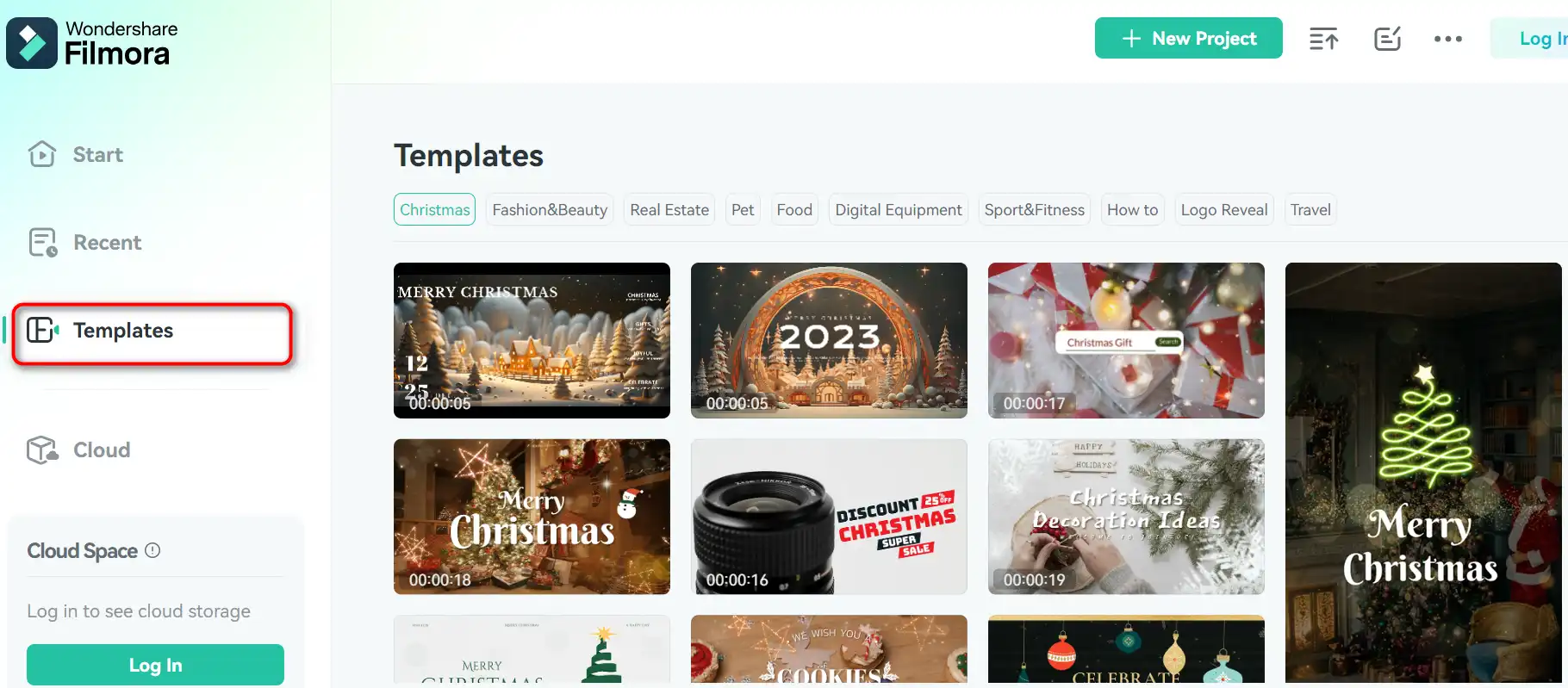
Dacă sunteți în căutarea unui software de editare video care poate gestiona sarcini mai avansate, cum ar fi urmărirea mișcării, editarea multicam sau editarea 3D, Filmora ar putea să nu fie cea mai bună alegere pentru dvs. Îi lipsesc unele dintre caracteristicile și instrumentele pe care le puteți găsi în software-ul mai profesional, cum ar fi Adobe Premiere Pro sau Final Cut Pro.

• Funcții Filmora Top

Filmora are o mulțime de funcții care vă pot ajuta să creați videoclipuri impresionante. Iată câteva dintre cele de top:

  • Creare video ușoară: vă puteți importa videoclipurile de pe computer, cameră sau telefon și puteți începe să le editați imediat. Puteți tăia, decupa, roti, împărți, îmbina și ajusta clipurile cu ușurință. De asemenea, puteți adăuga titluri, subtitrări, credite și treimi inferioare la videoclipurile dvs.cum se utilizează Filmora 4
  • Script în videoclip: Aceasta este o funcție nouă care vă permite să vă transformați automat scenariul într-un videoclip. Trebuie doar să-ți scrii scenariul, să alegi o temă și să lași Filmora să se ocupe de restul. Acesta va genera un videoclip cu voci AI, imagini care se potrivesc și muzică pentru dvs.cum se utilizează Filmora 3
  • Repere video: Aceasta este o altă funcție nouă care vă permite să creați videoclipuri scurte și captivante din videoclipurile dvs. lungi. Îl puteți folosi pentru a extrage momentele evidențiate din înregistrările dvs. Zoom, Teams, Webinar sau Podcast și pentru a le transforma în clipuri video de marcă pentru rețelele sociale.

• Sfaturi pentru utilizarea Filmora

Iată câteva sfaturi care vă pot ajuta să profitați la maximum Filmora:

  • 🌟 Explorați resursele: Filmora are o mulțime de resurse care vă pot ajuta să învățați și să vă îmbunătățiți abilitățile de editare video. Puteți consulta tutorialele, ghidurile, blogurile și forumurile comunității de pe site-ul lor. De asemenea, puteți viziona videoclipurile pe canalul lor de YouTube, unde împărtășesc sfaturi, trucuri și inspirație.
  • 🎯 Alegeți modul potrivit: Filmora are două moduri: Modul Easy și Modul Full Feature. Modul Easy este pentru începătorii care doresc să creeze un videoclip rapid și ușor. Are o interfață simplificată și un număr limitat de opțiuni. Modul Funcție completă este pentru utilizatorii mai experimentați care doresc să aibă mai mult control și personalizare asupra videoclipurilor lor. Are o interfață mai avansată și o gamă mai largă de opțiuni.
  • 📺 Optimizați-vă setările video: Înainte de a exporta videoclipul, ar trebui să optimizați setările video pentru a asigura cea mai bună calitate și performanță. Puteți ajusta rezoluția, rata de cadre, rata de biți și formatul videoclipului dvs. în funcție de nevoile și preferințele dvs. De asemenea, puteți alege o presetare pentru dispozitivul sau platforma dvs. țintă, cum ar fi YouTube, Facebook sau Instagram.
  • ⏱️ Salvați-vă proiectul în mod frecvent: Pentru a evita pierderea muncii din cauza unor erori neașteptate sau blocări, ar trebui să vă salvați proiectul în mod frecvent. De asemenea, puteți activa funcția de salvare automată în preferințe, care vă va salva proiectul la fiecare câteva minute.
  • 🗣️ Oferiți feedback și sugestii: Filmora se îmbunătățește constant și adaugă noi funcții și efecte software-ului său. Dacă aveți feedback sau sugestii, le puteți trimite echipei Filmora prin intermediul site-ului sau al rețelelor sociale. Sunt întotdeauna deschiși să audă de la utilizatorii lor și să își îmbunătățească software-ul.

Sper că v-a plăcut această recenzie Filmora și ați găsit-o de ajutor. Dacă sunteți interesat să încercați Filmora, îl puteți descărca de pe site-ul lor și puteți începe încercarea gratuită astăzi. Editare video fericită! 🎬
Opinie de vânătoare de produse pentru Filmora

Ce spun alți utilizatori despre Filmora

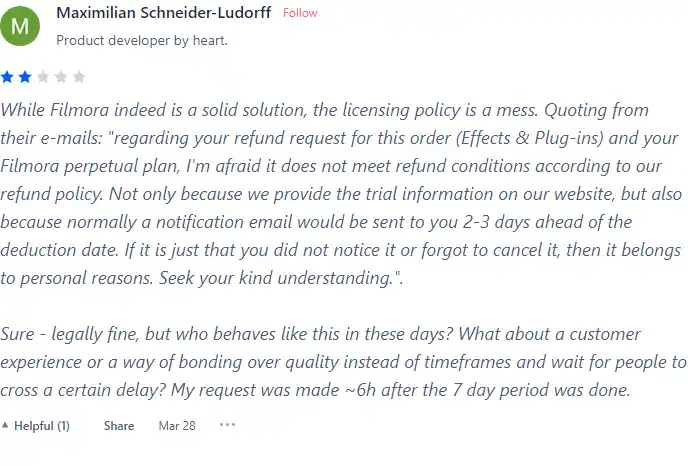
  • 🌟 Filmora a adunat 452 de recenzii în total, cu evaluări mixte.
  • Cele mai pozitive aspecte evidențiate de recenzenți:
    • 💬 Ușurință în utilizare, în special pentru persoanele non-tech
    • 😇 Unii utilizatori l-au lăudat Instrumente AI pentru editare rapidă și simplă
    • 💰 Gratuit pentru anumite funcții precum Meme Maker
    • 🚀 Unii utilizatori l-au apreciat simplitate și adecvare pentru editări rapide
    • ⏰ Feedback pozitiv despre funcțiile viitoare și potențialele îmbunătățiri
  • 🐾 Unii utilizatori au găsit bariere lingvistice și bug-uri în interfață frustrant.
  • ☁️ Recenziile negative au provenit din probleme în ceea ce privește politicile de licențiere și receptivitatea asistenței pentru clienți.

Cum se utilizează Filmora

În această secțiune, vă voi arăta cum să utilizați principalele caracteristici și funcții ale Filmora. Filmora este disponibil pentru Windows și Mac și îl puteți descărca de pe site-ul oficial.

Importați și organizați media

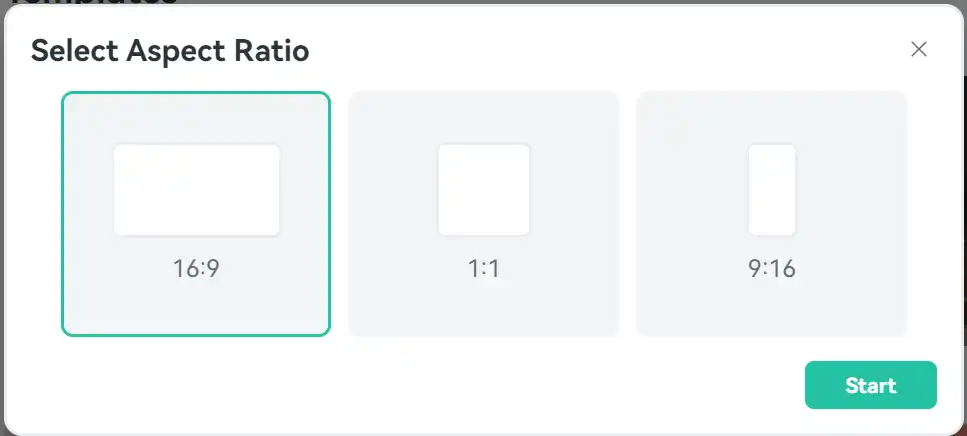
1) Pentru a începe un nou proiect, lansați Filmora și alegeți raportul de aspect pentru videoclipul dvs. De asemenea, puteți selecta un șablon din biblioteca Filmstock.
cum se utilizează Filmora 9

2) Pentru a importa fișiere media, faceți clic pe “Import” butonul din colțul din stânga sus al ecranului. De asemenea, puteți trage și plasa fișiere de pe computer în biblioteca media.

3) Pentru a vă organiza fișierele media, puteți crea foldere, redenumi fișierele și le puteți sorta după nume, durată, tip sau dată.

4) Pentru a previzualiza fișierele media, faceți dublu clic pe ele sau trageți-le în fereastra de previzualizare. De asemenea, puteți utiliza butoanele de redare, pauză, oprire și volum pentru a controla redarea.

Editați și îmbunătățiți videoclipurile

1) Pentru a edita videoclipurile, trageți-le și plasați-le în cronologia. Puteți, de asemenea, să faceți clic dreapta pe ele și să alegeți “Adăugați la cronologie la Playhead”.

2) Pentru a decupa, împărți, decupa, roti sau ajusta viteza clipurilor, utilizați bara de instrumente de deasupra cronologiei sau faceți clic dreapta pe ele și alegeți opțiunea dorită.

3) Pentru a adăuga tranziții, filtre, elemente, titluri sau autocolante la videoclipurile dvs., faceți clic pe fila corespunzătoare din colțul din dreapta sus al ecranului. Puteți să răsfoiți categoriile și să glisați și să plasați pe cele preferate în cronologie.

4) Pentru a regla culoarea, luminozitatea, contrastul, saturația sau temperatura videoclipurilor dvs., faceți clic pe “Culoare” fila din colțul din dreapta sus al ecranului. Puteți folosi glisoarele, presetările sau opțiunile avansate pentru a vă regla fin videoclipurile.

5) Pentru a adăuga muzică, voce off sau efecte sonore la videoclipurile dvs., faceți clic pe “Audio” fila din colțul din dreapta sus al ecranului. Puteți importa propriile fișiere audio sau puteți utiliza biblioteca încorporată a Filmora. Puteți, de asemenea, să reglați volumul, să faceți estompare în intrare, să închideți sau să dezactivați sunetul pieselor audio.

Exportați și partajați videoclipuri

1) Pentru a exporta videoclipurile dvs., faceți clic pe “Export” butonul din colțul din dreapta sus al ecranului. Puteți alege formatul, rezoluția, calitatea și locația videoclipurilor dvs.

2) Pentru a vă partaja videoclipurile, le puteți încărca direct pe YouTube, Vimeo, Facebook sau Instagram. De asemenea, le puteți inscripționa pe un DVD sau le puteți salva pe dispozitiv.


Filmora Top alternative

Wave.video Review

Wave.video este un instrument cuprinzător de creare video bazat pe inteligență artificială care se remarcă prin interfața intuitivă și caracteristicile robuste. Este foarte lăudat pentru capacitățile sale de editare video bazate pe cloud, permițând utilizatorilor să lucreze de oriunde. Platforma oferă o gamă largă de funcții, inclusiv un studio de streaming live, aplicație de înregistrare video, opțiuni de găzduire video și un editor de clipuri. De asemenea, se mândrește cu o bibliotecă vastă de peste 200 de milioane de videoclipuri stoc, imagini și sunet, împreună cu peste o mie de șabloane video personalizabile.

Utilizatorii au lăudat Wave.video pentru ușurința în utilizare și calitatea rezultatelor sale. Capacitățile AI ale platformei, cum ar fi generarea de videoclipuri din text, au fost deosebit de apreciate. În ciuda acestui fapt, unii utilizatori au remarcat că procesul de redare video poate consuma mult timp.

FlexClip Review

FlexClip este un producător de videoclipuri online simplu, dar puternic, care vă ajută să creați videoclipuri captivante în câteva minute. Indiferent dacă doriți să faceți un videoclip promoțional, un tutorial video, o prezentare de diapozitive sau un vlog, FlexClip vă acoperă. Puteți alege dintre sute de șabloane sau puteți începe de la zero și puteți personaliza videoclipul cu tranziții uimitoare, filtre, texte, muzică și multe altele.

$9.99/mo

Pika Labs Review

Pika Labs este un software AI de vârf care vă permite să creați videoclipuri uimitoare din text, imagini sau intrări video. Indiferent dacă doriți să realizați un trailer cinematografic, un desen animat sau o simulare realistă, Pika Labs vă poate ajuta să vă transformați ideile în povești vizuale. Pika Labs folosește modele AI generative pentru a produce videoclipuri de înaltă calitate în diverse stiluri și formate, oferindu-vă libertatea și flexibilitatea de a vă exprima creativitatea.

Etichete:

Opus Clip Review

Opus Clip apare ca un instrument de tăiere video AI extrem de eficient care răspunde nevoilor creatorilor de conținut și ale agenților de marketing care își propun să producă scurtmetraje virale. Cu capabilitățile sale bazate pe inteligență artificială, simplifică procesul de transformare a videoclipurilor de formă lungă în clipuri scurte captivante, potrivite pentru platformele de social media.

Veed Review

Veed este un editor video online simplu și puternic, care vă permite să creați videoclipuri uimitoare în câteva minute. Indiferent dacă doriți să adăugați subtitrări, să decupați, să decupați, să rotiți, să redimensionați, să filtrați sau să vă animați videoclipurile, Veed vă acoperă. De asemenea, puteți să înregistrați ecranul, camera web sau audio și să le editați imediat.

Kapwing Review

Kapwing este un editor video online versatil care vă permite să creați, să editați și să partajați videoclipuri, imagini și GIF-uri. Indiferent dacă doriți să faceți un meme, un colaj, un subtitrare, un montaj sau o prezentare de diapozitive, Kapwing are instrumentele de care aveți nevoie pentru a vă elibera creativitatea.cum se utilizează Kapwing 29

 

Kaiber Review

Kaiber este un generator video AI care poate crea videoclipuri animate din solicitările dvs. de text și preferințele stilistice. Este o platformă bazată pe web care își propune să simplifice procesul de creare a videoclipurilor și să vă dezlănțuie creativitatea. Cu toate acestea, are și câteva dezavantaje de care ar trebui să fii conștient înainte de a-l folosi.

Etichete:

InVideo Review

InVideo este un editor video online puternic care vă permite să creați videoclipuri uimitoare în câteva minute. Indiferent dacă doriți să faceți un videoclip promoțional, un tutorial, o mărturie sau o postare pe rețelele sociale, InVideo vă acoperă. Puteți alege dintre mii de șabloane, le puteți personaliza cu propriile dvs. media, text și muzică și le puteți exporta la calitate HD.

Pictory Review

Pictory este cel mai bun software de inteligență artificială pentru crearea videoclipurilor de marcă din conținutul tău lung (scripturi, scrisori de vânzare, postări pe blog, seminarii web, podcasturi, înregistrări Zoom și multe altele). Dacă sunteți un creator de conținut sau un agent de marketing care căutați o modalitate ușoară de a vă converti lucrările scrise în formă video, Pictory este cea mai bună opțiune pe care am găsit-o pentru a începe rapid.

Pictory folosește AI avansată pentru a genera automat un videoclip din conținutul dvs. scris, cu o voce profesionistă, clipuri video stoc, subtitrări și branding. De asemenea, puteți edita videoclipul modificând textul, vocea, clipurile și muzica. Pictory are o bibliotecă imensă de videoclipuri stoc, imagini și muzică din care să alegeți și, de asemenea, vă puteți încărca propriile media. De asemenea, vă puteți personaliza brandingul cu logo-ul, schema de culori, introducerea și finalul.

Capcut Review

CapCut este o aplicație mobilă de editare video care oferă o gamă largă de funcții pentru crearea și partajarea videoclipurilor scurte. Este deținut de ByteDance, aceeași companie din spatele TikTok, și se integrează bine cu populara platformă de socializare. CapCut este gratuit de utilizat, dar unele funcții avansate necesită un abonament.

$7.99/mo

Întrebări frecvente Filmora

Cât costă Filmora? +

Filmora oferă planuri de prețuri diferite pentru nevoi diferite. Planul anual costă 49,99 USD pe an, planul pe viață costă 79,99 USD pentru o plată unică. Filmora oferă și o versiune de încercare gratuită, fără limită de timp, dar cu un filigran pe videoclipurile exportate.

Care sunt cerințele de sistem pentru Filmora? +

Cerințele minime de sistem pentru Filmora sunt: ​​- Sistem de operare: Windows 7/Windows 8.1/Windows 10 (OS pe 64 de biți) sau macOS v10.11 sau o versiune ulterioară
– Procesor: procesor multicore Intel i3 sau mai bun, 2GHz sau mai mare
– RAM: 8 GB RAM (necesar 16 GB pentru videoclipuri HD și 4K)
– Grafică: Intel HD Graphics 5000 sau mai recent; NVIDIA GeForce GTX 700 sau o versiune ulterioară; AMD Radeon R5 sau o versiune ulterioară
– Disc: cel puțin 10 GB spațiu liber pe hard disk pentru instalare (SSD-Solid State Disk recomandat pentru editarea videoclipurilor HD și 4K)

Cum pot importa și export videoclipuri în Filmora? +

Pentru a importa videoclipuri în Filmora, puteți fie să le trageți și să plasați în biblioteca media, fie să faceți clic pe butonul Import și să alegeți dintre opțiuni. Puteți importa videoclipuri de pe computer, dispozitive externe, camere sau surse online. Pentru a exporta videoclipuri în Filmora, puteți fie să faceți clic pe butonul Export și să alegeți dintre opțiuni, fie să utilizați butonul Partajare pentru a vă încărca videoclipurile direct pe YouTube, Vimeo sau alte platforme. Puteți exporta videoclipuri în diferite formate, rezoluții și setări de calitate.

Cum pot edita videoclipuri în Filmora? +

Pentru a edita videoclipuri în Filmora, puteți folosi cronologia pentru a aranja, decupa, împărți, decupa, roti și ajusta clipurile. De asemenea, puteți utiliza bara de instrumente pentru a adăuga tranziții, filtre, titluri, autocolante, muzică, efecte sonore și multe altele. Puteți să previzualizați editările în fereastra de previzualizare și să reglați viteza de redare, volumul și rezoluția. De asemenea, puteți utiliza funcțiile avansate de editare, cum ar fi ecranul verde, ecranul divizat, imaginea în imagine, corecția culorilor, mixerul audio și multe altele.

Cum pot folosi biblioteca Filmstock în Filmora? +

Biblioteca Filmstock este o colecție de muzică fără drepturi de autor, efecte sonore, filtre, tranziții, titluri și autocolante pe care le puteți folosi în videoclipurile dvs. Pentru a accesa biblioteca Filmstock, trebuie să aveți un cont Filmora și o conexiune la internet. Puteți răsfoi biblioteca după categorii, teme sau cuvinte cheie și puteți descărca articolele pe care doriți să le utilizați. De asemenea, puteți previzualiza elementele înainte de a le descărca. Odată descărcate, elementele vor apărea în biblioteca dvs. media și le puteți glisa și plasați în cronologia dvs.

Cum pot obține ajutor cu Filmora? +

Puteți obține ajutor cu Filmora vizitând site-ul oficial, unde puteți găsi tutoriale, ghiduri, întrebări frecvente și asistență. De asemenea, vă puteți alătura comunității Filmora, unde vă puteți partaja videoclipurile, obține feedback și învăța de la alți utilizatori. De asemenea, puteți contacta echipa Filmora prin e-mail, telefon sau chat live.

Filmora Concluzie

Filmora este un software de editare video versatil și ușor de utilizat, care vă poate ajuta să creați videoclipuri uimitoare în câteva minute.

Indiferent dacă doriți să faceți o prezentare de diapozitive, un vlog, un tutorial sau un film, Filmora are tot ce aveți nevoie pentru a vă elibera creativitatea.

Cu Filmora, puteți edita, îmbunătăți și partaja videoclipurile dvs. lumii. Încercați-l gratuit astăzi și vedeți singur!

Instrumente AI recomandate

Instrumente AI legate de Filmora

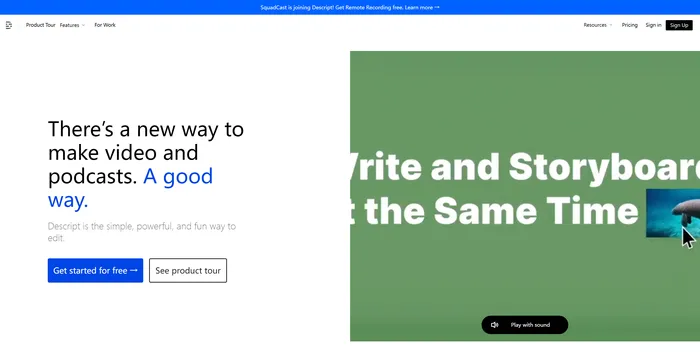
Descript Review

Video all-in-one & editare podcast, ușoară ca un document.

Vidnoz AI Review

Creează videoclipuri AI captivante GRATUITE de 10 ori mai rapid

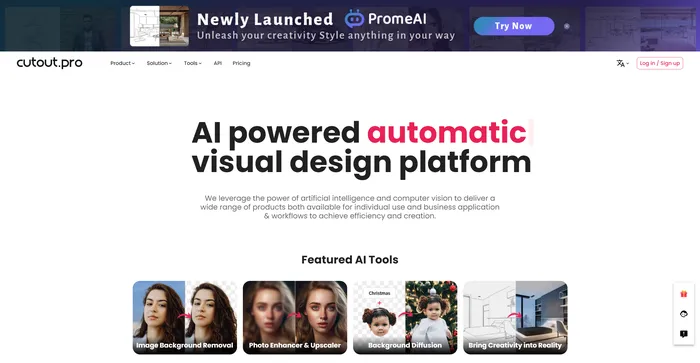
Cutout.Pro Review

Editare foto AI | Platforma de generare a conținutului vizual, cea mai bună pentru proiectarea imaginilor și video

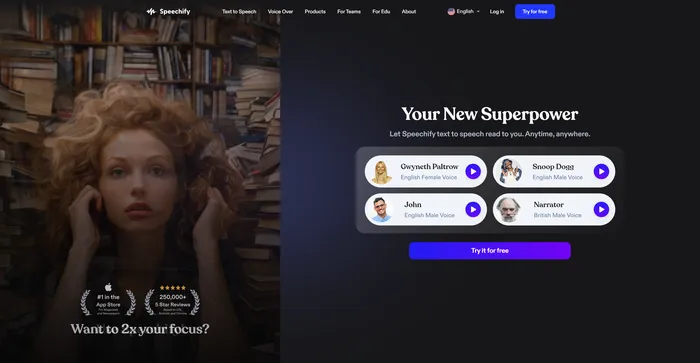
Speechify Review

Transformați orice lectură în audio

Artflow Review

Creați cu ușurință personaje consistente

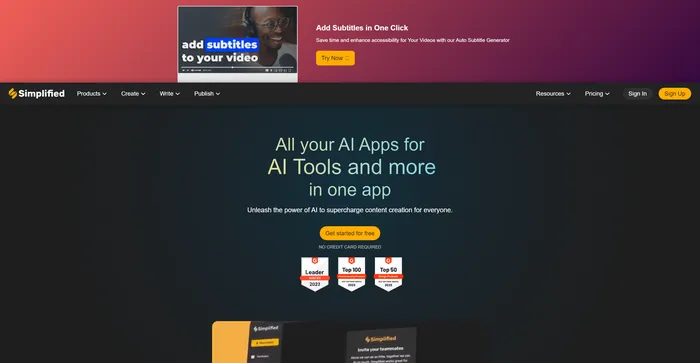
Simplified Review

O aplicație All-In-One ușor de utilizat pentru echipele moderne de marketing