Generiska väljare
Endast exakta matchningar
Sök i rubriken
Sök i innehåll
Posttypväljare

Filmora-recension (december): Upptäck varför det är värt dina pengar!

Prissättning:

Plattform:

Desktop, webbaserad, mobil APP

Integrationer:

Bästa användningsfall:

# # #

Sociala länkar:

Översikt

Videoredigering är en färdighet som kan hjälpa dig att skapa fantastiskt innehåll för dina personliga eller professionella projekt. Men alla har inte tid eller budget att investera i dyr och komplex programvara.

Det är där Filmora kommer in.

Filmora är ett videoredigeringsprogram som syftar till att göra videoredigering tillgängligt och roligt för alla. Den erbjuder en rad funktioner och effekter som kan hjälpa dig att förvandla dina videor till fantastiska skapelser.

Men hur är det jämfört med andra videoredigeringsprogram på marknaden? Är det värt dina pengar? I denna Filmora-recension kommer jag att svara på dessa frågor och mer.

Redaktörens recension

Totalpoäng: 4,2

Filmora är ett populärt och lättanvänt videoredigeringsprogram för både nybörjare och proffs. Den erbjuder ett brett utbud av funktioner, såsom filter, övergångar, titlar, musik, ljudeffekter och mer. Du kan också använda Filmora för att spela in din skärm, webbkamera eller voiceover. Filmora stöder olika format och enheter, och du kan exportera dina videor till YouTube, Vimeo eller DVD.

FÖRDELAR

  • Intuitivt och användarvänligt gränssnitt
  • Kraftfulla och mångsidiga redigeringsverktyg
  • Stor samling av effekter och resurser
  • Överkomligt pris och livstidslicens

NACKDELAR

  • Vissa funktioner kräver internetanslutning
  • Vattenstämpel på exporterade videor i gratisversion
  • Begränsade kundsupportalternativ

Filmora Prissättning

Prissättning (månadsplan) Planen Bäst för
29,99 USD Kvartalsplan över plattformar Bäst för enskilda användare som vill utforska verktygets funktioner
49,99 USD Årsplan för flera plattformar Bäst för användare med flera enheter på olika plattformar
79,99 USD Evig Bäst för användare som föredrar engångsbetalning

Filmora individuella prisplaner.Individuell årlig prisplan för Filmora 1

Filmora affärsprisplaner.Årlig affärsprisplan för Filmora 2

Planens namn Kvartalsplan över plattformar Årsplan för flera plattformar Evig
Uppdatera policy Håll dig uppdaterad med framtida versioner Håll dig uppdaterad med framtida versioner Njut endast av Filmora 13-uppdateringar
Exportera utan vattenstämpel Ja Ja Ja
Molnlagring 1 GB 1 GB 1 GB
AI Credits Obegränsat Obegränsat 2000
Filmora Creative Assets 7-dagars gratis provperiod 7-dagars gratis provperiod 7-dagars gratis provperiod
Förinställda mallar 10K+ 10K+ 10K+
Upphovsrättsskyddad musik 100K+ 100K+ 100K+
Keyframing Ja Ja Ja
Hastighetsramp Ja Ja Ja
Tillgång till alla funktioner och verktyg Ja Ja Ja
Plattformar som stöds Cross-Plattform Cross-Plattform Endast en plattform

Vad är Filmora

• Vem är Filmora till för?

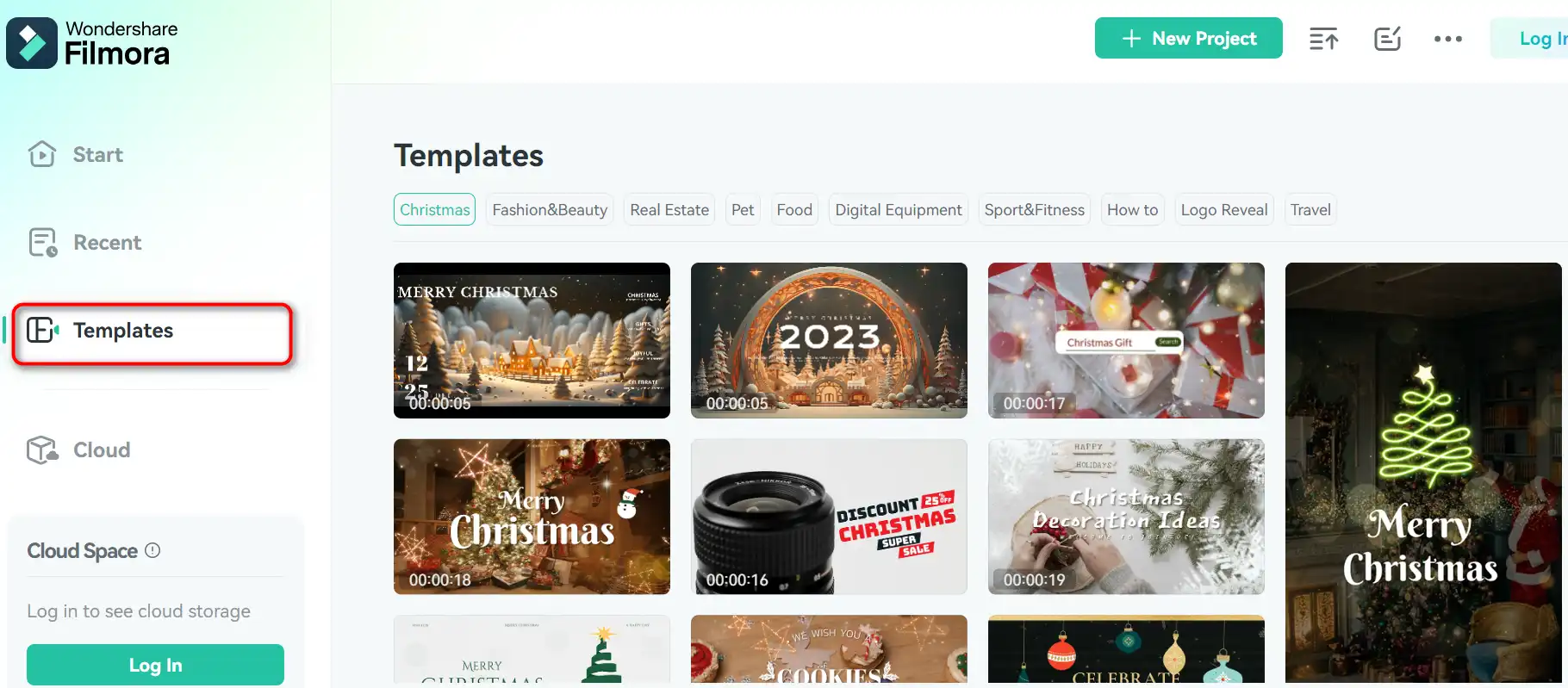
Filmora är designad för nybörjare, nybörjare och tillfälliga användare som vill redigera videor utan alltför mycket krångel. Den har ett enkelt och intuitivt gränssnitt som gör det lätt att lära sig och använda. Den har också ett stort bibliotek med mallar, övergångar, filter och effekter som du kan applicera på dina videor med bara några klick.hur man använder Filmora 7
Om du letar efter ett videoredigeringsprogram som kan hantera mer avancerade uppgifter, som rörelsespårning, multicam-redigering eller 3D-redigering, kanske Filmora inte är det bästa valet för dig. Den saknar några av de funktioner och verktyg som du kan hitta i mer professionell programvara, som Adobe Premiere Pro eller Final Cut Pro.

• Filmora Toppfunktioner

Filmora har många funktioner som kan hjälpa dig att skapa imponerande videor. Här är några av de bästa:

  • Lätt att skapa video: Du kan importera dina videor från din dator, kamera eller telefon och börja redigera dem direkt. Du kan enkelt trimma, beskära, rotera, dela, slå samman och justera dina klipp. Du kan också lägga till titlar, undertexter, krediter och lägre tredjedelar till dina videor.hur man använder Filmora 4
  • Skript till video: Det här är en ny funktion som låter dig förvandla ditt manus till en video automatiskt. Du behöver bara skriva ditt manus, välja ett tema och låta Filmora göra resten. Det kommer att generera en video med AI-röster, matchande film och musik åt dig.hur man använder Filmora 3
  • Videohöjdpunkter: Det här är ytterligare en ny funktion som låter dig skapa korta och engagerande videor från dina långa videor. Du kan använda den för att extrahera höjdpunkter från dina Zoom-, Teams-, Webinar- eller Podcast-inspelningar och förvandla dem till varumärkesvideoklipp för sociala medier.

• Tips för att använda Filmora

Här är några tips som kan hjälpa dig att få ut det mesta av Filmora:

  • 🌟 Utforska resurserna: Filmora har många resurser som kan hjälpa dig att lära dig och förbättra dina videoredigeringsfärdigheter. Du kan kolla in tutorials, guider, bloggar och community-forum på deras webbplats. Du kan också se videorna på deras YouTube-kanal, där de delar med sig av tips, tricks och inspiration.
  • 🎯 Välj rätt läge: Filmora har två lägen: Enkelt läge och Fullständigt läge. Easy Mode är för nybörjare som vill skapa en video snabbt och enkelt. Den har ett förenklat gränssnitt och ett begränsat antal alternativ. Fullständigt funktionsläge är för mer erfarna användare som vill ha mer kontroll och anpassning över sina videor. Den har ett mer avancerat gränssnitt och ett bredare utbud av alternativ.
  • 📺 Optimera dina videoinställningar: Innan du exporterar din video bör du optimera dina videoinställningar för att säkerställa bästa kvalitet och prestanda. Du kan justera upplösningen, bildhastigheten, bithastigheten och formatet för din video enligt dina behov och preferenser. Du kan också välja en förinställning för din målenhet eller plattform, som YouTube, Facebook eller Instagram.
  • ⏱️ Spara ditt projekt ofta: För att undvika att förlora ditt arbete på grund av oväntade fel eller krascher bör du spara ditt projekt ofta. Du kan också aktivera funktionen för autospara i inställningarna, som sparar ditt projekt med några minuters mellanrum.
  • 🗣️ Ge feedback och förslag: Filmora förbättrar ständigt och lägger till nya funktioner och effekter till sin programvara. Om du har feedback eller förslag kan du dela dem med Filmora-teamet via deras hemsida eller sociala medier. De är alltid öppna för att höra från sina användare och göra sin mjukvara bättre.

Jag hoppas att du gillade denna Filmora-recension och tyckte att den var till hjälp. Om du är intresserad av att testa Filmora kan du ladda ner den från deras hemsida och starta din kostnadsfria testversion idag. Trevlig videoredigering! 🎬
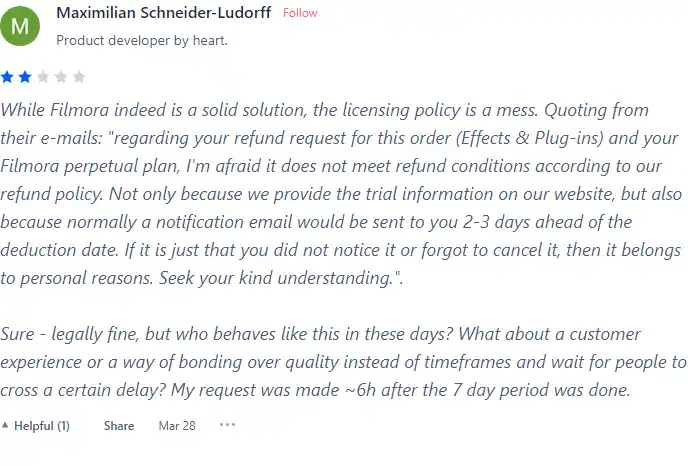
Produktjaktrecension för Filmora

Vad andra användare säger om Filmora

  • 🌟 Filmora har samlat 452 recensioner totalt, med blandade betyg.
  • De flesta positiva aspekterna som lyfts fram av recensenter:
    • 💬 Enkel användning, särskilt för icke-tekniska individer
    • 😇 Vissa användare berömde den AI-verktyg för snabb och enkel redigering
    • 💰 Utan kostnad för vissa funktioner som Meme Maker
    • 🚀 Vissa användare uppskattade det enkelhet och lämplighet för snabba redigeringar
    • ⏰ Positiv feedback om kommande funktioner och potentiella förbättringar
  • 🐾 Några användare hittade språkbarriärer och buggar i gränssnittet frustrerande.
  • ☁️ Negativa recensioner härrörde från problem angående licenspolicyer och kundsupport lyhördhet.

Hur man använder Filmora

I det här avsnittet kommer jag att visa dig hur du använder Filmoras huvudfunktioner och funktioner. Filmora är tillgängligt för Windows och Mac, och du kan ladda ner det från den officiella webbplatsen.

Importera och organisera media

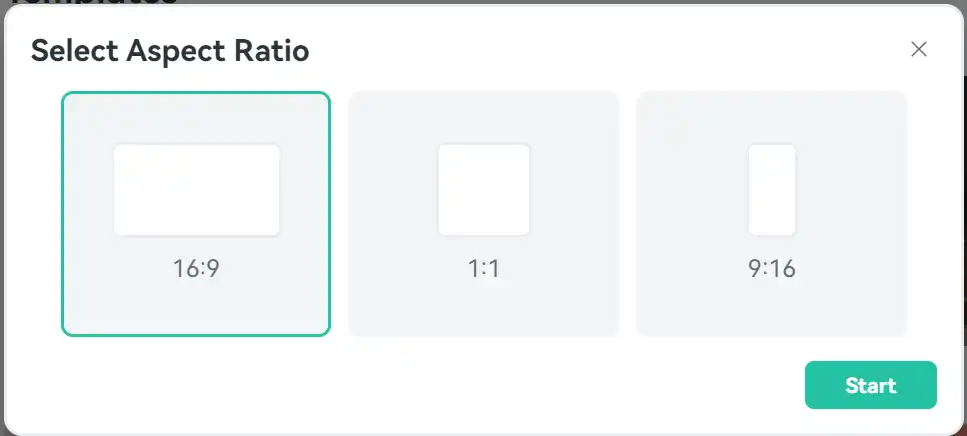
1) För att starta ett nytt projekt, starta Filmora och välj bildförhållandet för din video. Du kan också välja en mall från Filmstock-biblioteket.
hur man använder Filmora 9

2) För att importera mediafiler, klicka på “Importera” knappen i det övre vänstra hörnet av skärmen. Du kan också dra och släppa filer från din dator till mediebiblioteket.

3) För att organisera dina mediefiler kan du skapa mappar, byta namn på filer och sortera dem efter namn, varaktighet, typ eller datum.

4) För att förhandsgranska dina mediefiler, dubbelklicka på dem eller dra dem till förhandsgranskningsfönstret. Du kan också använda uppspelnings-, paus-, stopp- och volymknapparna för att styra uppspelningen.

Redigera och förbättra videor

1) För att redigera dina videor, dra och släpp dem till tidslinjen. Du kan också högerklicka på dem och välja “Lägg till tidslinjen på Playhead”.

2) För att trimma, dela, beskära, rotera eller justera hastigheten på dina klipp, använd verktygsfältet ovanför tidslinjen eller högerklicka på dem och välj önskat alternativ.

3) För att lägga till övergångar, filter, element, titlar eller klistermärken till dina videor, klicka på motsvarande flik i det övre högra hörnet av skärmen. Du kan bläddra igenom kategorierna och dra och släppa dina favoriter till tidslinjen.

4) För att justera färg, ljusstyrka, kontrast, mättnad eller temperatur på dina videor, klicka på “Färg” fliken i det övre högra hörnet av skärmen. Du kan använda skjutreglagen, förinställningar eller avancerade alternativ för att finjustera dina videor.

5) För att lägga till musik, voiceover eller ljudeffekter till dina videor, klicka på “Audio” fliken i det övre högra hörnet av skärmen. Du kan importera dina egna ljudfiler eller använda Filmoras inbyggda bibliotek. Du kan också justera volymen, tona in, tona ut eller stänga av ljudspåren.

Exportera och dela videor

1) För att exportera dina videor, klicka på “Exportera” knappen i det övre högra hörnet av skärmen. Du kan välja format, upplösning, kvalitet och plats för dina videor.

2) För att dela dina videor kan du ladda upp dem direkt till YouTube, Vimeo, Facebook eller Instagram. Du kan också bränna dem på en DVD eller spara dem på din enhet.


Filmora Toppalternativ

Wave.video Review

Wave.video är ett omfattande AI-drivet verktyg för att skapa video som sticker ut för sitt intuitiva gränssnitt och robusta funktioner. Det är mycket berömt för sina molnbaserade videoredigeringsmöjligheter, vilket gör att användare kan arbeta var som helst. Plattformen erbjuder en rad funktioner inklusive en livestreamingstudio, videoinspelningsapp, videovärdalternativ och en klippredigerare. Den har också ett stort bibliotek med över 200 miljoner stockvideor, bilder och ljud, tillsammans med mer än tusen anpassningsbara videomallar.

Användare har berömt Wave.video för dess enkla användning och kvaliteten på dess utdata. Plattformens AI-funktioner, som att generera videor från text, har varit särskilt uppskattade. Trots detta har vissa användare noterat att videorenderingsprocessen kan vara tidskrävande.

FlexClip Review

FlexClip är en enkel men kraftfull onlinevideotillverkare som hjälper dig att skapa engagerande videor på några minuter. Oavsett om du vill göra en reklamvideo, en handledningsvideo, ett bildspel eller en vlogg, har FlexClip dig täckt. Du kan välja bland hundratals mallar eller börja från början och anpassa din video med fantastiska övergångar, filter, texter, musik och mer.

$9.99/mo

Pika Labs Review

Pika Labs är en banbrytande AI-programvara som låter dig skapa fantastiska videor från text-, bild- eller videoingångar. Oavsett om du vill göra en filmtrailer, en tecknad serie eller en realistisk simulering kan Pika Labs hjälpa dig att omvandla dina idéer till visuella berättelser. Pika Labs använder generativa AI-modeller för att producera högkvalitativa videor i olika stilar och format, vilket ger dig friheten och flexibiliteten att uttrycka din kreativitet.

Opus Clip Review

Opus Clip framstår som ett mycket effektivt verktyg för AI-videoklipp som tillgodoser behoven hos innehållsskapare och marknadsförare som strävar efter att producera virala shorts. Med sina AI-drivna funktioner förenklar den processen att omvandla långformade videor till engagerande korta klipp som lämpar sig för sociala medieplattformar.

Veed Review

Veed är en enkel och kraftfull videoredigerare online som låter dig skapa fantastiska videor på några minuter. Oavsett om du vill lägga till undertexter, trimma, beskära, rotera, ändra storlek, filtrera eller animera dina videor, har Veed dig täckt. Du kan också spela in din skärm, webbkamera eller ljud och redigera dem direkt.

Kapwing Review

Kapwing är en mångsidig onlinevideoredigerare som låter dig skapa, redigera och dela videor, bilder och GIF:er. Oavsett om du vill göra ett meme, ett collage, en undertext, ett montage eller ett bildspel, har Kapwing verktygen du behöver för att släppa loss din kreativitet.hur man använder Kapwing 29

 

Kaiber Review

Kaiber är en AI-videogenerator som kan skapa animerade videor från dina textmeddelanden och stilistiska preferenser. Det är en webbaserad plattform som syftar till att förenkla processen för att skapa video och släppa loss din kreativitet. Men det har också några nackdelar som du bör vara medveten om innan du använder det.

InVideo Review

InVideo är en kraftfull videoredigerare online som låter dig skapa fantastiska videor på några minuter. Oavsett om du vill göra en reklamvideo, en handledning, en rekommendation eller ett inlägg på sociala medier, har InVideo dig täckt. Du kan välja bland tusentals mallar, anpassa dem med din egen media, text och musik och exportera dem i HD-kvalitet.

Pictory Review

Pictory är den bästa AI-mjukvaran för att skapa varumärkesvideor från ditt långa innehåll (manus, försäljningsbrev, blogginlägg, webbseminarier, podcasts, Zoom-inspelningar och mer). Om du är en innehållsskapare eller marknadsförare som letar efter ett enkelt sätt att konvertera ditt skrivna arbete till videoform, är Pictory det bästa alternativet jag har hittat för att komma igång snabbt.

Pictory använder avancerad AI för att automatiskt generera en video från ditt skrivna innehåll, med en professionell voiceover, stockvideoklipp, bildtexter och varumärke. Du kan också redigera din video genom att ändra text, röst, klipp och musik. Pictory har ett enormt bibliotek med stockvideor, bilder och musik att välja mellan, och du kan också ladda upp dina egna media. Du kan också anpassa ditt varumärke med din logotyp, färgschema, intro och outro.

Capcut Review

CapCut är en mobil videoredigeringsapp som erbjuder en rad funktioner för att skapa och dela kortformade videor. Det ägs av ByteDance, samma företag bakom TikTok, och integreras väl med den populära sociala medieplattformen. CapCut är gratis att använda, men vissa avancerade funktioner kräver ett abonnemang.

$7.99/mo

Filmora FAQ

Hur mycket kostar Filmora? +

Filmora erbjuder olika prisplaner för olika behov. Årsplanen kostar $49,99 per år, livstidsplanen kostar $79,99 för en engångsbetalning. Filmora erbjuder också en gratis testversion utan tidsbegränsning, men med en vattenstämpel på de exporterade videorna.

Vilka är systemkraven för Filmora? +

Minsta systemkrav för Filmora är:- Operativsystem: Windows 7/Windows 8.1/Windows 10 (64 bitars OS) eller macOS v10.11 eller senare
– Processor: Intel i3 eller bättre multicore-processor, 2GHz eller högre
– RAM: 8 GB RAM (16 GB krävs för HD- och 4K-videor)
– Grafik: Intel HD Graphics 5000 eller senare; NVIDIA GeForce GTX 700 eller senare; AMD Radeon R5 eller senare
– Disk: Minst 10 GB ledigt hårddiskutrymme för installation (SSD-Solid State Disk rekommenderas för redigering av HD- och 4K-videor)

Hur kan jag importera och exportera videor i Filmora? +

För att importera videor i Filmora kan du antingen dra och släppa dem till mediabiblioteket eller klicka på knappen Importera och välja bland alternativen. Du kan importera videor från din dator, externa enheter, kameror eller onlinekällor. För att exportera videor i Filmora kan du antingen klicka på knappen Exportera och välja bland alternativen, eller använda knappen Dela för att ladda upp dina videor direkt till YouTube, Vimeo eller andra plattformar. Du kan exportera videor i olika format, upplösningar och kvalitetsinställningar.

Hur kan jag redigera videor i Filmora? +

För att redigera videor i Filmora kan du använda tidslinjen för att ordna, trimma, dela, beskära, rotera och justera dina klipp. Du kan också använda verktygsfältet för att lägga till övergångar, filter, titlar, klistermärken, musik, ljudeffekter och mer. Du kan förhandsgranska dina redigeringar i förhandsgranskningsfönstret och justera uppspelningshastighet, volym och upplösning. Du kan också använda de avancerade redigeringsfunktionerna, som grön skärm, delad skärm, bild-i-bild, färgkorrigering, ljudmixer och mer.

Hur kan jag använda Filmstock-biblioteket i Filmora? +

Filmstock-biblioteket är en samling royaltyfri musik, ljudeffekter, filter, övergångar, titlar och klistermärken som du kan använda i dina videor. För att komma åt Filmstock-biblioteket behöver du ha ett Filmora-konto och en internetanslutning. Du kan bläddra i biblioteket efter kategorier, teman eller nyckelord och ladda ner de objekt du vill använda. Du kan också förhandsgranska objekten innan du laddar ner dem. När de har laddats ner kommer objekten att visas i ditt mediebibliotek och du kan dra och släppa dem till din tidslinje.

Hur kan jag få hjälp med Filmora? +

Du kan få hjälp med Filmora genom att besöka den officiella webbplatsen, där du kan hitta handledningar, guider, vanliga frågor och support. Du kan också gå med i Filmora-communityt, där du kan dela dina videor, få feedback och lära dig av andra användare. Du kan också kontakta Filmora-teamet via e-post, telefon eller livechatt.

Filmora Slutsats

Filmora är ett mångsidigt och lättanvänt videoredigeringsprogram som kan hjälpa dig att skapa fantastiska videor på några minuter.

Oavsett om du vill göra ett bildspel, en vlogg, en handledning eller en film, har Filmora allt du behöver för att släppa loss din kreativitet.

Med Filmora kan du redigera, förbättra och dela dina videor med världen. Prova det gratis idag och se själv!

Utvalda AI-verktyg

Filmora-relaterade AI-verktyg

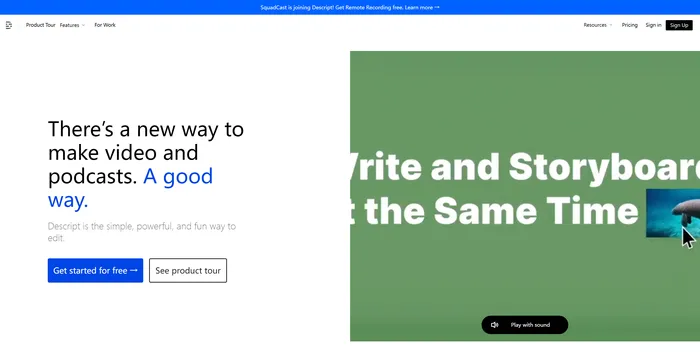
Descript Review

Allt-i-ett-video & podcastredigering, lätt som ett dokument.

Vidnoz AI Review

Skapa GRATIS engagerande AI-videor 10 gånger snabbare

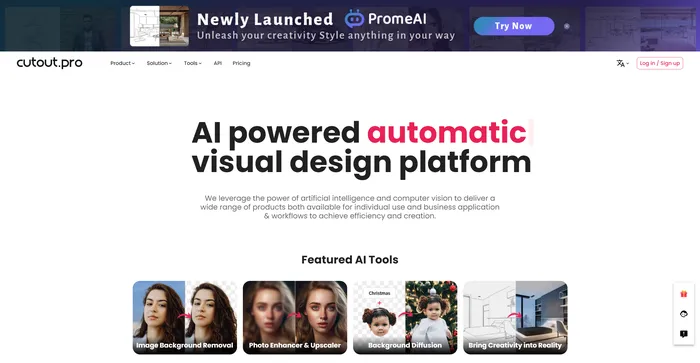
Cutout.Pro Review

AI-fotoredigering | Visual Content Generation Platform, bäst för bild- och videodesign

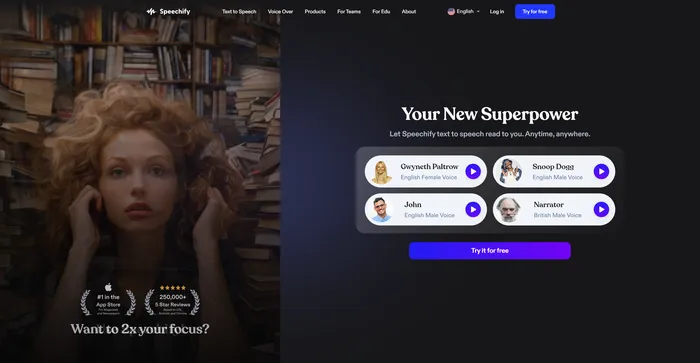
Speechify Review

Förvandla vilken läsning som helst till ljud

Artflow Review

Skapa konsekventa karaktärer med lätthet

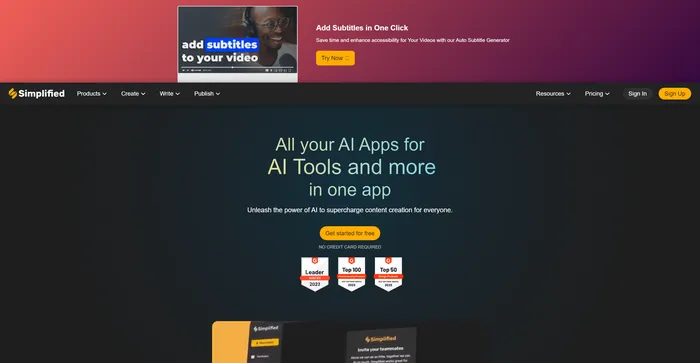
Simplified Review

En lättanvänd allt-i-ett-app för moderna marknadsföringsteam