Sélecteurs génériques
Correspondances exactes uniquement
Rechercher dans le titre
Rechercher dans le contenu
Sélecteurs de types de messages

Revue Filmora (décembre) : découvrez pourquoi cela vaut votre argent !

Tarif :

Plate-forme:

Application de bureau, basée sur le Web et mobile

Intégrations :

Meilleurs cas d'utilisation :

# # #

Liens sociaux:

Aperçu

Le montage vidéo est une compétence qui peut vous aider à créer du contenu étonnant pour vos projets personnels ou professionnels. Mais tout le monde n’a pas le temps ni le budget pour investir dans des logiciels coûteux et complexes.

C'est là qu'intervient Filmora.

Filmora est un logiciel de montage vidéo qui vise à rendre le montage vidéo accessible et amusant pour tous. Il offre une gamme de fonctionnalités et d'effets qui peuvent vous aider à transformer vos vidéos en créations époustouflantes.

Mais comment se compare-t-il aux autres logiciels de montage vidéo du marché ? Est-ce que ça vaut votre argent ? Dans cette revue Filmora, je répondrai à ces questions et bien plus encore.

Revue de l'éditeur

Note globale : 4,2

Filmora est un logiciel de montage vidéo populaire et facile à utiliser pour les débutants et les professionnels. Il offre un large éventail de fonctionnalités, telles que des filtres, des transitions, des titres, de la musique, des effets sonores, etc. Vous pouvez également utiliser Filmora pour enregistrer votre écran, votre webcam ou votre voix off. Filmora prend en charge différents formats et appareils et vous pouvez exporter vos vidéos vers YouTube, Vimeo ou DVD.

AVANTAGES

  • Interface intuitive et conviviale
  • Outils d'édition puissants et polyvalents
  • Grande collection d'effets et de ressources
  • Prix ​​abordable et licence à vie

LES INCONVÉNIENTS

  • Certaines fonctionnalités nécessitent une connexion Internet
  • Filigrane sur les vidéos exportées en version gratuite
  • Options de support client limitées

Tarifs Filmora

Tarifs (forfait mensuel) Plan Meilleur pour
29,99 USD Plan trimestriel multiplateforme Idéal pour les utilisateurs uniques qui souhaitent explorer les fonctionnalités de l’outil
49,99 USD Plan annuel multiplateforme Idéal pour les utilisateurs possédant plusieurs appareils sur différentes plates-formes
79,99 USD Perpétuel Idéal pour les utilisateurs qui préfèrent le paiement unique

Plans tarifaires individuels de Filmora.Plan tarifaire annuel individuel pour Filmora 1

Plans tarifaires professionnels de Filmora.Plan tarifaire annuel professionnel pour Filmora 2

Nom du régime Plan trimestriel multiplateforme Plan annuel multiplateforme Perpétuel
Politique de mise à jour Restez à jour avec les futures versions Restez à jour avec les futures versions Profitez uniquement des mises à jour de Filmora 13
Exporter sans filigrane Oui Oui Oui
Stockage en ligne 1 Go 1 Go 1 Go
Crédits IA Illimité Illimité 2000
Actifs créatifs de Filmora Essai gratuit de 7 jours Essai gratuit de 7 jours Essai gratuit de 7 jours
Modèles prédéfinis 10 000+ 10 000+ 10 000+
Musique protégée par le droit d'auteur 100 000+ 100 000+ 100 000+
Images clés Oui Oui Oui
Rampe de vitesse Oui Oui Oui
Accès à toutes les fonctionnalités et outils Oui Oui Oui
Plateformes prises en charge Multiplateforme Multiplateforme Une seule plateforme

Qu'est-ce que Filmora

• À qui s'adresse Filmora ?

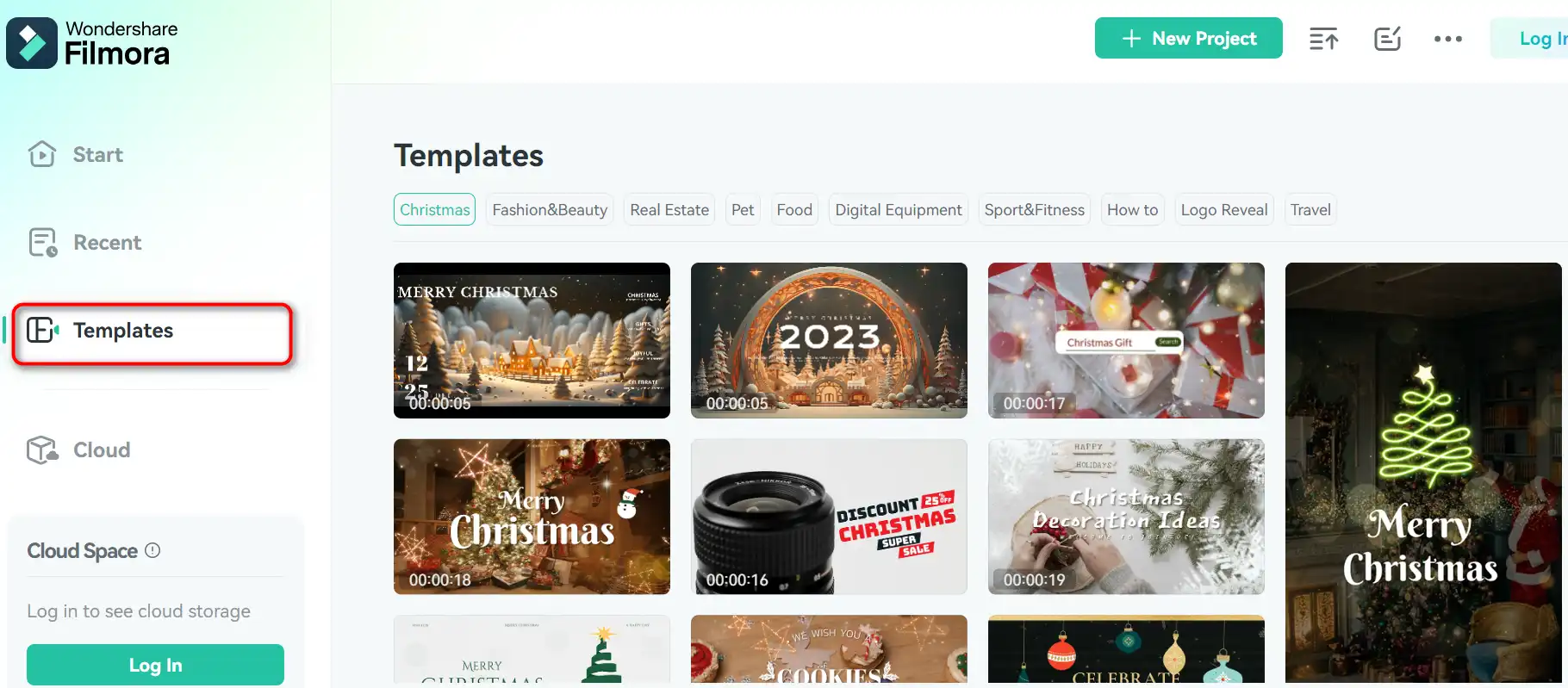
Filmora est conçu pour les utilisateurs débutants, novices et occasionnels qui souhaitent éditer des vidéos sans trop de tracas. Il possède une interface simple et intuitive qui facilite son apprentissage et son utilisation. Il dispose également d'une vaste bibliothèque de modèles, de transitions, de filtres et d'effets que vous pouvez appliquer à vos vidéos en quelques clics.comment utiliser Filmora 7
Si vous recherchez un logiciel de montage vidéo capable de gérer des tâches plus avancées, telles que le suivi de mouvement, le montage multicam ou le montage 3D, Filmora n'est peut-être pas le meilleur choix pour vous. Il lui manque certaines fonctionnalités et outils que l'on peut trouver dans des logiciels plus professionnels, tels qu'Adobe Premiere Pro ou Final Cut Pro.

• Principales fonctionnalités de Filmora

Filmora possède de nombreuses fonctionnalités qui peuvent vous aider à créer des vidéos impressionnantes. Voici quelques-uns des meilleurs :

  • Création vidéo facile: Vous pouvez importer vos vidéos depuis votre ordinateur, appareil photo ou téléphone et commencer à les éditer immédiatement. Vous pouvez facilement découper, recadrer, faire pivoter, diviser, fusionner et ajuster vos clips. Vous pouvez également ajouter des titres, des sous-titres, des crédits et des tiers inférieurs à vos vidéos.comment utiliser Filmora 4
  • Script en vidéo: Il s'agit d'une nouvelle fonctionnalité qui vous permet de transformer automatiquement votre script en vidéo. Il vous suffit d'écrire votre scénario, de choisir un thème et de laisser Filmora faire le reste. Il générera une vidéo avec des voix IA, des séquences correspondantes et de la musique pour vous.comment utiliser Filmora 3
  • Faits saillants de la vidéo: Il s'agit d'une autre nouvelle fonctionnalité qui vous permet de créer des vidéos courtes et attrayantes à partir de vos vidéos longues. Vous pouvez l'utiliser pour extraire les points forts de vos enregistrements Zoom, Teams, Webinaire ou Podcast, et les transformer en clips vidéo de marque pour les réseaux sociaux.

• Conseils d'utilisation de Filmora

Voici quelques conseils qui peuvent vous aider à tirer le meilleur parti de Filmora:

  • 🌟 Explorez les ressources: Filmora dispose de nombreuses ressources qui peuvent vous aider à apprendre et à améliorer vos compétences en montage vidéo. Vous pouvez consulter les didacticiels, guides, blogs et forums communautaires sur leur site Web. Vous pouvez également regarder les vidéos sur leur chaîne YouTube, où ils partagent des conseils, des astuces et de l'inspiration.
  • 🎯 Choisissez le bon mode: Filmora propose deux modes : le mode facile et le mode fonctionnalités complètes. Le mode Facile est destiné aux débutants qui souhaitent créer une vidéo rapidement et facilement. Il possède une interface simplifiée et un nombre limité d’options. Le mode Fonctionnalités complètes est destiné aux utilisateurs plus expérimentés qui souhaitent avoir plus de contrôle et de personnalisation sur leurs vidéos. Il possède une interface plus avancée et une gamme d’options plus large.
  • 📺 Optimisez vos paramètres vidéo: Avant d'exporter votre vidéo, vous devez optimiser vos paramètres vidéo pour garantir la meilleure qualité et performances. Vous pouvez ajuster la résolution, la fréquence d'images, le débit binaire et le format de votre vidéo en fonction de vos besoins et préférences. Vous pouvez également choisir un préréglage pour votre appareil ou plate-forme cible, comme YouTube, Facebook ou Instagram.
  • ⏱️ Enregistrez fréquemment votre projet: Pour éviter de perdre votre travail en raison d'erreurs ou de plantages inattendus, vous devez sauvegarder votre projet fréquemment. Vous pouvez également activer la fonction de sauvegarde automatique dans les préférences, qui enregistrera votre projet toutes les quelques minutes.
  • 🗣️ Donner des commentaires et des suggestions: Filmora améliore et ajoute constamment de nouvelles fonctionnalités et effets à son logiciel. Si vous avez des commentaires ou des suggestions, vous pouvez les partager avec l'équipe Filmora via leur site Web ou leurs réseaux sociaux. Ils sont toujours ouverts à l’écoute de leurs utilisateurs et à l’amélioration de leurs logiciels.

J'espère que vous avez apprécié cette critique de Filmora et que vous l'avez trouvée utile. Si vous souhaitez essayer Filmora, vous pouvez le télécharger depuis leur site Web et commencer votre essai gratuit dès aujourd'hui. Bon montage vidéo ! 🎬
Revue de recherche de produits pour Filmora

Ce que disent les autres utilisateurs de Filmora

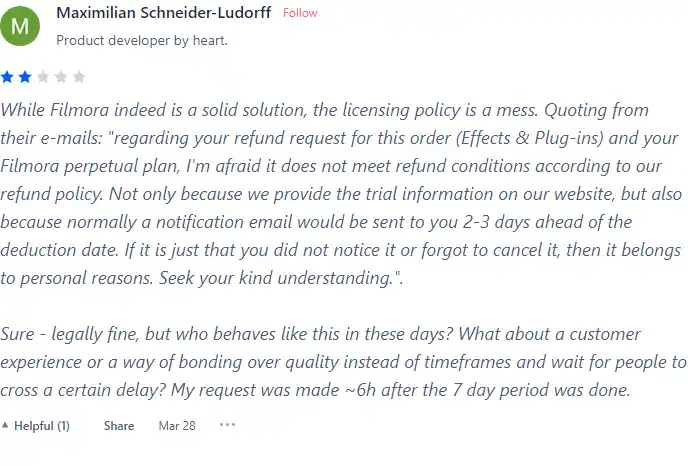
  • 🌟 Filmora a rassemblé 452 avis au total, avec des notes mitigées.
  • Aspects les plus positifs soulignés par les évaluateurs :
    • 💬 Facilité d'utilisation, en particulier pour les personnes non-technophiles
    • 😇 Certains utilisateurs ont loué son Outils d'IA pour une édition rapide et simple
    • 💰 Gratuit pour certaines fonctionnalités comme Meme Maker
    • 🚀 Certains utilisateurs ont apprécié son simplicité et adéquation pour des modifications rapides
    • ⏰ Commentaire positif sur les fonctionnalités à venir et les améliorations potentielles
  • 🐾 Certains utilisateurs ont trouvé barrières linguistiques et bugs dans l'interface frustrante.
  • ☁️ Les avis négatifs provenaient de problèmes concernant les politiques de licence et la réactivité du support client.

Comment utiliser Filmora

Dans cette section, je vais vous montrer comment utiliser les principales caractéristiques et fonctions de Filmora. Filmora est disponible pour Windows et Mac et vous pouvez le télécharger depuis le site officiel.

Importer et organiser des médias

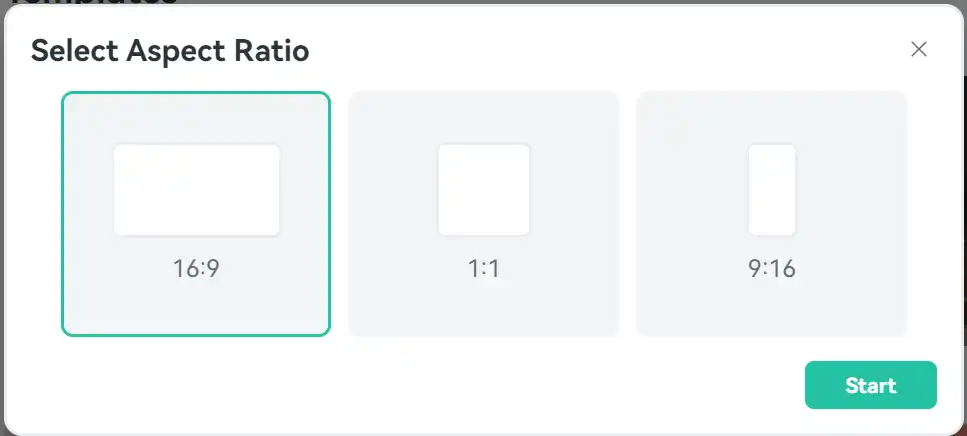
1) Pour démarrer un nouveau projet, lancez Filmora et choisissez le format d'image de votre vidéo. Vous pouvez également sélectionner un modèle dans la bibliothèque Filmstock.
comment utiliser Filmora 9

2) Pour importer des fichiers multimédias, cliquez sur le “Importer” bouton dans le coin supérieur gauche de l’écran. Vous pouvez également glisser et déposer des fichiers de votre ordinateur vers la médiathèque.

3) Pour organiser vos fichiers multimédias, vous pouvez créer des dossiers, renommer des fichiers et les trier par nom, durée, type ou date.

4) Pour prévisualiser vos fichiers multimédias, double-cliquez dessus ou faites-les glisser vers la fenêtre d'aperçu. Vous pouvez également utiliser les boutons lecture, pause, arrêt et volume pour contrôler la lecture.

Modifier et améliorer des vidéos

1) Pour éditer vos vidéos, faites-les glisser et déposez-les sur la timeline. Vous pouvez également cliquer dessus avec le bouton droit et choisir “Ajouter à la chronologie à la tête de lecture”.

2) Pour couper, diviser, recadrer, faire pivoter ou ajuster la vitesse de vos clips, utilisez la barre d'outils au-dessus de la timeline ou cliquez dessus avec le bouton droit et choisissez l'option souhaitée.

3) Pour ajouter des transitions, des filtres, des éléments, des titres ou des autocollants à vos vidéos, cliquez sur l'onglet correspondant dans le coin supérieur droit de l'écran. Vous pouvez parcourir les catégories et glisser-déposer vos préférées sur la chronologie.

4) Pour régler la couleur, la luminosité, le contraste, la saturation ou la température de vos vidéos, cliquez sur l'icône “Couleur” onglet dans le coin supérieur droit de l’écran. Vous pouvez utiliser les curseurs, les préréglages ou les options avancées pour affiner vos vidéos.

5) Pour ajouter de la musique, une voix off ou des effets sonores à vos vidéos, cliquez sur l'icône “l'audio” onglet dans le coin supérieur droit de l’écran. Vous pouvez importer vos propres fichiers audio ou utiliser la bibliothèque intégrée de Filmora. Vous pouvez également régler le volume, effectuer un fondu entrant, un fondu sortant ou couper le son des pistes audio.

Exporter et partager des vidéos

1) Pour exporter vos vidéos, cliquez sur le “Exporter” bouton dans le coin supérieur droit de l’écran. Vous pouvez choisir le format, la résolution, la qualité et l'emplacement de vos vidéos.

2) Pour partager vos vidéos, vous pouvez les télécharger directement sur YouTube, Vimeo, Facebook ou Instagram. Vous pouvez également les graver sur un DVD ou les enregistrer sur votre appareil.


Filmora Meilleures alternatives

Wave.video Review

Wave.video est un outil complet de création vidéo basé sur l'IA qui se distingue par son interface intuitive et ses fonctionnalités robustes. Il est très apprécié pour ses capacités de montage vidéo basées sur le cloud, permettant aux utilisateurs de travailler de n'importe où. La plate-forme offre une gamme de fonctionnalités, notamment un studio de diffusion en direct, une application d'enregistrement vidéo, des options d'hébergement vidéo et un éditeur de clips. Il dispose également d'une vaste bibliothèque de plus de 200 millions de vidéos, d'images et d'audio, ainsi que de plus d'un millier de modèles vidéo personnalisables.

Les utilisateurs ont félicité Wave.video pour sa facilité d'utilisation et la qualité de sa sortie. Les capacités d’IA de la plateforme, comme la génération de vidéos à partir de texte, ont été particulièrement appréciées. Malgré cela, certains utilisateurs ont noté que le processus de rendu vidéo peut prendre du temps.

$16/mo

FlexClip Review

FlexClip est un créateur de vidéos en ligne simple mais puissant qui vous aide à créer des vidéos attrayantes en quelques minutes. Que vous souhaitiez créer une vidéo promotionnelle, un didacticiel vidéo, un diaporama ou un vlog, FlexClip est là pour vous. Vous pouvez choisir parmi des centaines de modèles ou repartir de zéro et personnaliser votre vidéo avec des transitions, des filtres, des textes, de la musique et bien plus encore.

$9.99/mo

Pika Labs Review

Pika Labs est un logiciel d'IA de pointe qui vous permet de créer de superbes vidéos à partir d'entrées de texte, d'image ou vidéo. Que vous souhaitiez réaliser une bande-annonce cinématographique, un dessin animé ou une simulation réaliste, Pika Labs peut vous aider à transformer vos idées en histoires visuelles. Pika Labs utilise des modèles d'IA génératifs pour produire des vidéos de haute qualité dans différents styles et formats, vous donnant la liberté et la flexibilité d'exprimer votre créativité.

$8/mo

Opus Clip Review

Opus Clip apparaît comme un outil de découpage vidéo IA très efficace qui répond aux besoins des créateurs de contenu et des spécialistes du marketing visant à produire des courts métrages viraux. Grâce à ses capacités basées sur l'IA, il simplifie le processus de transformation de vidéos longues en courts clips attrayants adaptés aux plateformes de médias sociaux.

$9/mo

Veed Review

Veed est un éditeur vidéo en ligne simple et puissant qui vous permet de créer de superbes vidéos en quelques minutes. Que vous souhaitiez ajouter des sous-titres, découper, recadrer, faire pivoter, redimensionner, filtrer ou animer vos vidéos, Veed est là pour vous. Vous pouvez également enregistrer votre écran, votre webcam ou votre audio et les modifier immédiatement.

$18/mo

Kapwing Review

Kapwing est un éditeur vidéo en ligne polyvalent qui vous permet de créer, éditer et partager des vidéos, des images et des GIF. Que vous souhaitiez créer un mème, un collage, un sous-titre, un montage ou un diaporama, Kapwing dispose des outils dont vous avez besoin pour libérer votre créativité.comment utiliser Kapwing 29

 

$16/mo

Kaiber Review

Kaiber est un générateur de vidéo IA qui peut créer des vidéos animées à partir de vos invites textuelles et de vos préférences stylistiques. Il s'agit d'une plate-forme Web qui vise à simplifier le processus de création vidéo et à libérer votre créativité. Cependant, il présente également certains inconvénients dont vous devez être conscient avant de l’utiliser.

$5/mo

InVideo Review

InVideo est un puissant éditeur vidéo en ligne qui vous permet de créer de superbes vidéos en quelques minutes. Que vous souhaitiez créer une vidéo promotionnelle, un didacticiel, un témoignage ou une publication sur les réseaux sociaux, InVideo est là pour vous. Vous pouvez choisir parmi des milliers de modèles, les personnaliser avec vos propres médias, texte et musique, et les exporter en qualité HD.

$20/mo

Pictory Review

Pictory est le meilleur logiciel d'IA pour créer des vidéos de marque à partir de votre contenu long (scripts, lettres de vente, articles de blog, webinaires, podcasts, enregistrements Zoom, etc.). Si vous êtes un créateur de contenu ou un spécialiste du marketing à la recherche d'un moyen simple de convertir votre travail écrit sous forme vidéo, Pictory est la meilleure option que j'ai trouvée pour démarrer rapidement.

Pictory utilise une IA avancée pour générer automatiquement une vidéo à partir de votre contenu écrit, avec une voix off professionnelle, des clips vidéo, des sous-titres et une image de marque. Vous pouvez également éditer votre vidéo en modifiant le texte, la voix, les clips et la musique. Pictory dispose d'une vaste bibliothèque de vidéos, d'images et de musique parmi lesquelles choisir, et vous pouvez également télécharger vos propres médias. Vous pouvez également personnaliser votre image de marque avec votre logo, votre palette de couleurs, votre intro et votre sortie.

$19/mo

Capcut Review

CapCut est une application de montage vidéo mobile qui offre une gamme de fonctionnalités pour créer et partager des vidéos courtes. Il appartient à ByteDance, la même société derrière TikTok, et s'intègre bien à la populaire plateforme de médias sociaux. L'utilisation de CapCut est gratuite, mais certaines fonctionnalités avancées nécessitent un abonnement.

$7.99/mo

FAQ Filmora

Combien coûte Filmora ? +

Filmora propose différents plans tarifaires pour différents besoins. Le forfait annuel coûte 49,99 $ par an, le forfait à vie coûte 79,99 $ pour un paiement unique. Filmora propose également une version d'essai gratuite sans limite de durée, mais avec un filigrane sur les vidéos exportées.

Quelle est la configuration système requise pour Filmora ? +

La configuration minimale requise pour Filmora est : - Système d'exploitation : Windows 7/Windows 8.1/Windows 10 (OS 64 bits) ou macOS v10.11 ou version ultérieure.
– Processeur : processeur multicœur Intel i3 ou supérieur, 2 GHz ou supérieur
– RAM : 8 Go de RAM (16 Go requis pour les vidéos HD et 4K)
– Graphiques : Intel HD Graphics 5000 ou version ultérieure ; NVIDIA GeForce GTX 700 ou version ultérieure ; AMD Radeon R5 ou version ultérieure
– Disque : Au moins 10 Go d'espace disque libre pour l'installation (SSD-Solid State Disk recommandé pour l'édition de vidéos HD et 4K)

Comment puis-je importer et exporter des vidéos dans Filmora ? +

Pour importer des vidéos dans Filmora, vous pouvez soit les glisser-déposer dans la médiathèque, soit cliquer sur le bouton Importer et choisir parmi les options. Vous pouvez importer des vidéos depuis votre ordinateur, des appareils externes, des caméras ou des sources en ligne. Pour exporter des vidéos dans Filmora, vous pouvez soit cliquer sur le bouton Exporter et choisir parmi les options, soit utiliser le bouton Partager pour télécharger vos vidéos directement sur YouTube, Vimeo ou d'autres plateformes. Vous pouvez exporter des vidéos dans différents formats, résolutions et paramètres de qualité.

Comment puis-je éditer des vidéos dans Filmora ? +

Pour éditer des vidéos dans Filmora, vous pouvez utiliser la chronologie pour organiser, découper, diviser, recadrer, faire pivoter et ajuster vos clips. Vous pouvez également utiliser la barre d'outils pour ajouter des transitions, des filtres, des titres, des autocollants, de la musique, des effets sonores, etc. Vous pouvez prévisualiser vos modifications dans la fenêtre d'aperçu et ajuster la vitesse de lecture, le volume et la résolution. Vous pouvez également utiliser les fonctionnalités d'édition avancées, telles que l'écran vert, l'écran partagé, l'image dans l'image, la correction des couleurs, le mixeur audio, etc.

Comment puis-je utiliser la bibliothèque Filmstock dans Filmora ? +

La bibliothèque Filmstock est une collection de musique, d'effets sonores, de filtres, de transitions, de titres et d'autocollants libres de droits que vous pouvez utiliser dans vos vidéos. Pour accéder à la bibliothèque Filmstock, vous devez disposer d'un compte Filmora et d'une connexion Internet. Vous pouvez parcourir la bibliothèque par catégories, thèmes ou mots-clés et télécharger les éléments que vous souhaitez utiliser. Vous pouvez également prévisualiser les éléments avant de les télécharger. Une fois téléchargés, les éléments apparaîtront dans votre bibliothèque multimédia et vous pourrez les glisser-déposer sur votre timeline.

Comment puis-je obtenir de l'aide avec Filmora ? +

Vous pouvez obtenir de l'aide sur Filmora en visitant le site officiel, où vous pouvez trouver des didacticiels, des guides, des FAQ et une assistance. Vous pouvez également rejoindre la communauté Filmora, où vous pouvez partager vos vidéos, obtenir des commentaires et apprendre des autres utilisateurs. Vous pouvez également contacter l'équipe Filmora par e-mail, téléphone ou chat en direct.

Conclusion de Filmora

Filmora est un logiciel de montage vidéo polyvalent et facile à utiliser qui peut vous aider à créer des vidéos étonnantes en quelques minutes.

Que vous souhaitiez réaliser un diaporama, un vlog, un tutoriel ou un film, Filmora a tout ce dont vous avez besoin pour libérer votre créativité.

Avec Filmora, vous pouvez éditer, améliorer et partager vos vidéos avec le monde. Essayez-le gratuitement aujourd'hui et voyez par vous-même!

Outils d'IA en vedette

Outils d'IA associés à Filmora

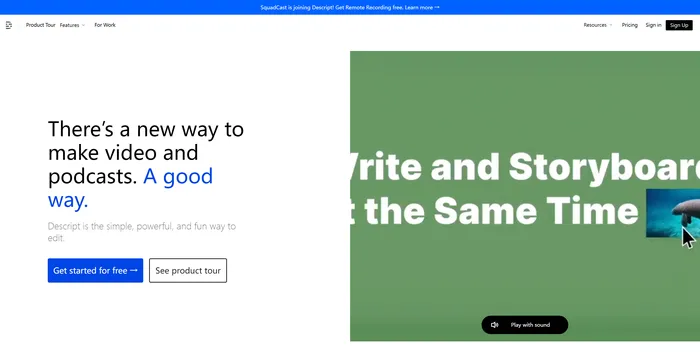
Descript Review

Vidéo tout-en-un & édition de podcast, simple comme un document.

Vidnoz AI Review

Créez GRATUITEMENT des vidéos IA engageantes 10 fois plus rapides

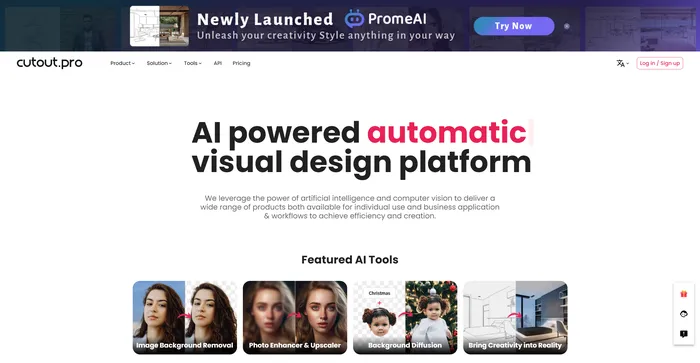
Cutout.Pro Review

Édition de photos IA | Plateforme de génération de contenu visuel, idéale pour la conception d'images et de vidéos

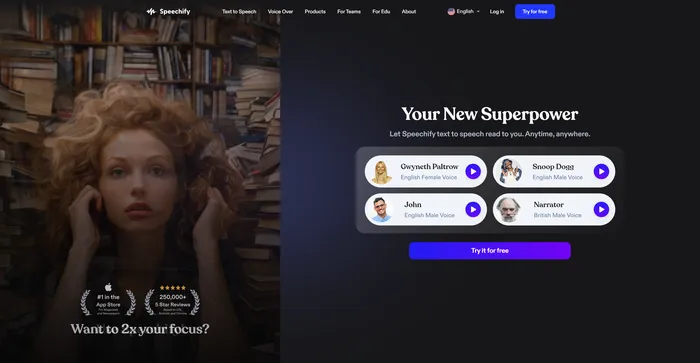
Speechify Review

Transformez n'importe quelle lecture en audio

Artflow Review

Créez facilement des personnages cohérents

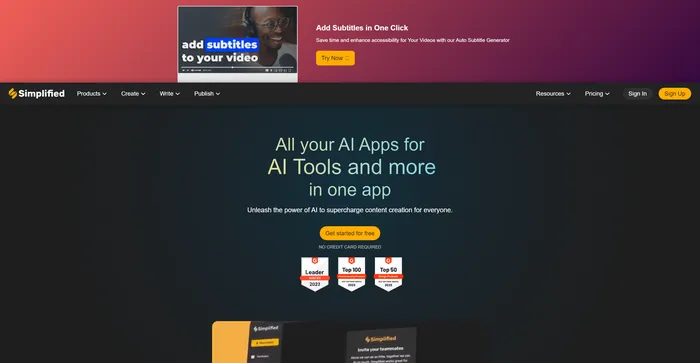
Simplified Review

Une application tout-en-un facile à utiliser pour les équipes marketing modernes