Generieke selectors
Alleen exacte overeenkomsten
Zoek in titel
Zoek in inhoud
Posttypekiezers

Filmora Review (december): Ontdek waarom het uw geld waard is!

Prijzen:

Platform:

Desktop, webgebaseerde, mobiele APP

Integraties:

Beste gebruiksscenario's:

# # #

Sociale banden:

Overzicht

Videobewerking is een vaardigheid waarmee u geweldige inhoud kunt maken voor uw persoonlijke of professionele projecten. Maar niet iedereen heeft de tijd of het budget om te investeren in dure en complexe software.

Dat is waar Filmora in beeld komt.

Filmora is videobewerkingssoftware die videobewerking voor iedereen toegankelijk en leuk wil maken. Het biedt een reeks functies en effecten waarmee u uw video's kunt omzetten in verbluffende creaties.

Maar hoe verhoudt het zich tot andere videobewerkingssoftware op de markt? Is het je geld waard? In deze Filmora-recensie beantwoord ik deze vragen en meer.

Recensie van de redactie

Totaalscore: 4,2

Filmora is een populaire en gebruiksvriendelijke videobewerkingssoftware voor zowel beginners als professionals. Het biedt een breed scala aan functies, zoals filters, overgangen, titels, muziek, geluidseffecten en meer. Je kunt Filmora ook gebruiken om je scherm, webcam of voice-over op te nemen. Filmora ondersteunt verschillende formaten en apparaten, en u kunt uw video's exporteren naar YouTube, Vimeo of DVD.

PROS

  • Intuïtieve en gebruiksvriendelijke interface
  • Krachtige en veelzijdige bewerkingstools
  • Grote verzameling effecten en bronnen
  • Betaalbare prijs en levenslange licentie

Nadelen

  • Voor sommige functies is een internetverbinding vereist
  • Watermerk op geëxporteerde video's in de gratis versie
  • Beperkte opties voor klantenondersteuning

Filmora-prijzen

Prijzen (maandabonnement) Plan Best voor
29,99 USD Platformonafhankelijk kwartaalplan Het beste voor individuele gebruikers die de functies van de tool willen verkennen
49,99 USD Platformoverschrijdend jaarabonnement Het beste voor gebruikers met meerdere apparaten op verschillende platforms
79,99 USD Doorlopend Het beste voor gebruikers die de voorkeur geven aan eenmalige betaling

Filmora individuele tariefplannen.Individueel jaarlijks tariefplan voor Filmora 1

Zakelijke tariefplannen van Filmora.Zakelijk jaarabonnement voor Filmora 2

Plannaam Platformonafhankelijk kwartaalplan Platformoverschrijdend jaarabonnement Doorlopend
Beleid bijwerken Blijf op de hoogte van toekomstige versies Blijf op de hoogte van toekomstige versies Geniet alleen van Filmora 13-updates
Exporteren zonder watermerk Ja Ja Ja
Cloud opslag 1 GB 1 GB 1 GB
AI-credits Onbeperkt Onbeperkt 2000
Filmora creatieve middelen Gratis proefperiode van 7 dagen Gratis proefperiode van 7 dagen Gratis proefperiode van 7 dagen
Vooraf ingestelde sjablonen 10K+ 10K+ 10K+
Auteursrechtelijk beschermde muziek 100K+ 100K+ 100K+
Keyframing Ja Ja Ja
Snelheidsverhoging Ja Ja Ja
Toegang tot alle functies en tools Ja Ja Ja
Ondersteunde platforms Platformonafhankelijk Platformonafhankelijk Slechts één platform

Wat is Filmora

• Voor wie is Filmora bedoeld?

Filmora is ontworpen voor beginners, beginners en informele gebruikers die zonder al te veel gedoe video's willen bewerken. Het heeft een eenvoudige en intuïtieve interface die het gemakkelijk maakt om te leren en te gebruiken. Het heeft ook een grote bibliotheek met sjablonen, overgangen, filters en effecten die u met slechts een paar klikken op uw video's kunt toepassen.hoe Filmora 7 te gebruiken
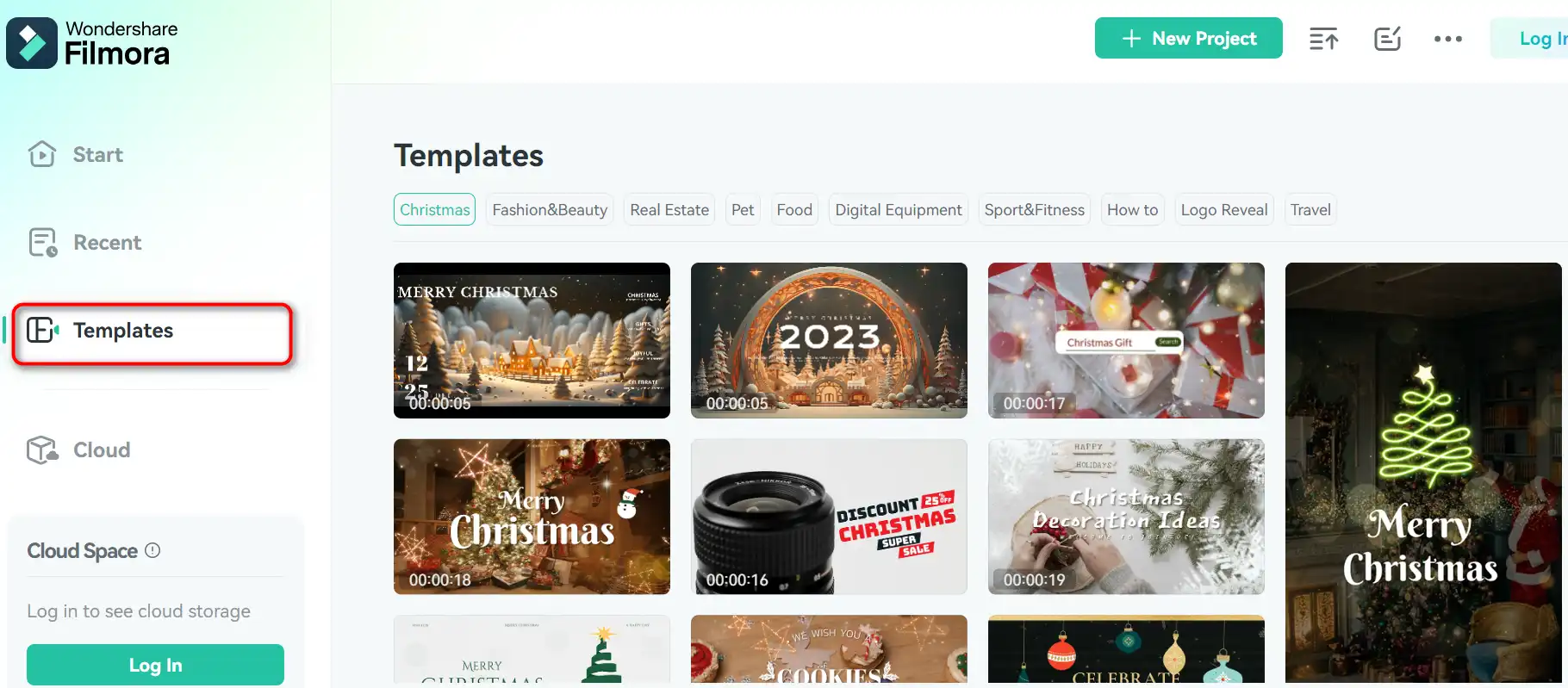
Als je op zoek bent naar videobewerkingssoftware die meer geavanceerde taken aankan, zoals bewegingsregistratie, multicam-bewerking of 3D-bewerking, dan is Filmora misschien niet de beste keuze voor jou. Het mist enkele functies en tools die je kunt vinden in meer professionele software, zoals Adobe Premiere Pro of Final Cut Pro.

• Filmora Topfuncties

Filmora heeft veel functies waarmee je indrukwekkende video's kunt maken. Hier zijn enkele van de beste:

  • Eenvoudige videocreatie: u kunt uw video's vanaf uw computer, camera of telefoon importeren en meteen beginnen met bewerken. U kunt uw clips eenvoudig bijsnijden, bijsnijden, roteren, splitsen, samenvoegen en aanpassen. Je kunt ook titels, ondertitels, aftiteling en lagere derde delen aan je video's toevoegen.hoe Filmora 4 te gebruiken
  • Script naar video: dit is een nieuwe functie waarmee u uw script automatisch in een video kunt omzetten. Je hoeft alleen maar je script te schrijven, een thema te kiezen en Filmora de rest te laten doen. Het genereert een video met AI-stemmen, bijpassend beeldmateriaal en muziek voor je.hoe Filmora 3 te gebruiken
  • Video-hoogtepunten: dit is weer een nieuwe functie waarmee je korte en boeiende video's kunt maken van je lange video's. Je kunt het gebruiken om hoogtepunten uit je Zoom-, Teams-, Webinar- of Podcast-opnamen te halen en deze om te zetten in merkvideoclips voor sociale media.

• Tips voor het gebruik van Filmora

Hier zijn enkele tips die u kunnen helpen er het maximale uit te halen Filmora:

  • 🌟 Ontdek de bronnen: Filmora heeft veel hulpmiddelen waarmee u uw videobewerkingsvaardigheden kunt leren en verbeteren. Je kunt de tutorials, handleidingen, blogs en communityforums op hun website bekijken. Je kunt de video's ook bekijken op hun YouTube-kanaal, waar ze tips, trucs en inspiratie delen.
  • 🎯 Kies de juiste modus: Filmora heeft twee modi: Easy Mode en Full Feature Mode. Easy Mode is voor beginners die snel en eenvoudig een video willen maken. Het heeft een vereenvoudigde interface en een beperkt aantal opties. De modus met volledige functionaliteit is bedoeld voor meer ervaren gebruikers die meer controle en aanpassing over hun video's willen hebben. Het heeft een geavanceerdere interface en een breder scala aan opties.
  • 📺 Optimaliseer uw video-instellingen: Voordat u uw video exporteert, moet u uw video-instellingen optimaliseren om de beste kwaliteit en prestaties te garanderen. U kunt de resolutie, framesnelheid, bitrate en indeling van uw video aanpassen aan uw behoeften en voorkeuren. U kunt ook een voorinstelling kiezen voor uw doelapparaat of platform, zoals YouTube, Facebook of Instagram.
  • ⏱️ Sla uw project regelmatig op: Om te voorkomen dat u uw werk kwijtraakt als gevolg van onverwachte fouten of crashes, moet u uw project regelmatig opslaan. U kunt ook de functie voor automatisch opslaan inschakelen in de voorkeuren, waardoor uw project om de paar minuten wordt opgeslagen.
  • 🗣️ Geef feedback en suggesties: Filmora is voortdurend bezig met het verbeteren en toevoegen van nieuwe functies en effecten aan hun software. Als u feedback of suggesties heeft, kunt u deze delen met het Filmora-team via hun website of sociale media. Ze staan ​​altijd open om van hun gebruikers te horen en hun software te verbeteren.

Ik hoop dat je deze Filmora-recensie leuk vond en nuttig vond. Als je Filmora wilt uitproberen, kun je het downloaden van hun website en vandaag nog beginnen met je gratis proefperiode. Veel plezier met videobewerking! 🎬
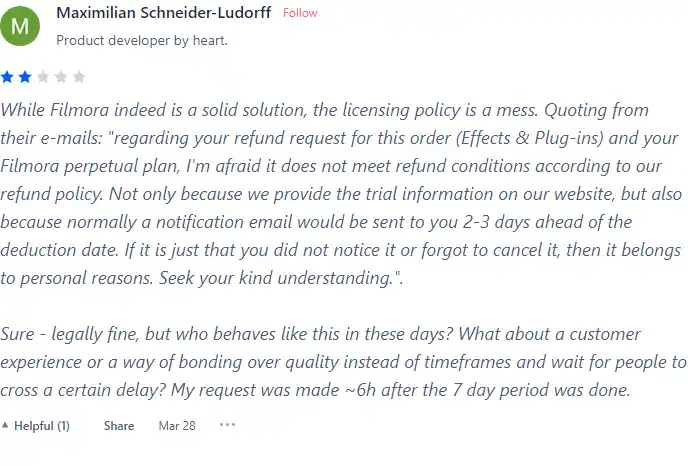
Product Hunt-recensie voor Filmora

Wat andere gebruikers zeggen over Filmora

  • 🌟 Filmora heeft in totaal 452 recensies verzameld, met gemengde beoordelingen.
  • Meest positieve aspecten benadrukt door recensenten:
    • 💬 Makkelijk te gebruiken, vooral voor niet-technische individuen
    • 😇 Sommige gebruikers prezen het AI-tools voor snelle en eenvoudige bewerking
    • 💰 Gratis voor bepaalde functies zoals Meme Maker
    • 🚀 Sommige gebruikers waardeerden het eenvoud en geschiktheid voor snelle bewerkingen
    • ⏰ Positieve feedback over aankomende functies en mogelijke verbeteringen
  • 🐾 Sommige gebruikers gevonden taalbarrières en bugs in de interface frustrerend.
  • ☁️ Negatieve recensies kwamen voort uit problemen met betrekking tot het licentiebeleid en het reactievermogen van de klantenondersteuning.

Hoe Filmora te gebruiken

In dit gedeelte laat ik u zien hoe u de belangrijkste kenmerken en functies van Filmora gebruikt. Filmora is beschikbaar voor Windows en Mac en je kunt het downloaden van de officiële website.

Media importeren en organiseren

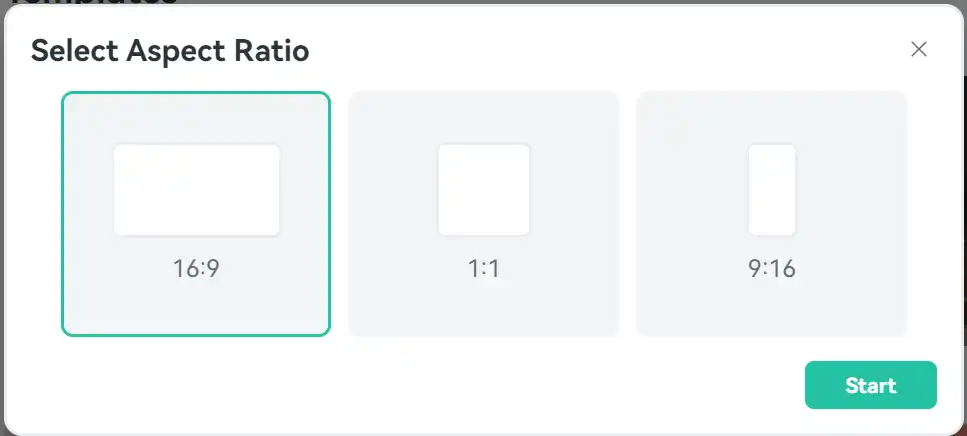
1) Om een ​​nieuw project te starten, start u Filmora en kiest u de beeldverhouding voor uw video. U kunt ook een sjabloon uit de Filmstock-bibliotheek selecteren.
hoe Filmora 9 te gebruiken

2) Om mediabestanden te importeren, klikt u op de “Importeren” knop in de linkerbovenhoek van het scherm. U kunt ook bestanden van uw computer naar de mediabibliotheek slepen en neerzetten.

3) Om uw mediabestanden te ordenen, kunt u mappen maken, de naam van bestanden wijzigen en ze sorteren op naam, duur, type of datum.

4) Om een ​​voorbeeld van uw mediabestanden te bekijken, dubbelklikt u erop of sleept u ze naar het voorbeeldvenster. U kunt ook de afspeel-, pauze-, stop- en volumeknoppen gebruiken om het afspelen te regelen.

Bewerk en verbeter video's

1) Om uw video's te bewerken, sleept u ze naar de tijdlijn. U kunt er ook met de rechtermuisknop op klikken en kiezen “Toevoegen aan tijdlijn bij Playhead”.

2) Om uw clips bij te snijden, te splitsen, bij te snijden, te roteren of de snelheid ervan aan te passen, gebruikt u de werkbalk boven de tijdlijn of klikt u er met de rechtermuisknop op en kiest u de gewenste optie.

3) Om overgangen, filters, elementen, titels of stickers aan uw video's toe te voegen, klikt u op het overeenkomstige tabblad in de rechterbovenhoek van het scherm. U kunt door de categorieën bladeren en uw favorieten naar de tijdlijn slepen en neerzetten.

4) Om de kleur, helderheid, contrast, verzadiging of temperatuur van uw video's aan te passen, klikt u op de “Kleur” tabblad in de rechterbovenhoek van het scherm. U kunt de schuifregelaars, voorinstellingen of geavanceerde opties gebruiken om uw video's te verfijnen.

5) Om muziek, voice-over of geluidseffecten aan uw video's toe te voegen, klikt u op de “Audio” tabblad in de rechterbovenhoek van het scherm. Je kunt je eigen audiobestanden importeren of de ingebouwde bibliotheek van Filmora gebruiken. U kunt ook het volume aanpassen, infaden, uitfaden of de audiotracks dempen.

Video's exporteren en delen

1) Om uw video's te exporteren, klikt u op de “Exporteren” knop in de rechterbovenhoek van het scherm. Je kunt het formaat, de resolutie, de kwaliteit en de locatie van je video's kiezen.

2) Om uw video's te delen, kunt u ze rechtstreeks uploaden naar YouTube, Vimeo, Facebook of Instagram. U kunt ze ook op een dvd branden of op uw apparaat opslaan.


Filmora Topalternatieven

Wave.video Review

Wave.video is een uitgebreide, door AI aangedreven tool voor het maken van video's dat opvalt door zijn intuïtieve interface en robuuste functies. Het wordt zeer geprezen om zijn cloudgebaseerde videobewerkingsmogelijkheden, waardoor gebruikers overal kunnen werken. Het platform biedt een scala aan functies, waaronder een studio voor livestreaming, een app voor video-opname, opties voor videohosting en een clip-editor. Het beschikt ook over een enorme bibliotheek met meer dan 200 miljoen stockvideo's, afbeeldingen en audio, samen met meer dan duizend aanpasbare videosjablonen.

Gebruikers hebben Wave.video geprezen vanwege het gebruiksgemak en de kwaliteit van de uitvoer. De AI-mogelijkheden van het platform, zoals het genereren van video’s uit tekst, worden bijzonder gewaardeerd. Desondanks hebben sommige gebruikers opgemerkt dat het videoweergaveproces tijdrovend kan zijn.

FlexClip Review

FlexClip is een eenvoudige maar krachtige online videomaker waarmee je binnen enkele minuten boeiende video's kunt maken. Of u nu een promovideo, een instructievideo, een diavoorstelling of een vlog wilt maken, FlexClip heeft de oplossing voor u. Je kunt kiezen uit honderden sjablonen of helemaal opnieuw beginnen en je video aanpassen met verbluffende overgangen, filters, teksten, muziek en meer.

$9.99/mo

Pika Labs Review

Pika Labs is geavanceerde AI-software waarmee je verbluffende video's kunt maken van tekst-, beeld- of video-invoer. Of u nu een filmische trailer, een tekenfilm of een realistische simulatie wilt maken, Pika Labs kan u helpen uw ideeën om te zetten in visuele verhalen. Pika Labs gebruikt generatieve AI-modellen om video's van hoge kwaliteit te produceren in verschillende stijlen en formaten, waardoor u de vrijheid en flexibiliteit krijgt om uw creativiteit te uiten.

Opus Clip Review

Opus Clip komt naar voren als een zeer efficiënte AI-tool voor het knippen van video's dat tegemoetkomt aan de behoeften van makers van inhoud en marketeers die virale korte films willen produceren. Met zijn AI-gestuurde mogelijkheden vereenvoudigt het het proces van het transformeren van lange video's in boeiende korte clips die geschikt zijn voor sociale-mediaplatforms.

Veed Review

Veed is een eenvoudige en krachtige online video-editor waarmee je binnen enkele minuten verbluffende video's kunt maken. Of u nu ondertitels wilt toevoegen, uw video's wilt bijsnijden, bijsnijden, roteren, het formaat ervan wilt wijzigen, filteren of animeren, Veed heeft de oplossing voor u. Je kunt ook je scherm, webcam of audio opnemen en meteen bewerken.

Kapwing Review

Kapwing is een veelzijdige online video-editor waarmee je video's, afbeeldingen en GIF's kunt maken, bewerken en delen. Of je nu een meme, een collage, een ondertitel, een montage of een diavoorstelling wilt maken, Kapwing heeft de tools die je nodig hebt om je creativiteit de vrije loop te laten.hoe Kapwing 29 te gebruiken

 

Kaiber Review

Kaiber is een AI-videogenerator die geanimeerde video's kan maken op basis van uw tekstprompts en stilistische voorkeuren. Het is een webgebaseerd platform dat tot doel heeft het videocreatieproces te vereenvoudigen en uw creativiteit de vrije loop te laten. Het heeft echter ook enkele nadelen waar u rekening mee moet houden voordat u het gebruikt.

InVideo Review

InVideo is een krachtige online video-editor waarmee je binnen enkele minuten prachtige video's kunt maken. Of je nu een promovideo, een tutorial, een testimonial of een post op sociale media wilt maken, InVideo staat voor je klaar. U kunt kiezen uit duizenden sjablonen, deze aanpassen met uw eigen media, tekst en muziek en ze exporteren in HD-kwaliteit.

Pictory Review

Pictory is de beste AI-software voor het maken van merkwaardige video's van uw lange inhoud (scripts, verkoopbrieven, blogposts, webinars, podcasts, Zoom-opnames en meer). Als je een maker van inhoud of een marketeer bent en op zoek bent naar een gemakkelijke manier om je geschreven werk om te zetten in videovorm, dan is Pictory de beste optie die ik heb gevonden om snel aan de slag te gaan.

Pictory maakt gebruik van geavanceerde AI om automatisch een video te genereren op basis van uw geschreven inhoud, met een professionele voice-over, stockvideoclips, bijschriften en branding. Je kunt je video ook bewerken door de tekst, stem, clips en muziek te wijzigen. Pictory heeft een enorme bibliotheek met stockvideo's, afbeeldingen en muziek waaruit u kunt kiezen, en u kunt ook uw eigen media uploaden. U kunt uw branding ook aanpassen met uw logo, kleurenschema, intro en outro.

Capcut Review

CapCut is een mobiele app voor videobewerking die een reeks functies biedt voor het maken en delen van korte video's. Het is eigendom van ByteDance, hetzelfde bedrijf achter TikTok, en integreert goed met het populaire sociale mediaplatform. CapCut is gratis te gebruiken, maar voor sommige geavanceerde functies is een abonnement vereist.

$7.99/mo

Veelgestelde vragen over Filmora

Hoeveel kost Filmora? +

Filmora biedt verschillende tariefplannen voor verschillende behoeften. Het jaarabonnement kost $ 49,99 per jaar, het levenslange abonnement kost $ 79,99 voor een eenmalige betaling. Filmora biedt ook een gratis proefversie zonder tijdslimiet, maar met een watermerk op de geëxporteerde video's.

Wat zijn de systeemvereisten voor Filmora? +

De minimale systeemvereisten voor Filmora zijn: - Besturingssysteem: Windows 7/Windows 8.1/Windows 10 (64 bit OS) of macOS v10.11 of hoger
– Processor: Intel i3 of betere multicore-processor, 2GHz of hoger
– RAM: 8 GB RAM (16 GB vereist voor HD- en 4K-video's)
– Grafische kaart: Intel HD Graphics 5000 of hoger; NVIDIA GeForce GTX 700 of hoger; AMD Radeon R5 of hoger
– Schijf: minimaal 10 GB vrije ruimte op de harde schijf voor installatie (SSD-Solid State Disk aanbevolen voor het bewerken van HD- en 4K-video's)

Hoe kan ik video's importeren en exporteren in Filmora? +

Om video's in Filmora te importeren, kun je ze naar de mediabibliotheek slepen en neerzetten, of op de knop Importeren klikken en een keuze maken uit de opties. U kunt video's importeren vanaf uw computer, externe apparaten, camera's of online bronnen. Om video's in Filmora te exporteren, kunt u op de knop Exporteren klikken en uit de opties kiezen, of de knop Delen gebruiken om uw video's rechtstreeks naar YouTube, Vimeo of andere platforms te uploaden. Je kunt video's exporteren in verschillende formaten, resoluties en kwaliteitsinstellingen.

Hoe kan ik video's bewerken in Filmora? +

Om video's in Filmora te bewerken, kun je de tijdlijn gebruiken om je clips te ordenen, bij te snijden, te splitsen, bij te snijden, te roteren en aan te passen. U kunt de werkbalk ook gebruiken om overgangen, filters, titels, stickers, muziek, geluidseffecten en meer toe te voegen. U kunt een voorbeeld van uw bewerkingen bekijken in het voorbeeldvenster en de afspeelsnelheid, het volume en de resolutie aanpassen. U kunt ook de geavanceerde bewerkingsfuncties gebruiken, zoals groen scherm, gesplitst scherm, beeld-in-beeld, kleurcorrectie, audiomixer en meer.

Hoe kan ik de Filmstock-bibliotheek in Filmora gebruiken? +

De Filmstock-bibliotheek is een verzameling royaltyvrije muziek, geluidseffecten, filters, overgangen, titels en stickers die u in uw video's kunt gebruiken. Om toegang te krijgen tot de Filmstock-bibliotheek heb je een Filmora-account en een internetverbinding nodig. U kunt door de bibliotheek bladeren op basis van categorieën, thema's of trefwoorden en de items downloaden die u wilt gebruiken. U kunt ook een voorbeeld van de items bekijken voordat u ze downloadt. Na het downloaden verschijnen de items in uw mediabibliotheek en kunt u ze naar uw tijdlijn slepen.

Hoe kan ik hulp krijgen met Filmora? +

Je kunt hulp krijgen bij Filmora door de officiële website te bezoeken, waar je tutorials, handleidingen, veelgestelde vragen en ondersteuning kunt vinden. Je kunt ook lid worden van de Filmora-community, waar je je video's kunt delen, feedback kunt krijgen en van andere gebruikers kunt leren. Je kunt ook contact opnemen met het Filmora-team via e-mail, telefoon of livechat.

Filmora-conclusie

Filmora is veelzijdige en gebruiksvriendelijke videobewerkingssoftware waarmee je binnen enkele minuten geweldige video's kunt maken.

Of je nu een diavoorstelling, een vlog, een tutorial of een film wilt maken, Filmora heeft alles wat je nodig hebt om je creativiteit de vrije loop te laten.

Met Filmora kun je je video's bewerken, verbeteren en delen met de wereld. Probeer het vandaag nog gratis en ontdek het zelf!

Uitgelichte AI-tools

Filmora-gerelateerde AI-tools

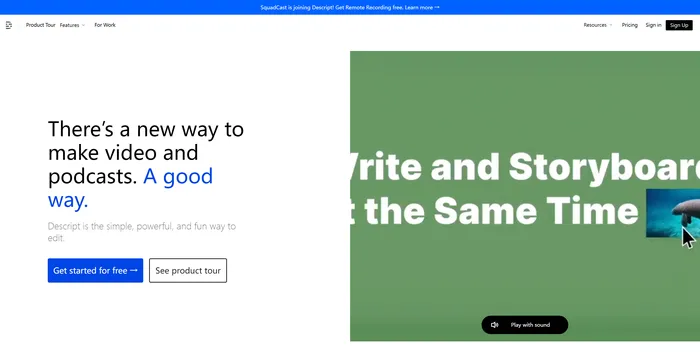
Descript Review

Alles-in-één video & podcast bewerken, eenvoudig als een document.

Vidnoz AI Review

Maak GRATIS boeiende AI-video's 10x sneller

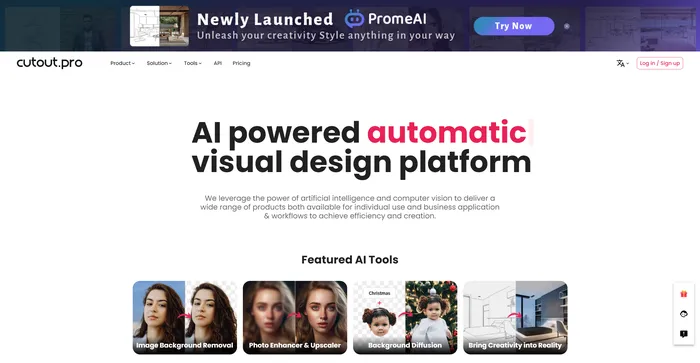
Cutout.Pro Review

AI-fotobewerking | Platform voor het genereren van visuele inhoud, het beste voor beeld- en video-ontwerp

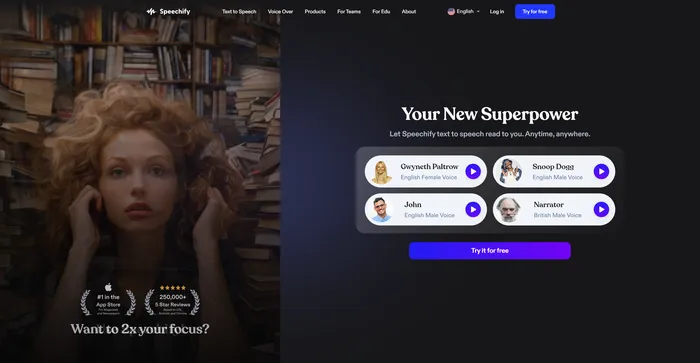
Speechify Review

Verander elke lezing in audio

Artflow Review

Creëer met gemak consistente karakters

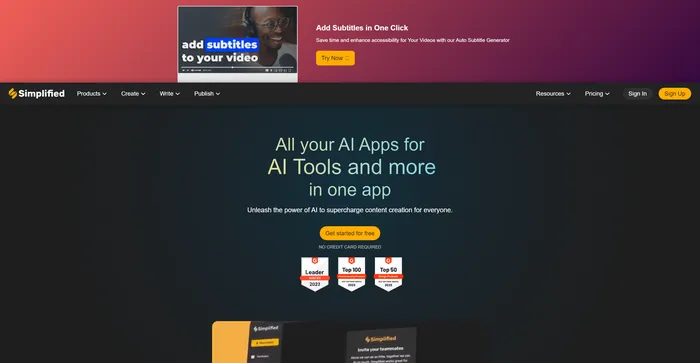
Simplified Review

Een eenvoudig te gebruiken alles-in-één-app voor moderne marketingteams