Generiske velgere
Kun eksakte treff
Søk i tittel
Søk i innhold
Posttypevelgere

Filmora-anmeldelse (desember): Oppdag hvorfor det er verdt pengene dine!

Priser:

Plattform:

Desktop, nettbasert, mobil APP

Integrasjoner:

Sosiale lenker:

Oversikt

Videoredigering er en ferdighet som kan hjelpe deg med å lage fantastisk innhold for dine personlige eller profesjonelle prosjekter. Men ikke alle har tid eller budsjett til å investere i dyr og kompleks programvare.

Det er her Filmora kommer inn.

Filmora er en videoredigeringsprogramvare som har som mål å gjøre videoredigering tilgjengelig og morsom for alle. Den tilbyr en rekke funksjoner og effekter som kan hjelpe deg å forvandle videoene dine til fantastiske kreasjoner.

Men hvordan er det sammenlignet med annen videoredigeringsprogramvare på markedet? Er det verdt pengene dine? I denne Filmora-anmeldelsen vil jeg svare på disse spørsmålene og mer.

Redaktørens anmeldelse

Samlet poengsum: 4,2

Filmora er en populær og brukervennlig videoredigeringsprogramvare for både nybegynnere og profesjonelle. Den tilbyr et bredt spekter av funksjoner, som filtre, overganger, titler, musikk, lydeffekter og mer. Du kan også bruke Filmora til å ta opp skjermen, webkameraet eller voiceoveren. Filmora støtter ulike formater og enheter, og du kan eksportere videoene dine til YouTube, Vimeo eller DVD.

PROS

  • Intuitivt og brukervennlig grensesnitt
  • Kraftige og allsidige redigeringsverktøy
  • Stor samling av effekter og ressurser
  • Rimelig pris og livstidslisens

ULEMPER

  • Noen funksjoner krever internettforbindelse
  • Vannmerke på eksporterte videoer i gratisversjon
  • Begrensede kundestøttealternativer

Filmora Priser

Priser (månedlig plan) Plan Best for
29,99 USD Kvartalsplan på tvers av plattformer Best for enkeltbrukere som ønsker å utforske verktøyets funksjoner
49,99 USD Årsplan på tvers av plattformer Best for brukere med flere enheter på ulike plattformer
79,99 USD Varig Best for brukere som foretrekker engangsbetaling

Filmora individuelle prisplaner.Individuell årlig prisplan for Filmora 1

Filmoras forretningsprisplaner.Bedriftens årlige prisplan for Filmora 2

Planens navn Kvartalsplan på tvers av plattformer Årsplan på tvers av plattformer Varig
Oppdater policy Hold deg oppdatert med fremtidige versjoner Hold deg oppdatert med fremtidige versjoner Bare nyt Filmora 13-oppdateringer
Eksporter uten vannmerke Ja Ja Ja
Skylagring 1 GB 1 GB 1 GB
AI-poeng Ubegrenset Ubegrenset 2000
Filmora Creative Assets 7-dagers gratis prøveversjon 7-dagers gratis prøveversjon 7-dagers gratis prøveversjon
Forhåndsinnstilte maler 10K+ 10K+ 10K+
Opphavsrettsbeskyttet musikk 100K+ 100K+ 100K+
Keyframing Ja Ja Ja
Hastighetsrampe Ja Ja Ja
Tilgang til alle funksjoner og verktøy Ja Ja Ja
Støttede plattformer Kryssplattform Kryssplattform Kun én plattform

Hva er Filmora

• Hvem er Filmora for?

Filmora er designet for nybegynnere, nybegynnere og uformelle brukere som ønsker å redigere videoer uten for mye problemer. Den har et enkelt og intuitivt grensesnitt som gjør det enkelt å lære og bruke. Den har også et stort bibliotek med maler, overganger, filtre og effekter som du kan bruke på videoene dine med bare noen få klikk.hvordan du bruker Filmora 7
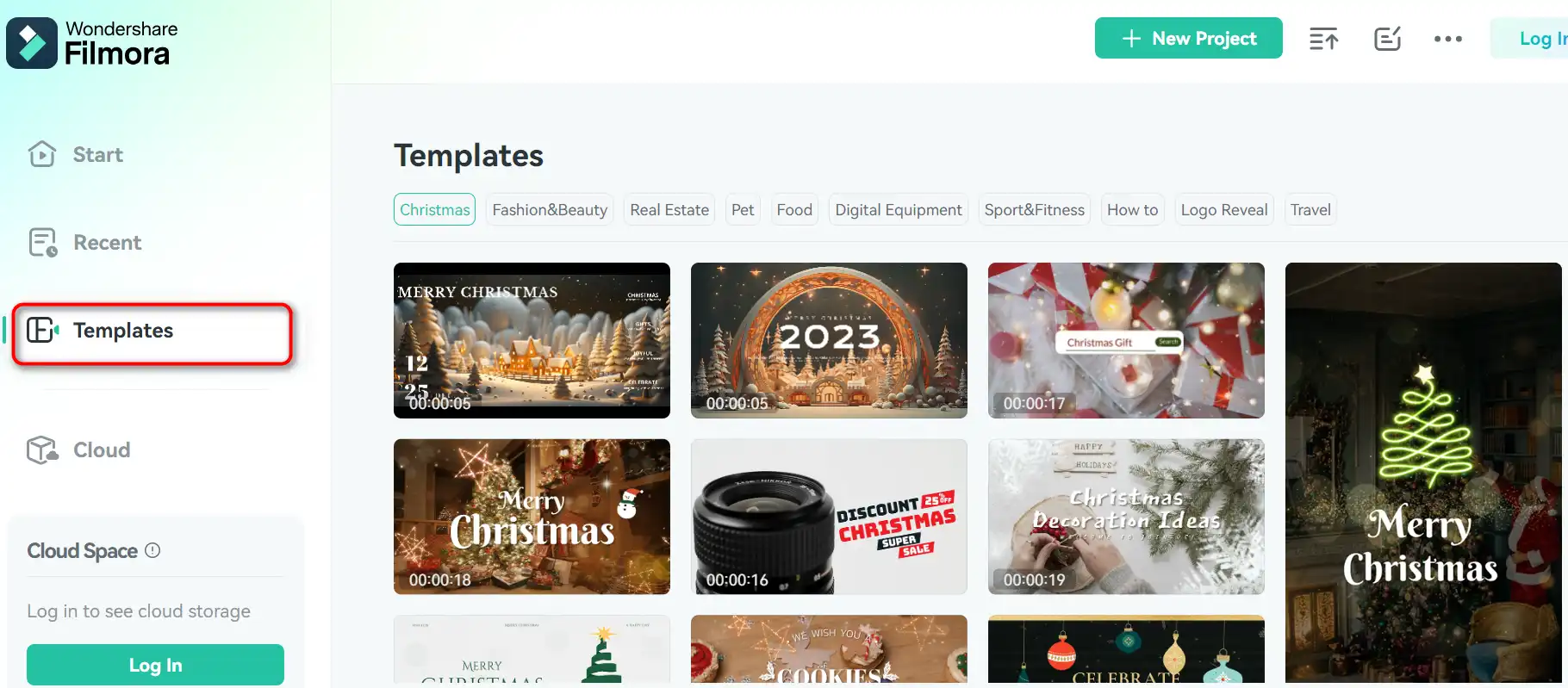
Hvis du ser etter en videoredigeringsprogramvare som kan håndtere mer avanserte oppgaver, for eksempel bevegelsessporing, multicam-redigering eller 3D-redigering, er kanskje ikke Filmora det beste valget for deg. Den mangler noen av funksjonene og verktøyene du kan finne i mer profesjonell programvare, som Adobe Premiere Pro eller Final Cut Pro.

• Filmora Toppfunksjoner

Filmora har mange funksjoner som kan hjelpe deg med å lage imponerende videoer. Her er noen av de beste:

  • Enkel videooppretting: Du kan importere videoene dine fra datamaskinen, kameraet eller telefonen, og begynne å redigere dem med en gang. Du kan enkelt trimme, beskjære, rotere, dele, slå sammen og justere klippene dine. Du kan også legge til titler, undertekster, studiepoeng og lavere tredjedeler til videoene dine.hvordan du bruker Filmora 4
  • Skript til video: Dette er en ny funksjon som lar deg gjøre skriptet om til en video automatisk. Du trenger bare å skrive manuset ditt, velge et tema og la Filmora gjøre resten. Den vil generere en video med AI-stemmer, matchende opptak og musikk for deg.hvordan du bruker Filmora 3
  • Videohøydepunkter: Dette er nok en ny funksjon som lar deg lage korte og engasjerende videoer fra langformatvideoene dine. Du kan bruke den til å trekke ut høydepunkter fra Zoom-, Teams-, Webinar- eller Podcast-opptakene dine, og gjøre dem om til merkede videoklipp for sosiale medier.

• Tips for bruk av Filmora

Her er noen tips som kan hjelpe deg å få mest mulig ut av Filmora:

  • 🌟 Utforsk ressursene: Filmora har mange ressurser som kan hjelpe deg å lære og forbedre videoredigeringsferdighetene dine. Du kan sjekke veiledningene, guidene, bloggene og fellesskapsforaene på nettstedet deres. Du kan også se videoene på YouTube-kanalen deres, hvor de deler tips, triks og inspirasjon.
  • 🎯 Velg riktig modus: Filmora har to moduser: Enkel modus og Fullfunksjonsmodus. Easy Mode er for nybegynnere som ønsker å lage en video raskt og enkelt. Den har et forenklet grensesnitt og et begrenset antall alternativer. Fullfunksjonsmodus er for mer erfarne brukere som ønsker å ha mer kontroll og tilpasning over videoene sine. Den har et mer avansert grensesnitt og et bredere utvalg av alternativer.
  • 📺 Optimaliser videoinnstillingene dine: Før du eksporterer videoen din, bør du optimalisere videoinnstillingene for å sikre best mulig kvalitet og ytelse. Du kan justere oppløsningen, bildefrekvensen, bithastigheten og formatet til videoen din i henhold til dine behov og preferanser. Du kan også velge en forhåndsinnstilling for målenheten eller plattformen din, for eksempel YouTube, Facebook eller Instagram.
  • ⏱️ Lagre prosjektet ditt ofte: For å unngå å miste arbeidet ditt på grunn av uventede feil eller krasj, bør du lagre prosjektet ditt ofte. Du kan også aktivere funksjonen for automatisk lagring i innstillingene, som vil lagre prosjektet ditt med noen få minutters mellomrom.
  • 🗣️ Gi tilbakemeldinger og forslag: Filmora forbedrer og legger stadig til nye funksjoner og effekter til programvaren deres. Hvis du har tilbakemeldinger eller forslag, kan du dele dem med Filmora-teamet gjennom deres nettside eller sosiale medier. De er alltid åpne for å høre fra brukerne og gjøre programvaren deres bedre.

Jeg håper du likte denne Filmora-anmeldelsen og syntes den var nyttig. Hvis du er interessert i å prøve Filmora, kan du laste den ned fra nettsiden deres og starte din gratis prøveversjon i dag. Lykke til med videoredigering! 🎬
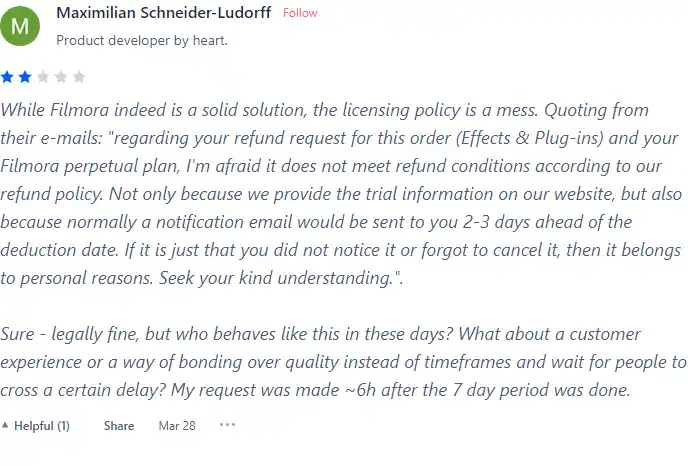
Produktjaktanmeldelse for Filmora

Hva andre brukere sier om Filmora

  • 🌟 Filmora har samlet 452 anmeldelser totalt, med blandede seertall.
  • Mest positive aspekter fremhevet av anmeldere:
    • 💬 Brukervennlighet, spesielt for ikke-teknologiske personer
    • 😇 Noen brukere berømmet den AI-verktøy for rask og enkel redigering
    • 💰 Gratis for visse funksjoner som Meme Maker
    • 🚀 Noen brukere satte pris på det enkelhet og egnethet for raske redigeringer
    • ⏰ Positive tilbakemeldinger om kommende funksjoner og potensielle forbedringer
  • 🐾 Noen brukere funnet språkbarrierer og feil i grensesnittet frustrerende.
  • ☁️ Negative anmeldelser stammet fra problemer angående lisensieringspolitikk og kundestøtterespons.

Slik bruker du Filmora

I denne delen vil jeg vise deg hvordan du bruker Filmoras hovedfunksjoner og funksjoner. Filmora er tilgjengelig for Windows og Mac, og du kan laste den ned fra den offisielle nettsiden.

Importer og organiser media

1) For å starte et nytt prosjekt, start Filmora og velg sideforholdet for videoen din. Du kan også velge en mal fra Filmstock-biblioteket.
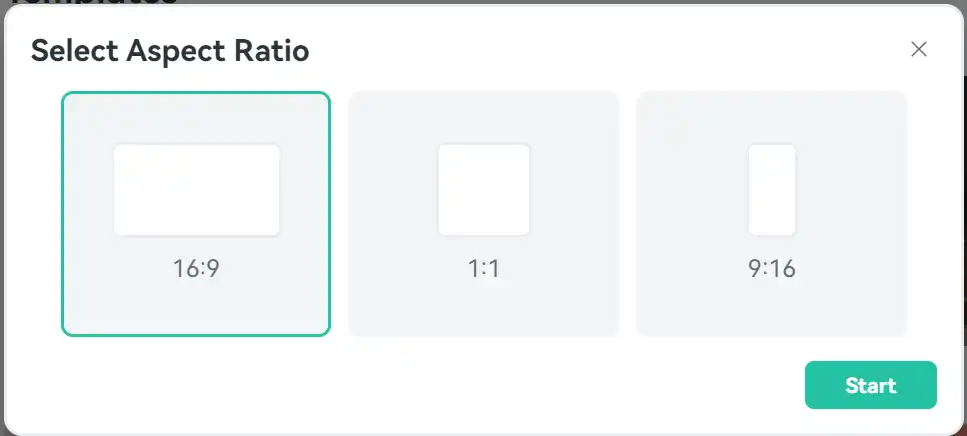
hvordan du bruker Filmora 9

2) For å importere mediefiler, klikk på “Import” knappen øverst til venstre på skjermen. Du kan også dra og slippe filer fra datamaskinen til mediebiblioteket.

3) For å organisere mediefilene dine kan du opprette mapper, gi nytt navn til filer og sortere dem etter navn, varighet, type eller dato.

4) For å forhåndsvise mediefilene, dobbeltklikk på dem eller dra dem til forhåndsvisningsvinduet. Du kan også bruke avspillings-, pause-, stopp- og volumknappene for å kontrollere avspillingen.

Rediger og forbedre videoer

1) For å redigere videoene dine, dra og slipp dem til tidslinjen. Du kan også høyreklikke på dem og velge “Legg til tidslinjen på Playhead”.

2) For å trimme, dele, beskjære, rotere eller justere hastigheten på klippene dine, bruk verktøylinjen over tidslinjen eller høyreklikk på dem og velg ønsket alternativ.

3) For å legge til overganger, filtre, elementer, titler eller klistremerker til videoene dine, klikk på den tilsvarende fanen øverst til høyre på skjermen. Du kan bla gjennom kategoriene og dra og slippe favorittene dine til tidslinjen.

4) For å justere farge, lysstyrke, kontrast, metning eller temperatur på videoene dine, klikk på “Farge” fanen øverst til høyre på skjermen. Du kan bruke glidebryterne, forhåndsinnstillingene eller avanserte alternativer for å finjustere videoene dine.

5) For å legge til musikk, voiceover eller lydeffekter til videoene dine, klikk på “Lyd” fanen øverst til høyre på skjermen. Du kan importere dine egne lydfiler eller bruke det innebygde biblioteket til Filmora. Du kan også justere volumet, fade inn, fade ut eller dempe lydsporene.

Eksporter og del videoer

1) For å eksportere videoene dine, klikk på “Eksport” knappen øverst til høyre på skjermen. Du kan velge format, oppløsning, kvalitet og plassering av videoene dine.

2) For å dele videoene dine kan du laste dem opp direkte til YouTube, Vimeo, Facebook eller Instagram. Du kan også brenne dem til en DVD eller lagre dem på enheten din.


Filmora Topp alternativer

Wave.video Review

Wave.video er et omfattende AI-drevet videoskapingsverktøy som skiller seg ut for sitt intuitive grensesnitt og robuste funksjoner. Det er svært berømmet for sine skybaserte videoredigeringsmuligheter, slik at brukere kan jobbe fra hvor som helst. Plattformen tilbyr en rekke funksjoner, inkludert et live streamingstudio, videoopptaksapp, videovertsalternativer og en klippredigerer. Den har også et enormt bibliotek med over 200 millioner arkivvideoer, bilder og lyd, sammen med mer enn tusen tilpassbare videomaler.

Brukere har berømmet Wave.video for dens brukervennlighet og kvaliteten på resultatet. Plattformens AI-funksjoner, som å generere videoer fra tekst, har blitt spesielt verdsatt. Til tross for dette har noen brukere lagt merke til at videogjengivelsesprosessen kan være tidkrevende.

FlexClip Review

FlexClip er en enkel, men kraftig online videoprodusent som hjelper deg med å lage engasjerende videoer på få minutter. Enten du vil lage en reklamevideo, en opplæringsvideo, en lysbildefremvisning eller en vlogg, har FlexClip deg dekket. Du kan velge mellom hundrevis av maler eller starte fra bunnen av, og tilpasse videoen din med fantastiske overganger, filtre, tekster, musikk og mer.

$9.99/mo

Pika Labs Review

Pika Labs er en banebrytende AI-programvare som lar deg lage fantastiske videoer fra tekst-, bilde- eller videoinnganger. Enten du vil lage en filmtrailer, en animert tegneserie eller en realistisk simulering, kan Pika Labs hjelpe deg å gjøre ideene dine om til visuelle historier. Pika Labs bruker generative AI-modeller for å produsere videoer av høy kvalitet i ulike stiler og formater, noe som gir deg friheten og fleksibiliteten til å uttrykke kreativiteten din.

Opus Clip Review

Opus Clip fremstår som et svært effektivt AI-videoklippverktøy som imøtekommer behovene til innholdsskapere og markedsførere som tar sikte på å produsere virale shorts. Med sine AI-drevne evner forenkler den prosessen med å transformere langformede videoer til engasjerende korte klipp som passer for sosiale medieplattformer.

Veed Review

Veed er en enkel og kraftig online videoredigerer som lar deg lage fantastiske videoer på få minutter. Enten du vil legge til undertekster, trimme, beskjære, rotere, endre størrelse, filtrere eller animere videoene dine, har Veed deg dekket. Du kan også ta opp skjermen, webkameraet eller lyden og redigere dem med en gang.

Kapwing Review

Kapwing er en allsidig online videoredigerer som lar deg lage, redigere og dele videoer, bilder og GIF-er. Enten du vil lage et meme, en collage, en undertekst, en montasje eller en lysbildefremvisning, har Kapwing verktøyene du trenger for å slippe løs kreativiteten din.hvordan du bruker Kapwing 29

 

Kaiber Review

Kaiber er en AI-videogenerator som kan lage animerte videoer fra tekstmeldinger og stilistiske preferanser. Det er en nettbasert plattform som har som mål å forenkle videoopprettingsprosessen og slippe løs kreativiteten din. Den har imidlertid også noen ulemper som du bør være klar over før du bruker den.

InVideo Review

InVideo er en kraftig online videoredigerer som lar deg lage fantastiske videoer på få minutter. Enten du vil lage en reklamevideo, en opplæringsvideo, en anbefaling eller et innlegg på sosiale medier, har InVideo deg dekket. Du kan velge mellom tusenvis av maler, tilpasse dem med dine egne medier, tekst og musikk, og eksportere dem i HD-kvalitet.

Pictory Review

Pictory er den beste AI-programvaren for å lage merkevarevideoer fra innholdet ditt i lang form (skript, salgsbrev, blogginnlegg, webinarer, podcaster, Zoom-opptak og mer). Hvis du er en innholdsskaper eller markedsfører som leter etter en enkel måte å konvertere det skriftlige arbeidet ditt til videoform, er Pictory det beste alternativet jeg har funnet for å komme raskt i gang.

Pictory bruker avansert AI for automatisk å generere en video fra ditt skrevne innhold, med en profesjonell voiceover, arkivvideoklipp, bildetekster og merkevarebygging. Du kan også redigere videoen din ved å endre teksten, stemmen, klippene og musikken. Pictory har et stort bibliotek med arkivvideoer, bilder og musikk å velge mellom, og du kan også laste opp dine egne medier. Du kan også tilpasse merkevarebyggingen din med logo, fargeskjema, intro og outro.

Capcut Review

CapCut er en mobil videoredigeringsapp som tilbyr en rekke funksjoner for å lage og dele videoer i kort format. Det eies av ByteDance, det samme selskapet bak TikTok, og integreres godt med den populære sosiale medieplattformen. CapCut er gratis å bruke, men noen avanserte funksjoner krever et abonnement.

$7.99/mo

Vanlige spørsmål om filmora

Hvor mye koster Filmora? +

Filmora tilbyr ulike prisplaner for ulike behov. Årsplanen koster $49,99 per år, levetidsplanen koster $79,99 for en engangsbetaling. Filmora tilbyr også en gratis prøveversjon uten tidsbegrensning, men med et vannmerke på de eksporterte videoene.

Hva er systemkravene for Filmora? +

Minimum systemkrav for Filmora er:- Operativsystem: Windows 7/Windows 8.1/Windows 10 (64 bit OS) eller macOS v10.11 eller nyere
– Prosessor: Intel i3 eller bedre flerkjerneprosessor, 2GHz eller høyere
– RAM: 8 GB RAM (16 GB kreves for HD- og 4K-videoer)
– Grafikk: Intel HD Graphics 5000 eller nyere; NVIDIA GeForce GTX 700 eller nyere; AMD Radeon R5 eller nyere
– Disk: Minst 10 GB ledig harddiskplass for installasjon (SSD-Solid State Disk anbefales for redigering av HD- og 4K-videoer)

Hvordan kan jeg importere og eksportere videoer i Filmora? +

For å importere videoer i Filmora kan du enten dra og slippe dem til mediebiblioteket, eller klikke på Importer-knappen og velge fra alternativene. Du kan importere videoer fra datamaskinen, eksterne enheter, kameraer eller nettkilder. For å eksportere videoer i Filmora kan du enten klikke på Eksporter-knappen og velge blant alternativene, eller bruke Del-knappen for å laste opp videoene dine direkte til YouTube, Vimeo eller andre plattformer. Du kan eksportere videoer i forskjellige formater, oppløsninger og kvalitetsinnstillinger.

Hvordan kan jeg redigere videoer i Filmora? +

For å redigere videoer i Filmora kan du bruke tidslinjen til å ordne, trimme, dele, beskjære, rotere og justere klippene dine. Du kan også bruke verktøylinjen til å legge til overganger, filtre, titler, klistremerker, musikk, lydeffekter og mer. Du kan forhåndsvise redigeringene dine i forhåndsvisningsvinduet og justere avspillingshastighet, volum og oppløsning. Du kan også bruke de avanserte redigeringsfunksjonene, som grønn skjerm, delt skjerm, bilde-i-bilde, fargekorrigering, lydmikser og mer.

Hvordan kan jeg bruke Filmstock-biblioteket i Filmora? +

Filmstock-biblioteket er en samling av royaltyfri musikk, lydeffekter, filtre, overganger, titler og klistremerker som du kan bruke i videoene dine. For å få tilgang til Filmstock-biblioteket må du ha en Filmora-konto og en internettforbindelse. Du kan bla gjennom biblioteket etter kategorier, temaer eller nøkkelord, og laste ned elementene du vil bruke. Du kan også forhåndsvise elementene før du laster dem ned. Når de er lastet ned, vil elementene vises i mediebiblioteket ditt, og du kan dra og slippe dem til tidslinjen.

Hvordan kan jeg få hjelp med Filmora? +

Du kan få hjelp med Filmora ved å besøke den offisielle nettsiden, hvor du kan finne veiledninger, guider, vanlige spørsmål og støtte. Du kan også bli med i Filmora-fellesskapet, hvor du kan dele videoene dine, få tilbakemeldinger og lære av andre brukere. Du kan også kontakte Filmora-teamet via e-post, telefon eller live chat.

Filmora Konklusjon

Filmora er en allsidig og brukervennlig videoredigeringsprogramvare som kan hjelpe deg med å lage fantastiske videoer på få minutter.

Enten du vil lage en lysbildeserie, en vlogg, en opplæring eller en film, har Filmora alt du trenger for å slippe kreativiteten løs.

Med Filmora kan du redigere, forbedre og dele videoene dine med verden. Prøv det gratis i dag og se selv!

Utvalgte AI-verktøy

Filmora-relaterte AI-verktøy

Descript Review

Alt-i-ett-video & podcastredigering, enkelt som et dokument.

Vidnoz AI Review

Lag GRATIS engasjerende AI-videoer 10 ganger raskere

Cutout.Pro Review

AI-bilderedigering | Visual Content Generation Platform, best for bilde- og videodesign

Speechify Review

Gjør enhver avlesning til lyd

Artflow Review

Lag konsistente karakterer med letthet

Simplified Review

En brukervennlig alt-i-ett-app for moderne markedsføringsteam