Generiske vælgere
Kun nøjagtige matcher
Søg i titel
Søg i indhold
Posttypevælgere

Filmora-anmeldelse (december): Opdag, hvorfor det er dine penge værd!

Pris:

Platform:

Desktop, webbaseret, mobil APP

Integrationer:

Bedste anvendelsesmuligheder:

# # #

Sociale links:

Oversigt

Videoredigering er en færdighed, der kan hjælpe dig med at skabe fantastisk indhold til dine personlige eller professionelle projekter. Men ikke alle har tid eller budget til at investere i dyr og kompleks software.

Det er her, Filmora kommer ind.

Filmora er en videoredigeringssoftware, der har til formål at gøre videoredigering tilgængelig og sjov for alle. Det tilbyder en række funktioner og effekter, der kan hjælpe dig med at omdanne dine videoer til fantastiske kreationer.

Men hvordan er det sammenlignet med andre videoredigeringssoftware på markedet? Er det dine penge værd? I denne Filmora-anmeldelse vil jeg besvare disse spørgsmål og mere.

Redaktørens anmeldelse

Samlet score: 4,2

Filmora er en populær og brugervenlig videoredigeringssoftware for både begyndere og professionelle. Det tilbyder en lang række funktioner, såsom filtre, overgange, titler, musik, lydeffekter og mere. Du kan også bruge Filmora til at optage din skærm, dit webcam eller din voiceover. Filmora understøtter forskellige formater og enheder, og du kan eksportere dine videoer til YouTube, Vimeo eller DVD.

PROS

  • Intuitiv og brugervenlig grænseflade
  • Kraftige og alsidige redigeringsværktøjer
  • Stor samling af effekter og ressourcer
  • Overkommelig pris og livstidslicens

ULEMPER

  • Nogle funktioner kræver internetforbindelse
  • Vandmærke på eksporterede videoer i gratis version
  • Begrænsede kundesupportmuligheder

Filmora Priser

Pris (månedlig plan) Plan Bedst til
29,99 USD Kvartalsplan på tværs af platforme Bedst til enkeltbrugere, der ønsker at udforske værktøjets funktioner
49,99 USD Årsplan på tværs af platforme Bedst til brugere med flere enheder på tværs af forskellige platforme
79,99 USD Evig Bedst for brugere, der foretrækker engangsbetaling

Filmora individuelle prisplaner.Individuel årlig prisplan for Filmora 1

Filmoras forretningsprisplaner.Virksomhedens årlige prisplan for Filmora 2

Planens navn Kvartalsplan på tværs af platforme Årsplan på tværs af platforme Evig
Opdater politik Hold dig opdateret med fremtidige versioner Hold dig opdateret med fremtidige versioner Nyd kun Filmora 13-opdateringer
Eksporter uden vandmærke Ja Ja Ja
Sky lagring 1 GB 1 GB 1 GB
AI Credits Ubegrænset Ubegrænset 2000
Filmora kreative aktiver 7-dages gratis prøveperiode 7-dages gratis prøveperiode 7-dages gratis prøveperiode
Forudindstillede skabeloner 10K+ 10K+ 10K+
Copyrightbeskyttet musik 100K+ 100K+ 100K+
Keyframing Ja Ja Ja
Hastighedsrampe Ja Ja Ja
Adgang til alle funktioner og værktøjer Ja Ja Ja
Understøttede platforme Cross-platform Cross-platform Kun én platform

Hvad er Filmora

• Hvem er Filmora for?

Filmora er designet til begyndere, nybegyndere og afslappede brugere, der ønsker at redigere videoer uden for meget besvær. Den har en enkel og intuitiv grænseflade, der gør den nem at lære og bruge. Det har også et stort bibliotek af skabeloner, overgange, filtre og effekter, som du kan anvende på dine videoer med blot et par klik.hvordan man bruger Filmora 7
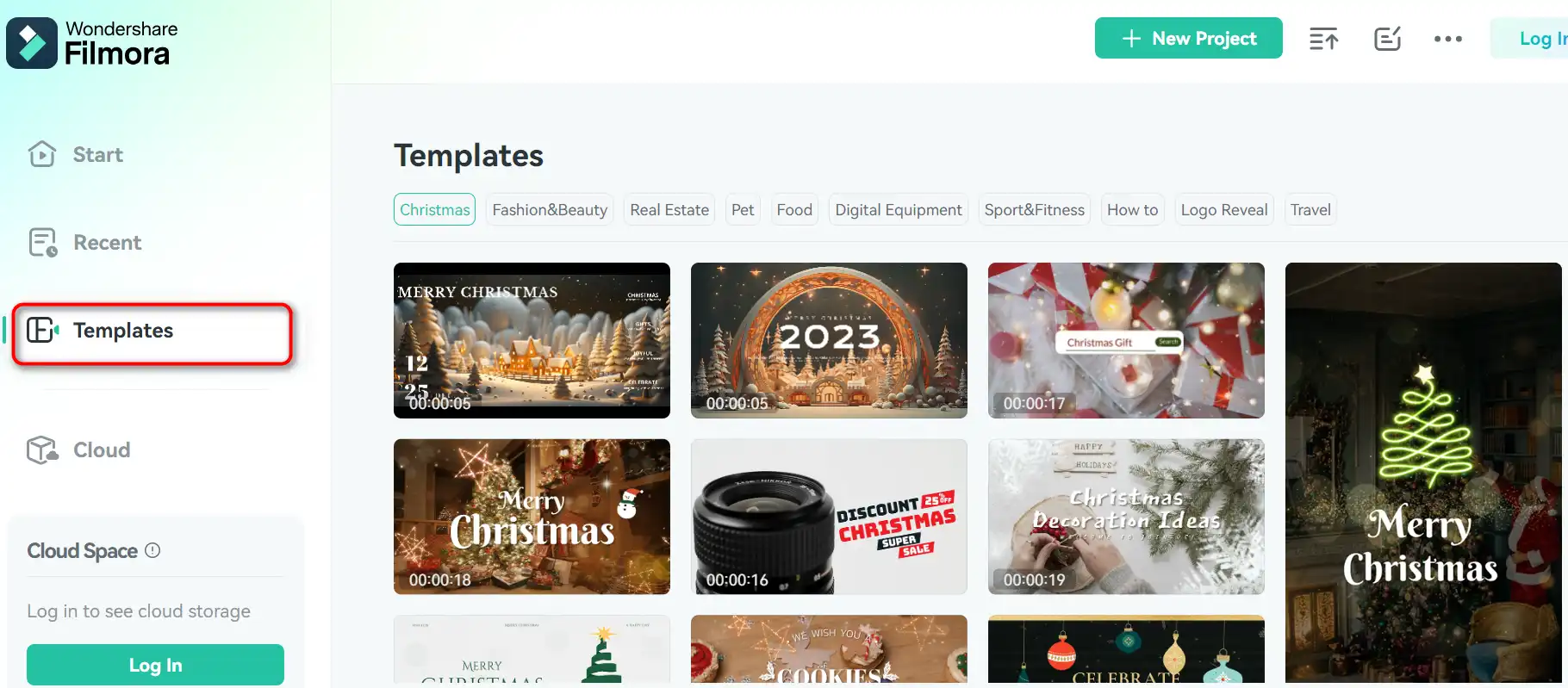
Hvis du leder efter et videoredigeringssoftware, der kan håndtere mere avancerede opgaver, såsom bevægelsessporing, multicam-redigering eller 3D-redigering, er Filmora måske ikke det bedste valg for dig. Den mangler nogle af de funktioner og værktøjer, som du kan finde i mere professionel software, såsom Adobe Premiere Pro eller Final Cut Pro.

• Filmora Topfunktioner

Filmora har en masse funktioner, der kan hjælpe dig med at skabe imponerende videoer. Her er nogle af de bedste:

  • Nem videooprettelse: Du kan importere dine videoer fra din computer, kamera eller telefon og begynde at redigere dem med det samme. Du kan nemt trimme, beskære, rotere, opdele, flette og justere dine klip. Du kan også tilføje titler, undertekster, krediteringer og lavere tredjedele til dine videoer.hvordan man bruger Filmora 4
  • Script til video: Dette er en ny funktion, der lader dig omdanne dit script til en video automatisk. Du skal bare skrive dit manuskript, vælge et tema og lade Filmora klare resten. Det vil generere en video med AI-stemmer, matchende optagelser og musik til dig.hvordan man bruger Filmora 3
  • Video højdepunkter: Dette er endnu en ny funktion, der lader dig oprette korte og engagerende videoer fra dine videoer i lang format. Du kan bruge den til at udtrække højdepunkter fra dine Zoom-, Teams-, Webinar- eller Podcast-optagelser og omdanne dem til brandede videoklip til sociale medier.

• Tips til brug af Filmora

Her er nogle tips, der kan hjælpe dig med at få mest muligt ud af Filmora:

  • 🌟 Udforsk ressourcerne: Filmora har en masse ressourcer, der kan hjælpe dig med at lære og forbedre dine færdigheder til videoredigering. Du kan tjekke tutorials, guider, blogs og fællesskabsfora på deres hjemmeside. Du kan også se videoerne på deres YouTube-kanal, hvor de deler tips, tricks og inspiration.
  • 🎯 Vælg den rigtige tilstand: Filmora har to tilstande: Easy Mode og Full Feature Mode. Nem tilstand er for begyndere, der ønsker at lave en video hurtigt og nemt. Den har en forenklet grænseflade og et begrænset antal muligheder. Full Feature Mode er for mere erfarne brugere, der ønsker at have mere kontrol og tilpasning over deres videoer. Den har en mere avanceret grænseflade og et bredere udvalg af muligheder.
  • 📺 Optimer dine videoindstillinger: Før du eksporterer din video, bør du optimere dine videoindstillinger for at sikre den bedste kvalitet og ydeevne. Du kan justere opløsningen, billedhastigheden, bithastigheden og formatet på din video i henhold til dine behov og præferencer. Du kan også vælge en forudindstilling til din målenhed eller platform, såsom YouTube, Facebook eller Instagram.
  • ⏱️ Gem dit projekt ofte: For at undgå at miste dit arbejde på grund af uventede fejl eller nedbrud, bør du gemme dit projekt ofte. Du kan også aktivere funktionen til automatisk lagring i præferencerne, som gemmer dit projekt med få minutters mellemrum.
  • 🗣️ Giv feedback og forslag: Filmora forbedrer konstant og tilføjer nye funktioner og effekter til deres software. Hvis du har feedback eller forslag, kan du dele dem med Filmora-teamet via deres hjemmeside eller sociale medier. De er altid åbne for at høre fra deres brugere og gøre deres software bedre.

Jeg håber, du nød denne Filmora-anmeldelse og fandt den nyttig. Hvis du er interesseret i at prøve Filmora, kan du downloade det fra deres hjemmeside og starte din gratis prøveperiode i dag. God videoredigering! 🎬
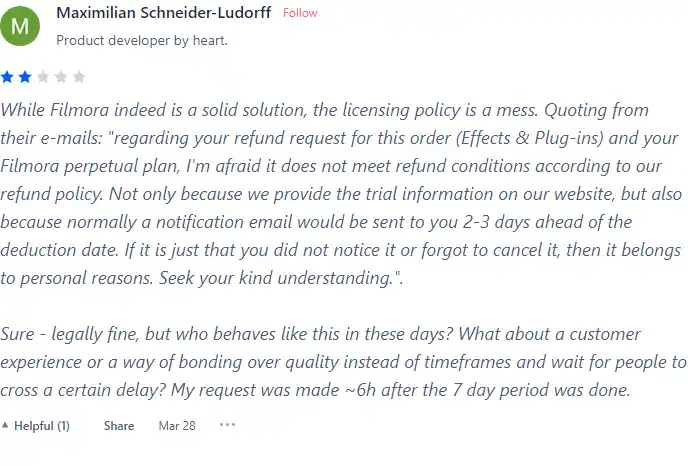
Produktjagtanmeldelse for Filmora

Hvad andre brugere siger om Filmora

  • 🌟 Filmora har samlet 452 anmeldelser samlet med blandede bedømmelser.
  • De fleste positive aspekter fremhævet af anmeldere:
    • 💬 Brugervenlighed, især for ikke-teknologiske personer
    • 😇 Nogle brugere roste den AI-værktøjer til hurtig og enkel redigering
    • 💰 Gratis for visse funktioner som Meme Maker
    • 🚀 Nogle brugere satte pris på det enkelhed og egnethed til hurtige redigeringer
    • ⏰ Positiv feedback om kommende funktioner og potentielle forbedringer
  • 🐾 Nogle brugere fundet sprogbarrierer og fejl i grænsefladen frustrerende.
  • ☁️ Negative anmeldelser stammede fra problemer vedrørende licenspolitikker og kundesupport-relevans.

Sådan bruger du Filmora

I dette afsnit vil jeg vise dig, hvordan du bruger Filmoras hovedfunktioner og funktioner. Filmora er tilgængelig til Windows og Mac, og du kan downloade den fra den officielle hjemmeside.

Importer og organiser medier

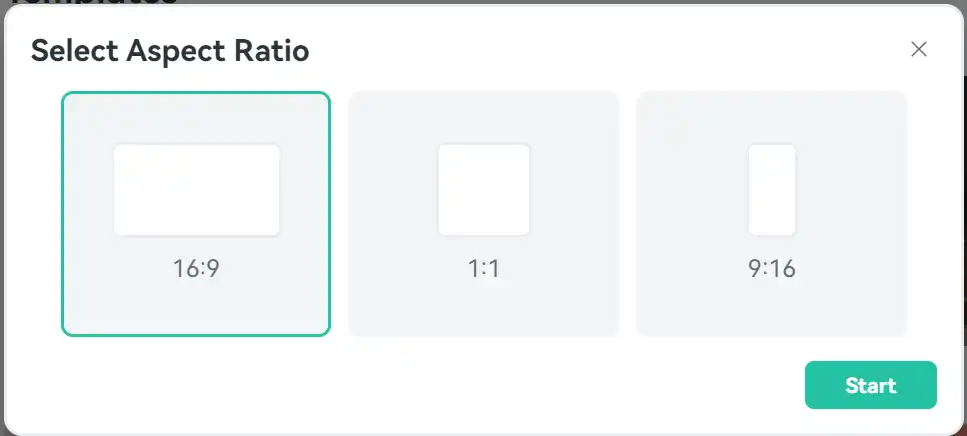
1) For at starte et nyt projekt skal du starte Filmora og vælge billedformatet til din video. Du kan også vælge en skabelon fra Filmstock-biblioteket.
hvordan man bruger Filmora 9

2) For at importere mediefiler skal du klikke på “Importere” knappen i øverste venstre hjørne af skærmen. Du kan også trække og slippe filer fra din computer til mediebiblioteket.

3) For at organisere dine mediefiler kan du oprette mapper, omdøbe filer og sortere dem efter navn, varighed, type eller dato.

4) For at få vist dine mediefiler skal du dobbeltklikke på dem eller trække dem til forhåndsvisningsvinduet. Du kan også bruge afspilnings-, pause-, stop- og lydstyrkeknapperne til at styre afspilningen.

Rediger og forbedre videoer

1) For at redigere dine videoer skal du trække og slippe dem til tidslinjen. Du kan også højreklikke på dem og vælge “Føj til tidslinje på Playhead”.

2) For at trimme, opdele, beskære, rotere eller justere hastigheden på dine klip skal du bruge værktøjslinjen over tidslinjen eller højreklikke på dem og vælge den ønskede mulighed.

3) For at tilføje overgange, filtre, elementer, titler eller klistermærker til dine videoer skal du klikke på den tilsvarende fane i øverste højre hjørne af skærmen. Du kan gennemse kategorierne og trække og slippe dine foretrukne til tidslinjen.

4) For at justere farve, lysstyrke, kontrast, mætning eller temperatur på dine videoer, skal du klikke på “Farve” fanen i øverste højre hjørne af skærmen. Du kan bruge skyderne, forudindstillingerne eller de avancerede muligheder til at finjustere dine videoer.

5) For at tilføje musik, voiceover eller lydeffekter til dine videoer, skal du klikke på “Lyd” fanen i øverste højre hjørne af skærmen. Du kan importere dine egne lydfiler eller bruge det indbyggede bibliotek i Filmora. Du kan også justere lydstyrken, fade ind, fade ud eller slå lydsporene fra.

Eksporter og del videoer

1) For at eksportere dine videoer skal du klikke på “Eksport” knappen i øverste højre hjørne af skærmen. Du kan vælge format, opløsning, kvalitet og placering af dine videoer.

2) For at dele dine videoer kan du uploade dem direkte til YouTube, Vimeo, Facebook eller Instagram. Du kan også brænde dem på en dvd eller gemme dem på din enhed.


Filmora Top alternativer

Wave.video Review

Wave.video er et omfattende AI-drevet videooprettelsesværktøj der skiller sig ud for sin intuitive grænseflade og robuste funktioner. Det er meget rost for sine cloud-baserede videoredigeringsfunktioner, der giver brugerne mulighed for at arbejde hvor som helst. Platformen tilbyder en række funktioner, herunder et live streamingstudie, videooptagelsesapp, videohostingmuligheder og en klipeditor. Det kan også prale af et stort bibliotek med over 200 millioner lagervideoer, billeder og lyd, sammen med mere end tusind tilpasselige videoskabeloner.

Brugere har rost Wave.video for dets brugervenlighed og kvaliteten af ​​dets output. Platformens AI-egenskaber, såsom at generere videoer fra tekst, er blevet særligt værdsat. På trods af dette har nogle brugere bemærket, at videogengivelsesprocessen kan være tidskrævende.

FlexClip Review

FlexClip er en enkel, men kraftfuld online videoproducent, der hjælper dig med at skabe engagerende videoer på få minutter. Uanset om du vil lave en promo-video, en vejledningsvideo, et diasshow eller en vlog, har FlexClip dig dækket. Du kan vælge mellem hundredvis af skabeloner eller starte fra bunden og tilpasse din video med fantastiske overgange, filtre, tekster, musik og mere.

$9.99/mo

Pika Labs Review

Pika Labs er en banebrydende AI-software, der lader dig skabe fantastiske videoer fra tekst-, billed- eller videoinput. Uanset om du vil lave en filmisk trailer, en animeret tegneserie eller en realistisk simulering, kan Pika Labs hjælpe dig med at omdanne dine ideer til visuelle historier. Pika Labs bruger generative AI-modeller til at producere videoer i høj kvalitet i forskellige stilarter og formater, hvilket giver dig frihed og fleksibilitet til at udtrykke din kreativitet.

Opus Clip Review

Opus Clip fremstår som et yderst effektivt AI-videoklipværktøj der imødekommer behovene hos indholdsskabere og marketingfolk, der sigter mod at producere virale shorts. Med sine AI-drevne muligheder forenkler det processen med at transformere langformede videoer til engagerende korte klip, der egner sig til sociale medieplatforme.

Veed Review

Veed er en enkel og kraftfuld online video editor, der lader dig skabe fantastiske videoer på få minutter. Uanset om du vil tilføje undertekster, trimme, beskære, rotere, ændre størrelse, filtrere eller animere dine videoer, har Veed dig dækket. Du kan også optage din skærm, dit webcam eller din lyd og redigere dem med det samme.

Kapwing Review

Kapwing er en alsidig online videoredigerer, der lader dig oprette, redigere og dele videoer, billeder og GIF'er. Uanset om du vil lave et meme, en collage, en undertekst, en montage eller et diasshow, har Kapwing de værktøjer, du skal bruge for at slippe din kreativitet løs.hvordan man bruger Kapwing 29

 

Kaiber Review

Kaiber er en AI-videogenerator, der kan skabe animerede videoer fra dine tekstprompter og stilistiske præferencer. Det er en webbaseret platform, der har til formål at forenkle videooprettelsesprocessen og frigøre din kreativitet. Det har dog også nogle ulemper, som du bør være opmærksom på, inden du bruger det.

InVideo Review

InVideo er en kraftfuld online videoredigerer, der lader dig skabe fantastiske videoer på få minutter. Uanset om du vil lave en promo-video, en tutorial, en testimonial eller et opslag på sociale medier, har InVideo dig dækket. Du kan vælge mellem tusindvis af skabeloner, tilpasse dem med dine egne medier, tekst og musik og eksportere dem i HD-kvalitet.

Pictory Review

Pictory er den bedste AI-software til at skabe brandbare videoer fra dit indhold i lang form (scripts, salgsbreve, blogindlæg, webinarer, podcasts, Zoom-optagelser og mere). Hvis du er en indholdsskaber eller marketingmedarbejder, der leder efter en nem måde at konvertere dit skrevne arbejde til videoform, er Pictory den bedste mulighed, jeg har fundet for at komme hurtigt i gang.

Pictory bruger avanceret kunstig intelligens til automatisk at generere en video fra dit skrevne indhold med en professionel voiceover, lagervideoklip, billedtekster og branding. Du kan også redigere din video ved at ændre tekst, stemme, klip og musik. Pictory har et enormt bibliotek af stockvideoer, billeder og musik at vælge imellem, og du kan også uploade dine egne medier. Du kan også tilpasse din branding med dit logo, farveskema, intro og outro.

Capcut Review

CapCut er en mobil videoredigeringsapp, der tilbyder en række funktioner til oprettelse og deling af kortformede videoer. Det ejes af ByteDance, det samme firma bag TikTok, og integreres godt med den populære sociale medieplatform. CapCut er gratis at bruge, men nogle avancerede funktioner kræver et abonnement.

$7.99/mo

Filmora ofte stillede spørgsmål

Hvor meget koster Filmora? +

Filmora tilbyder forskellige prisplaner til forskellige behov. Årsplanen koster $49,99 om året, levetidsplanen koster $79,99 for en engangsbetaling. Filmora tilbyder også en gratis prøveversion uden tidsbegrænsning, men med et vandmærke på de eksporterede videoer.

Hvad er systemkravene til Filmora? +

Minimumssystemkravene til Filmora er:- Operativsystem: Windows 7/Windows 8.1/Windows 10 (64 bit OS) eller macOS v10.11 eller nyere
– Processor: Intel i3 eller bedre multicore-processor, 2GHz eller derover
– RAM: 8 GB RAM (16 GB kræves til HD- og 4K-videoer)
– Grafik: Intel HD Graphics 5000 eller nyere; NVIDIA GeForce GTX 700 eller nyere; AMD Radeon R5 eller nyere
– Disk: Mindst 10 GB ledig harddiskplads til installation (SSD-Solid State Disk anbefales til redigering af HD- og 4K-videoer)

Hvordan kan jeg importere og eksportere videoer i Filmora? +

For at importere videoer i Filmora kan du enten trække og slippe dem til mediebiblioteket eller klikke på knappen Importer og vælge mellem mulighederne. Du kan importere videoer fra din computer, eksterne enheder, kameraer eller onlinekilder. For at eksportere videoer i Filmora kan du enten klikke på knappen Eksporter og vælge mellem mulighederne eller bruge knappen Del til at uploade dine videoer direkte til YouTube, Vimeo eller andre platforme. Du kan eksportere videoer i forskellige formater, opløsninger og kvalitetsindstillinger.

Hvordan kan jeg redigere videoer i Filmora? +

For at redigere videoer i Filmora kan du bruge tidslinjen til at arrangere, trimme, opdele, beskære, rotere og justere dine klip. Du kan også bruge værktøjslinjen til at tilføje overgange, filtre, titler, klistermærker, musik, lydeffekter og mere. Du kan forhåndsvise dine redigeringer i forhåndsvisningsvinduet og justere afspilningshastigheden, lydstyrken og opløsningen. Du kan også bruge de avancerede redigeringsfunktioner, såsom grøn skærm, delt skærm, billede-i-billede, farvekorrektion, lydmixer og mere.

Hvordan kan jeg bruge Filmstock-biblioteket i Filmora? +

Filmstock-biblioteket er en samling af royaltyfri musik, lydeffekter, filtre, overgange, titler og klistermærker, som du kan bruge i dine videoer. For at få adgang til Filmstock-biblioteket skal du have en Filmora-konto og en internetforbindelse. Du kan gennemse biblioteket efter kategorier, temaer eller nøgleord og downloade de elementer, du vil bruge. Du kan også forhåndsvise elementerne, før du downloader dem. Når de er downloadet, vises elementerne i dit mediebibliotek, og du kan trække og slippe dem til din tidslinje.

Hvordan kan jeg få hjælp til Filmora? +

Du kan få hjælp med Filmora ved at besøge den officielle hjemmeside, hvor du kan finde tutorials, guider, ofte stillede spørgsmål og support. Du kan også deltage i Filmora-fællesskabet, hvor du kan dele dine videoer, få feedback og lære af andre brugere. Du kan også kontakte Filmora-teamet via e-mail, telefon eller live chat.

Filmora konklusion

Filmora er en alsidig og nem at bruge videoredigeringssoftware, der kan hjælpe dig med at skabe fantastiske videoer på få minutter.

Uanset om du vil lave et diasshow, en vlog, en tutorial eller en film, har Filmora alt, hvad du behøver for at slippe din kreativitet løs.

Med Filmora kan du redigere, forbedre og dele dine videoer med verden. Prøv det gratis i dag og se selv!

Udvalgte AI-værktøjer

Filmora-relaterede AI-værktøjer

Descript Review

Alt-i-én video & podcast-redigering, let som en doc.

Vidnoz AI Review

Opret GRATIS engagerende AI-videoer 10 gange hurtigere

Cutout.Pro Review

AI-fotoredigering | Visual Content Generation Platform, bedst til billed- og videodesign

Speechify Review

Gør enhver læsning til lyd

Artflow Review

Lav ensartede karakterer med lethed

Simplified Review

En nem at bruge alt-i-en-app til moderne marketingteams