Bộ chọn chung
Chỉ kết quả trùng khớp chính xác
Tìm kiếm trong tiêu đề
Tìm kiếm trong nội dung
Bộ chọn loại bài đăng

Đánh giá trong video (Tháng 12): Làm cách nào để tạo video ấn tượng trong vài phút?

Nền tảng:

Dựa trên web, ứng dụng di động

Tích hợp:

Trường hợp sử dụng tốt nhất:

# # #

Đường liên kết mạng xã hội:

Tổng quan

Video là vua của tiếp thị nội dung. Cho dù bạn muốn quảng bá thương hiệu của mình, giáo dục khán giả hay giải trí cho những người theo dõi, video là cách tốt nhất.

Tuy nhiên, việc tạo ra những video có giao diện chuyên nghiệp có thể là một nhiệm vụ khó khăn. Bạn cần có kỹ năng, công cụ và thời gian phù hợp để tạo ra những video chất lượng cao và nổi bật.

Trong video là một nền tảng tạo video dựa trên đám mây nhằm mục đích giúp việc tạo video trở nên dễ dàng, nhanh chóng và thú vị. Với InVideo, bạn có thể tạo các video tuyệt đẹp từ đầu hoặc từ các mẫu bằng cách sử dụng giao diện kéo và thả đơn giản.

InVideo có phải là công cụ tạo video tốt nhất dành cho bạn không? Hãy đọc bài đánh giá InVideo trung thực của tôi để tìm hiểu.

Đánh giá của biên tập viên

Điểm tổng thể: 4,2

InVideo là trình chỉnh sửa video trực tuyến mạnh mẽ cho phép bạn tạo những video tuyệt đẹp trong vài phút. Cho dù bạn muốn tạo video quảng cáo, hướng dẫn, lời chứng thực hay bài đăng trên mạng xã hội, InVideo đều đáp ứng được nhu cầu của bạn. Bạn có thể chọn từ hàng nghìn mẫu, tùy chỉnh chúng bằng phương tiện, văn bản và âm nhạc của riêng bạn và xuất chúng ở chất lượng HD.

ƯU ĐIỂM

  • Giao diện dễ sử dụng với chức năng kéo và thả
  • Chỉnh sửa nhiều lớp với các hiệu ứng chuyển tiếp, hiệu ứng và hoạt ảnh
  • Nhiều lựa chọn về thành phần, chẳng hạn như nhãn dán, biểu tượng cảm xúc, hình dạng và biểu tượng
  • Tích hợp với các thư viện ảnh và video có sẵn, chẳng hạn như iStock và Shutterstock

Nhược điểm

  • Độ trễ nhỏ khi chỉnh sửa các dự án lớn hoặc phức tạp
  • Cấp miễn phí thiếu tùy chọn xuất và thêm hình mờ vào video của bạn

Định giá trong video

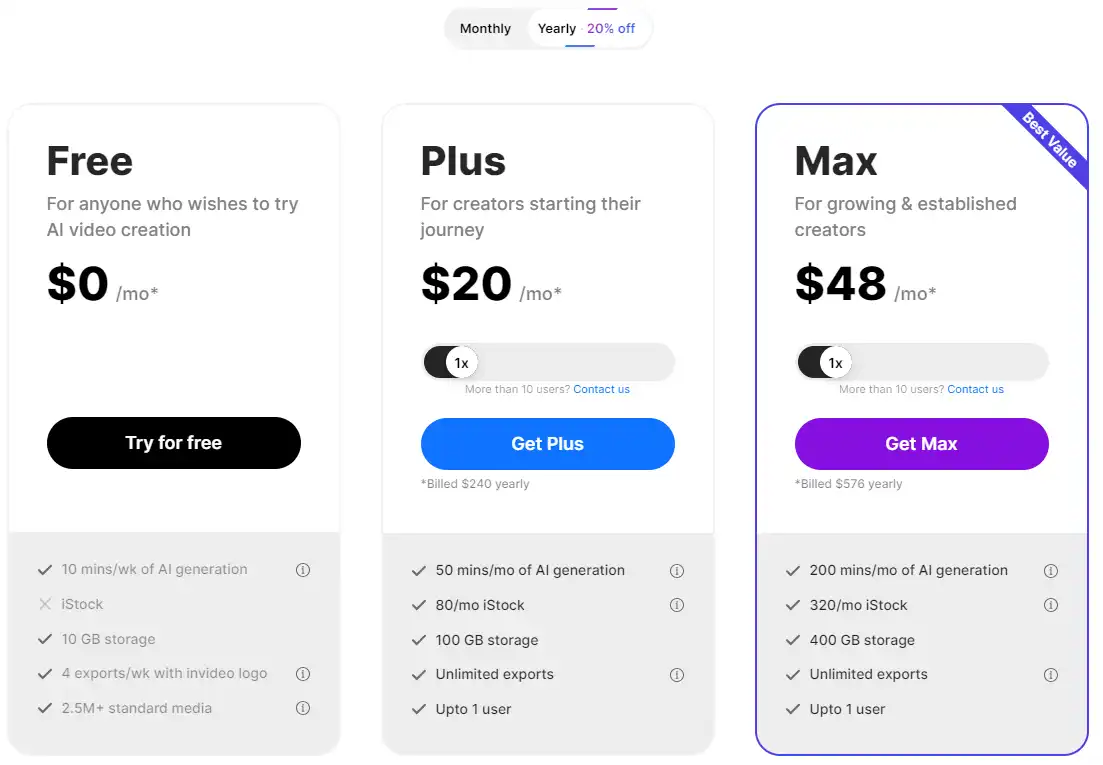
Giá cả (gói hàng tháng) Kế hoạch Tốt nhất cho
$0 Miễn phí Dành cho những ai muốn thử tạo video bằng AI
$20 Thêm Dành cho những người sáng tạo đang bắt đầu hành trình của mình
$48 Tối đa Để phát triển & người sáng tạo thành lập

Gói giá hàng tháng của InVideo AI.gói giá hàng tháng cho InVideo 2

Kế hoạch định giá hàng năm của InVideo AI.kế hoạch định giá hàng năm cho InVideo 1

Tên kế hoạch Miễn phí Thêm Tối đa
Thế hệ AI mỗi tháng 10 phút/tuần 50 phút 200 phút
Chia sẻ iStock mỗi tháng Không bao gồm 80 cổ phiếu/tháng 320 cổ phiếu/tháng
Kho 10GB 100 GB 400GB
Xuất khẩu mỗi tuần 4 có biểu tượng Trong Video Vô hạn Vô hạn
Giới hạn người dùng Một người dùng Một người dùng Một người dùng

So sánh tất cả các tính năng

Tính năng Miễn phí Thêm Tối đa
Xuất bằng cách xây dựng thương hiệu trong video 4/tuần Vô hạn Vô hạn
Thế hệ AI cao cấp 10 phút/tuần 50 phút/tháng 200 phút/tháng
Hạn ngạch iStock Không bao gồm 80 cổ phiếu/tháng 320 cổ phiếu/tháng
Độ phân giải video Full HD Full HD Full HD
Sử dụng dữ liệu người dùng Sẽ được sử dụng để đào tạo Sẽ không được sử dụng Sẽ không được sử dụng

Trong Video là gì

• InVideo dành cho ai?

Trong video là một công cụ dành cho những ai muốn tạo những video tuyệt vời mà không gặp bất kỳ rắc rối nào. Cho dù bạn là nhà tiếp thị, doanh nhân, blogger, nhà giáo dục hay người có ảnh hưởng, InVideo có thể giúp bạn tạo video phù hợp với nhu cầu và mục tiêu của bạn. Nó đặc biệt hữu ích cho những ai muốn tạo video cho mạng xã hội, YouTube hoặc trang web của họ.

• Các tính năng hàng đầu trong video

Trong video có rất nhiều tính năng khiến nó trở thành một công cụ tạo video mạnh mẽ. Dưới đây là một số trong số họ:

  • Hàng ngàn mẫu: Chọn từ hơn 5.000 mẫu tạo sẵn cho các danh mục, vị trí và dịp khác nhau. Bạn có thể tùy chỉnh chúng để phù hợp với thương hiệu và phong cách của bạn.cách sử dụng InVideo 21
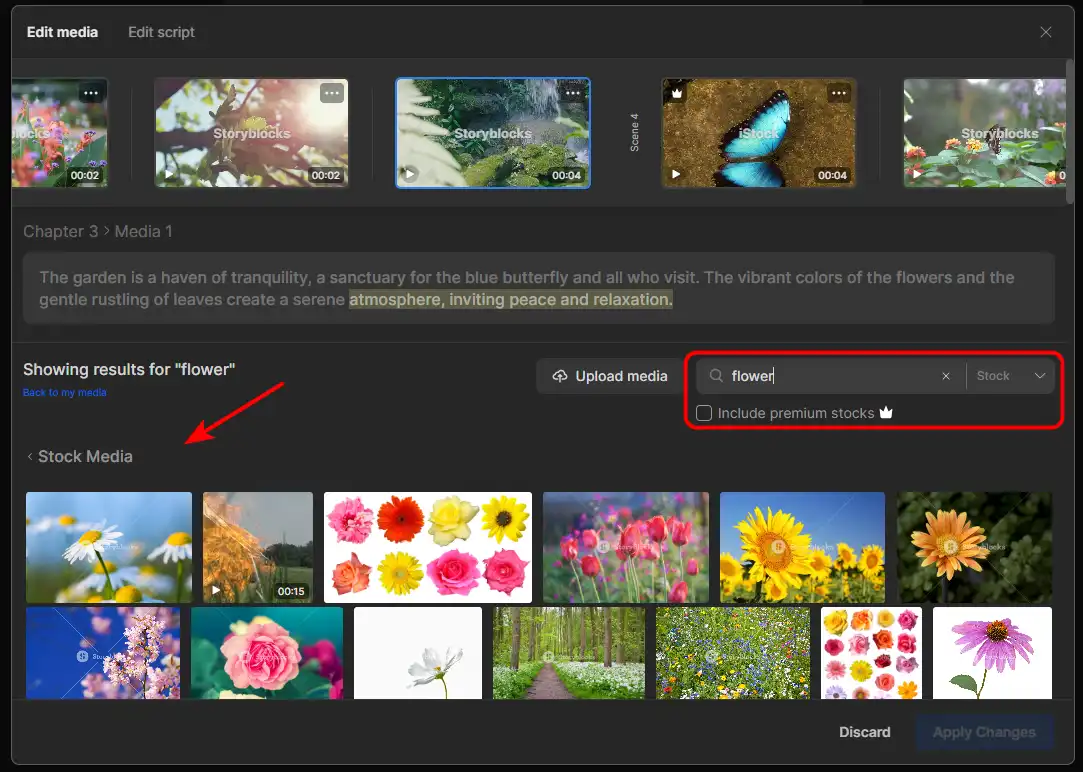
  • Thư viện phương tiện: Truy cập hàng triệu hình ảnh, video và bản nhạc miễn phí từ thư viện phương tiện của InVideo. Bạn cũng có thể tải lên các tệp phương tiện của riêng mình hoặc sử dụng các tiện ích tích hợp như Unsplash, Pixabay, Pexels và Storyblocks.cách sử dụng InVideo 33
  • Chuyển văn bản thành video: Chuyển đổi bất kỳ văn bản nào thành video chỉ bằng vài cú nhấp chuột. Bạn có thể sử dụng AI của InVideo để tự động tạo tập lệnh video từ bài đăng trên blog, bài viết hoặc bất kỳ nguồn văn bản nào khác.cách sử dụng InVideo 19
  • Trình chỉnh sửa video: Chỉnh sửa video của bạn một cách dễ dàng bằng trình chỉnh sửa video trực quan của InVideo. Bạn có thể cắt, cắt, xoay, thay đổi kích thước và điều chỉnh video của mình. Bạn cũng có thể thêm hiệu ứng chuyển tiếp, hiệu ứng, bộ lọc, nhãn dán, biểu tượng cảm xúc, v.v.cách sử dụng InVideo 23
  • Trình soạn thảo văn bản: Thêm và chỉnh sửa văn bản trên video của bạn bằng trình chỉnh sửa văn bản của InVideo. Bạn có thể chọn từ hàng trăm phông chữ, màu sắc và kiểu dáng. Bạn cũng có thể sử dụng AI của InVideo để tạo các tiêu đề, phụ đề và chú thích hấp dẫn.cách sử dụng InVideo 24
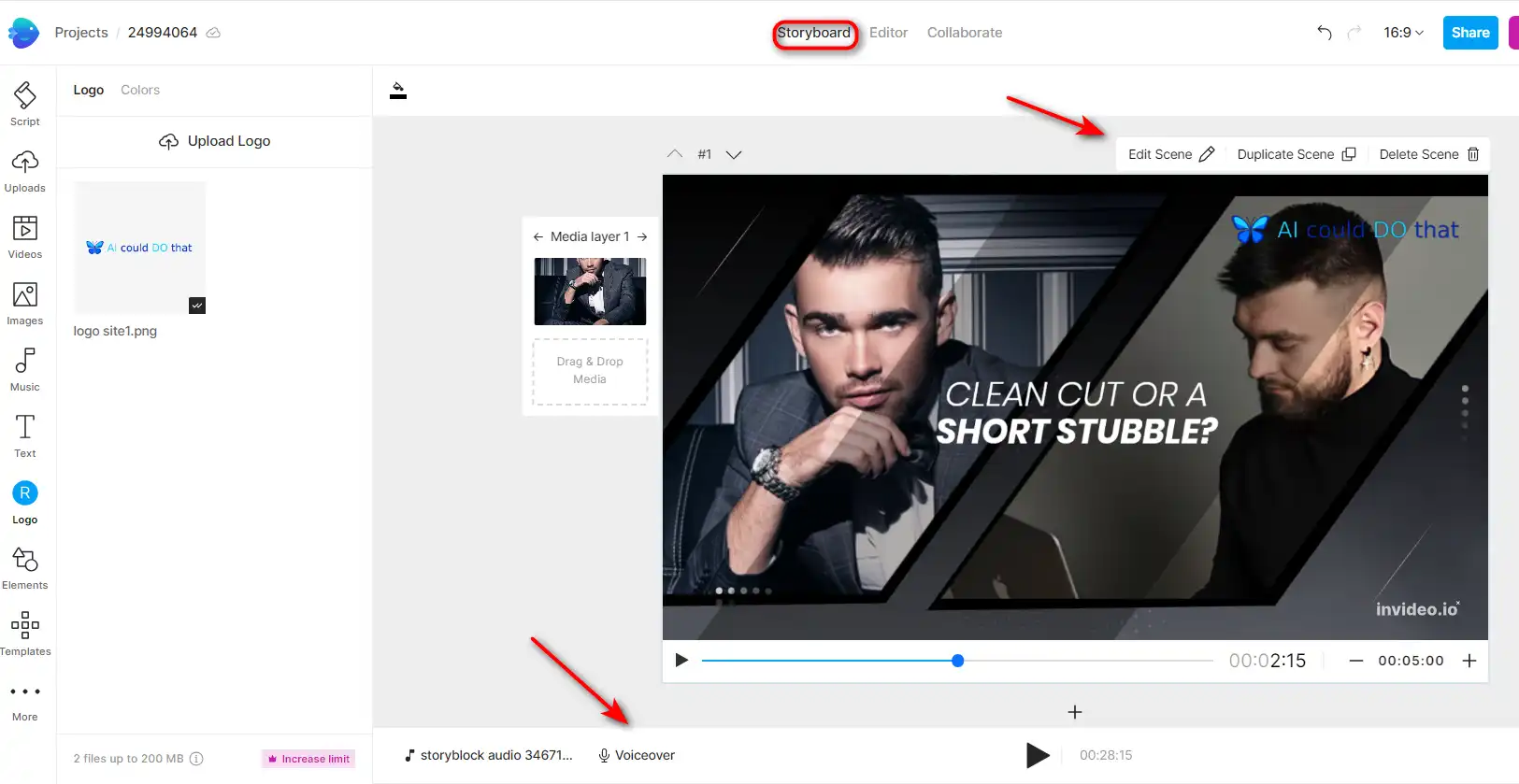
  • Âm thanh vượt mức: Thêm lồng tiếng vào video của bạn bằng tính năng lồng tiếng của InVideo. Bạn có thể ghi âm giọng nói của chính mình, sử dụng tính năng chuyển văn bản thành giọng nói của InVideo hoặc tải lên tệp âm thanh được ghi trước.cách sử dụng InVideo 27
  • Cài đặt trước thương hiệu: Lưu màu sắc, phông chữ, logo và hình mờ thương hiệu của bạn làm cài đặt trước. Bạn có thể áp dụng chúng cho bất kỳ video nào bạn tạo bằng InVideo.cách sử dụng InVideo 23
  • Hợp tác nhóm: Làm việc với các thành viên trong nhóm của bạn trong các dự án video của bạn. Bạn có thể mời họ vào tài khoản của mình, chia sẻ video và nhận phản hồi.cách sử dụng InVideo 28
  • Định dạng video: Xuất video của bạn ở các định dạng và độ phân giải khác nhau. Bạn có thể chọn MP4. Bạn cũng có thể chọn tỷ lệ khung hình phù hợp với nền tảng của mình, chẳng hạn như 1:1, 16:9, 9:16.

• Mẹo sử dụng Trong Video

Dưới đây là một số mẹo có thể giúp bạn tận dụng tối đa Trong video:

  • 🌟 Lên kế hoạch cho video của bạn: Trước khi bắt đầu tạo video, hãy có ý tưởng rõ ràng về điều bạn muốn đạt được. Hãy suy nghĩ về đối tượng mục tiêu, thông điệp, giọng điệu và lời kêu gọi hành động của bạn.
  • 🎯 Chọn đúng mẫu: Duyệt qua các mẫu và tìm mẫu phù hợp với mục đích và phong cách của bạn. Bạn có thể xem trước các mẫu trước khi chọn chúng.
  • 📺 Tùy chỉnh video của bạn: Làm cho video của bạn trở nên độc đáo và hấp dẫn bằng cách tùy chỉnh video theo ý thích của bạn. Bạn có thể thay đổi phương tiện, văn bản, lồng tiếng, âm nhạc và các thành phần khác. Bạn cũng có thể sử dụng các tính năng chỉnh sửa nâng cao của InVideo để tinh chỉnh video của mình.
  • ⏱️ Giữ nó ngắn và ngọt ngào: Tránh làm video của bạn quá dài hoặc quá nhàm chán. Giữ nó ngắn gọn và tập trung vào điểm chính của bạn. Lý tưởng nhất là video của bạn phải dài từ 15 giây đến 2 phút, tùy thuộc vào nền tảng và mục tiêu của bạn.
  • 🗣️ Sử dụng ngôn ngữ rõ ràng và hấp dẫn: Đảm bảo video truyền tải thông điệp của bạn một cách rõ ràng và hiệu quả. Sử dụng ngôn ngữ đơn giản và trực tiếp mà khán giả của bạn có thể hiểu và liên tưởng. Sử dụng các tiêu đề, phụ đề và chú thích hấp dẫn để thu hút sự chú ý của họ và khiến họ bị cuốn hút.
  • 📜 Bao gồm lời kêu gọi hành động: Đừng quên thêm lời kêu gọi hành động vào cuối video của bạn. Cho người xem biết bạn muốn họ làm gì tiếp theo, chẳng hạn như truy cập trang web, đăng ký kênh của bạn hoặc theo dõi bạn trên mạng xã hội.
  • 📚 Học hỏi từ các chuyên gia: Xem và học hỏi từ những người sáng tạo video giỏi nhất trong lĩnh vực của bạn. Xem cách họ sử dụng InVideo để tạo những video ấn tượng mang lại kết quả. Bạn cũng có thể xem blog, kênh YouTube và cộng đồng của InVideo để biết thêm mẹo và nguồn cảm hứng.
  • 🔍 Xem lại video của bạn: Trước khi xuất video, hãy xem lại video đó một cách cẩn thận. Kiểm tra bất kỳ lỗi, lỗi chính tả hoặc trục trặc nào. Đảm bảo video của bạn trông và có âm thanh tốt trên các thiết bị và nền tảng khác nhau.
  • 🌐 Chia sẻ video của bạn: Khi video của bạn đã sẵn sàng, hãy chia sẻ nó với mọi người. Bạn có thể tải xuống video của mình hoặc chia sẻ video đó trực tiếp từ InVideo lên nền tảng ưa thích của bạn.
  • 💡 Thử nghiệm và vui chơi: Đừng ngại thử những điều mới và tận hưởng niềm vui với InVideo. Thử nghiệm với các mẫu, phương tiện, văn bản, giọng nói và âm nhạc khác nhau. Xem những gì phù hợp nhất với bạn và khán giả của bạn. Tận hưởng quá trình tạo video tuyệt vời với InVideo.

Với những mẹo này, bạn có thể thành thạo InVideo và tạo những video tuyệt đẹp trong vài phút. Chúc bạn làm video vui vẻ! 🎥
Đánh giá săn sản phẩm cho InVideo

Những người dùng khác đang nói gì về InVideo

Tôi đã kiểm tra chéo các bài đánh giá của người dùng về InVideo trên Săn sản phẩm.

Đây là những gì tôi tìm thấy:

  • 🌟 InVideo có xếp hạng hỗn hợp, với xếp hạng tổng thể 4/5 dựa trên 231 bài đánh giá.
  • Hầu hết những người đánh giá tiêu cực đều nhấn mạnh:
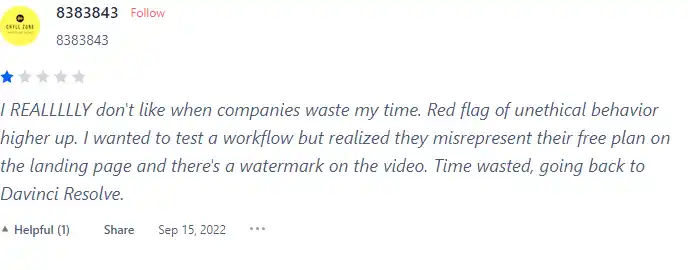
    • 🚫 Gói miễn phí không đạt yêu cầu với các tính năng bị xuyên tạc và hình mờ trên video.
    • 💸 Giá cao được coi là không chính đáng đối với chất lượng của sản phẩm.
    • 🤔 Các lựa chọn và tính hữu dụng của dùng thử miễn phí.
  • 💡 Một số khía cạnh tích cực được người dùng đề cập bao gồm:
    • 🎥 Giao diện dễ sử dụng với nhiều lựa chọn mẫu.
    • 🔄 Bổ sung thường xuyên Các tính năng mới để nâng cao khả năng tạo video.
    • 👍 Kinh nghiệm tích cực với phần mềm tạo video nhanh chóng.
  • ⚠️ Những lo ngại về tính minh bạch:
    • 🤷‍♂️ Thiếu niềm tin vào thực tiễn kinh doanh do mua hàng riêng biệt cần thiết cho các sản phẩm khác nhau.

Cách sử dụng InVideo

Trong phần này, tôi sẽ chỉ cho bạn cách sử dụng các tính năng chính của InVideo và tạo video tuyệt đẹp cho mọi mục đích.

Mẫu Video


Tốt nhất cho:

  • Tạo video nhanh chóng và dễ dàng
  • Chọn từ nhiều danh mục và chủ đề khác nhau
  • Tùy chỉnh các mẫu cho phù hợp với thương hiệu và thông điệp của bạn


1) Để sử dụng các mẫu video, hãy truy cập trang chủ InVideo và nhấp vào “Mẫu”.

cách sử dụng InVideo 20

2) Duyệt qua các danh mục và chọn danh mục phù hợp với mục tiêu của bạn. Bạn cũng có thể sử dụng thanh tìm kiếm để tìm một mẫu cụ thể.

cách sử dụng InVideo 21

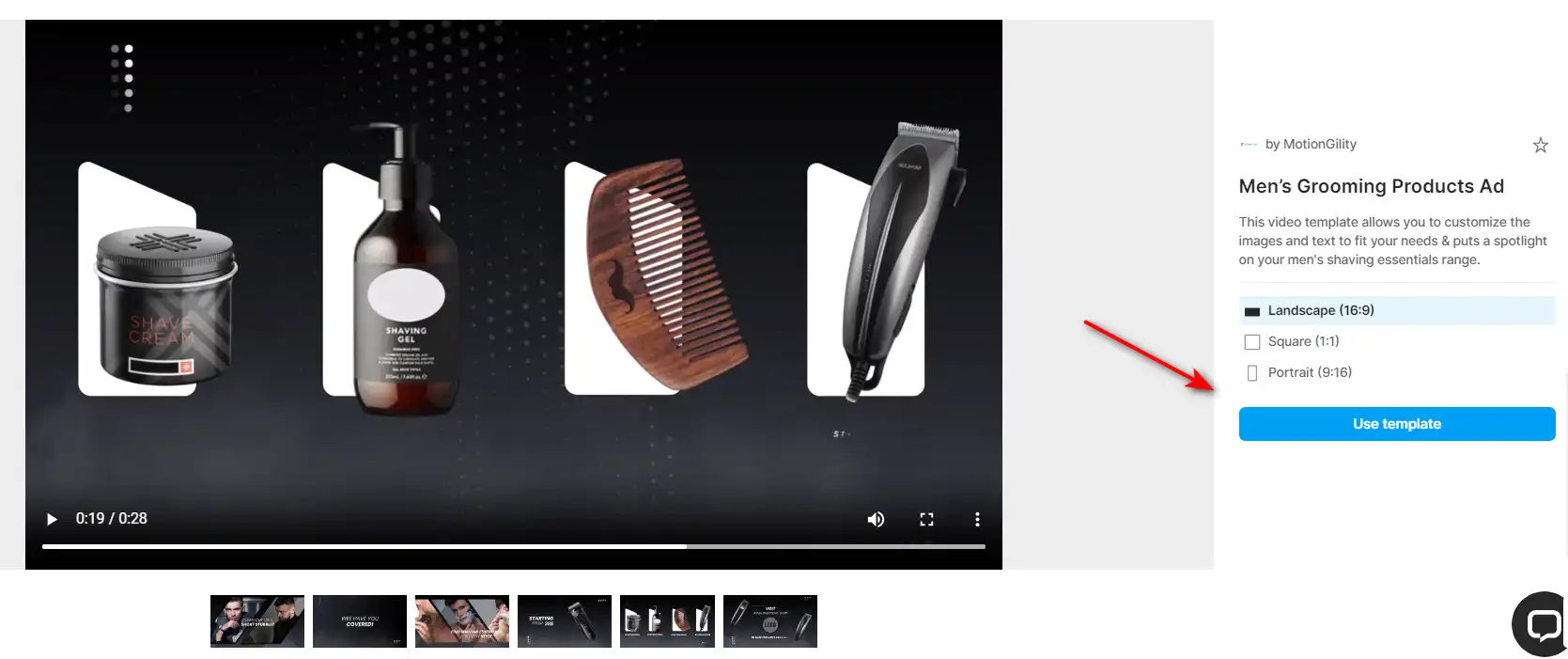
3) Khi bạn tìm thấy mẫu mình thích, hãy nhấp vào mẫu đó và xem trước. Bạn cũng có thể xem thời lượng, tỷ lệ khung hình và số lượng cảnh của mẫu.
cách sử dụng InVideo 22

4) Để bắt đầu chỉnh sửa mẫu, hãy nhấp vào “Sử dụng mẫu này”. Bạn sẽ được đưa tới trình chỉnh sửa InVideo, nơi bạn có thể tùy chỉnh mẫu theo ý thích của mình.

cách sử dụng InVideo 23

5) Bạn có thể thay đổi văn bản, hình ảnh, video, nhạc, màu sắc, phông chữ, v.v. Bạn cũng có thể thêm hoặc xóa cảnh, sắp xếp lại hoặc sao chép chúng.

cách sử dụng InVideo 24

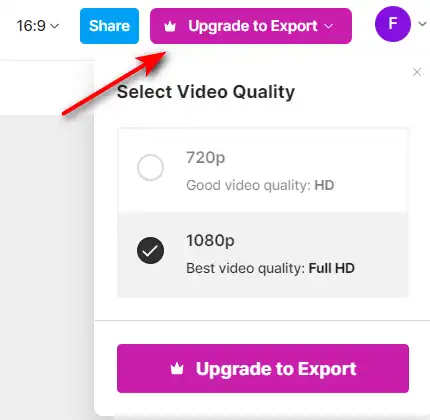
6) Khi bạn hài lòng với video của mình, hãy nhấp vào “Xuất khẩu” và chọn chất lượng cũng như định dạng video của bạn. Bạn cũng có thể tải xuống, chia sẻ hoặc xuất bản trực tiếp lên các nền tảng truyền thông xã hội.cách sử dụng InVideo 25
AI chuyển văn bản thành video


Tốt nhất cho:

  • Chuyển đổi bài viết, blog, tập lệnh hoặc bất kỳ văn bản nào thành video hấp dẫn
  • Sử dụng AI để tự động chọn hình ảnh và âm nhạc tốt nhất cho văn bản của bạn
  • Thêm lồng tiếng, phụ đề, chuyển tiếp và hoạt ảnh


1) Để sử dụng tính năng chuyển văn bản thành video, hãy truy cập trang chủ InVideo và nhấp vào “AI chuyển văn bản thành video”.

cách sử dụng InVideo 19

2) Bạn có thể dán văn bản, bài viết hoặc blog mà bạn muốn chuyển đổi thành video.

cách sử dụng InVideo 3

3) InVideo sẽ phân tích văn bản của bạn và chia nó thành các cảnh. Bạn có thể chỉnh sửa từng cảnh bằng cách thay đổi văn bản, hình ảnh, âm nhạc, lồng tiếng, v.v.

cách sử dụng InVideo 5

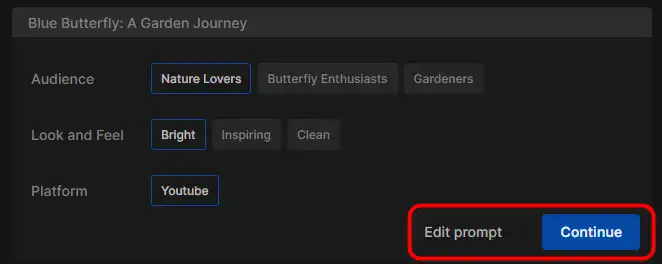
4) Bạn cũng có thể chọn ‘Khán giả‘, ‘Xem và cảm nhận‘ cho video của bạn.
cách sử dụng InVideo 7

5) Chỉnh sửa video của bạn bằng cách kết hợp các lời nhắc được cá nhân hóa hoặc chọn từ hình ảnh, video của riêng bạn hoặc nhiều tùy chọn có sẵn khác nhau để tạo ra một câu chuyện trực quan độc đáo.cách sử dụng InVideo 10

cách sử dụng InVideo 12

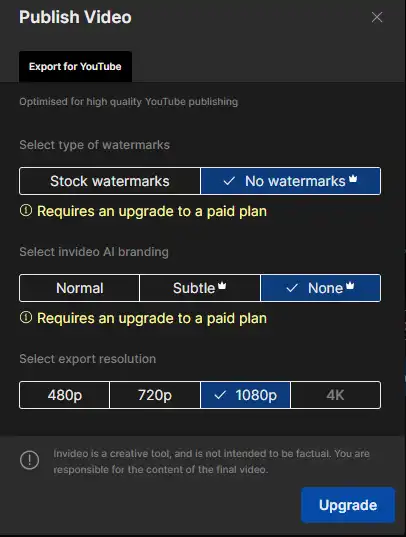
6) Khi bạn chỉnh sửa xong video của mình, hãy nhấp vào “Xuất khẩu” và chọn chất lượng cũng như định dạng video của bạn. Bạn cũng có thể tải xuống, chia sẻ hoặc xuất bản trực tiếp lên các nền tảng truyền thông xã hội.cách sử dụng InVideo 13
Canvas trống


Tốt nhất cho:

  • Tạo video từ đầu với toàn quyền kiểm soát sáng tạo
  • Sử dụng tệp phương tiện của riêng bạn hoặc chọn từ thư viện của InVideo
  • Thêm hiệu ứng, bộ lọc, nhãn dán, lớp phủ, v.v.


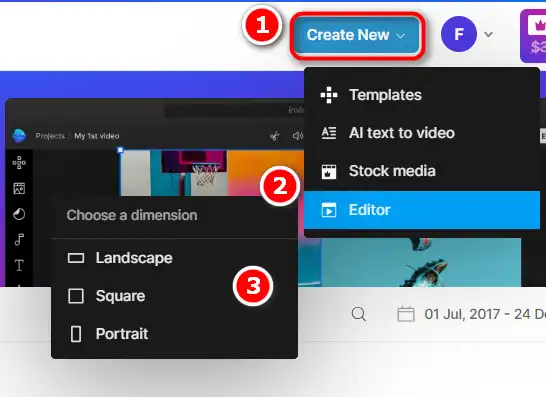
1) Để sử dụng tính năng canvas trống, hãy truy cập trang chủ Trong Video và nhấp vào “Tạo mới“.

cách sử dụng InVideo 20

2) Chọn tỷ lệ khung hình cho video của bạn. Bạn cũng có thể chọn một danh mục để xem một số mẫu được đề xuất.
cách sử dụng InVideo 29

3) Bạn sẽ được đưa tới trình chỉnh sửa InVideo, nơi bạn có thể bắt đầu tạo video của mình từ đầu.
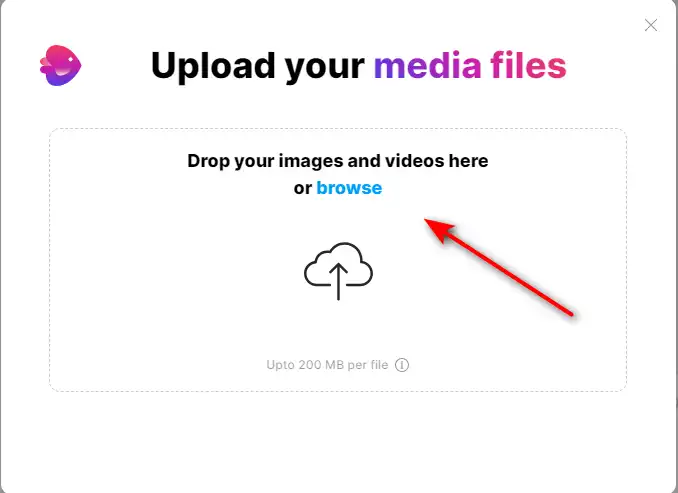
cách sử dụng InVideo 30

4) Bạn có thể thêm cảnh, phương tiện, văn bản, âm nhạc, lồng tiếng, v.v. Bạn cũng có thể sử dụng các công cụ chỉnh sửa nâng cao để cắt, cắt, xoay, thay đổi kích thước và điều chỉnh video của mình.

cách sử dụng InVideo 31

5) Khi bạn hài lòng với video của mình, hãy nhấp vào “Xuất khẩu” và chọn chất lượng cũng như định dạng video của bạn. Bạn cũng có thể tải xuống, chia sẻ hoặc xuất bản trực tiếp lên các nền tảng truyền thông xã hội.cách sử dụng InVideo 25

Trong Video Các lựa chọn thay thế hàng đầu

Vidnoz AI Review

Vidnoz AI Tools là một nền tảng mạnh mẽ để tạo video hấp dẫn một cách nhanh chóng và hiệu quả. Nó đặc biệt hữu ích cho những ai muốn chuyển đổi văn bản thành nội dung video, khiến nó trở thành một công cụ tuyệt vời cho các blogger, nhà giáo dục và người sáng tạo nội dung. Trải nghiệm người dùng mượt mà, ngay cả đối với những người không có kỹ năng sâu rộng về tạo video. Vidnoz AI đơn giản hóa quy trình, giúp tất cả mọi người đều có thể truy cập được.

$22.49/mo

PixVerse Review

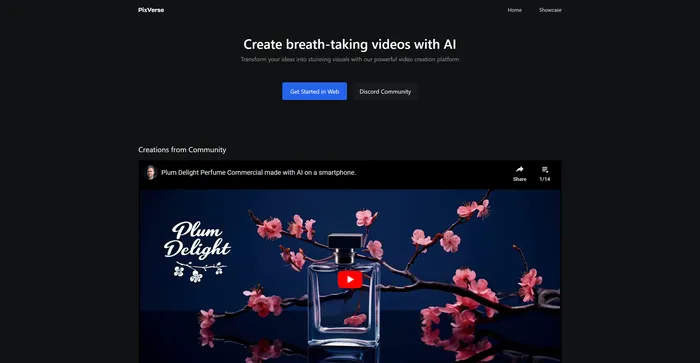
PixVerse là một công cụ AI mạnh mẽ giúp biến ý tưởng của bạn thành những video tuyệt đẹp. Nó tận dụng công nghệ AI tiên tiến để tạo ra những kết quả trực quan hấp dẫn, khiến nó trở thành công cụ lý tưởng cho các nhà làm phim, nhà làm phim hoạt hình, người sáng tạo nội dung và bất kỳ ai cần nội dung video chất lượng cao. PixVerse linh hoạt và có khả năng tạo ra nhiều loại nội dung, từ hoạt hình đến phong cảnh đời thực cũng như cài đặt cách điệu cho từng thể loại cụ thể.

Free for now

Vizard.ai Review

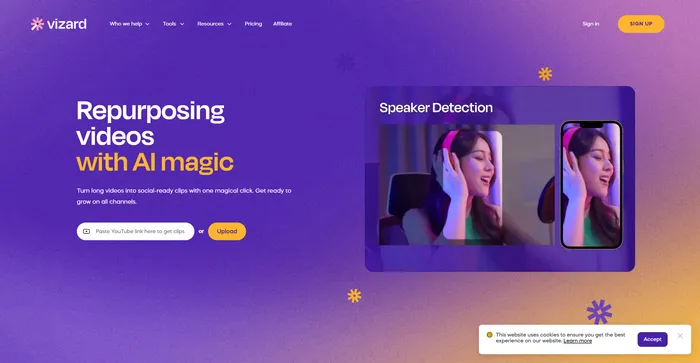
Vizard.ai là một công cụ tiên tiến hỗ trợ AI được thiết kế để chuyển đổi các video dài thành các clip hấp dẫn, sẵn sàng cho mạng xã hội. Nền tảng này đặc biệt có lợi cho các nhà tiếp thị, người sáng tạo nội dung và các chuyên gia truyền thông xã hội đang tìm cách sử dụng lại nội dung video một cách hiệu quả. Với giao diện thân thiện với người dùng và các tính năng do AI điều khiển, Vizard.ai đơn giản hóa quy trình chỉnh sửa video, giúp ngay cả những người không có nền tảng kỹ thuật về chỉnh sửa video cũng có thể truy cập được.

Fliz Review

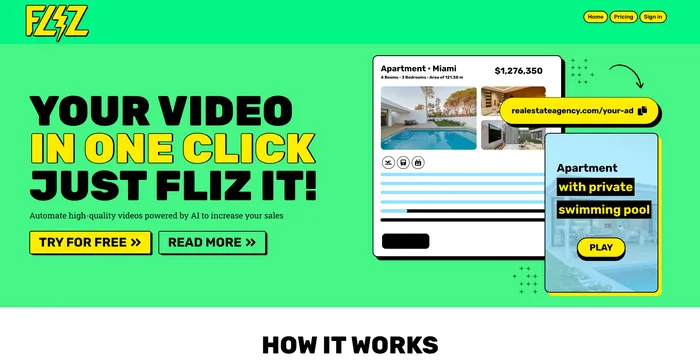
Fliz là một công cụ hỗ trợ AI giúp đơn giản hóa quá trình tạo video hấp dẫn và chất lượng cao. Chỉ cần nhập URL, người dùng có thể nhanh chóng chuyển các bài viết, danh sách sản phẩm hoặc quảng cáo thành video. Công cụ này sử dụng AI để tạo video độc đáo và chất lượng cao, lấy thông tin cần thiết từ trang của bạn. Nó cung cấp ba kiểu video để phù hợp với các nhu cầu khác nhau và tương thích với tất cả các giải pháp thương mại điện tử, giúp nhiều người dùng có thể truy cập được.

FlexClip Review

FlexClip là trình tạo video trực tuyến đơn giản nhưng mạnh mẽ, giúp bạn tạo video hấp dẫn trong vài phút. Cho dù bạn muốn tạo video quảng cáo, video hướng dẫn, trình chiếu hay vlog, FlexClip đều có thể hỗ trợ bạn. Bạn có thể chọn từ hàng trăm mẫu hoặc bắt đầu từ đầu và tùy chỉnh video của mình bằng các hiệu ứng chuyển tiếp, bộ lọc, văn bản, âm nhạc tuyệt đẹp, v.v.

$9.99/mo

Pika Labs Review

Pika Labs là phần mềm AI tiên tiến cho phép bạn tạo các video tuyệt đẹp từ đầu vào văn bản, hình ảnh hoặc video. Cho dù bạn muốn tạo một đoạn phim quảng cáo, phim hoạt hình hay mô phỏng thực tế, Pika Labs đều có thể giúp bạn biến ý tưởng của mình thành những câu chuyện trực quan. Pika Labs sử dụng các mô hình AI tổng quát để tạo ra video chất lượng cao theo nhiều phong cách và định dạng khác nhau, giúp bạn tự do và linh hoạt thể hiện khả năng sáng tạo của mình.

Opus Clip Review

Opus Clip nổi lên như một công cụ cắt video AI hiệu quả cao đáp ứng nhu cầu của người sáng tạo nội dung và nhà tiếp thị nhằm tạo ra những video ngắn lan truyền. Với khả năng do AI điều khiển, nó đơn giản hóa quá trình chuyển đổi video dạng dài thành các clip ngắn hấp dẫn phù hợp với nền tảng truyền thông xã hội.

Veed Review

Veed là trình chỉnh sửa video trực tuyến đơn giản và mạnh mẽ cho phép bạn tạo các video tuyệt đẹp trong vài phút. Cho dù bạn muốn thêm phụ đề, cắt, cắt, xoay, thay đổi kích thước, lọc hay tạo hiệu ứng động cho video của mình, Veed đều có thể đáp ứng cho bạn. Bạn cũng có thể ghi lại màn hình, webcam hoặc âm thanh của mình và chỉnh sửa chúng ngay lập tức.

Kapwing Review

Kapwing là trình chỉnh sửa video trực tuyến đa năng cho phép bạn tạo, chỉnh sửa và chia sẻ video, hình ảnh và GIF. Cho dù bạn muốn tạo meme, ảnh ghép, phụ đề, dựng phim hay trình chiếu, Kapwing đều có những công cụ cần thiết để bạn thỏa sức sáng tạo.cách sử dụng Kapwing 29

 

Filmora Review

Filmora là phần mềm chỉnh sửa video phổ biến và dễ sử dụng dành cho người mới bắt đầu cũng như các chuyên gia. Nó cung cấp một loạt các tính năng, chẳng hạn như bộ lọc, chuyển tiếp, tiêu đề, âm nhạc, hiệu ứng âm thanh, v.v. Bạn cũng có thể sử dụng Filmora để ghi lại màn hình, webcam hoặc giọng nói của mình. Filmora hỗ trợ nhiều định dạng và thiết bị khác nhau và bạn có thể xuất video của mình sang YouTube, Vimeo hoặc DVD.

$29.99/qtr

Câu hỏi thường gặp trong video

Trong Video là gì? +

InVideo là nền tảng tạo video dựa trên đám mây cho phép người dùng tạo video chất lượng chuyên nghiệp cho nhiều mục đích khác nhau. Giao diện trực quan và các tính năng mạnh mẽ của InVideo cho phép người dùng dễ dàng tùy chỉnh và chỉnh sửa video của họ bằng văn bản, hình ảnh, nhạc, nhãn dán, hiệu ứng, v.v. InVideo cũng cung cấp một thư viện gồm hơn 5000+ các mẫu được tạo sẵn và hàng triệu nội dung đa phương tiện có sẵn mà người dùng có thể sử dụng để tạo các video tuyệt đẹp trong vài phút.

Ai có thể sử dụng InVideo? +

InVideo được thiết kế dành cho những ai muốn tạo video hấp dẫn cho mục đích sử dụng cá nhân hoặc chuyên nghiệp. Cho dù bạn là nhà tiếp thị, doanh nhân, nhà giáo dục, người có ảnh hưởng hay người có sở thích, InVideo có thể giúp bạn tạo video phù hợp với nhu cầu và mục tiêu của bạn. InVideo cũng phù hợp với những người mới bắt đầu chưa có kinh nghiệm chỉnh sửa video cũng như những chuyên gia muốn tiết kiệm thời gian và công sức.

InVideo có giá bao nhiêu? +

InVideo cung cấp gói miễn phí cho phép người dùng tạo tối đa 4 video mỗi tuần kèm theo hình mờ. InVideo cũng cung cấp hai gói trả phí: Plus và Max. Gói Plus có giá 20 USD mỗi tháng (thanh toán hàng năm) hoặc 25 USD mỗi tháng (thanh toán hàng tháng) và cho phép người dùng tạo video không giới hạn mỗi tháng mà không có hình mờ. Gói Max có giá 48 USD mỗi tháng (thanh toán hàng năm) hoặc 60 USD mỗi tháng (thanh toán hàng tháng) và cho phép người dùng tạo video không giới hạn mỗi tháng mà không có hình mờ. Cả hai gói trả phí cũng bao gồm quyền truy cập vào các tính năng và hỗ trợ cao cấp.

Làm cách nào để tạo video bằng InVideo? +

Có hai cách để tạo video bằng InVideo: sử dụng mẫu hoặc bắt đầu từ đầu. Để sử dụng mẫu, bạn có thể duyệt qua các danh mục và chọn mẫu phù hợp với mục đích và phong cách của bạn. Sau đó, bạn có thể tùy chỉnh mẫu bằng nội dung của riêng mình, chẳng hạn như văn bản, hình ảnh, video, nhạc, giọng nói, v.v. Bạn cũng có thể chỉnh sửa cảnh, chuyển tiếp, hoạt ảnh, màu sắc, phông chữ, v.v. Để bắt đầu lại từ đầu, bạn có thể chọn tùy chọn canvas trống và thêm các yếu tố của riêng bạn để tạo video. Bạn cũng có thể sử dụng chế độ chỉnh sửa nâng cao để truy cập nhiều tính năng và tùy chọn hơn. Sau khi hài lòng với video của mình, bạn có thể xem trước và xuất video ở độ phân giải và định dạng mong muốn.

Tôi có thể tạo loại video nào bằng InVideo? +

Bạn có thể tạo bất kỳ loại video nào bằng InVideo, chẳng hạn như video quảng cáo, quảng cáo, video truyền thông xã hội, lời chứng thực, hướng dẫn, video giải thích, phần giới thiệu, phần kết thúc, lời mời, thông báo, bản trình bày, trình chiếu, v.v. Bạn cũng có thể tạo video cho các nền tảng và định dạng khác nhau, chẳng hạn như YouTube, Facebook, Instagram, Twitter, LinkedIn, TikTok, Snapchat, v.v.

Lợi ích của việc sử dụng InVideo là gì? +

Một số lợi ích của việc sử dụng InVideo là:- Tạo video bằng InVideo thật dễ dàng và nhanh chóng vì bạn không cần bất kỳ kỹ năng kỹ thuật hoặc phần mềm đắt tiền nào.
– Giá cả phải chăng và linh hoạt vì bạn có thể chọn gói phù hợp với ngân sách và nhu cầu của mình.
– Thật sáng tạo và thú vị vì bạn có thể thỏa sức tưởng tượng và thể hiện thông điệp của mình bằng nhiều yếu tố và hiệu ứng khác nhau.
– Nó hiệu quả và hấp dẫn vì bạn có thể tạo video thu hút sự chú ý của khán giả và truyền tải thông điệp của mình một cách rõ ràng.

Tôi có thể sử dụng tệp phương tiện của riêng mình trong InVideo không? +

Có, bạn có thể sử dụng các tệp phương tiện của riêng mình trong InVideo, chẳng hạn như hình ảnh, video, nhạc, giọng nói, v.v. Bạn có thể tải chúng lên từ thiết bị của mình hoặc nhập chúng từ bộ lưu trữ đám mây của bạn. Bạn cũng có thể sử dụng các tệp phương tiện đã có sẵn trong thư viện của InVideo, bao gồm hàng triệu kho hình ảnh, video, nhạc, nhãn dán, v.v. miễn phí bản quyền.

Tôi có thể cộng tác với những người khác trên InVideo không? +

Có, bạn có thể cộng tác với những người khác trên InVideo, chẳng hạn như thành viên nhóm, khách hàng hoặc bạn bè của bạn. Bạn có thể mời họ tham gia dự án của mình và cùng nhau chỉnh sửa video trong thời gian thực. Bạn cũng có thể chia sẻ video của mình với họ qua liên kết hoặc email và nhận phản hồi cũng như nhận xét của họ. Bạn cũng có thể tải xuống video của mình và chia sẻ nó trên bất kỳ nền tảng nào bạn muốn.

Kết luận trong video

InVideo là nền tảng chỉnh sửa và tạo video tối ưu dành cho bất kỳ ai muốn tạo những video tuyệt đẹp trong vài phút.

Nó cung cấp nhiều tính năng, mẫu và phương tiện phù hợp với mọi mục đích và phong cách. Cho dù bạn muốn tạo video để tiếp thị, giáo dục, giải trí hay sử dụng cá nhân, InVideo đều đáp ứng được nhu cầu của bạn.

Với InVideo, bạn không cần bất kỳ kỹ năng kỹ thuật hoặc phần mềm đắt tiền nào để tạo video tuyệt vời. Bạn chỉ cần sự sáng tạo của mình và một vài cú nhấp chuột.

Công cụ AI nổi bật

Công cụ AI liên quan đến InVideo

Capcut Review

Phần mềm chỉnh sửa video dễ sử dụng