محددات عامة
المطابقات الدقيقة فقط
البحث في العنوان
البحث في المحتوى
محددات نوع المشاركة

مراجعة FlexClip (ديسمبر): كيفية إنشاء مقاطع فيديو مذهلة باستخدام الذكاء الاصطناعي؟

ملخص

يعد التسويق بالفيديو أحد أكثر الطرق فعالية للترويج لعلامتك التجارية أو منتجاتك أو خدماتك. ومع ذلك، قد يكون إنشاء مقاطع فيديو ذات مظهر احترافي أمرًا صعبًا، خاصة إذا لم تكن لديك المهارات أو الوقت أو الميزانية اللازمة للقيام بذلك.

FlexClip هو صانع فيديو عبر الإنترنت يدعي أنه يساعدك على إنشاء مقاطع فيديو مذهلة في دقائق، باستخدام قوة الذكاء الاصطناعي (AI). سواء كنت تريد إنشاء مقاطع فيديو توضيحية، أو مقاطع فيديو ترويجية، أو مقاطع فيديو على وسائل التواصل الاجتماعي، أو أي نوع آخر من مقاطع الفيديو، فإن FlexClip يعدك بتزويدك بالأدوات والقوالب التي تحتاجها.

ولكن ما مدى جودة FlexClip حقًا؟ هل يستحق أموالك ووقتك؟ في مراجعة FlexClip هذه، سأستكشف ميزاته وأسعاره وإيجابياته وسلبياته والمزيد. بحلول نهاية هذه المقالة، سيكون لديك فكرة واضحة عما إذا كان FlexClip هو صانع الفيديو المناسب لك.

مراجعة المحرر

النتيجة الإجمالية: 4.2

FlexClip هو صانع فيديو بسيط ولكنه قوي عبر الإنترنت يساعدك على إنشاء مقاطع فيديو جذابة في دقائق. سواء كنت تريد إنشاء فيديو ترويجي، أو فيديو تعليمي، أو عرض شرائح، أو مدونة فيديو، فإن FlexClip يلبي احتياجاتك. يمكنك الاختيار من بين مئات القوالب أو البدء من الصفر، وتخصيص الفيديو الخاص بك باستخدام انتقالات مذهلة ومرشحات ونصوص وموسيقى والمزيد.

الايجابيات

  • واجهة سهلة الاستخدام مع خاصية السحب والإفلات
  • إخراج فيديو عالي الجودة بدقة 1080 بكسل
  • يدعم تحميل ملفات الوسائط الخاصة بك أو استخدام موارد المخزون
  • يوفر التخزين السحابي والتحرير عبر الإنترنت

سلبيات

  • طول فيديو محدود وخيارات تصدير على الخطة المجانية
  • تتطلب بعض القوالب والميزات اشتراكًا متميزًا

تسعير فليكس كليب

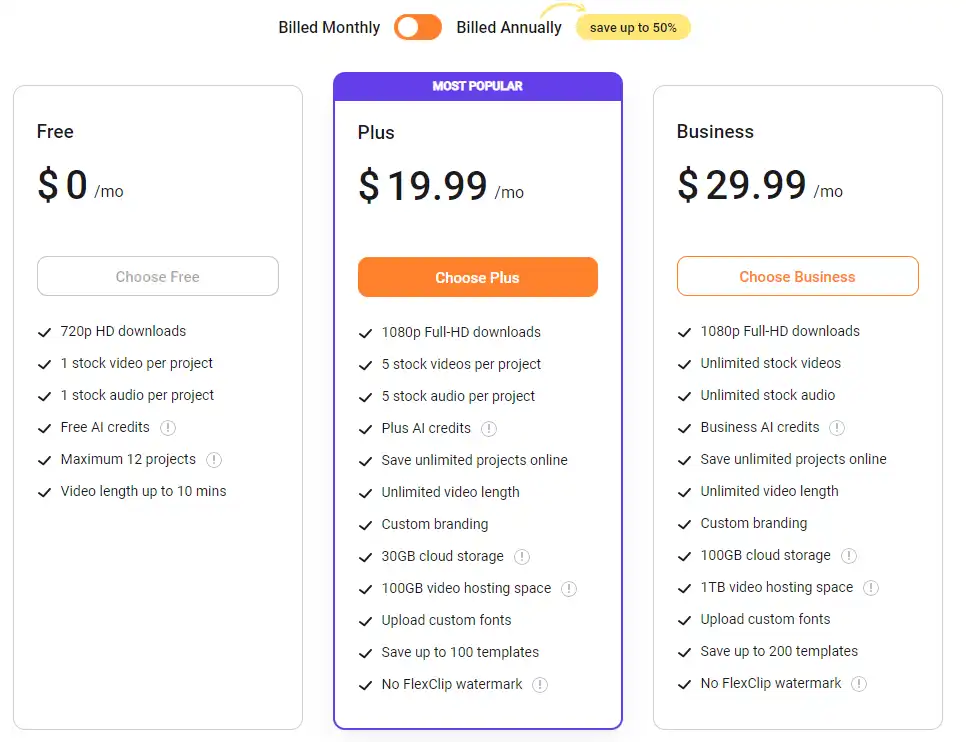
التسعير (شهريا) يخطط أفضل ل
حر حر الأفضل للمستخدمين العاديين ذوي الاحتياجات الأساسية
9.99 دولار زائد الأفضل للأفراد الذين لديهم متطلبات متوسطة لإنشاء الفيديو
19.99 دولارًا عمل الأفضل للشركات التي لديها احتياجات متقدمة لإنشاء مقاطع الفيديو والعلامات التجارية

خطط التسعير الشهرية FlexClip.

خطة التسعير الشهرية لـ FlexClip 2

خطط التسعير السنوية FlexClip.

خطة التسعير السنوية لـ FlexClip 1

سمات حر زائد عمل
جودة تصدير الفيديو 720p 1080p 1080p
طول تصدير الفيديو تصل إلى 10 دقائق غير محدود غير محدود
صادرات الفيديو غير محدود غير محدود غير محدود
مخزون الفيديو لكل مشروع 1 5 غير محدود
مخزون الصوت لكل مشروع 1 5 غير محدود
حقوق الموزع لا نعم نعم
علامة مائية العلامة المائية فليكس كليب لا توجد علامة مائية FlexClip لا توجد علامة مائية FlexClip
نص AI إلى فيديو 5 مرات/شهر 2400 مرة / سنة 6000 مرة / سنة
تخزين لا مساحة تخزين سحابية 30 جيجابايت + استضافة فيديو 100 جيجابايت مساحة تخزين سحابية سعة 100 جيجابايت + استضافة فيديو سعة 1 تيرابايت

ما هو فليكس كليب

• من هو FlexClip؟

FlexClip تم تصميمه لأي شخص يريد إنشاء مقاطع فيديو عالية الجودة دون أي متاعب. سواء كنت مبتدئًا أو خبيرًا، يمكن أن يساعدك FlexClip في إنشاء مقاطع فيديو تناسب احتياجاتك وأهدافك. يمكنك استخدام FlexClip لأغراض مختلفة، مثل:

  • التسويق والإعلان: قم بإنشاء مقاطع فيديو جذابة لعرض علامتك التجارية أو منتجاتك أو خدماتك وزيادة التحويلات والمبيعات.
  • تعليمية وإعلامية: قم بإنشاء مقاطع فيديو إعلامية لتعليم شيء ما أو شرحه أو توضيحه، وتعزيز فهم جمهورك والاحتفاظ به.
  • الترفيه والشخصية: قم بإنشاء مقاطع فيديو ممتعة وإبداعية للتعبير عن نفسك أو مشاركة قصصك أو الاحتفال بالمناسبات الخاصة.

يعد FlexClip مثاليًا للشركات الصغيرة ورجال الأعمال والمستقلين والمعلمين والطلاب والمدونين ومدوني الفيديو والمؤثرين وأي شخص يريد الاستفادة من قوة تسويق الفيديو.

• ميزات FlexClip الأعلى

FlexClip يقدم مجموعة من الميزات لمساعدتك في إنشاء مقاطع فيديو مذهلة. فيما يلي بعض أهمها:

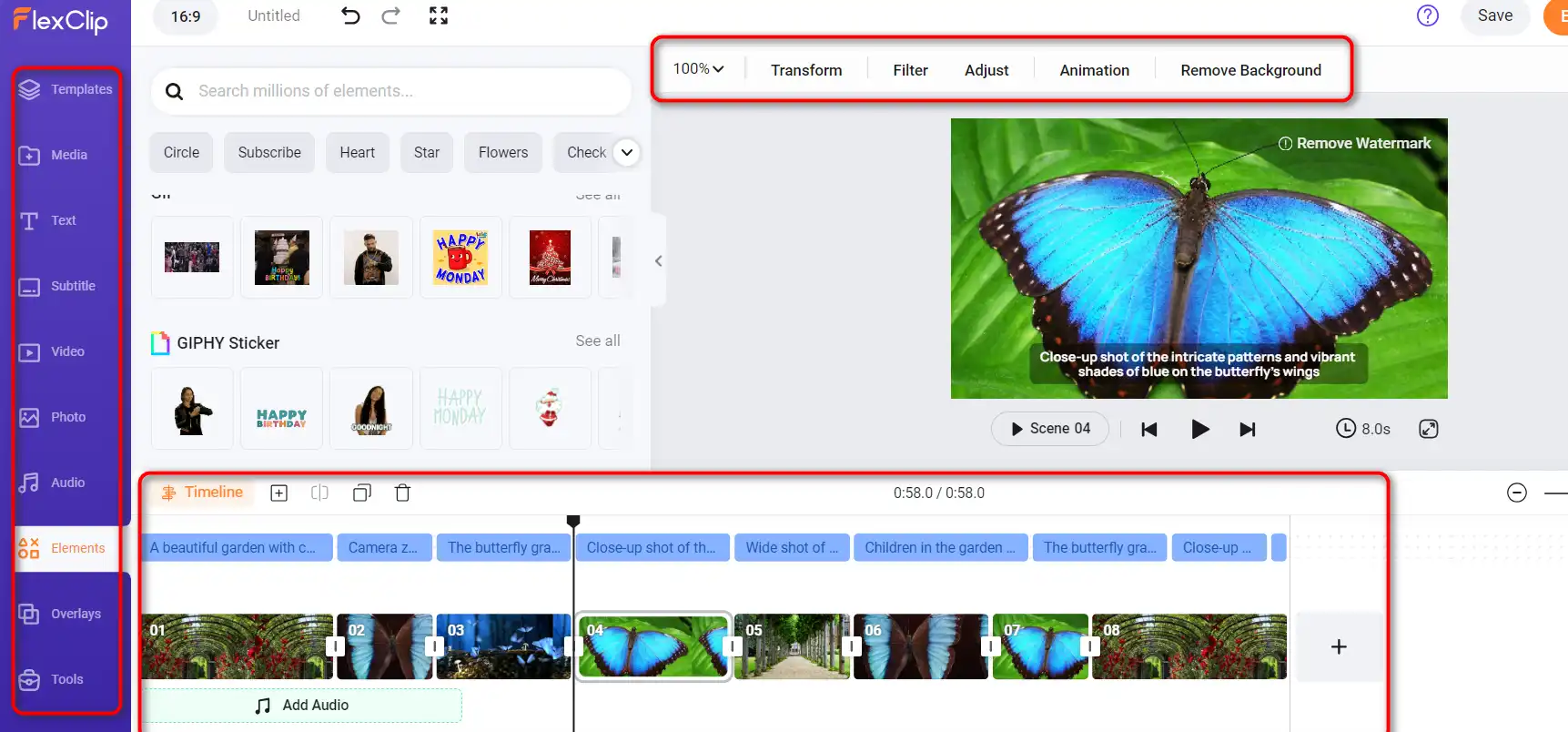
  • إنشاء فيديو سهل: يتيح لك FlexClip إنشاء مقاطع فيديو من البداية أو استخدام واحد من مئات القوالب الجاهزة المتوفرة. يمكنك تخصيص مقاطع الفيديو الخاصة بك باستخدام ملفات الوسائط الخاصة بك، أو الاختيار من بين ملايين الصور ومقاطع الفيديو والمسارات الموسيقية المتوفرة بواسطة FlexClip. يمكنك أيضًا إضافة نص وتعليق صوتي وانتقالات ومرشحات ورسوم متحركة والمزيد لجعل مقاطع الفيديو الخاصة بك أكثر جاذبية.كيفية استخدام فليكس كليب 4
  • تحرير سريع للفيديو: يتيح لك FlexClip تحرير مقاطع الفيديو الخاصة بك بسرعة وسهولة. يمكنك قص مقاطع الفيديو واقتصاصها وتقسيمها ودمجها وتدويرها وقلبها وتسريعها وإبطائها وضبطها ببضع نقرات. يمكنك أيضًا استخدام ميزات التحرير المتقدمة، مثل ضاغط الفيديو، ومحول الفيديو، ومسجل الشاشة، وصانع عرض الشرائح، لتحسين مقاطع الفيديو الخاصة بك بشكل أكبر.كيفية استخدام فليكس كليب 14
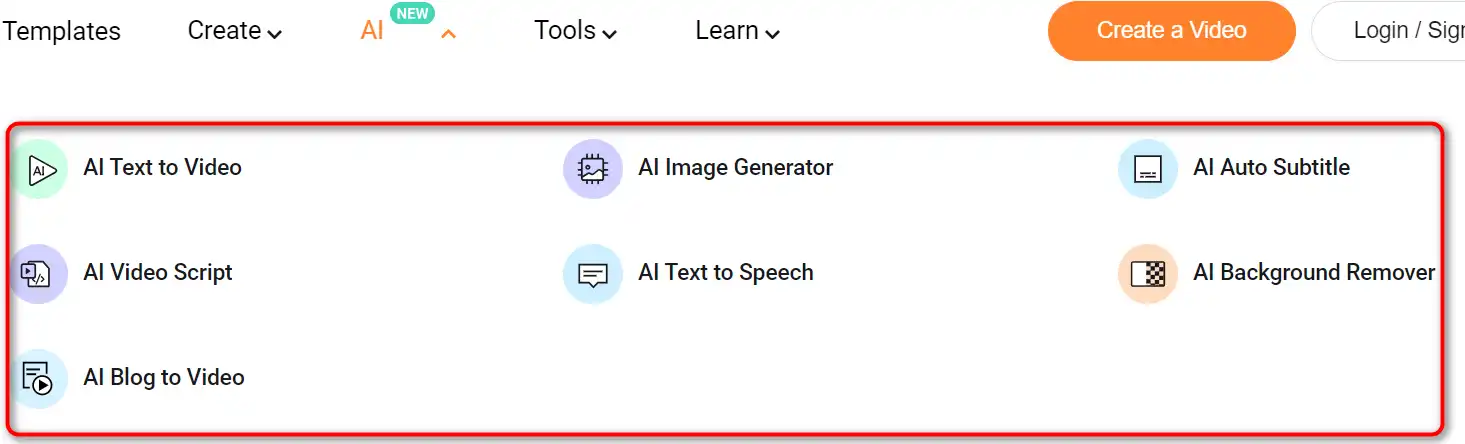
  • إنتاج الفيديو الذكي: يستفيد FlexClip من قوة الذكاء الاصطناعي لمساعدتك في إنتاج مقاطع فيديو مذهلة. يمكنك استخدام الميزات المدعومة بالذكاء الاصطناعي، مثل الترجمة التلقائية، ومزيل الخلفية، ومُحسِّن الفيديو، وملخص الفيديو، لتحسين مقاطع الفيديو الخاصة بك تلقائيًا. يمكنك أيضًا استخدام الميزات المدعومة بالذكاء الاصطناعي، مثل لوحة قصة الفيديو ونص الفيديو وعنوان الفيديو، لإنشاء أفكار واقتراحات لمقاطع الفيديو الخاصة بك.كيفية استخدام فليكس كليب 3

• نصائح لاستخدام FlexClip

فيما يلي بعض النصائح لمساعدتك في تحقيق أقصى استفادة منها FlexClip:

  • 🎯 حدد هدفك وجمهورك: قبل أن تبدأ في إنشاء الفيديو الخاص بك، يجب أن يكون لديك فكرة واضحة عما تريد تحقيقه وإلى من تريد الوصول. سيساعدك هذا في اختيار القالب والأسلوب والنغمة والمحتوى المناسب للفيديو الخاص بك.
  • 📝 خطط لبنية الفيديو ومحتواه: يجب أن يكون لديك مخطط أساسي للفيديو الخاص بك، بما في ذلك المقدمة والنقاط الرئيسية والخاتمة. يجب عليك أيضًا إعداد ملفات الوسائط الخاصة بك، مثل الصور ومقاطع الفيديو والصوت، وتنظيمها بترتيب منطقي.
  • 🎨 قم بتخصيص الفيديو الخاص بك ليتناسب مع علامتك التجارية: يجب أن تجعل الفيديو الخاص بك متوافقًا مع هوية علامتك التجارية ورسالتها. يمكنك القيام بذلك عن طريق استخدام ألوان علامتك التجارية وخطوطها وشعاراتها. يمكنك أيضًا إضافة العلامة المائية الخاصة بك والمقدمة/الخاتمة إلى الفيديو الخاص بك.
  • 👀 معاينة وصقل الفيديو الخاص بك: يجب عليك دائمًا معاينة الفيديو الخاص بك قبل تصديره. سيساعدك هذا على اكتشاف أي أخطاء أو خلل أو تناقضات في الفيديو الخاص بك. يجب عليك أيضًا إجراء أي تعديلات ضرورية، مثل الاقتصاص أو التشذيب أو إضافة تأثيرات، لجعل الفيديو الخاص بك أكثر احترافية.
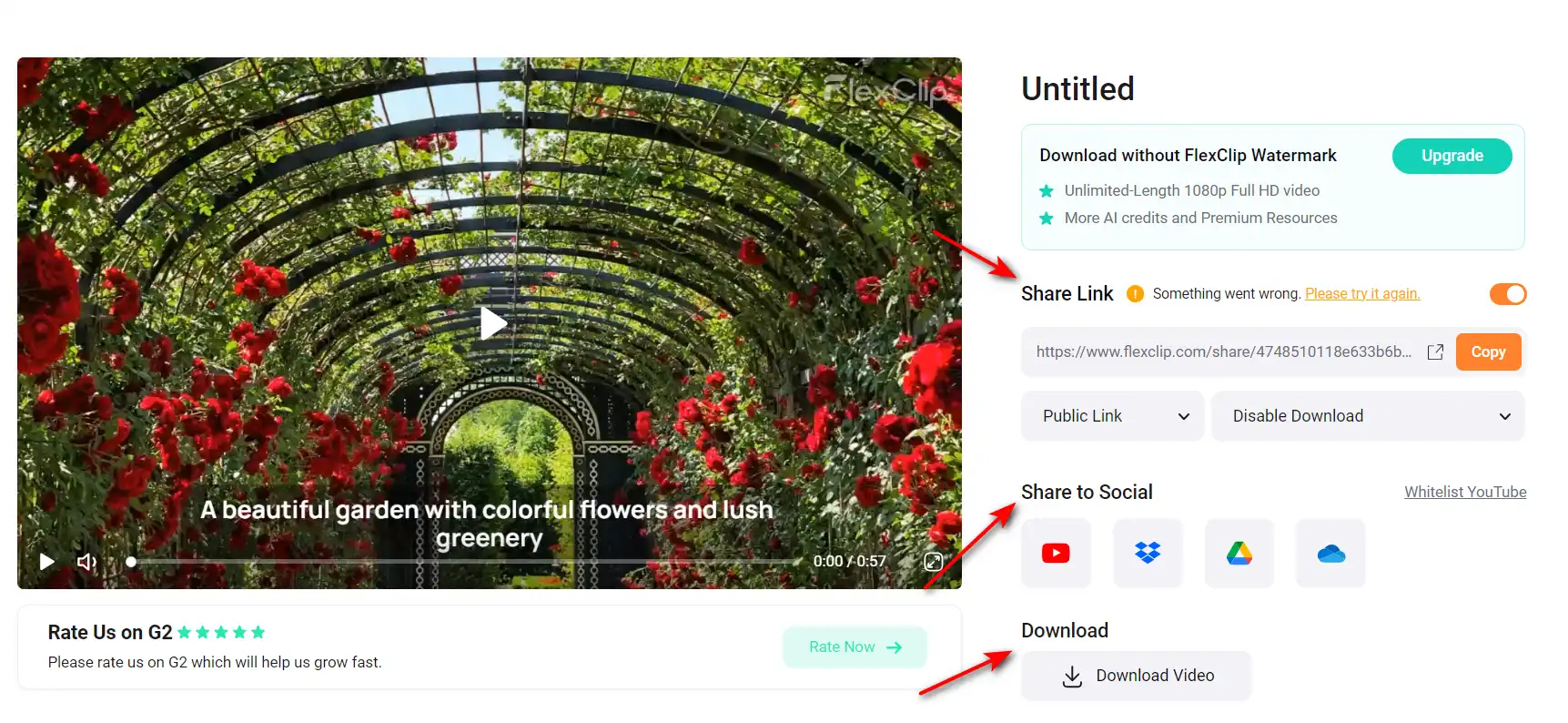
  • 🚀 تصدير ومشاركة الفيديو الخاص بك: يجب عليك تصدير الفيديو الخاص بك بأفضل جودة وتنسيق ممكن. يتيح لك FlexClip تصدير الفيديو بدقة 480p أو 720p أو 1080p وبتنسيق MP4. يمكنك أيضًا مشاركة الفيديو الخاص بك مباشرةً على منصات التواصل الاجتماعي، مثل YouTube وFacebook وTwitter وInstagram، أو تنزيله على جهازك.

باستخدام هذه النصائح، يمكنك إنشاء مقاطع فيديو مذهلة باستخدام FlexClip في وقت قصير جدًا. صنع فيديو سعيد! 🎥
مراجعة البحث عن المنتج لـ FlexClip

ما يقوله المستخدمون الآخرون عن FlexClip

لقد قمت بمراجعة تجربتي مع تجربة مستخدمي FlexClip الآخرين هانت المنتج.

وإليكم ما وجدته:

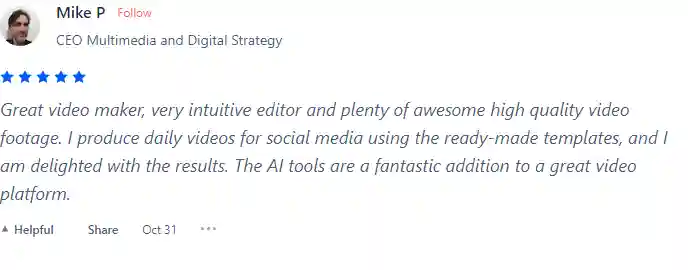
  • 🌟 حصل FlexClip على تقييم 4.9/5 في Product Hunt بناءً على 15 تقييمًا.
  • معظم المراجعين الإيجابيين يحبون FlexClip لما يلي:
    • 💬 محرر فيديو بديهي مع الكثير من اللقطات عالية الجودة
    • 😇 أدوات ذكاء اصطناعي رائعة وقوالب جاهزة لإنتاج مقاطع فيديو يومية على وسائل التواصل الاجتماعي
    • 💰 أسعار معقولة وأدوات مرنة لإنشاء المحتوى
    • 🚀 واجهة سهلة الاستخدام ومنحنى تعليمي سريع
    • ⏰ ميزات توفير الوقت، مثل الترجمة التلقائية وسرعات التصدير السريعة
  • ☁️ يُعرف FlexClip أيضًا بكونه أداة ممتازة لأغراض مختلفة، بما في ذلك إنشاء المحتوى وتحريره.
  • 🐾 ذكر بعض المستخدمين الميزات المطلوبة مثل إضافة فرق ونصوص إلى مقاطع الفيديو، مع الإشارة إلى مجالات التحسين.

كيفية استخدام فليكس كليب

استخدام FlexClip سهل وسريع للغاية. يمكنك البدء من الصفر أو الاختيار من بين مئات القوالب لسيناريوهات ومناسبات مختلفة. فيما يلي خطوات إنشاء فيديو باستخدام FlexClip:

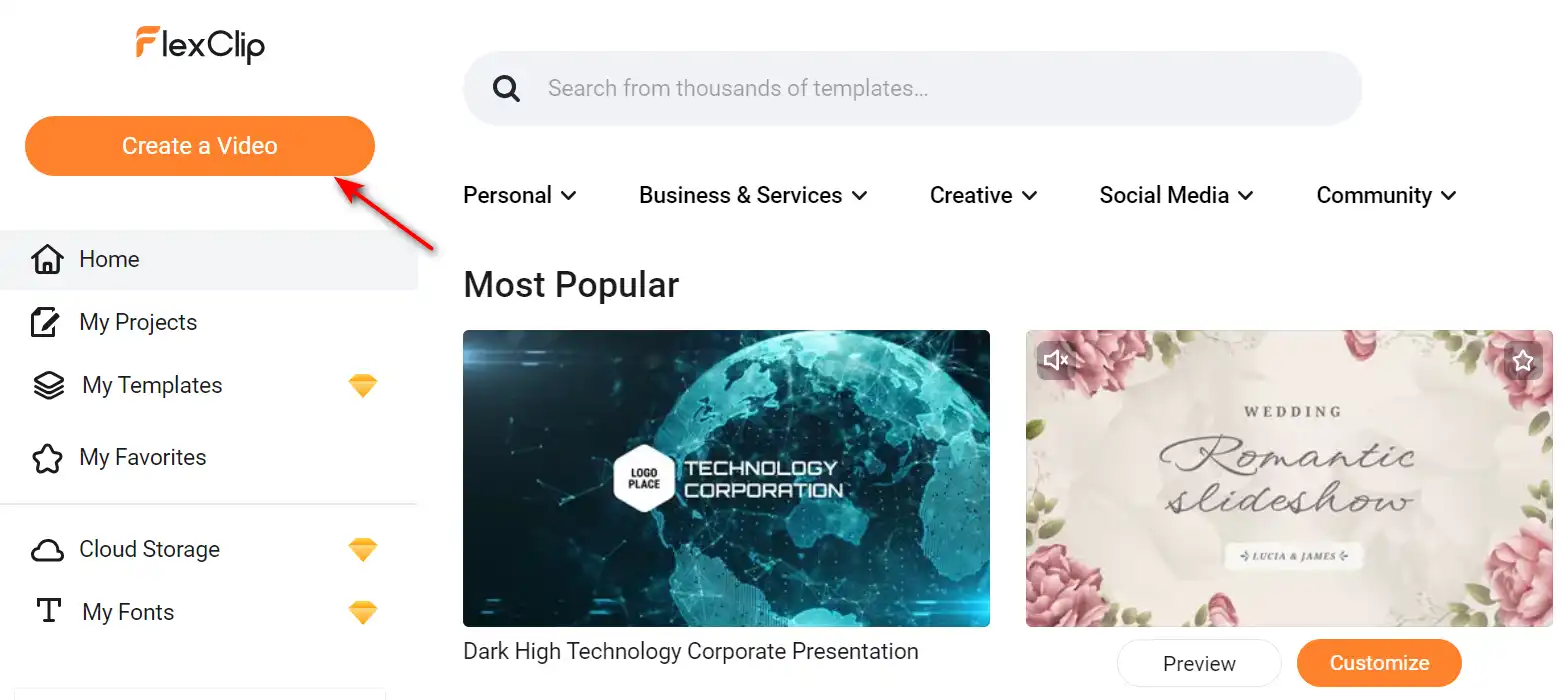
  1. انتقل إلى موقع FlexClip وقم بالتسجيل للحصول على حساب مجاني. يمكنك أيضًا تسجيل الدخول باستخدام حسابك على Google أو Facebook.كيفية استخدام فليكس كليب 5
  2. اضغط على “خلق جديد إبداع جديد” لبدء مشروع جديد، أو تصفح القوالب واختيار القالب الذي يناسب احتياجاتك.كيفية استخدام فليكس كليب 7
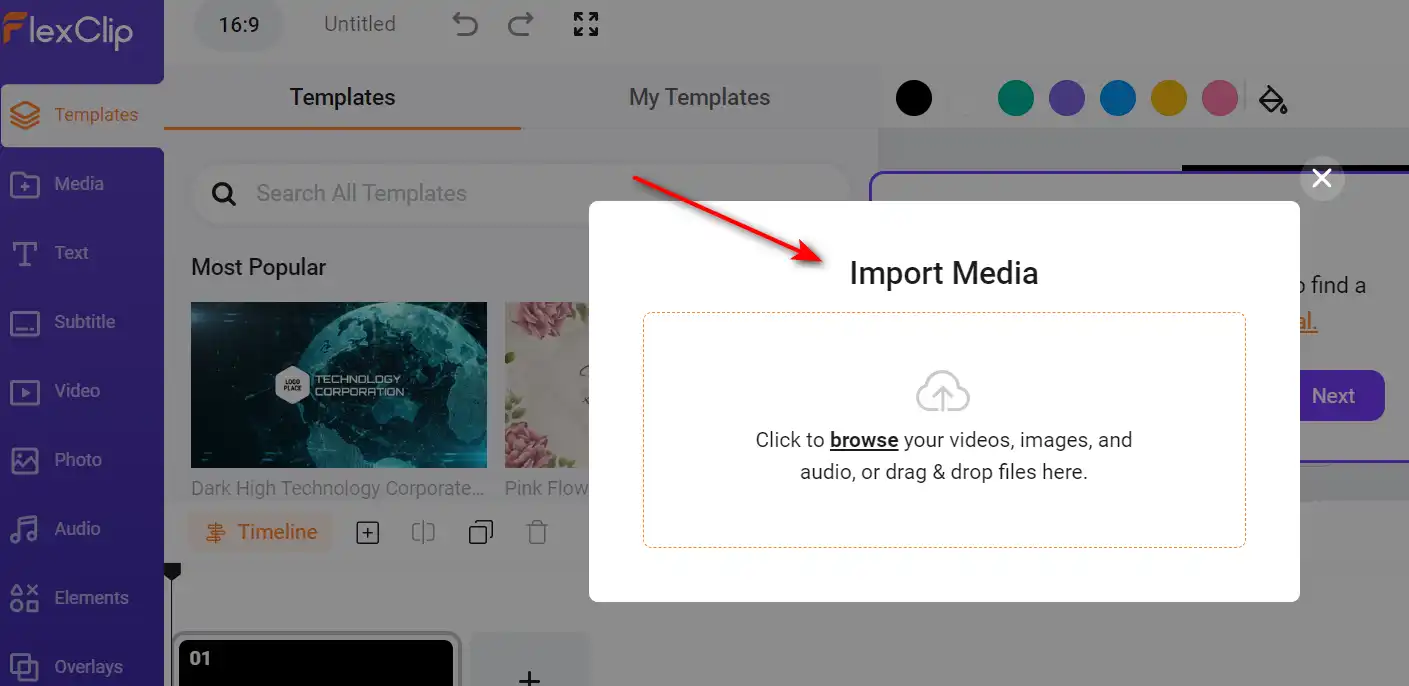
  3. أضف ملفات الوسائط الخاصة بك أو استخدم وسائط المخزون التي توفرها FlexClip. يمكنك تحميل الصور ومقاطع الفيديو والملفات الصوتية من جهاز الكمبيوتر الخاص بك، أو البحث والاستيراد من ملايين الموارد الخالية من حقوق الملكية.كيفية استخدام فليكس كليب 9
  4. قم بتحرير الفيديو الخاص بك عن طريق التشذيب والتقسيم والاقتصاص والتدوير والقلب وضبط السرعة والحجم والسطوع والتباين والتشبع والمزيد. يمكنك أيضًا إضافة انتقالات ومرشحات ورسوم متحركة ونصوص وشعارات وعلامات مائية وموسيقى وتعليقات صوتية وعناصر أخرى لتحسين الفيديو الخاص بك. كيفية استخدام فليكس كليب 16
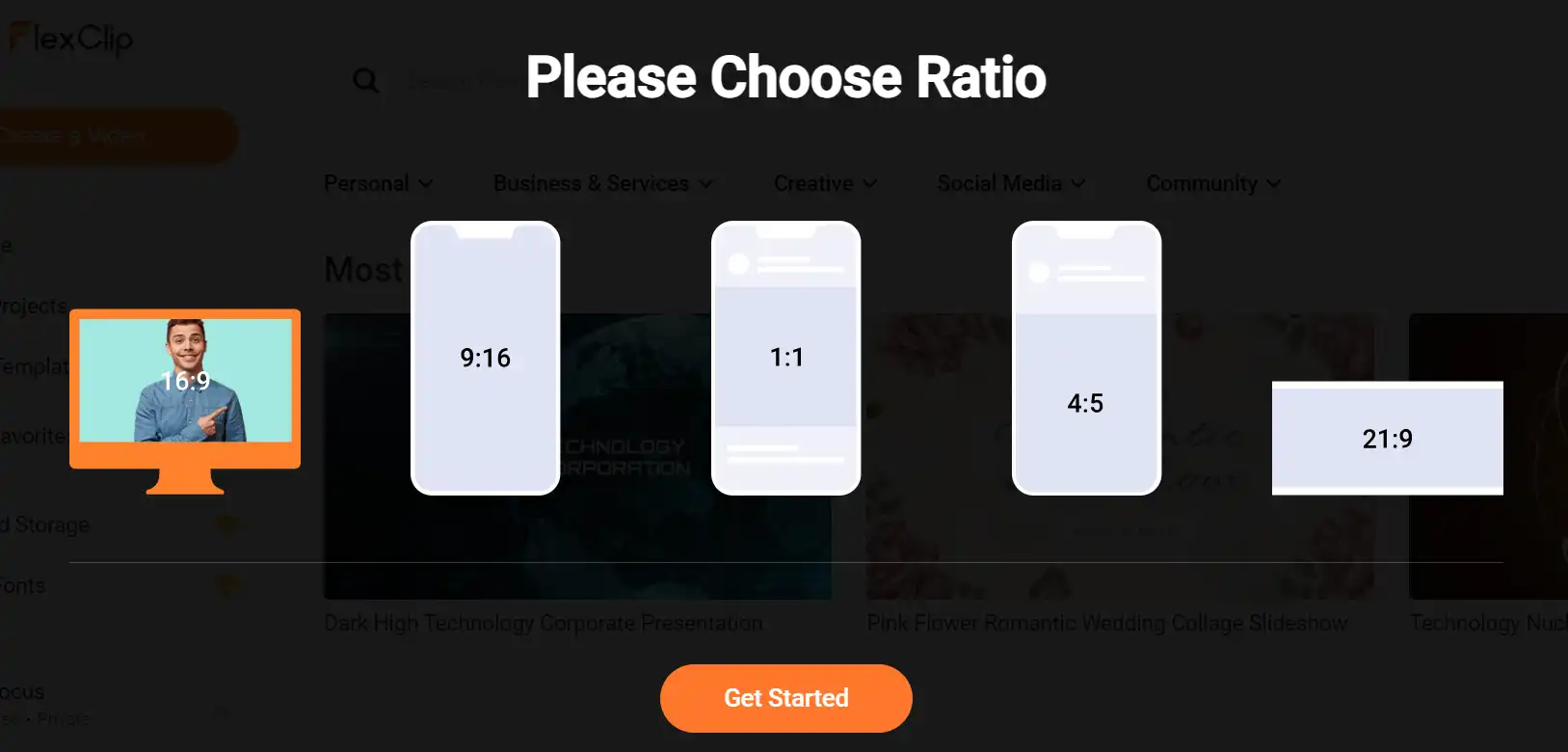
  5. قم بمعاينة الفيديو الخاص بك وقم بإجراء أي تغييرات إذا لزم الأمر. يمكنك أيضًا ضبط نسبة العرض إلى الارتفاع ودقة الفيديو وفقًا للنظام الأساسي والجهاز المستهدف.كيفية استخدام فليكس كليب 8
  6. قم بتصدير الفيديو الخاص بك وتنزيله على جهاز الكمبيوتر الخاص بك، أو مشاركته مباشرة على YouTube، أو منصات التواصل الاجتماعي الأخرى.كيفية استخدام فليكس كليب 15

بدائل FlexClip الأعلى

Wave.video Review

Wave.video هي أداة شاملة لإنشاء الفيديو مدعومة بالذكاء الاصطناعي التي تتميز بواجهتها البديهية وميزاتها القوية. وقد نال استحسانًا كبيرًا لقدراته على تحرير الفيديو المستندة إلى السحابة، مما يسمح للمستخدمين بالعمل من أي مكان. توفر المنصة مجموعة من الميزات بما في ذلك استوديو البث المباشر وتطبيق تسجيل الفيديو وخيارات استضافة الفيديو ومحرر المقاطع. كما يضم أيضًا مكتبة واسعة تضم أكثر من 200 مليون مقطع فيديو وصورة وصوت، بالإضافة إلى أكثر من ألف قالب فيديو قابل للتخصيص.

لقد أثنى المستخدمون على Wave.video لسهولة استخدامه وجودة مخرجاته. وقد حظيت قدرات الذكاء الاصطناعي للمنصة، مثل إنشاء مقاطع فيديو من النص، بتقدير خاص. على الرغم من ذلك، لاحظ بعض المستخدمين أن عملية عرض الفيديو يمكن أن تستغرق وقتًا طويلاً.

Pika Labs Review

Pika Labs هو برنامج متطور للذكاء الاصطناعي يتيح لك إنشاء مقاطع فيديو مذهلة من مدخلات النص أو الصورة أو الفيديو. سواء كنت تريد إنشاء مقطع دعائي سينمائي، أو رسم كاريكاتوري متحرك، أو محاكاة واقعية، يمكن أن تساعدك Pika Labs في تحويل أفكارك إلى قصص مرئية. تستخدم Pika Labs نماذج الذكاء الاصطناعي الإنتاجية لإنتاج مقاطع فيديو عالية الجودة بأنماط وتنسيقات مختلفة، مما يمنحك الحرية والمرونة للتعبير عن إبداعك.

Opus Clip Review

يظهر Opus Clip كأداة قص فيديو عالية الكفاءة تعمل بالذكاء الاصطناعي يلبي احتياجات منشئي المحتوى والمسوقين الذين يهدفون إلى إنتاج أفلام قصيرة سريعة الانتشار. وبفضل قدراته المستندة إلى الذكاء الاصطناعي، فإنه يبسط عملية تحويل مقاطع الفيديو الطويلة إلى مقاطع قصيرة جذابة مناسبة لمنصات التواصل الاجتماعي.

Veed Review

Veed هو محرر فيديو بسيط وقوي عبر الإنترنت يتيح لك إنشاء مقاطع فيديو مذهلة في دقائق. سواء كنت تريد إضافة ترجمات أو قص أو قص أو تدوير أو تغيير حجم أو تصفية أو تحريك مقاطع الفيديو الخاصة بك، فإن Veed يوفر لك كل ما تحتاجه. يمكنك أيضًا تسجيل شاشتك أو كاميرا الويب أو الصوت وتعديلها على الفور.

Kapwing Review

Kapwing هو محرر فيديو متعدد الاستخدامات عبر الإنترنت يتيح لك إنشاء وتحرير ومشاركة مقاطع الفيديو والصور وملفات GIF. سواء كنت تريد إنشاء صورة مضحكة، أو صورة مجمعة، أو عنوان فرعي، أو مونتاج، أو عرض شرائح، فإن Kapwing لديه الأدوات التي تحتاجها لإطلاق العنان لإبداعك.كيفية استخدام كابوينج 29

 

Filmora Review

Filmora هو برنامج تحرير فيديو شائع وسهل الاستخدام للمبتدئين والمحترفين على حدٍ سواء. فهو يقدم مجموعة واسعة من الميزات، مثل المرشحات والانتقالات والعناوين والموسيقى والمؤثرات الصوتية والمزيد. يمكنك أيضًا استخدام Filmora لتسجيل الشاشة أو كاميرا الويب أو التعليق الصوتي. يدعم Filmora العديد من التنسيقات والأجهزة، ويمكنك تصدير مقاطع الفيديو الخاصة بك إلى YouTube أو Vimeo أو DVD.

$29.99/qtr

Kaiber Review

Kaiber هو منشئ فيديو يعمل بالذكاء الاصطناعي يمكنه إنشاء مقاطع فيديو متحركة من المطالبات النصية والتفضيلات الأسلوبية. إنها منصة على شبكة الإنترنت تهدف إلى تبسيط عملية إنشاء الفيديو وإطلاق العنان لإبداعك. ومع ذلك، فهو يحتوي أيضًا على بعض العيوب التي يجب أن تكون على دراية بها قبل استخدامه.

InVideo Review

InVideo هو محرر فيديو قوي عبر الإنترنت يتيح لك إنشاء مقاطع فيديو مذهلة في دقائق. سواء كنت ترغب في إنشاء فيديو ترويجي، أو برنامج تعليمي، أو شهادة، أو منشور على وسائل التواصل الاجتماعي، فإن InVideo يوفر لك كل ما تحتاجه. يمكنك الاختيار من بين آلاف القوالب، وتخصيصها باستخدام الوسائط والنصوص والموسيقى الخاصة بك، وتصديرها بجودة HD.

Pictory Review

Pictory هو أفضل برنامج ذكاء اصطناعي لإنشاء مقاطع فيديو ذات علامة تجارية من المحتوى الطويل الخاص بك (النصوص البرمجية، وخطابات المبيعات، ومنشورات المدونات، والندوات عبر الإنترنت، والبودكاست، وتسجيلات Zoom، والمزيد). إذا كنت منشئ محتوى أو مسوقًا وتبحث عن طريقة سهلة لتحويل عملك المكتوب إلى نموذج فيديو، فإن Pictory هو أفضل خيار وجدته للبدء بسرعة.

يستخدم Pictory الذكاء الاصطناعي المتقدم لإنشاء مقطع فيديو تلقائيًا من المحتوى المكتوب الخاص بك، مع تعليق صوتي احترافي ومقاطع فيديو مخزنة وتسميات توضيحية وعلامة تجارية. يمكنك أيضًا تعديل الفيديو الخاص بك عن طريق تغيير النص والصوت والمقاطع والموسيقى. يحتوي Pictory على مكتبة ضخمة من مقاطع الفيديو والصور والموسيقى للاختيار من بينها، ويمكنك أيضًا تحميل الوسائط الخاصة بك. يمكنك أيضًا تخصيص علامتك التجارية باستخدام شعارك ونظام الألوان والمقدمة والخاتمة.

Capcut Review

CapCut هو تطبيق لتحرير الفيديو على الأجهزة المحمولة يقدم مجموعة من الميزات لإنشاء مقاطع فيديو قصيرة ومشاركتها. وهي مملوكة لشركة ByteDance، وهي نفس الشركة التي تقف وراء TikTok، وتتكامل بشكل جيد مع منصة التواصل الاجتماعي الشهيرة. CapCut مجاني للاستخدام، ولكن بعض الميزات المتقدمة تتطلب الاشتراك.

الأسئلة الشائعة حول FlexClip

ما هي متطلبات النظام لاستخدام FlexClip؟ +

FlexClip هي أداة تعتمد على الويب وتعمل على أي متصفح حديث، مثل Chrome أو Firefox أو Safari أو Edge. لا تحتاج إلى تنزيل أو تثبيت أي برنامج لاستخدامه. ومع ذلك، فأنت بحاجة إلى اتصال مستقر بالإنترنت ومساحة تخزين كافية على جهاز الكمبيوتر الخاص بك لتحميل وتنزيل ملفات الوسائط ومقاطع الفيديو الخاصة بك.

ما هي قيود الخطة المجانية؟ +

تسمح لك خطة FlexClip المجانية بإنشاء مقاطع فيديو تصل مدتها إلى 10 دقائق، بحد أقصى 12 مشروعًا وبدون تخزين سحابي. يمكنك تصدير مقاطع الفيديو الخاصة بك بدقة 720 بكسل باستخدام علامة مائية FlexClip. لا تتضمن الخطة المجانية علامات تجارية مخصصة أو ميزات استضافة الفيديو.

كم تكلفة FlexClip؟ +

تقدم FlexClip ثلاث خطط مدفوعة: مجانية، وPlus، وBusiness. تبلغ تكلفة خطة Plus 19.99 دولارًا أمريكيًا شهريًا يتم إصدار الفاتورة بها شهريًا أو 9.99 دولارًا أمريكيًا شهريًا يتم إصدار الفاتورة بها سنويًا. تبلغ تكلفة خطة الأعمال 29.99 دولارًا أمريكيًا شهريًا يتم إصدار الفاتورة بها شهريًا أو 19.99 دولارًا أمريكيًا شهريًا يتم إصدار الفاتورة بها سنويًا.

ما هي التنسيقات ودرجات الدقة المدعومة لـ FlexClip؟ +

يدعم FlexClip التنسيقات التالية لتحميل وتنزيل ملفات الوسائط ومقاطع الفيديو: JPG، PNG، SVG، BMP، GIF، WEBP، MP4، MOV، M4V، WEBM، MP3، M4A، WAV، AAC. يدعم FlexClip أيضًا درجات الدقة التالية لتصدير مقاطع الفيديو: 480p، 720p، 1080p. يمكنك أيضًا ضبط نسبة العرض إلى الارتفاع لمقاطع الفيديو الخاصة بك لتناسب الأنظمة الأساسية والأجهزة المختلفة، مثل 16:9 و9:16 و1:1 و4:5 و21:9 والمزيد.

كيف يمكنني الاتصال بدعم عملاء FlexClip؟ +

يمكنك الاتصال بدعم عملاء FlexClip عن طريق ملء النموذج استمارة. يمكنك أيضًا زيارة مركز المساعدة للعثور على إجابات للأسئلة المتداولة والبرامج التعليمية والنصائح والأدلة حول كيفية استخدام FlexClip.

استنتاج FlexClip

FlexClip هو صانع فيديو بسيط وقوي عبر الإنترنت يمكنه مساعدتك في إنشاء مقاطع فيديو مذهلة في دقائق، دون الحاجة إلى أي مهارات فنية أو تثبيت برامج.

يحتوي على واجهة سهلة الاستخدام ومكتبة كبيرة من الوسائط ومجموعة واسعة من القوالب والميزات لتخصيص مقاطع الفيديو الخاصة بك. يمكنك استخدام FlexClip لأغراض متعددة، مثل وسائل التواصل الاجتماعي، والإعلانات، والعروض التقديمية، والبرامج التعليمية، والمزيد.

تقدم FlexClip خطة مجانية بميزات محدودة، وخطتين مدفوعتين بخيارات أكثر تقدمًا وتصديرات أعلى جودة. يمكنك تجربة FlexClip مجانًا ومعرفة ما إذا كان يلبي احتياجاتك وتوقعاتك.

إذا كنت تبحث عن طريقة سهلة وسريعة لإنشاء مقاطع فيديو ذات مظهر احترافي، فإن FlexClip يعد خيارًا رائعًا. يمكنك البدء في إنشاء مقاطع الفيديو الخاصة بك باستخدام FlexClip بالنقر فوق هنا.

أدوات الذكاء الاصطناعي المميزة

أدوات الذكاء الاصطناعي ذات الصلة بـ FlexClip

PixVerse Review

قم بإنشاء مقاطع فيديو تخطف الأنفاس

Wave.video Review

يمكنك التعديل والتسجيل والبث المتعدد بسهولة & فيديوهات المضيفة

Vizard.ai Review

أنشئ مقاطع فيديو جاهزة للاستخدام الاجتماعي باستخدام الذكاء الاصطناعي على الفور

Fliz Review

منشئ الفيديو المدعوم بالذكاء الاصطناعي لمقاطع الفيديو الجذابة

Tidio Review

Customer Service Software To Grow Your Business