Generiske vælgere
Kun nøjagtige matcher
Søg i titel
Søg i indhold
Posttypevælgere

InVideo-gennemgang (december): Hvordan laver man fantastiske videoer på få minutter?

Platform:

Webbaseret, mobil APP

Integrationer:

Bedste anvendelsesmuligheder:

# # #

Sociale links:

Oversigt

Video er kongen af ​​content marketing. Uanset om du vil promovere dit brand, uddanne dit publikum eller underholde dine følgere, er video vejen at gå.

Men at skabe professionelt udseende videoer kan være en skræmmende opgave. Du skal have de rigtige færdigheder, værktøjer og tid til at producere videoer i høj kvalitet, der skiller sig ud.

InVideo er en cloud-baseret videooprettelsesplatform, der har til formål at gøre videooprettelse let, hurtig og sjov. Med InVideo kan du oprette fantastiske videoer fra bunden eller fra skabeloner ved hjælp af en simpel træk-og-slip-grænseflade.

Er InVideo det bedste videooprettelsesværktøj for dig? Læs min ærlige InVideo-anmeldelse for at finde ud af det.

Redaktørens anmeldelse

Samlet score: 4,2

InVideo er en kraftfuld online videoredigerer, der lader dig skabe fantastiske videoer på få minutter. Uanset om du vil lave en promo-video, en tutorial, en testimonial eller et opslag på sociale medier, har InVideo dig dækket. Du kan vælge mellem tusindvis af skabeloner, tilpasse dem med dine egne medier, tekst og musik og eksportere dem i HD-kvalitet.

PROS

  • Brugervenlig grænseflade med træk og slip funktionalitet
  • Flerlagsredigering med overgange, effekter og animationer
  • Stort udvalg af elementer, såsom klistermærker, emojis, former og ikoner
  • Integration med stock foto- og videobiblioteker, såsom iStock og Shutterstock

ULEMPER

  • Små forsinkelser ved redigering af store eller komplekse projekter
  • Gratis niveau mangler eksportmulighed og tilføjer et vandmærke til dine videoer

InVideo-priser

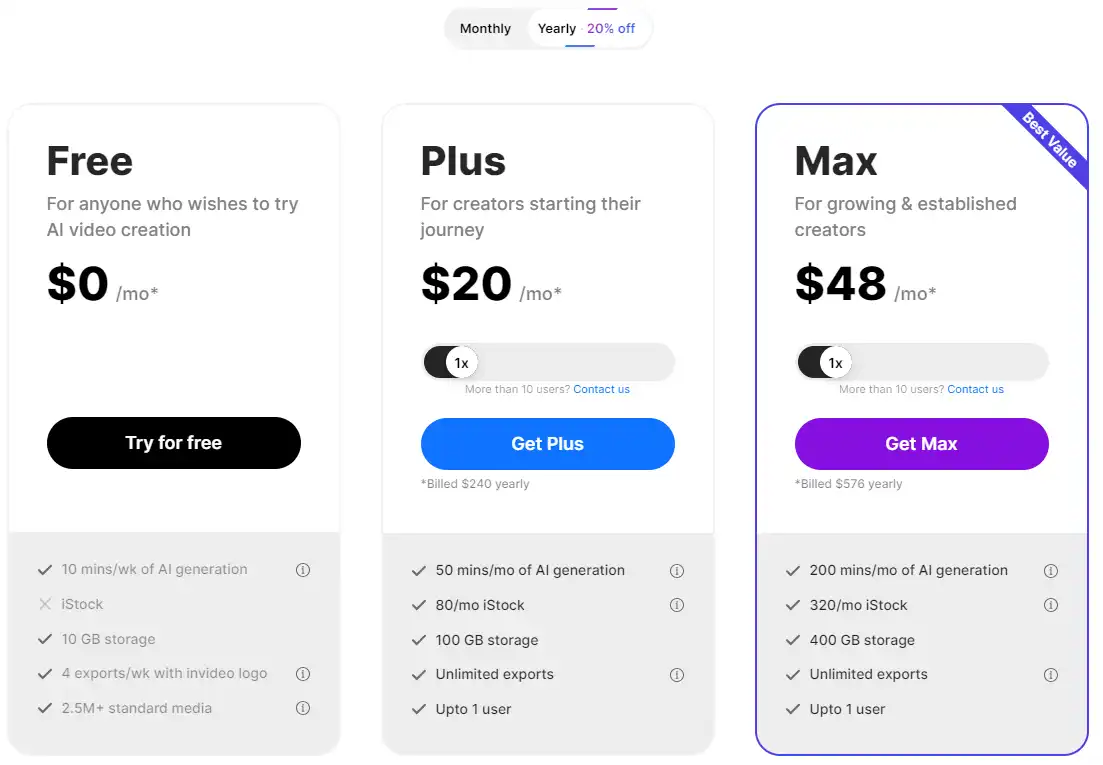
Pris (månedlig plan) Plan Bedst til
$0 Gratis For alle, der ønsker at prøve AI-videooprettelse
20 USD Plus For skabere, der starter deres rejse
48 USD Maks Til at vokse & etablerede skabere

InVideo AI månedlige prisplaner.månedlig prisplan for InVideo 2

InVideo AI årlige prisplaner.årlig prisplan for InVideo 1

Planens navn Gratis Plus Maks
AI Generation pr. måned 10 min/uge 50 minutter 200 min
iStock-andel pr. måned Ikke inkluderet 80 aktier/md 320 aktier/md
Opbevaring 10 GB 100 GB 400 GB
Eksport om ugen 4 med InVideo-logo Ubegrænset Ubegrænset
Brugergrænse Enkeltbruger Enkeltbruger Enkeltbruger

Sammenlign alle funktioner

Feature Gratis Plus Maks
Eksporter med InVideo Branding 4/uge Ubegrænset Ubegrænset
Premium AI-generation 10 min/uge 50 min/md 200 min/md
iStock-kvote Ikke inkluderet 80 aktier/md 320 aktier/md
Video opløsning Fuld HD Fuld HD Fuld HD
Brugerdatabrug Vil blive brugt til træning Vil ikke blive brugt Vil ikke blive brugt

Hvad er InVideo

• Hvem er InVideo for?

InVideo er et værktøj for alle, der ønsker at skabe fantastiske videoer uden besvær. Uanset om du er marketingmedarbejder, iværksætter, blogger, underviser eller influencer, kan InVideo hjælpe dig med at skabe videoer, der passer til dine behov og mål. Det er især nyttigt for dem, der ønsker at oprette videoer til sociale medier, YouTube eller deres websteder.

• InVideo Top-funktioner

InVideo har en masse funktioner, der gør det til et kraftfuldt videooprettelsesværktøj. Her er nogle af dem:

  • Tusindvis af skabeloner: Vælg mellem over 5.000 færdige skabeloner til forskellige kategorier, nicher og lejligheder. Du kan tilpasse dem, så de passer til dit brand og din stil.hvordan man bruger InVideo 21
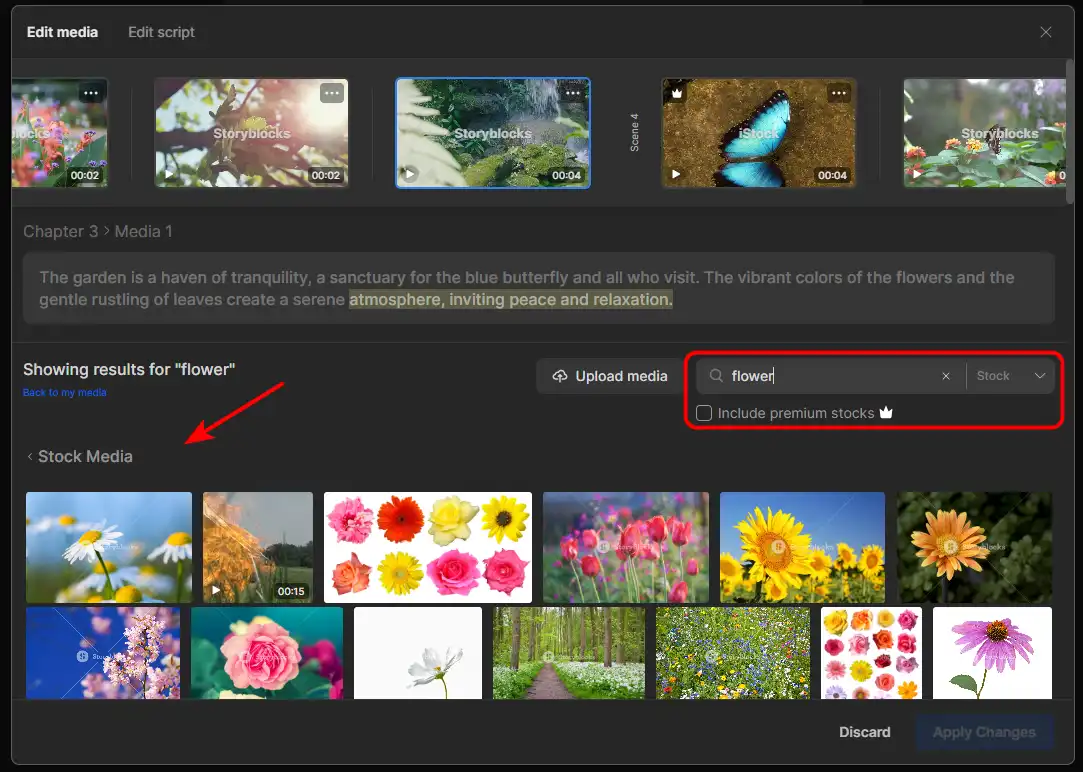
  • Mediebibliotek: Få adgang til millioner af royaltyfrie billeder, videoer og musiknumre fra InVideos mediebibliotek. Du kan også uploade dine egne mediefiler eller bruge integrationer som Unsplash, Pixabay, Pexels og Storyblocks.hvordan man bruger InVideo 33
  • Tekst til video: Konverter enhver tekst til en video med blot et par klik. Du kan bruge InVideos AI til automatisk at generere et videoscript fra dit blogindlæg, din artikel eller enhver anden tekstkilde.hvordan man bruger InVideo 19
  • Video Editor: Rediger dine videoer med lethed ved hjælp af InVideos intuitive videoeditor. Du kan trimme, beskære, rotere, ændre størrelse og justere dine videoer. Du kan også tilføje overgange, effekter, filtre, klistermærker, emojis og mere.hvordan man bruger InVideo 23
  • Teksteditor: Tilføj og rediger tekst på dine videoer ved hjælp af InVideos teksteditor. Du kan vælge mellem hundredvis af skrifttyper, farver og stilarter. Du kan også bruge InVideos AI til at generere iørefaldende overskrifter, undertekster og billedtekster.hvordan man bruger InVideo 24
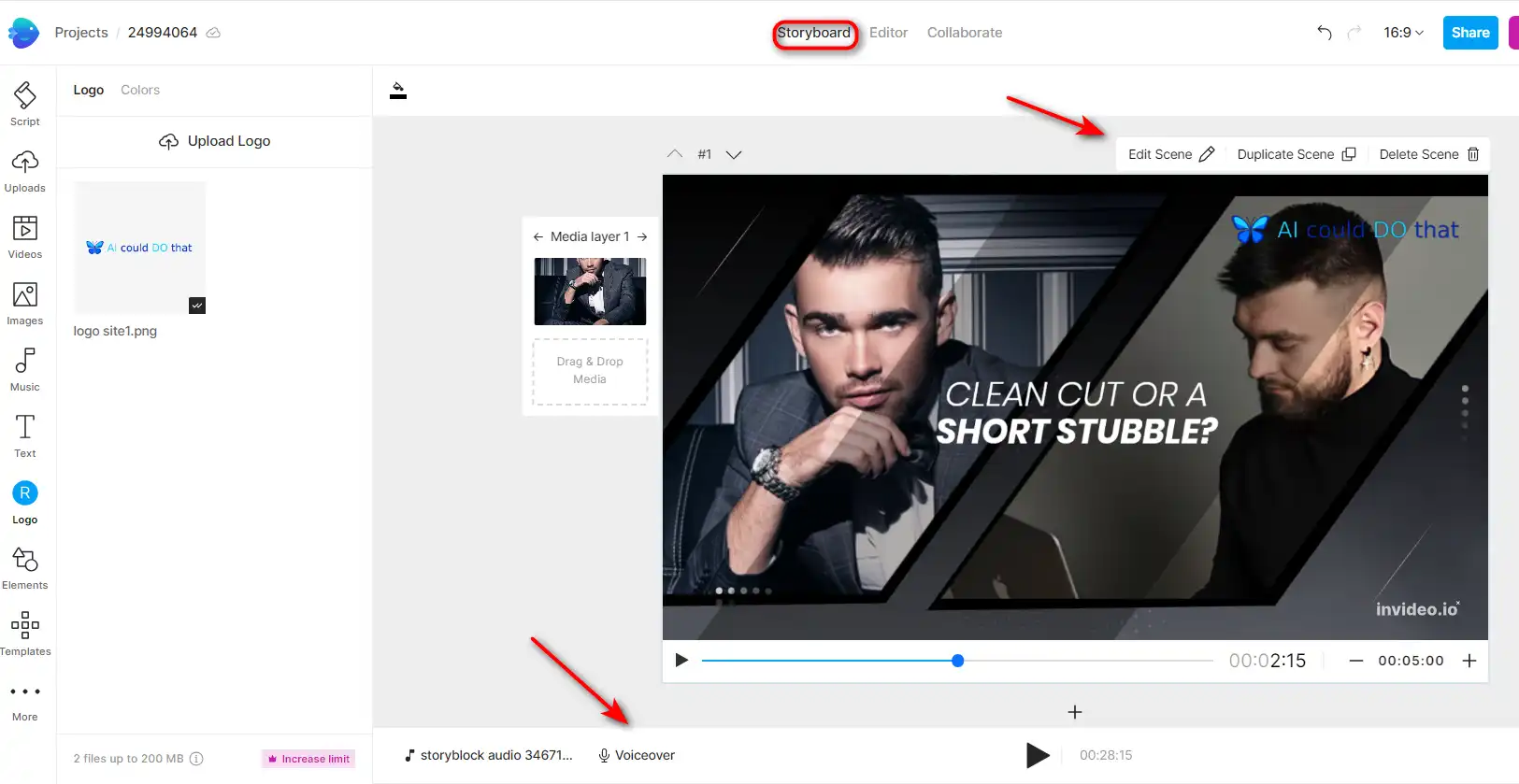
  • Voice over: Tilføj voice-over til dine videoer ved hjælp af InVideos voice-over-funktion. Du kan optage din egen stemme, bruge InVideos tekst-til-tale-funktion eller uploade en forudindspillet lydfil.hvordan man bruger InVideo 27
  • Forudindstillinger for mærke: Gem dine mærkefarver, skrifttyper, logoer og vandmærker som forudindstillinger. Du kan anvende dem på enhver video, du opretter med InVideo.hvordan man bruger InVideo 23
  • Team Samarbejde: Arbejd med dine teammedlemmer på dine videoprojekter. Du kan invitere dem til din konto, dele dine videoer og få feedback.hvordan man bruger InVideo 28
  • Videoformater: Eksporter dine videoer i forskellige formater og opløsninger. Du kan vælge MP4. Du kan også vælge det billedformat, der passer til din platform, såsom 1:1, 16:9, 9:16.

• Tips til brug af InVideo

Her er nogle tips, der kan hjælpe dig med at få mest muligt ud af InVideo:

  • 🌟 Planlæg din video: Før du begynder at oprette din video, skal du have en klar idé om, hvad du vil opnå. Tænk på din målgruppe, dit budskab, din tone og din opfordring til handling.
  • 🎯 Vælg den rigtige skabelon: Gennemse skabelonerne og find den, der matcher dit formål og din stil. Du kan forhåndsvise skabelonerne, før du vælger dem.
  • 📺 Tilpas din video: Gør din video unik og engagerende ved at tilpasse den til din smag. Du kan ændre medier, tekst, voice-over, musik og andre elementer. Du kan også bruge InVideos avancerede redigeringsfunktioner til at finjustere din video.
  • ⏱️ Hold det kort og godt: Undgå at gøre din video for lang eller for kedelig. Hold det kortfattet og fokuseret på dit hovedpunkt. Ideelt set bør din video være mellem 15 sekunder og 2 minutter, afhængigt af din platform og mål.
  • 🗣️ Brug et klart og fængende sprog: Sørg for, at din video kommunikerer dit budskab klart og effektivt. Brug et enkelt og direkte sprog, som dit publikum kan forstå og relatere til. Brug fængende overskrifter, undertekster og billedtekster til at fange deres opmærksomhed og holde dem hooked.
  • 📜 Inkluder en opfordring til handling: Glem ikke at inkludere en opfordring til handling i slutningen af ​​din video. Fortæl dine seere, hvad du vil have dem til at gøre næste gang, såsom at besøge din hjemmeside, abonnere på din kanal eller følge dig på sociale medier.
  • 📚 Lær af eksperterne: Se og lær af de bedste videoskabere i din niche. Se, hvordan de bruger InVideo til at skabe fantastiske videoer, der giver resultater. Du kan også tjekke InVideos blog, YouTube-kanal og fællesskab for flere tips og inspiration.
  • 🔍 Gennemgå din video: Før du eksporterer din video, skal du gennemgå den omhyggeligt. Tjek for eventuelle fejl, tastefejl eller fejl. Sørg for, at din video ser og lyder godt på forskellige enheder og platforme.
  • 🌐 Del din video: Når din video er klar, kan du dele den med verden. Du kan downloade din video eller dele den direkte fra InVideo til din foretrukne platform.
  • 💡 Eksperimenter og hav det sjovt: Vær ikke bange for at prøve nye ting og have det sjovt med InVideo. Eksperimenter med forskellige skabeloner, medier, tekst, voice-over og musik. Se, hvad der fungerer bedst for dig og dit publikum. Nyd processen med at skabe fantastiske videoer med InVideo.

Med disse tips kan du mestre InVideo og skabe fantastiske videoer på få minutter. Godt at lave video! 🎥
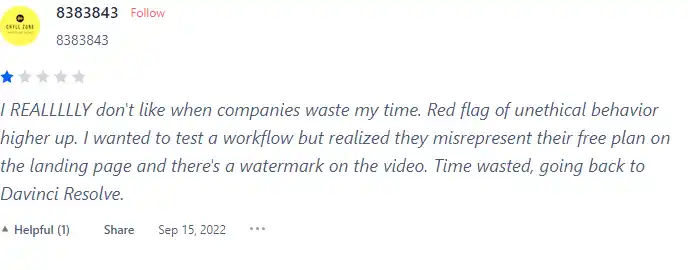
Produktjagtanmeldelse til InVideo

Hvad andre brugere siger om InVideo

Jeg har krydstjekket brugeranmeldelser af InVideo på Produktjagt.

Her er hvad jeg fandt:

  • 🌟 InVideo har en blandet bedømmelse, med en samlet bedømmelse på 4/5 baseret på 231 anmeldelser.
  • De fleste negative anmeldere fremhæver:
    • 🚫 Utilfredsstillende gratis plan med forkerte funktioner og et vandmærke på videoer.
    • 💸 Høje priser anses for uberettiget for produktets kvalitet.
    • 🤔 Begrænsede muligheder og anvendeligheden af gratis prøveversion.
  • 💡 Nogle positive aspekter nævnt af brugere inkluderer:
    • 🎥 Brugervenlig grænseflade med et stort udvalg af skabeloner.
    • 🔄 Regelmæssig tilføjelse af nye funktioner for at forbedre videooprettelse.
    • 👍 Positive oplevelser med softwaren til hurtig videooprettelse.
  • ⚠️ Bekymringer om gennemsigtighed:
    • 🤷‍♂️ Manglende tillid til forretningspraksis pga separate indkøb kræves til forskellige produkter.

Sådan bruger du InVideo

I dette afsnit vil jeg vise dig, hvordan du bruger InVideos hovedfunktioner og skaber fantastiske videoer til ethvert formål.

Video skabeloner


Bedst til:

  • Oprettelse af videoer hurtigt og nemt
  • Vælg mellem en række kategorier og temaer
  • Tilpasning af skabelonerne, så de passer til dit brand og budskab


1) For at bruge videoskabelonerne skal du gå til InVideo-hjemmesiden og klikke på “Skabeloner”.

hvordan man bruger InVideo 20

2) Gennemse kategorierne og vælg den, der matcher dit mål. Du kan også bruge søgefeltet til at finde en bestemt skabelon.

hvordan man bruger InVideo 21

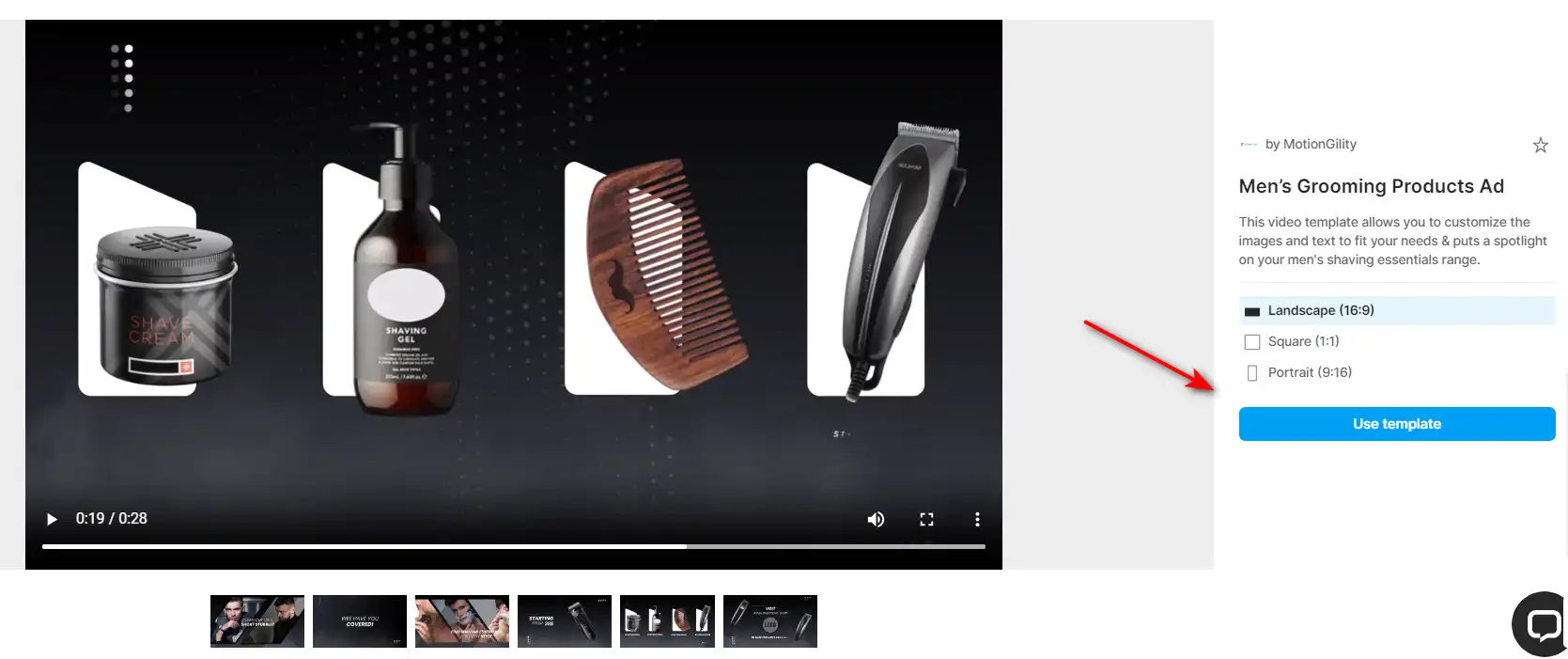
3) Når du har fundet en skabelon, du kan lide, skal du klikke på den og få vist den. Du kan også se varigheden, billedformatet og antallet af scener i skabelonen.
hvordan man bruger InVideo 22

4) Klik på for at begynde at redigere skabelonen “Brug denne skabelon”. Du vil blive ført til InVideo-editoren, hvor du kan tilpasse skabelonen til din smag.

hvordan man bruger InVideo 23

5) Du kan ændre tekst, billeder, videoer, musik, farver, skrifttyper og mere. Du kan også tilføje eller slette scener, omarrangere dem eller duplikere dem.

hvordan man bruger InVideo 24

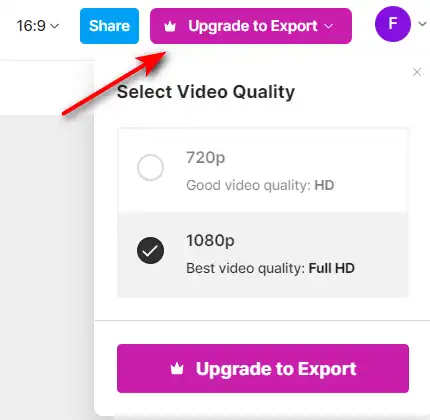
6) Når du er tilfreds med din video, så klik på “Eksport” og vælg kvaliteten og formatet på din video. Du kan også downloade det, dele det eller udgive det direkte til sociale medieplatforme.hvordan man bruger InVideo 25
AI tekst til video


Bedst til:

  • Konvertering af artikler, blogs, scripts eller anden tekst til engagerende videoer
  • Brug AI til automatisk at vælge de bedste billeder og musik til din tekst
  • Tilføjelse af voice-overs, undertekster, overgange og animationer


1) For at bruge tekst til video-funktionen skal du gå til InVideo-hjemmesiden og klikke på “AI tekst til video”.

hvordan man bruger InVideo 19

2) Du kan indsætte din tekst, en artikel eller blog, du vil konvertere til en video.

hvordan man bruger InVideo 3

3) InVideo analyserer din tekst og deler den op i scener. Du kan redigere hver scene ved at ændre tekst, billeder, musik, voice-over og mere.

hvordan man bruger InVideo 5

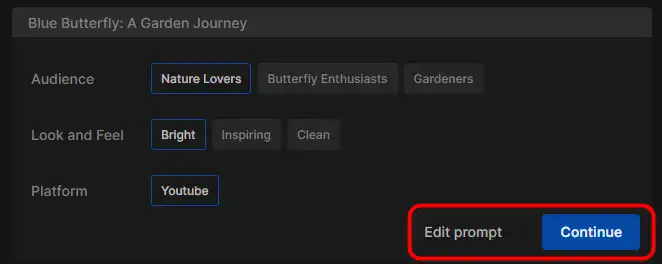
4) Du kan også vælge ‘Publikum', ‘Se og føl‘ til din video.
hvordan man bruger InVideo 7

5) Rediger din video ved at inkorporere personlige prompter, eller vælg blandt dine egne billeder, videoer eller en række aktieoptioner for at skabe en unik visuel fortælling.hvordan man bruger InVideo 10

hvordan man bruger InVideo 12

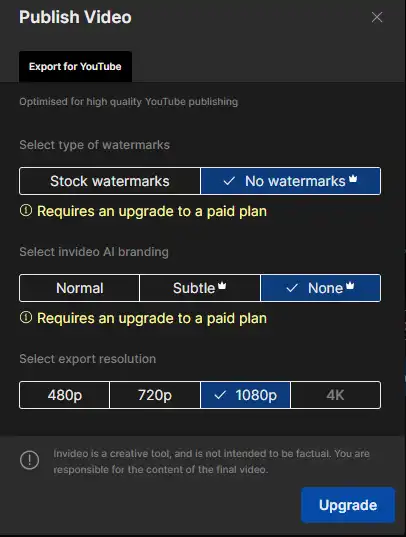
6) Når du er færdig med at redigere din video, skal du klikke på “Eksport” og vælg kvaliteten og formatet på din video. Du kan også downloade det, dele det eller udgive det direkte til sociale medieplatforme.hvordan man bruger InVideo 13
Blankt lærred


Bedst til:

  • Oprettelse af videoer fra bunden med fuld kreativ kontrol
  • Brug dine egne mediefiler eller vælg fra InVideos bibliotek
  • Tilføjelse af effekter, filtre, klistermærker, overlejringer og mere


1) For at bruge den tomme lærredsfunktion skal du gå til InVideo-hjemmesiden og klikke på “Lav ny“.

hvordan man bruger InVideo 20

2) Vælg et billedformat til din video. Du kan også vælge en kategori for at se nogle foreslåede skabeloner.
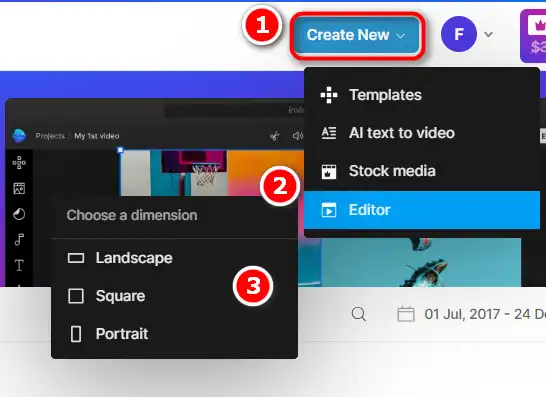
hvordan man bruger InVideo 29

3) Du bliver ført til InVideo-editoren, hvor du kan begynde at oprette din video fra bunden.
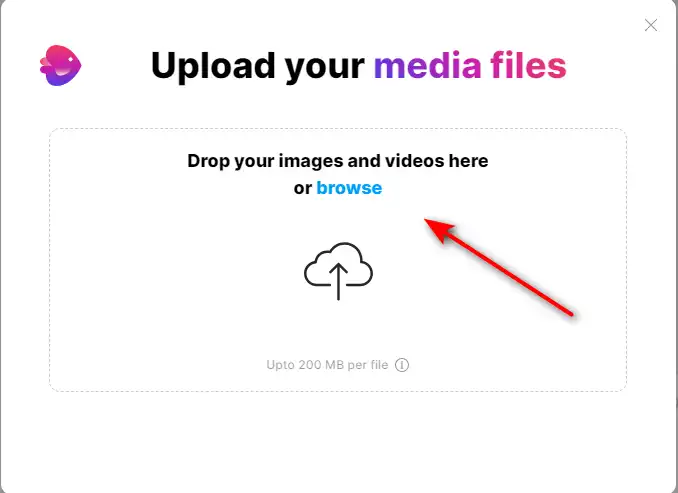
hvordan man bruger InVideo 30

4) Du kan tilføje scener, medier, tekst, musik, voice-over og mere. Du kan også bruge de avancerede redigeringsværktøjer til at beskære, trimme, rotere, ændre størrelse og justere din video.

hvordan man bruger InVideo 31

5) Når du er tilfreds med din video, klik på “Eksport” og vælg kvaliteten og formatet på din video. Du kan også downloade det, dele det eller udgive det direkte til sociale medieplatforme.hvordan man bruger InVideo 25

InVideo Top alternativer

Vidnoz AI Review

Vidnoz AI Tools er en kraftfuld platform til at skabe engagerende videoer hurtigt og effektivt. Det er især nyttigt for dem, der ønsker at konvertere tekst til videoindhold, hvilket gør det til et fantastisk værktøj for bloggere, undervisere og indholdsskabere. Brugeroplevelsen er glat, selv for dem, der måske ikke har omfattende færdigheder i videooprettelse. Vidnoz AI forenkler processen og gør den tilgængelig for alle.

$22.49/mo

PixVerse Review

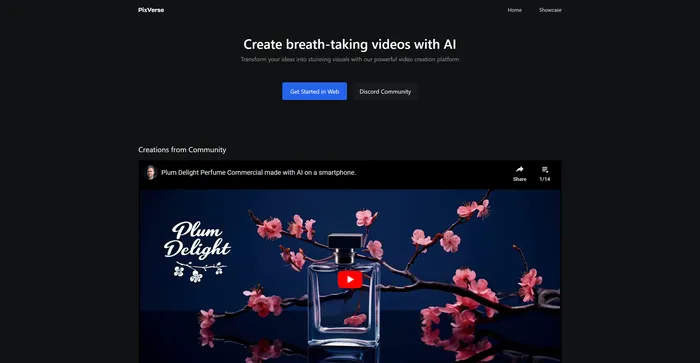
PixVerse er et kraftfuldt AI-værktøj, der forvandler dine ideer til fantastiske videoer. Det udnytter avanceret generativ AI-teknologi til at skabe visuelt fængslende output, hvilket gør det til et ideelt værktøj for filmskabere, animatorer, indholdsskabere og enhver, der har brug for videoindhold af høj kvalitet. PixVerse er fleksibel og i stand til at producere en bred vifte af indhold, fra animationer til virkelige scenerier og stiliserede genrespecifikke indstillinger.

Free for now

Vizard.ai Review

Vizard.ai er et banebrydende AI-drevet værktøj designet til at transformere lange videoer til engagerende, socialt parate klip. Denne platform er især gavnlig for marketingfolk, indholdsskabere og professionelle sociale medier, der ønsker at genbruge videoindhold effektivt. Med sin brugervenlige grænseflade og AI-drevne funktioner forenkler Vizard.ai videoredigeringsprocessen, hvilket gør den tilgængelig selv for dem uden teknisk baggrund inden for videoredigering.

Fliz Review

Fliz er et AI-drevet værktøj, der forenkler processen med at skabe engagerende videoer af høj kvalitet. Ved blot at indtaste en URL kan brugere hurtigt omdanne artikler, produktfortegnelser eller annoncer til videoer. Værktøjet bruger AI til at generere en unik video af høj kvalitet, der henter væsentlig information fra din side. Den tilbyder tre videostile, der passer til forskellige behov og er kompatibel med alle e-handelsløsninger, hvilket gør den tilgængelig for en bred vifte af brugere.

FlexClip Review

FlexClip er en enkel, men kraftfuld online videoproducent, der hjælper dig med at skabe engagerende videoer på få minutter. Uanset om du vil lave en promo-video, en vejledningsvideo, et diasshow eller en vlog, har FlexClip dig dækket. Du kan vælge mellem hundredvis af skabeloner eller starte fra bunden og tilpasse din video med fantastiske overgange, filtre, tekster, musik og mere.

$9.99/mo

Pika Labs Review

Pika Labs er en banebrydende AI-software, der lader dig skabe fantastiske videoer fra tekst-, billed- eller videoinput. Uanset om du vil lave en filmisk trailer, en animeret tegneserie eller en realistisk simulering, kan Pika Labs hjælpe dig med at omdanne dine ideer til visuelle historier. Pika Labs bruger generative AI-modeller til at producere videoer i høj kvalitet i forskellige stilarter og formater, hvilket giver dig frihed og fleksibilitet til at udtrykke din kreativitet.

Opus Clip Review

Opus Clip fremstår som et yderst effektivt AI-videoklipværktøj der imødekommer behovene hos indholdsskabere og marketingfolk, der sigter mod at producere virale shorts. Med sine AI-drevne muligheder forenkler det processen med at transformere langformede videoer til engagerende korte klip, der egner sig til sociale medieplatforme.

Veed Review

Veed er en enkel og kraftfuld online video editor, der lader dig skabe fantastiske videoer på få minutter. Uanset om du vil tilføje undertekster, trimme, beskære, rotere, ændre størrelse, filtrere eller animere dine videoer, har Veed dig dækket. Du kan også optage din skærm, dit webcam eller din lyd og redigere dem med det samme.

Kapwing Review

Kapwing er en alsidig online videoredigerer, der lader dig oprette, redigere og dele videoer, billeder og GIF'er. Uanset om du vil lave et meme, en collage, en undertekst, en montage eller et diasshow, har Kapwing de værktøjer, du skal bruge for at slippe din kreativitet løs.hvordan man bruger Kapwing 29

 

Filmora Review

Filmora er en populær og brugervenlig videoredigeringssoftware for både begyndere og professionelle. Det tilbyder en lang række funktioner, såsom filtre, overgange, titler, musik, lydeffekter og mere. Du kan også bruge Filmora til at optage din skærm, dit webcam eller din voiceover. Filmora understøtter forskellige formater og enheder, og du kan eksportere dine videoer til YouTube, Vimeo eller DVD.

$29.99/qtr

Ofte stillede spørgsmål om InVideo

Hvad er InVideo? +

InVideo er en cloud-baseret videooprettelsesplatform, der giver brugerne mulighed for at skabe videoer i professionel kvalitet til forskellige formål. InVideos intuitive grænseflade og kraftfulde funktioner gør det muligt for brugere nemt at tilpasse og redigere deres videoer med tekst, billeder, musik, klistermærker, effekter og mere. InVideo tilbyder også et bibliotek med over 5000+ præfabrikerede skabeloner og millioner af lagermedieaktiver, som brugere kan bruge til at skabe fantastiske videoer på få minutter.

Hvem kan bruge InVideo? +

InVideo er designet til alle, der ønsker at skabe engagerende videoer til personlig eller professionel brug. Uanset om du er marketingmedarbejder, iværksætter, underviser, influencer eller hobbyist, kan InVideo hjælpe dig med at skabe videoer, der passer til dine behov og mål. InVideo er også velegnet til begyndere, der ikke har nogen tidligere erfaring med videoredigering, samt eksperter, der ønsker at spare tid og kræfter.

Hvor meget koster InVideo? +

InVideo tilbyder en gratis plan, der giver brugerne mulighed for at oprette op til 4 videoer om ugen med et vandmærke. InVideo tilbyder også to betalte planer: Plus og Max. Plus-planen koster $20 pr. måned (faktureres årligt) eller $25 pr. måned (faktureres månedligt) og giver brugerne mulighed for at oprette ubegrænsede videoer pr. måned, uden vandmærke. Max-planen koster $48 pr. måned (faktureres årligt) eller $60 pr. måned (faktureres månedligt) og giver brugerne mulighed for at oprette ubegrænsede videoer pr. måned, uden vandmærke. Begge betalte planer inkluderer også adgang til premium-funktioner og support.

Hvordan opretter jeg en video med InVideo? +

Der er to måder at oprette en video med InVideo: ved at bruge en skabelon eller starte fra bunden. For at bruge en skabelon kan du gennemse kategorierne og vælge den, der matcher dit formål og din stil. Du kan derefter tilpasse skabelonen med dit eget indhold, såsom tekst, billeder, videoer, musik, voice-over osv. Du kan også redigere scener, overgange, animationer, farver, skrifttyper og mere. For at starte fra bunden kan du vælge den tomme lærredsindstilling og tilføje dine egne elementer for at skabe din video. Du kan også bruge den avancerede redigeringstilstand for at få adgang til flere funktioner og muligheder. Når du er tilfreds med din video, kan du forhåndsvise og eksportere den i din ønskede opløsning og format.

Hvilken slags videoer kan jeg oprette med InVideo? +

Du kan oprette enhver form for video med InVideo, såsom promo-videoer, annoncer, videoer på sociale medier, testimonials, tutorials, forklaringsvideoer, introer, outros, invitationer, meddelelser, præsentationer, diasshow og mere. Du kan også oprette videoer til forskellige platforme og formater, såsom YouTube, Facebook, Instagram, Twitter, LinkedIn, TikTok, Snapchat osv.

Hvad er fordelene ved at bruge InVideo? +

Nogle af fordelene ved at bruge InVideo er: - Det er nemt og hurtigt at lave videoer med InVideo, da du ikke behøver nogen tekniske færdigheder eller dyr software.
– Det er overkommeligt og fleksibelt, da du kan vælge den plan, der passer til dit budget og behov.
– Det er kreativt og sjovt, da du kan slippe fantasien løs og udtrykke dit budskab med forskellige elementer og effekter.
– Det er effektivt og engagerende, da du kan lave videoer, der fanger dit publikums opmærksomhed og formidler dit budskab klart.

Kan jeg bruge mine egne mediefiler i InVideo? +

Ja, du kan bruge dine egne mediefiler i InVideo, såsom billeder, videoer, musik, voice-over osv. Du kan uploade dem fra din enhed eller importere dem fra dit cloudlager. Du kan også bruge de mediefiler, der allerede er tilgængelige i InVideos bibliotek, som omfatter millioner af royaltyfrie stockbilleder, videoer, musik, klistermærker osv.

Kan jeg samarbejde med andre på InVideo? +

Ja, du kan samarbejde med andre på InVideo, såsom dine teammedlemmer, kunder eller venner. Du kan invitere dem til at deltage i dit projekt og redigere videoen sammen i realtid. Du kan også dele din video med dem via et link eller e-mail og få deres feedback og kommentarer. Du kan også downloade din video og dele den på enhver platform, du ønsker.

InVideo konklusion

InVideo er den ultimative videooprettelse og -redigeringsplatform for alle, der ønsker at lave fantastiske videoer på få minutter.

Det tilbyder en bred vifte af funktioner, skabeloner og medier, der passer til ethvert formål og stil. Uanset om du vil oprette videoer til markedsføring, uddannelse, underholdning eller personlig brug, har InVideo dig dækket.

Med InVideo behøver du ingen tekniske færdigheder eller dyr software for at skabe fantastiske videoer. Du har bare brug for din kreativitet og et par klik.

Udvalgte AI-værktøjer

InVideo-relaterede AI-værktøjer

PixVerse Review

Lav betagende videoer

Wave.video Review

Nemt at redigere, optage, multi-streame & Vært videoer

Vizard.ai Review

Opret socialt-klare videoer med AI med det samme

Fliz Review

Din AI-drevne videoskaber til engagerende videoer

FlexClip Review

Online Video Editor - Lav videoer gratis

PromeAI Review

Bring kreativitet ind i livet