
일반 선택기
정확히 일치하는 것만
제목으로 검색
콘텐츠에서 검색
게시물 유형 선택기

Uizard 리뷰: AI 기반 UI 디자인 도구가 돈 가치가 있나요?

최고의 대안:

플랫폼:

웹 기반

통합:

최고의 사용 사례:

#

소셜 링크:

개요

사용자 인터페이스(UI)를 디자인하는 것은 특히 디자인에 대한 배경 지식이 없는 사람들에게는 어려운 작업이 될 수 있습니다.

하지만 프로세스를 단순화하여 모든 사람이 UI 디자인에 접근할 수 있게 해주는 도구가 있다면 어떨까요?

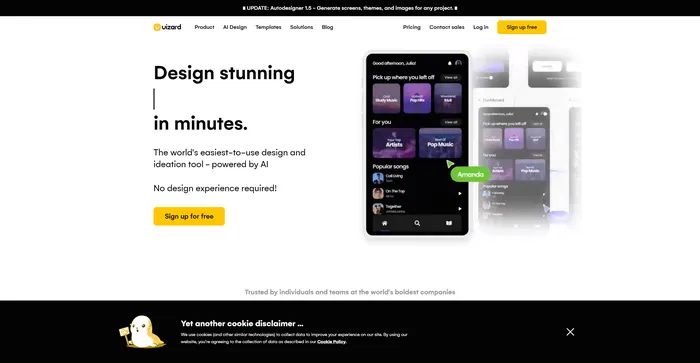
입력하다 위자드는 사용자 인터페이스를 디자인하는 방식에 혁신을 가져오는 것을 목표로 하는 AI 기반 도구입니다. 그러나 그것은 과대 광고에 부응합니까? 이 포괄적인 Uizard 리뷰에서 알아봅시다.

편집자의 리뷰

종합점수: 4.6

Uizard는 누구나 UI 디자인에 접근할 수 있게 해주는 강력한 AI 기반 도구입니다.. 이를 통해 사용자는 텍스트 프롬프트에서 모형을 생성하고, 손으로 그린 ​​스케치를 와이어프레임으로 변환하고, 스크린샷을 편집 가능한 디자인으로 변환할 수 있습니다. Uizard의 AI 기술은 더 빠르고 직관적인 디자인을 가능하게 하여 아이디어를 클릭 가능한 프로토타입으로 원활하게 전환할 수 있게 해줍니다. 또한 실시간 협업을 촉진하여 팀이 디자인 아이디어를 검토하고 피드백을 제공할 수 있습니다. Uizard는 특히 신속한 프로토타이핑과 제품 출시를 앞당기는 데 유용합니다.

장점

  • 직관적인 디자인을 위한 AI 기반 기능
  • 텍스트 프롬프트에서 UI 디자인을 생성합니다.
  • 손으로 그린 ​​스케치를 와이어프레임으로 변환합니다.
  • 스크린샷을 편집 가능한 디자인으로 변환
  • 실시간 협업 촉진
  • 사용자로부터 높은 평가를 받음

단점

  • 항상 정확하거나 일관된 결과를 얻을 수는 없습니다.
  • 일부 사용자는 Uizard에서 생성한 디자인이 반복적이고 때로는 관련 없는 페이지라고 생각했습니다.

위저드 가격

가격(월간 요금제) 계획 최고의 대상
무료 창조자 학생과 취미생활자에게 가장 적합
$12 찬성 신생 기업 및 성장하는 비즈니스에 가장 적합
$49 사업 대규모 조직에 가장 적합

Uizard 월간 요금제. Uizard 1의 월별 요금제

계획 이름 무료 찬성 사업 기업
조직당 생성자 제한 없는 제한 없는 제한 없는 제한 없는
무료 시청자 제한 없는 제한 없는 제한 없는 제한 없는
프로젝트 2 100까지 제한 없는 제한 없는
프로젝트별 화면 최대 5개 제한 없는 제한 없는 제한 없는
문자 도우미 제안 5개/월 제안 500개/월 제한 없는 제한 없는
멀티플레이어 협업 예 예 예 예
개인 프로젝트 아니요 예 예 예

위자드란 무엇인가

• 위자드는 누구를 위한 것인가?

위자드 다양한 사용자를 수용할 수 있는 다용도 도구입니다. UI 디자인을 생성하는 보다 효율적인 방법을 찾고 있는 노련한 디자이너이든, 아이디어의 프로토타입을 빠르게 만들고 싶은 개발자이든, 디자인 배경이 없는 스타트업 창업자이든 상관없습니다. 위자드 당신을 위한 도구입니다. AI 기술을 활용하여 설계 프로세스를 간소화하려는 사람들에게 특히 유용합니다.

• Uizard 최고 기능

위자드 혁신적인 기능이 가득 담겨 있습니다. 다음은 몇 가지입니다:

  • AI 기반 디자인: 텍스트 프롬프트에서 UI 디자인을 생성하고, 손으로 그린 ​​스케치를 와이어프레임으로 변환하고, 스크린샷을 편집 가능한 디자인으로 변환합니다.
  • 신속한 프로토 타입: 드래그 앤 드롭 구성 요소와 템플릿을 사용하여 모바일 앱, 웹 앱, 웹사이트의 프로토타입을 빠르게 생성합니다.
  • 실시간 협업: 팀과 실시간으로 작업하고 이해관계자를 초대하여 디자인 아이디어를 검토하고 피드백을 제공하세요.

• Uizard 사용 팁

다음은 최대한 활용하기 위한 몇 가지 팁입니다. 위자드:

  • 📝 명확하고 간결한 텍스트 프롬프트를 사용하세요.: 텍스트 프롬프트에서 UI 디자인을 생성할 때 최상의 결과를 얻으려면 최대한 명확하고 간결해야 합니다.
  • 🔄 신속하게 반복: Uizard의 신속한 프로토타이핑 기능을 사용하여 디자인 아이디어를 빠르게 테스트하고 반복해보세요.
  • 👥 실시간으로 공동작업: Uizard의 실시간 협업 기능을 활용하여 팀과 협력하고 이해관계자로부터 피드백을 받으세요.
  • 🎨 다양한 스타일을 실험해보세요: Uizard의 테마를 사용하여 다양한 스타일을 실험하고 다양한 대상에 맞게 디자인을 조정하세요.
  • 🔍 모든 기능 살펴보기: Uizard가 제공하는 모든 기능을 최대한 활용하기 위해 잠시 시간을 내어 Uizard가 제공하는 모든 기능을 살펴보세요.

이 팁을 사용하면 다음과 같은 이점을 최대한 활용할 수 있습니다. 위자드 멋진 UI 디자인을 쉽게 제공하고 만들어야 합니다. 행복한 디자인! 🎨

Uizard에 대한 제품 검색 검토

다른 사용자들이 Uizard에 대해 말하는 것

Uizard에 대한 리뷰를 교차 확인했습니다. 제품 검색.

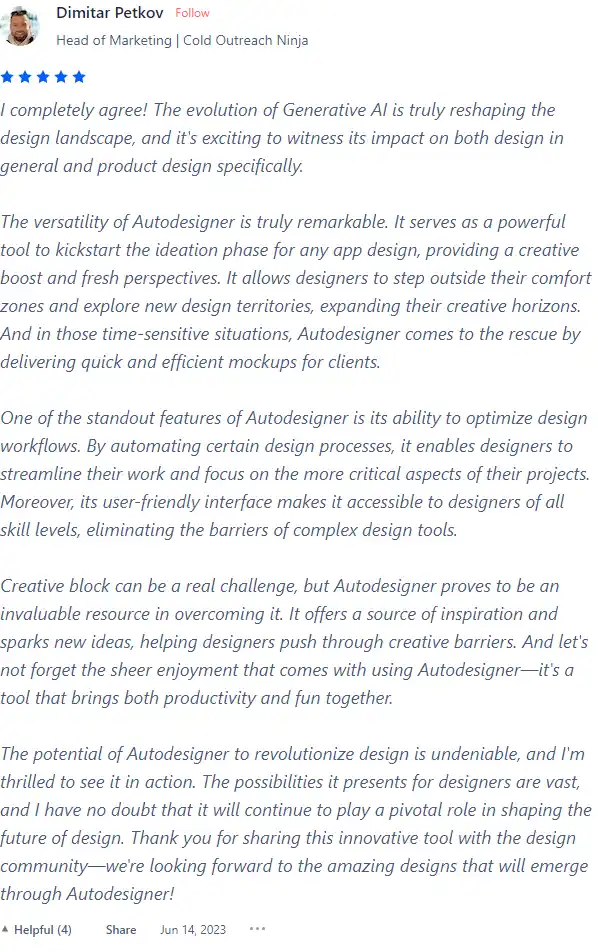
  • ⭐ Uizard는 124개의 리뷰를 바탕으로 전체 평점이 4.6/5입니다.
  • 사용자가 강조하는 긍정적인 측면은 다음과 같습니다.
    • 🚀 다재다능하고 놀라운 자동 디자이너 앱 디자인의 아이디어 구상에 도움이 되는
    • 🔄 설계 작업 흐름 최적화 자동화를 통해 모든 기술 수준에 적합
    • 💡 창의적 장애를 극복하고 영감을 제공
    • 🌐 광대한 가능성을 지닌 디자인 혁명
  • 🌈 구체적인 사용자 경험에는 다음이 포함됩니다.
    • 📸 사용자 프롬프트를 기반으로 이미지와 텍스트를 사용한 앱 아이디어의 성공적인 생성
    • 🎉 새로운 아이디어에 대한 흥분과 디자인 민주화를 위한 헌신
    • 👏 UX 및 도구의 전반적인 효율성에 대한 긍정적인 피드백
  • 🔍 그러나 다음과 같은 부정적인 리뷰도 있습니다.
    • 🔄 반복적인 디자인과 다양성 부족
    • 🤔 프롬프트를 정확하게 해석하지 못해 관련 없는 디자인이 발생함

위자드 사용법

Uizard의 기능은 사용자 친화적이고 직관적으로 설계되었습니다. 이를 활용하는 방법에 대한 단계별 가이드는 다음과 같습니다.

텍스트 프롬프트에서 모형 생성

이 기능을 사용하면 텍스트 프롬프트를 입력하기만 하면 UI 디자인을 만들 수 있습니다.

  1. 새 프로젝트를 시작하고 'Autodesigner'를 선택하세요.’ 옵션.
    Uizard 2를 사용하는 방법
  2. 디자인에 원하는 프로젝트와 스타일을 설명하는 텍스트 프롬프트를 입력하세요.
    Uizard3를 사용하는 방법
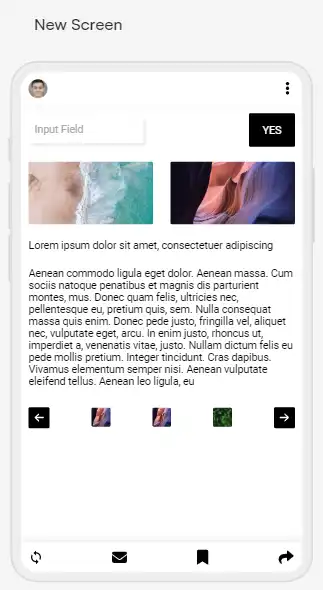
  3. Uizard의 AI는 사용자의 요청에 따라 모형을 생성합니다.
    Uizard4를 사용하는 방법
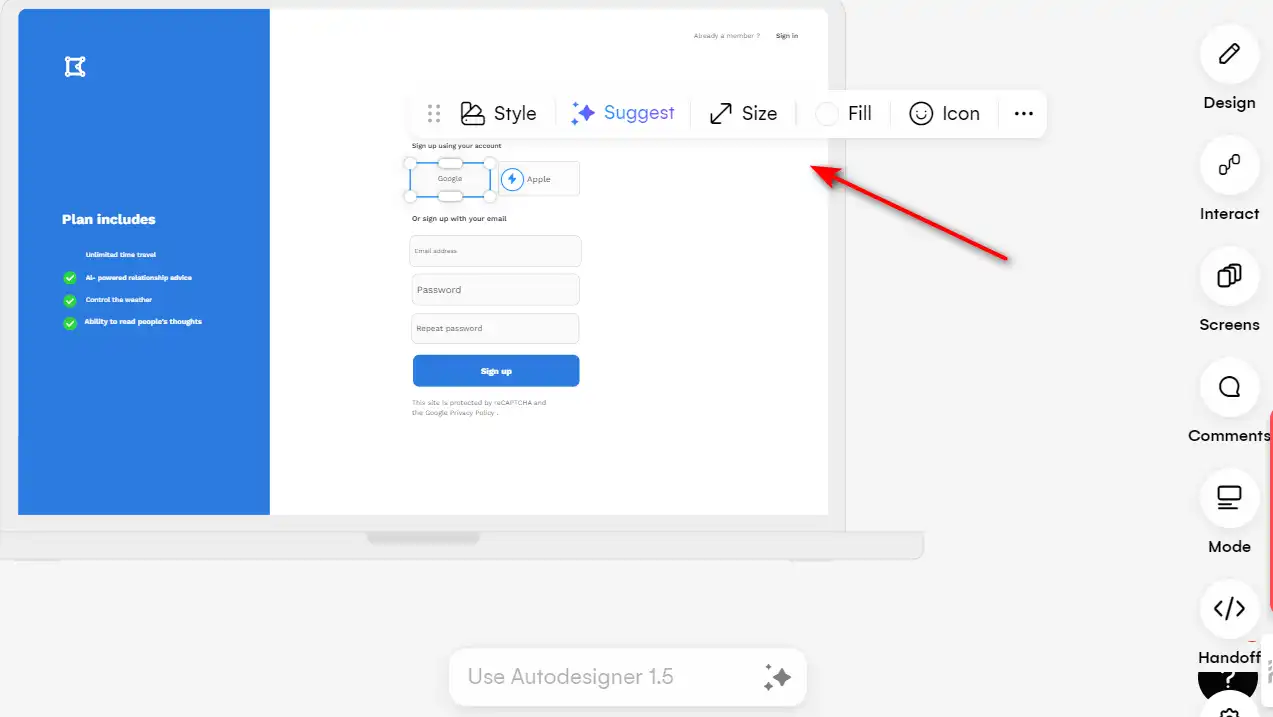
  4. 필요에 따라 생성된 디자인을 검토하고 편집합니다.
    Uizard 5를 사용하는 방법

손으로 그린 ​​스케치를 와이어프레임으로 변환

이 기능은 손으로 그린 ​​스케치를 디지털 와이어프레임으로 변환합니다.

  1. 손으로 그린 ​​스케치를 스캔하거나 사진을 찍으세요.
    Uizard 6를 사용하는 방법
  2. 이미지를 Uizard에 업로드하세요.
    Uizard 7을 사용하는 방법
  3. AI는 스케치를 디지털 와이어프레임으로 변환합니다.
    Uizard 8을 사용하는 방법
  4. 필요에 따라 와이어프레임을 편집하고 다듬습니다.
    Uizard 9을 사용하는 방법

스크린샷을 편집 가능한 디자인으로 변환

이 기능을 사용하면 앱이나 웹사이트의 스크린샷을 편집 가능한 디자인으로 바꿀 수 있습니다.
Uizard 10을 사용하는 방법

  1. 앱이나 웹사이트의 스크린샷을 Uizard에 업로드하세요.
    Uizard 11을 사용하는 방법
  2. AI는 스크린샷을 편집 가능한 디자인으로 변환합니다.
    Uizard 12를 사용하는 방법
  3. 귀하의 필요에 맞게 디자인을 사용자 정의하십시오.
    Uizard 13을 사용하는 방법

협업 디자인

Uizard를 사용하면 팀과 실시간으로 작업하고 이해관계자를 초대하여 디자인을 검토하고 피드백을 제공할 수 있습니다.

  1. '공유'를 클릭하세요.’ 사용자 인터페이스의 오른쪽 상단에 있는 버튼입니다.
    Uizard 14를 사용하는 방법
  2. 생성된 링크를 다른 사람에게 보내 디자인을 보거나 편집할 수 있도록 초대하세요.
    Uizard 15를 사용하는 방법

미리 만들어진 구성 요소 사용

Uizard는 디자인에 끌어서 놓을 수 있는 미리 만들어진 구성 요소 라이브러리를 제공합니다.
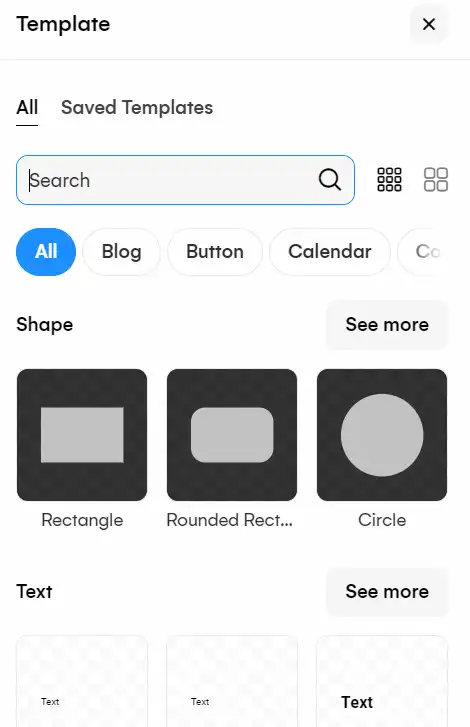
  1. 인터페이스의 왼쪽 패널에서 구성요소 라이브러리를 찾으세요.
    Uizard 16을 사용하는 방법
  2. 원하는 구성 요소를 디자인에 끌어서 놓습니다.
    Uizard 17을 사용하는 방법

화면 상호 작용 추가

이 기능을 사용하면 디자인 내의 다양한 페이지와 요소를 연결하여 대화형 경험을 만들 수 있습니다.
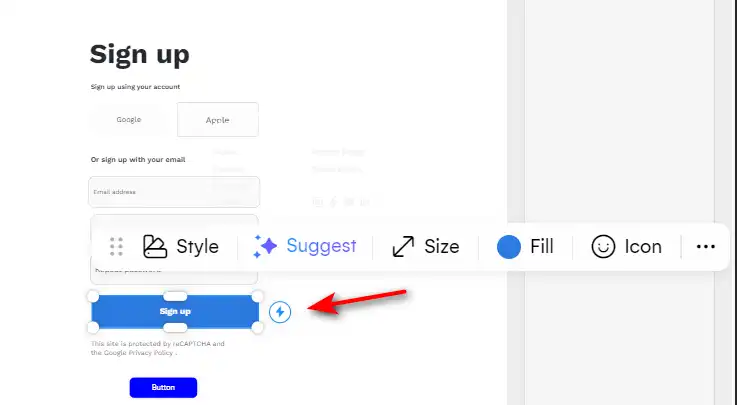
  1. 상호작용을 생성할 요소를 선택합니다.
    Uizard 18을 사용하는 방법
  2. 작업(예: 화면으로 이동)과 대상(예: 이동할 화면)을 선택합니다.
    Uizard 20을 사용하는 방법

프로젝트 미리보기

디자인이 완성되면 미리보기를 통해 모든 대화형 요소, 전환 및 기능이 원활하게 작동하는지 확인할 수 있습니다.

  1. '미리보기'를 클릭하세요.’ 인터페이스 오른쪽 상단에 있는 버튼을 클릭하세요.
    Uizard 21을 사용하는 방법
  2. 마치 라이브 앱이나 웹사이트인 것처럼 디자인과 상호 작용할 수 있습니다.
    Uizard 22를 사용하는 방법

위저드 최고의 대안

위자드 FAQ

위자드란 무엇인가? +

Uizard는 앱과 웹사이트를 위한 와이어프레임, 모형, 프로토타입 생성을 용이하게 하는 AI 기반 디자인 도구입니다. AI를 사용하여 텍스트 프롬프트를 UI 디자인으로, 손으로 그린 ​​스케치를 와이어프레임으로, 스크린샷을 편집 가능한 디자인으로 변환하여 디자인 프로세스를 더 빠르고 쉽게 접근할 수 있도록 합니다.

누가 위자드를 사용할 수 있나요? +

Uizard는 숙련된 디자이너, 디자이너가 아닌 사람, 프로젝트 관리자, 마케터, 스타트업 창업자, 개발자 등 다양한 사용자에게 적합합니다. 이는 사용자 친화적이고 사용자가 디자인 전문 지식에 관계없이 디자인 아이디어를 실현할 수 있도록 설계되었습니다.

위자드의 주요 기능은 무엇인가요? +

Uizard의 주요 기능에는 텍스트 프롬프트에서 UI 디자인을 생성하고, 손으로 그린 ​​스케치와 스크린샷을 디지털 디자인으로 변환하고, 대화형 프로토타입을 만드는 기능이 포함됩니다. 또한 공동 작업 도구, 드래그 앤 드롭 편집기, 사전 제작된 구성 요소 및 템플릿 라이브러리를 제공합니다.

Uizard의 Autodesigner는 어떻게 작동하나요? +

Uizard의 Autodesigner를 사용하면 사용자는 간단한 텍스트 프롬프트를 사용하여 편집 가능한 프로토타입, 화면, 이미지 및 테마를 생성할 수 있습니다. 사용자는 쉬운 영어로 디자인 아이디어를 입력할 수 있으며, Autodesigner는 Uizard의 편집기 내에서 추가로 사용자 정의할 수 있는 AI 생성 UI 디자인을 만듭니다.

Uizard를 사용하여 다른 사람들과 협력할 수 있나요? +

예, Uizard는 실시간 협업을 지원하므로 팀원들이 함께 작업하고 이해관계자들이 디자인 아이디어를 검토하고 피드백을 제공할 수 있습니다. 이 기능은 설계 리소스를 오래 기다리지 않고도 프로젝트를 효율적으로 진행하는 데 도움이 됩니다.

Uizard는 무료로 사용할 수 있나요? +

Uizard offers a free sign-up option, but for more advanced features and capabilities, users may need to choose from various subscription types. Details on the subscription options and pricing can be found on Uizard’s website or by contacting their support.

Can I use Uizard on mobile devices? +

Uizard does not officially support mobile devices at this time and recommends using the platform on a laptop or PC for the best experience and full functionality.

Does Uizard offer customer support? +

Uizard provides customer support through their help center, and users can also contact them via email at [email protected] for assistance. Support is currently offered only in English.

Uizard Conclusion

Choose Uizard 디자인 프로세스를 변화시키세요. AI를 활용하여 UI 디자인을 액세스 가능하고 효율적이며 협업적으로 만드는 강력한 도구입니다. 숙련된 디자이너이든 초보자이든 Uizard는 몇 분 만에 창의적인 비전을 실현할 수 있도록 지원합니다.

주요 AI 도구

Uizard 관련 AI 도구

Replicate Review

뒤로 젖히다

Hugging Face Review

미래를 건설하는 AI 커뮤니티.

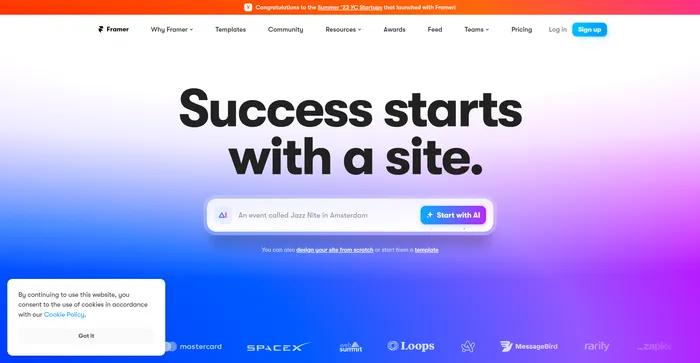
Framer Review

인터넷은 캔버스입니다

RunPod Review

시간당 $0.2부터 Cloud GPU 대여