Generiska väljare
Endast exakta matchningar
Sök i rubriken
Sök i innehåll
Posttypväljare

InVideo Review (december): Hur skapar man fantastiska videor på några minuter?

Plattform:

Webbaserad, mobil APP

Integrationer:

Bästa användningsfall:

# # #

Sociala länkar:

Översikt

Video är kungen av innehållsmarknadsföring. Oavsett om du vill marknadsföra ditt varumärke, utbilda din publik eller underhålla dina följare, är video vägen att gå.

Men att skapa professionella videor kan vara en skrämmande uppgift. Du måste ha rätt kompetens, verktyg och tid för att producera högkvalitativa videor som sticker ut.

InVideo är en molnbaserad plattform för videoskapande som syftar till att göra videoskapande enkelt, snabbt och roligt. Med InVideo kan du skapa fantastiska videor från början eller från mallar, med ett enkelt dra-och-släpp-gränssnitt.

Är InVideo det bästa verktyget för att skapa video för dig? Läs min ärliga InVideo-recension för att ta reda på det.

Redaktörens recension

Totalpoäng: 4,2

InVideo är en kraftfull videoredigerare online som låter dig skapa fantastiska videor på några minuter. Oavsett om du vill göra en reklamvideo, en handledning, en rekommendation eller ett inlägg på sociala medier, har InVideo dig täckt. Du kan välja bland tusentals mallar, anpassa dem med din egen media, text och musik och exportera dem i HD-kvalitet.

FÖRDELAR

  • Lätt att använda gränssnitt med dra och släpp funktionalitet
  • Redigering i flera lager med övergångar, effekter och animationer
  • Stort urval av element, som klistermärken, emojis, former och ikoner
  • Integration med bild- och videobibliotek, som iStock och Shutterstock

NACKDELAR

  • Små fördröjningar vid redigering av stora eller komplexa projekt
  • Gratis nivå saknar exportalternativ och lägger till en vattenstämpel till dina videor

InVideo-prissättning

Prissättning (månadsplan) Planen Bäst för
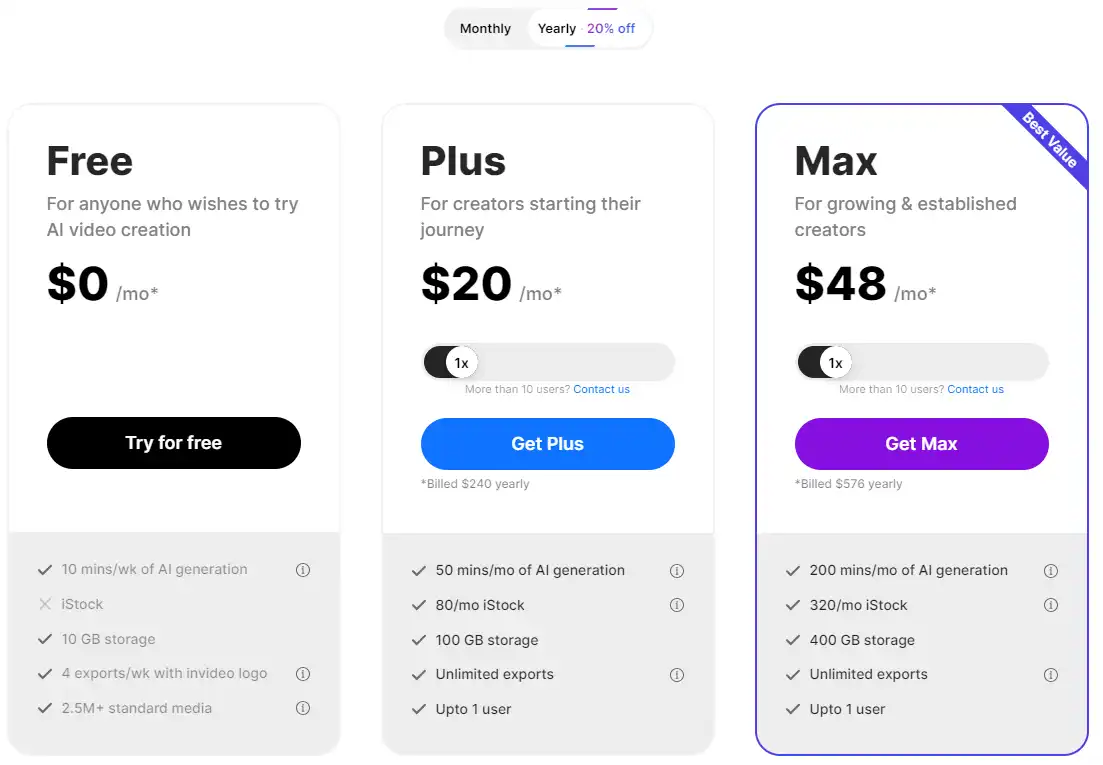
$0 Fri För alla som vill testa AI-videoskapande
20 USD Plus För kreatörer som börjar sin resa
48 USD Max För att växa & etablerade skapare

Månatliga prisplaner för InVideo AI.månadsprisplan för InVideo 2

InVideo AI årliga prissättningsplaner.årlig prisplan för InVideo 1

Planens namn Fri Plus Max
AI-generering per månad 10 min/vecka 50 minuter 200 minuter
iStock andel per månad Ingår ej 80 lager/mån 320 lager/mån
Lagring 10 GB 100 GB 400 GB
Export per vecka 4 med InVideo-logotyp Obegränsat Obegränsat
Användargräns Enskild användare Enskild användare Enskild användare

Jämför alla funktioner

Funktion Fri Plus Max
Exporter med InVideo Branding 4/vecka Obegränsat Obegränsat
Premium AI-generation 10 min/vecka 50 min/mån 200 min/mån
iStock-kvot Ingår ej 80 lager/mån 320 lager/mån
Videoupplösning Full HD Full HD Full HD
Användardataanvändning Kommer att användas för träning Kommer inte att användas Kommer inte att användas

Vad är InVideo

• Vem är InVideo till för?

InVideo är ett verktyg för alla som vill skapa fantastiska videor utan krångel. Oavsett om du är marknadsförare, entreprenör, bloggare, utbildare eller influencer kan InVideo hjälpa dig att skapa videor som passar dina behov och mål. Det är särskilt användbart för dem som vill skapa videor för sociala medier, YouTube eller deras webbplatser.

• InVideo Toppfunktioner

InVideo har många funktioner som gör det till ett kraftfullt verktyg för att skapa video. Här är några av dem:

  • Tusentals mallar: Välj bland över 5 000 färdiga mallar för olika kategorier, nischer och tillfällen. Du kan anpassa dem för att passa ditt varumärke och din stil.hur man använder InVideo 21
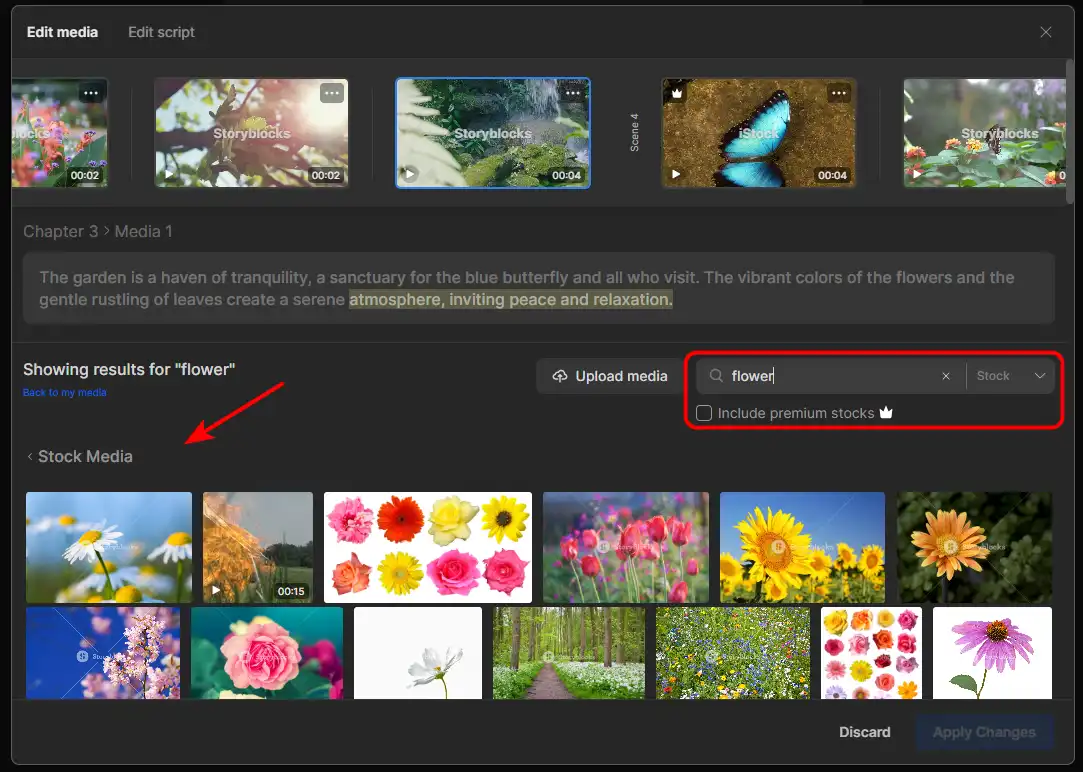
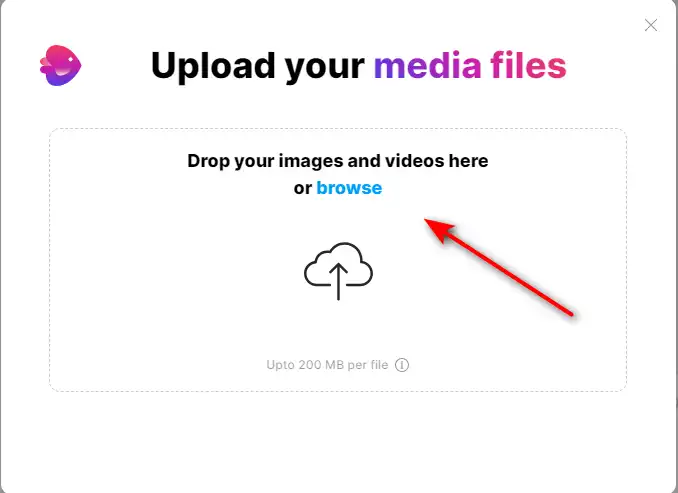
  • Media bibliotek: Få tillgång till miljontals royaltyfria bilder, videor och musikspår från InVideos mediebibliotek. Du kan också ladda upp dina egna mediefiler eller använda integrationer som Unsplash, Pixabay, Pexels och Storyblocks.hur man använder InVideo 33
  • Text till video: Konvertera vilken text som helst till en video med bara några klick. Du kan använda InVideos AI för att automatiskt generera ett videoskript från ditt blogginlägg, artikel eller någon annan textkälla.hur man använder InVideo 19
  • Videoredigerare: Redigera dina videor med lätthet med InVideos intuitiva videoredigerare. Du kan trimma, beskära, rotera, ändra storlek och justera dina videor. Du kan också lägga till övergångar, effekter, filter, klistermärken, emojis och mer.hur man använder InVideo 23
  • Textredigerare: Lägg till och redigera text på dina videor med InVideos textredigerare. Du kan välja mellan hundratals teckensnitt, färger och stilar. Du kan också använda InVideos AI för att skapa catchy rubriker, undertexter och bildtexter.hur man använder InVideo 24
  • Dubbning: Lägg till voice-over till dina videor med InVideos voice-over-funktion. Du kan spela in din egen röst, använda InVideos text-till-tal-funktion eller ladda upp en förinspelad ljudfil.hur man använder InVideo 27
  • Varumärkes förinställningar: Spara dina varumärkesfärger, typsnitt, logotyper och vattenstämplar som förinställningar. Du kan tillämpa dem på vilken video du skapar med InVideo.hur man använder InVideo 23
  • Team Samarbete: Arbeta med dina teammedlemmar på dina videoprojekt. Du kan bjuda in dem till ditt konto, dela dina videor och få feedback.hur man använder InVideo 28
  • Videoformat: Exportera dina videor i olika format och upplösningar. Du kan välja MP4. Du kan också välja det bildförhållande som passar din plattform, till exempel 1:1, 16:9, 9:16.

• Tips för att använda InVideo

Här är några tips som kan hjälpa dig att få ut det mesta av InVideo:

  • 🌟 Planera din video: Innan du börjar skapa din video, ha en klar uppfattning om vad du vill uppnå. Tänk på din målgrupp, ditt budskap, din ton och din uppmaning till handling.
  • 🎯 Välj rätt mall: Bläddra igenom mallarna och hitta den som matchar ditt syfte och din stil. Du kan förhandsgranska mallarna innan du väljer dem.
  • 📺 Anpassa din video: Gör din video unik och engagerande genom att anpassa den efter dina önskemål. Du kan ändra media, text, voice-over, musik och andra element. Du kan också använda InVideos avancerade redigeringsfunktioner för att finjustera din video.
  • ⏱️ Håll det kort och gott: Undvik att göra din video för lång eller för tråkig. Håll det kortfattat och fokuserat på din huvudsakliga poäng. Helst bör din video vara mellan 15 sekunder och 2 minuter, beroende på din plattform och ditt mål.
  • 🗣️ Använd ett tydligt och medryckande språk: Se till att din video kommunicerar ditt budskap tydligt och effektivt. Använd ett enkelt och direkt språk som din publik kan förstå och relatera till. Använd catchy rubriker, undertexter och bildtexter för att fånga deras uppmärksamhet och hålla dem fast.
  • 📜 Inkludera en uppmaning: Glöm inte att inkludera en uppmaning till handling i slutet av din video. Berätta för dina tittare vad du vill att de ska göra härnäst, som att besöka din webbplats, prenumerera på din kanal eller följa dig på sociala medier.
  • 📚 Lär dig av experterna: Titta på och lär dig av de bästa videoskaparna i din nisch. Se hur de använder InVideo för att skapa fantastiska videor som ger resultat. Du kan också kolla in InVideos blogg, YouTube-kanal och community för fler tips och inspiration.
  • 🔍 Granska din video: Granska den noggrant innan du exporterar din video. Kontrollera om det finns några fel, stavfel eller fel. Se till att din video ser bra ut och låter bra på olika enheter och plattformar.
  • 🌐 Dela din video: När din video är klar, dela den med världen. Du kan ladda ner din video eller dela den direkt från InVideo till din föredragna plattform.
  • 💡 Experimentera och ha kul: Var inte rädd för att prova nya saker och ha kul med InVideo. Experimentera med olika mallar, media, text, voice-over och musik. Se vad som fungerar bäst för dig och din publik. Njut av processen att skapa fantastiska videor med InVideo.

Med dessa tips kan du bemästra InVideo och skapa fantastiska videor på några minuter. Lycka till med att göra videor! 🎥
Produktjaktrecension för InVideo

Vad andra användare säger om InVideo

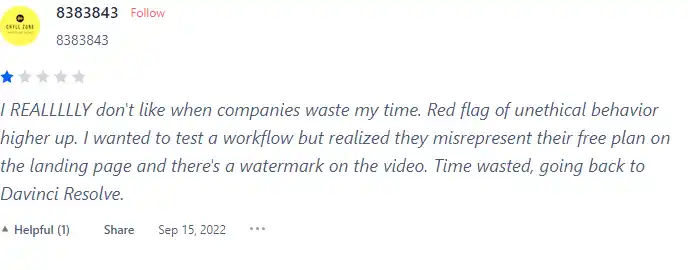
Jag har krysskollat ​​användarrecensioner av InVideo på Produktjakt.

Här är vad jag hittade:

  • 🌟 InVideo har ett blandat betyg, med ett totalt betyg på 4/5 baserat på 231 recensioner.
  • De flesta negativa recensenter lyfter fram:
    • 🚫 Otillfredsställande gratisplan med felaktiga funktioner och en vattenstämpel på videor.
    • 💸 Höga priser anses omotiverat för produktens kvalitet.
    • 🤔 Begränsade alternativ och användbarheten av gratis provperiod.
  • 💡 Några positiva aspekter som nämns av användare inkluderar:
    • 🎥 Lätt att använda gränssnitt med ett stort urval av mallar.
    • 🔄 Regelbundet tillskott av nya egenskaper för att förbättra videoskapandet.
    • 👍 Positiva upplevelser med programvaran för att snabbt skapa video.
  • ⚠️ Oron för transparens:
    • 🤷‍♂️ Bristande förtroende för affärspraxis pga separata inköp krävs för olika produkter.

Hur man använder InVideo

I det här avsnittet kommer jag att visa dig hur du använder InVideos huvudfunktioner och skapar fantastiska videor för alla ändamål.

Videomallar


Bäst för:

  • Skapa videor snabbt och enkelt
  • Välj från en mängd olika kategorier och teman
  • Anpassa mallarna för att passa ditt varumärke och budskap


1) För att använda videomallarna, gå till InVideos hemsida och klicka på “Mallar”.

hur man använder InVideo 20

2) Bläddra igenom kategorierna och välj den som matchar ditt mål. Du kan också använda sökfältet för att hitta en specifik mall.

hur man använder InVideo 21

3) När du har hittat en mall du gillar klickar du på den och förhandsgranskar den. Du kan också se mallens varaktighet, bildförhållande och antal scener.
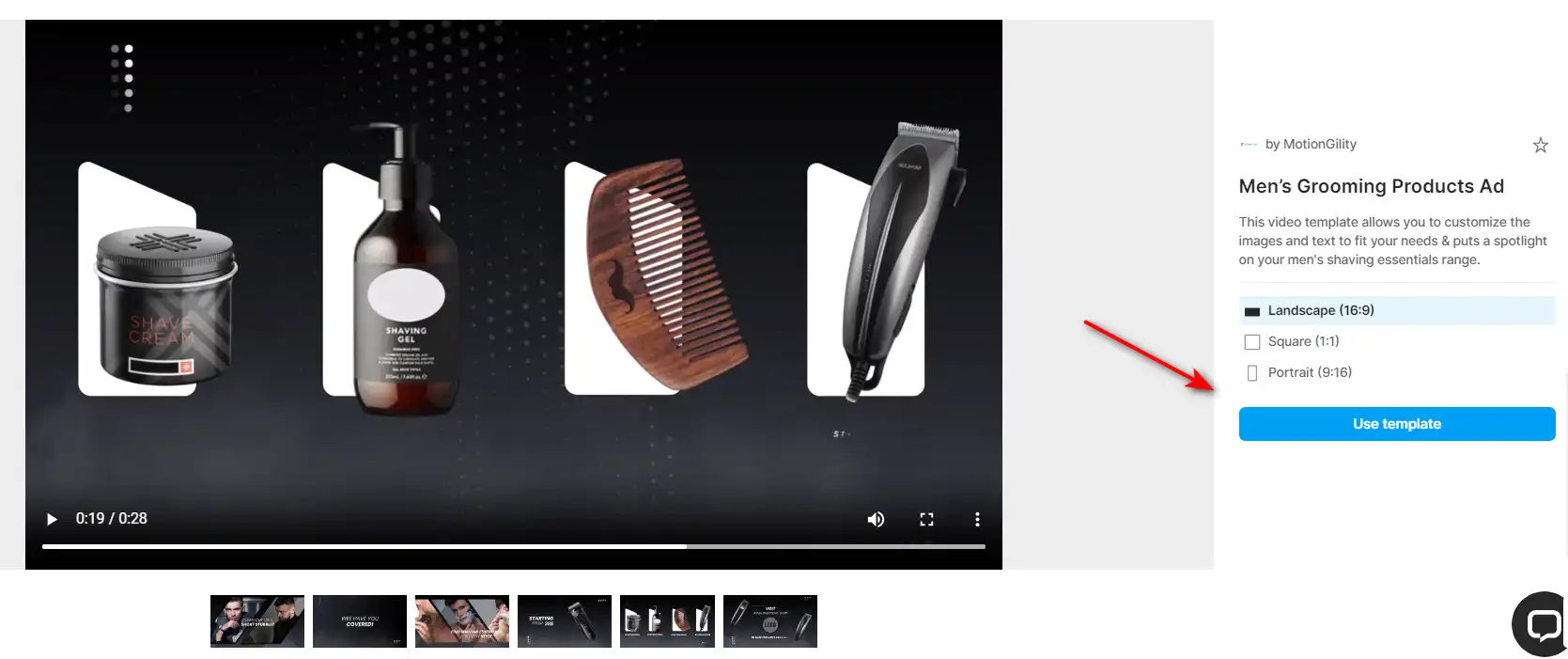
hur man använder InVideo 22

4) För att börja redigera mallen, klicka på “Använd denna mall”. Du kommer att tas till InVideo-redigeraren, där du kan anpassa mallen efter eget tycke.

hur man använder InVideo 23

5) Du kan ändra text, bilder, videor, musik, färger, teckensnitt och mer. Du kan också lägga till eller ta bort scener, ordna om dem eller duplicera dem.

hur man använder InVideo 24

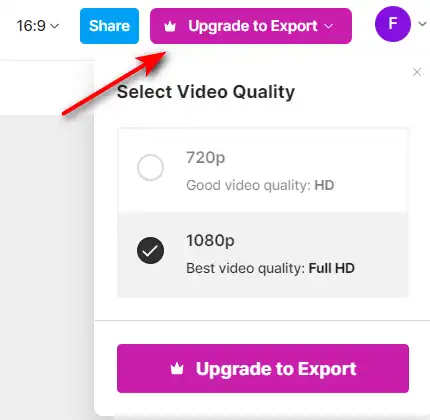
6) När du är nöjd med din video, klicka på “Exportera” och välj kvalitet och format på din video. Du kan också ladda ner den, dela den eller publicera den direkt på sociala medieplattformar.hur man använder InVideo 25
AI text till video


Bäst för:

  • Konvertera artiklar, bloggar, manus eller annan text till engagerande videor
  • Använda AI för att automatiskt välja de bästa bilderna och musiken för din text
  • Lägga till voice-overs, undertexter, övergångar och animationer


1) För att använda text till video-funktionen, gå till InVideos hemsida och klicka på “AI text till video”.

hur man använder InVideo 19

2) Du kan klistra in din text, en artikel eller blogg som du vill konvertera till en video.

hur man använder InVideo 3

3) InVideo kommer att analysera din text och dela upp den i scener. Du kan redigera varje scen genom att ändra text, bilder, musik, voice-over och mer.

hur man använder InVideo 5

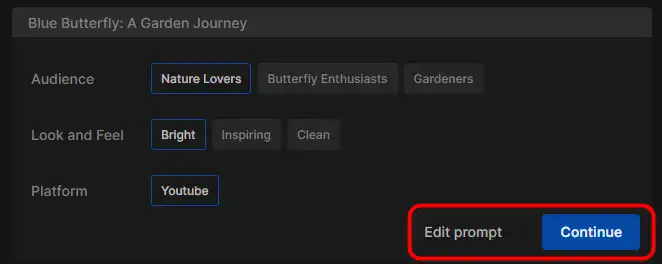
4) Du kan också välja ‘Publik', ‘Titta och känna‘ för din video.
hur man använder InVideo 7

5) Redigera din video genom att inkludera personliga uppmaningar, eller välj bland dina egna bilder, videor eller en mängd olika aktiealternativ för att skapa en unik visuell berättelse.hur man använder InVideo 10

hur man använder InVideo 12

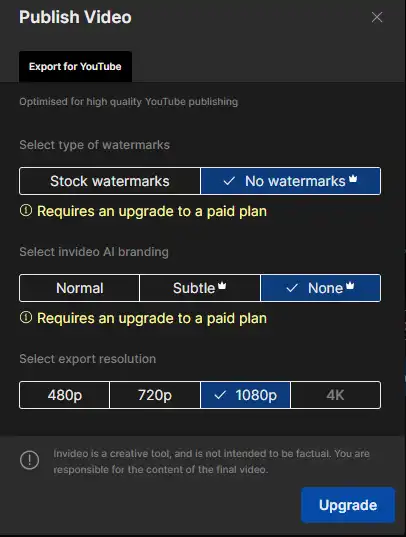
6) När du är klar med att redigera din video, klicka på “Exportera” och välj kvalitet och format på din video. Du kan också ladda ner den, dela den eller publicera den direkt på sociala medieplattformar.hur man använder InVideo 13
Blank målarduk


Bäst för:

  • Skapa videor från grunden med full kreativ kontroll
  • Använda dina egna mediefiler eller välja från InVideos bibliotek
  • Lägga till effekter, filter, klistermärken, överlägg och mer


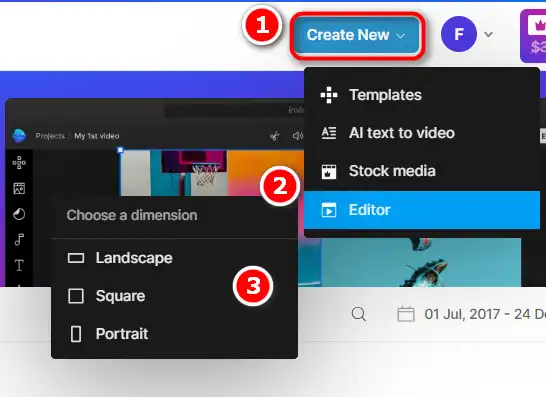
1) För att använda den tomma arbetsytan, gå till InVideos hemsida och klicka på “Skapa ny“.

hur man använder InVideo 20

2) Välj ett bildförhållande för din video. Du kan också välja en kategori för att se några föreslagna mallar.
hur man använder InVideo 29

3) Du kommer att tas till InVideo-redigeraren, där du kan börja skapa din video från början.
hur man använder InVideo 30

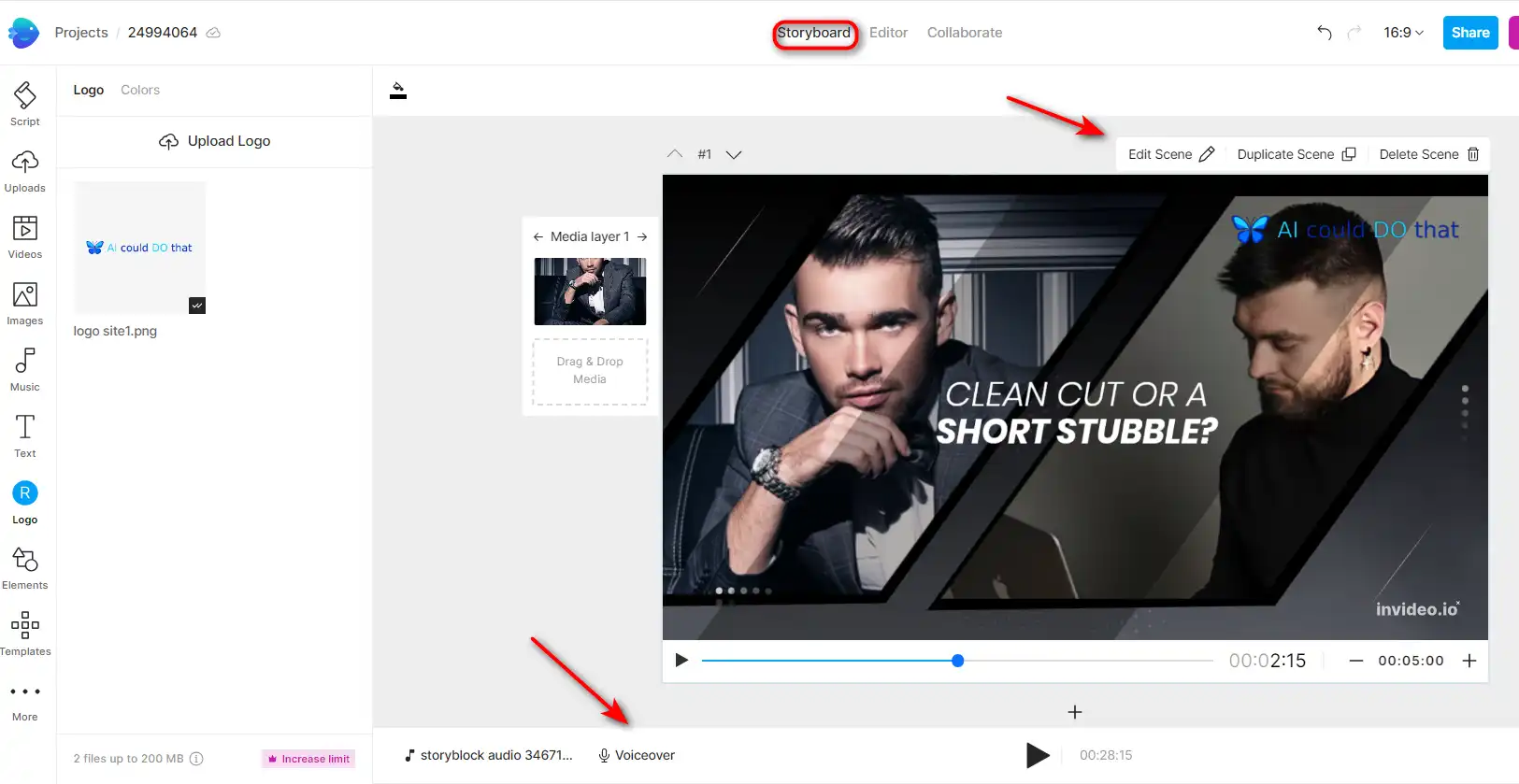
4) Du kan lägga till scener, media, text, musik, voice-over och mer. Du kan också använda de avancerade redigeringsverktygen för att beskära, trimma, rotera, ändra storlek och justera din video.

hur man använder InVideo 31

5) När du är nöjd med din video, klicka på “Exportera” och välj kvalitet och format på din video. Du kan också ladda ner den, dela den eller publicera den direkt på sociala medieplattformar.hur man använder InVideo 25

InVideo Toppalternativ

Vidnoz AI Review

Vidnoz AI Tools är en kraftfull plattform för att skapa engagerande videor snabbt och effektivt. Det är särskilt användbart för dem som vill konvertera text till videoinnehåll, vilket gör det till ett utmärkt verktyg för bloggare, utbildare och innehållsskapare. Användarupplevelsen är smidig, även för dem som kanske inte har omfattande kunskaper i videoskapande. Vidnoz AI förenklar processen och gör den tillgänglig för alla.

$22.49/mo

PixVerse Review

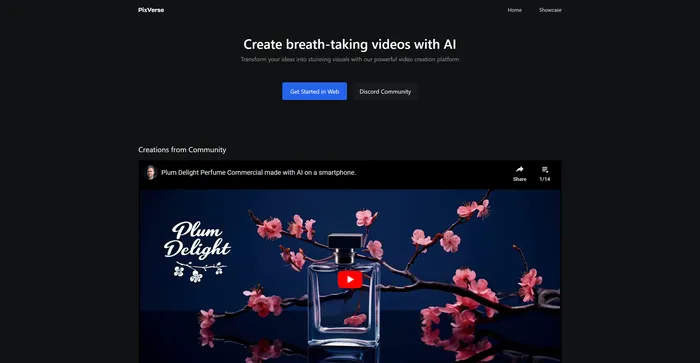
PixVerse är ett kraftfullt AI-verktyg som förvandlar dina idéer till fantastiska videor. Den utnyttjar avancerad generativ AI-teknik för att skapa visuellt fängslande resultat, vilket gör det till ett idealiskt verktyg för filmskapare, animatörer, innehållsskapare och alla som behöver videoinnehåll av hög kvalitet. PixVerse är flexibel och kan producera ett brett utbud av innehåll, från animationer till verkliga scenerier och stiliserade genrespecifika inställningar.

Free for now

Vizard.ai Review

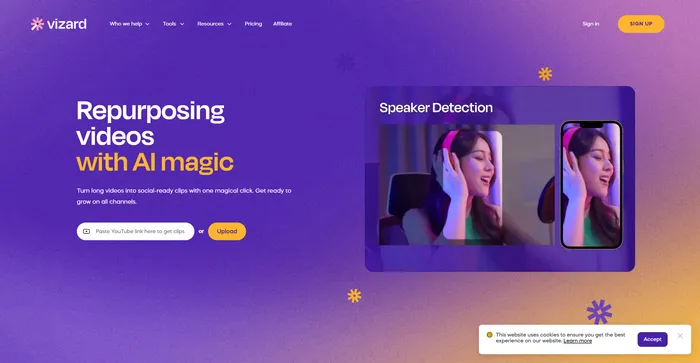
Vizard.ai är ett banbrytande AI-drivet verktyg designat för att förvandla långa videor till engagerande, socialt redo klipp. Den här plattformen är särskilt fördelaktig för marknadsförare, innehållsskapare och sociala medier som vill återanvända videoinnehåll på ett effektivt sätt. Med sitt användarvänliga gränssnitt och AI-drivna funktioner förenklar Vizard.ai videoredigeringsprocessen, vilket gör den tillgänglig även för dem som inte har någon teknisk bakgrund inom videoredigering.

Fliz Review

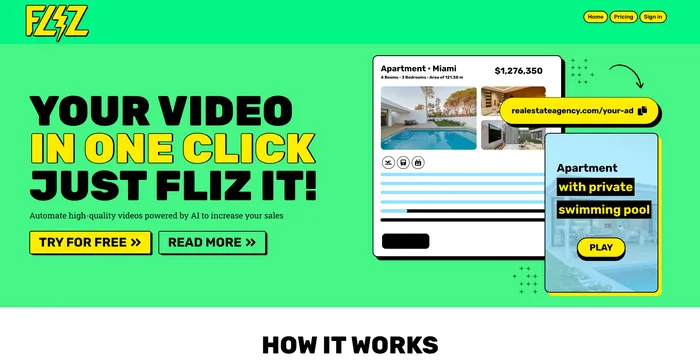
Fliz är ett AI-drivet verktyg som förenklar processen att skapa engagerande och högkvalitativa videor. Genom att helt enkelt ange en webbadress kan användare snabbt förvandla artiklar, produktlistor eller annonser till videor. Verktyget använder AI för att generera en unik och högkvalitativ video som hämtar viktig information från din sida. Den erbjuder tre videostilar för att passa olika behov och är kompatibel med alla e-handelslösningar, vilket gör den tillgänglig för ett brett spektrum av användare.

FlexClip Review

FlexClip är en enkel men kraftfull onlinevideotillverkare som hjälper dig att skapa engagerande videor på några minuter. Oavsett om du vill göra en reklamvideo, en handledningsvideo, ett bildspel eller en vlogg, har FlexClip dig täckt. Du kan välja bland hundratals mallar eller börja från början och anpassa din video med fantastiska övergångar, filter, texter, musik och mer.

$9.99/mo

Pika Labs Review

Pika Labs är en banbrytande AI-programvara som låter dig skapa fantastiska videor från text-, bild- eller videoingångar. Oavsett om du vill göra en filmtrailer, en tecknad serie eller en realistisk simulering kan Pika Labs hjälpa dig att omvandla dina idéer till visuella berättelser. Pika Labs använder generativa AI-modeller för att producera högkvalitativa videor i olika stilar och format, vilket ger dig friheten och flexibiliteten att uttrycka din kreativitet.

Opus Clip Review

Opus Clip framstår som ett mycket effektivt verktyg för AI-videoklipp som tillgodoser behoven hos innehållsskapare och marknadsförare som strävar efter att producera virala shorts. Med sina AI-drivna funktioner förenklar den processen att omvandla långformade videor till engagerande korta klipp som lämpar sig för sociala medieplattformar.

Veed Review

Veed är en enkel och kraftfull videoredigerare online som låter dig skapa fantastiska videor på några minuter. Oavsett om du vill lägga till undertexter, trimma, beskära, rotera, ändra storlek, filtrera eller animera dina videor, har Veed dig täckt. Du kan också spela in din skärm, webbkamera eller ljud och redigera dem direkt.

Kapwing Review

Kapwing är en mångsidig onlinevideoredigerare som låter dig skapa, redigera och dela videor, bilder och GIF:er. Oavsett om du vill göra ett meme, ett collage, en undertext, ett montage eller ett bildspel, har Kapwing verktygen du behöver för att släppa loss din kreativitet.hur man använder Kapwing 29

 

Filmora Review

Filmora är ett populärt och lättanvänt videoredigeringsprogram för både nybörjare och proffs. Den erbjuder ett brett utbud av funktioner, såsom filter, övergångar, titlar, musik, ljudeffekter och mer. Du kan också använda Filmora för att spela in din skärm, webbkamera eller voiceover. Filmora stöder olika format och enheter, och du kan exportera dina videor till YouTube, Vimeo eller DVD.

$29.99/qtr

Vanliga frågor om InVideo

Vad är InVideo? +

InVideo är en molnbaserad plattform för att skapa video som låter användare skapa videor av professionell kvalitet för olika ändamål. InVideos intuitiva gränssnitt och kraftfulla funktioner gör det möjligt för användare att enkelt anpassa och redigera sina videor med text, bilder, musik, klistermärken, effekter och mer. InVideo erbjuder också ett bibliotek med över 5000+ färdiga mallar och miljontals lagermedietillgångar som användare kan använda för att skapa fantastiska videor på några minuter.

Vem kan använda InVideo? +

InVideo är designat för alla som vill skapa engagerande videor för personligt eller professionellt bruk. Oavsett om du är en marknadsförare, entreprenör, utbildare, influencer eller hobbyist, kan InVideo hjälpa dig att skapa videor som passar dina behov och mål. InVideo är också lämpligt för nybörjare som inte har någon tidigare erfarenhet av videoredigering, samt experter som vill spara tid och ansträngning.

Hur mycket kostar InVideo? +

InVideo erbjuder en gratis plan som tillåter användare att skapa upp till 4 videor per vecka, med en vattenstämpel. InVideo erbjuder också två betalplaner: Plus och Max. Plus-planen kostar $20 per månad (faktureras årligen) eller $25 per månad (faktureras månadsvis) och låter användare skapa obegränsade videor per månad, utan vattenstämpel. Max-planen kostar $48 per månad (faktureras årligen) eller $60 per månad (faktureras månadsvis) och tillåter användare att skapa obegränsade videor per månad, utan vattenstämpel. Båda betalplanerna inkluderar även tillgång till premiumfunktioner och support.

Hur skapar jag en video med InVideo? +

Det finns två sätt att skapa en video med InVideo: med en mall eller att börja från början. För att använda en mall kan du bläddra igenom kategorierna och välja den som matchar ditt syfte och din stil. Du kan sedan anpassa mallen med ditt eget innehåll, såsom text, bilder, videor, musik, voice-over, etc. Du kan också redigera scener, övergångar, animationer, färger, typsnitt och mer. För att börja från början kan du välja alternativet för tom duk och lägga till dina egna element för att skapa din video. Du kan också använda det avancerade redigeringsläget för att komma åt fler funktioner och alternativ. När du är nöjd med din video kan du förhandsgranska och exportera den i önskad upplösning och format.

Vilken typ av videor kan jag skapa med InVideo? +

Du kan skapa vilken typ av video som helst med InVideo, till exempel reklamvideor, annonser, videor på sociala medier, vittnesmål, handledning, förklarande videor, intro, outros, inbjudningar, tillkännagivanden, presentationer, bildspel och mer. Du kan också skapa videor för olika plattformar och format, som YouTube, Facebook, Instagram, Twitter, LinkedIn, TikTok, Snapchat, etc.

Vilka är fördelarna med att använda InVideo? +

Några av fördelarna med att använda InVideo är: - Det är enkelt och snabbt att skapa videor med InVideo, eftersom du inte behöver några tekniska kunskaper eller dyr programvara.
– Det är prisvärt och flexibelt, eftersom du kan välja den plan som passar din budget och dina behov.
– Det är kreativt och roligt, eftersom du kan släppa loss din fantasi och uttrycka ditt budskap med olika element och effekter.
– Det är effektivt och engagerande, eftersom du kan skapa videor som fångar din publiks uppmärksamhet och förmedlar ditt budskap tydligt.

Kan jag använda mina egna mediefiler i InVideo? +

Ja, du kan använda dina egna mediefiler i InVideo, till exempel bilder, videor, musik, voice-over, etc. Du kan ladda upp dem från din enhet eller importera dem från din molnlagring. Du kan också använda de mediefiler som redan finns i InVideos bibliotek, som inkluderar miljontals royaltyfria stockbilder, videor, musik, klistermärken, etc.

Kan jag samarbeta med andra på InVideo? +

Ja, du kan samarbeta med andra på InVideo, som dina teammedlemmar, kunder eller vänner. Du kan bjuda in dem att gå med i ditt projekt och redigera videon tillsammans i realtid. Du kan också dela din video med dem via en länk eller e-post och få deras feedback och kommentarer. Du kan också ladda ner din video och dela den på vilken plattform du vill.

InVideo slutsats

InVideo är den ultimata plattformen för att skapa och redigera video för alla som vill göra fantastiska videor på några minuter.

Den erbjuder ett brett utbud av funktioner, mallar och media för att passa alla syften och stilar. Oavsett om du vill skapa videor för marknadsföring, utbildning, underhållning eller personligt bruk har InVideo dig täckt.

Med InVideo behöver du inga tekniska färdigheter eller dyr programvara för att skapa fantastiska videor. Du behöver bara din kreativitet och några få klick.

Utvalda AI-verktyg

InVideo-relaterade AI-verktyg

Pictory Review

Videomarknadsföring på ett enkelt sätt

Capcut Review

Lätt att använda videoredigeringsprogram