محددات عامة
المطابقات الدقيقة فقط
البحث في العنوان
البحث في المحتوى
محددات نوع المشاركة

المراجعة المصاحبة للفيديو (ديسمبر): كيفية إنشاء مقاطع فيديو مذهلة في دقائق؟

التسعير:

منصة:

على شبكة الإنترنت، تطبيقات الهاتف المتحرك

التكامل:

روابط اجتماعية:

ملخص

الفيديو هو ملك تسويق المحتوى. سواء كنت ترغب في الترويج لعلامتك التجارية، أو تثقيف جمهورك، أو الترفيه عن متابعيك، فإن الفيديو هو الحل الأمثل.

لكن إنشاء مقاطع فيديو ذات مظهر احترافي قد يكون مهمة شاقة. يجب أن تتمتع بالمهارات والأدوات والوقت المناسبين لإنتاج مقاطع فيديو عالية الجودة ومميزة.

داخل الفيديو عبارة عن منصة إنشاء فيديو قائمة على السحابة تهدف إلى جعل إنشاء الفيديو سهلاً وسريعًا وممتعًا. باستخدام InVideo، يمكنك إنشاء مقاطع فيديو مذهلة من البداية أو من القوالب، باستخدام واجهة السحب والإفلات البسيطة.

هل InVideo هي أفضل أداة لإنشاء الفيديو بالنسبة لك؟ اقرأ مراجعتي الصادقة لـ InVideo لمعرفة ذلك.

مراجعة المحرر

النتيجة الإجمالية: 4.2

InVideo هو محرر فيديو قوي عبر الإنترنت يتيح لك إنشاء مقاطع فيديو مذهلة في دقائق. سواء كنت ترغب في إنشاء فيديو ترويجي، أو برنامج تعليمي، أو شهادة، أو منشور على وسائل التواصل الاجتماعي، فإن InVideo يوفر لك كل ما تحتاجه. يمكنك الاختيار من بين آلاف القوالب، وتخصيصها باستخدام الوسائط والنصوص والموسيقى الخاصة بك، وتصديرها بجودة HD.

الايجابيات

  • واجهة سهلة الاستخدام مع خاصية السحب والإفلات
  • تحرير متعدد الطبقات مع التحولات والتأثيرات والرسوم المتحركة
  • مجموعة كبيرة من العناصر، مثل الملصقات والرموز التعبيرية والأشكال والأيقونات
  • التكامل مع مكتبات الصور والفيديو، مثل iStock وShutterstock

سلبيات

  • تأخيرات صغيرة عند تحرير المشاريع الكبيرة أو المعقدة
  • تفتقر الطبقة المجانية إلى خيار التصدير وتضيف علامة مائية إلى مقاطع الفيديو الخاصة بك

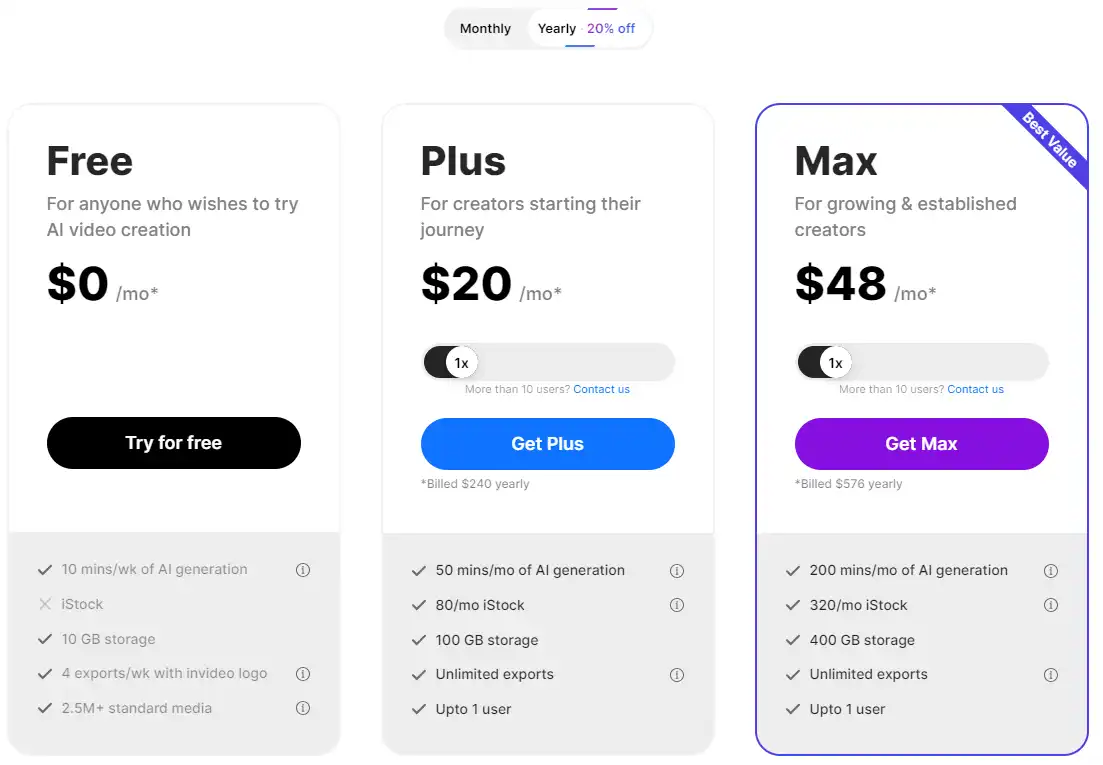
التسعير المصاحب للفيديو

التسعير (الخطة الشهرية) يخطط أفضل ل
0 دولار حر لكل من يرغب في تجربة إنشاء فيديو بالذكاء الاصطناعي
20 دولارًا زائد للمبدعين الذين يبدأون رحلتهم
48 دولارًا الأعلى للنمو & المبدعين المعمول بها

خطط التسعير الشهرية لـ InVideo AI.خطة التسعير الشهرية لـ InVideo 2

خطط التسعير السنوية لـ InVideo AI.خطة التسعير السنوية للفيديو 1

اسم الخطة حر زائد الأعلى
جيل الذكاء الاصطناعي شهريًا 10 دقائق/أسبوع 50 دقيقة 200 دقيقة
حصة iStock شهريا غير مشمول 80 سهم/شهر 320 سهم/شهر
تخزين 10 جيجابايت 100 جيجابايت 400 جيجابايت
الصادرات في الأسبوع 4 مع شعار مصاحب للفيديو غير محدود غير محدود
حد المستخدم مستخدم واحد مستخدم واحد مستخدم واحد

قارن جميع الميزات

ميزة حر زائد الأعلى
عمليات التصدير باستخدام العلامة التجارية المصاحبة للفيديو 4/أسبوع غير محدود غير محدود
جيل الذكاء الاصطناعي المتميز 10 دقائق/أسبوع 50 دقيقة/شهر 200 دقيقة/شهر
مشاركة آي ستوك غير مشمول 80 سهم/شهر 320 سهم/شهر
دقة الفيديو دقة عالية دقة عالية دقة عالية
استخدام بيانات المستخدم سيتم استخدامها للتدريب لن يتم استخدامها لن يتم استخدامها

ما هو InVideo

• من هم الأشخاص الذين يستخدمون الإعلانات المصاحبة للفيديو؟

داخل الفيديو هي أداة لأي شخص يريد إنشاء مقاطع فيديو مذهلة دون أي متاعب. سواء كنت مسوقًا أو رجل أعمال أو مدونًا أو معلمًا أو مؤثرًا، يمكن أن يساعدك InVideo في إنشاء مقاطع فيديو تناسب احتياجاتك وأهدافك. إنه مفيد بشكل خاص لأولئك الذين يرغبون في إنشاء مقاطع فيديو لوسائل التواصل الاجتماعي أو YouTube أو مواقع الويب الخاصة بهم.

• أهم الميزات المصاحبة للفيديو

داخل الفيديو يحتوي على الكثير من الميزات التي تجعله أداة قوية لإنشاء الفيديو. وهنا بعض منهم:

  • الآلاف من القوالب: اختر من بين أكثر من 5000 قالب جاهز لمختلف الفئات والمجالات والمناسبات. يمكنك تخصيصها لتناسب علامتك التجارية وأسلوبك.كيفية استخدام InVideo 21
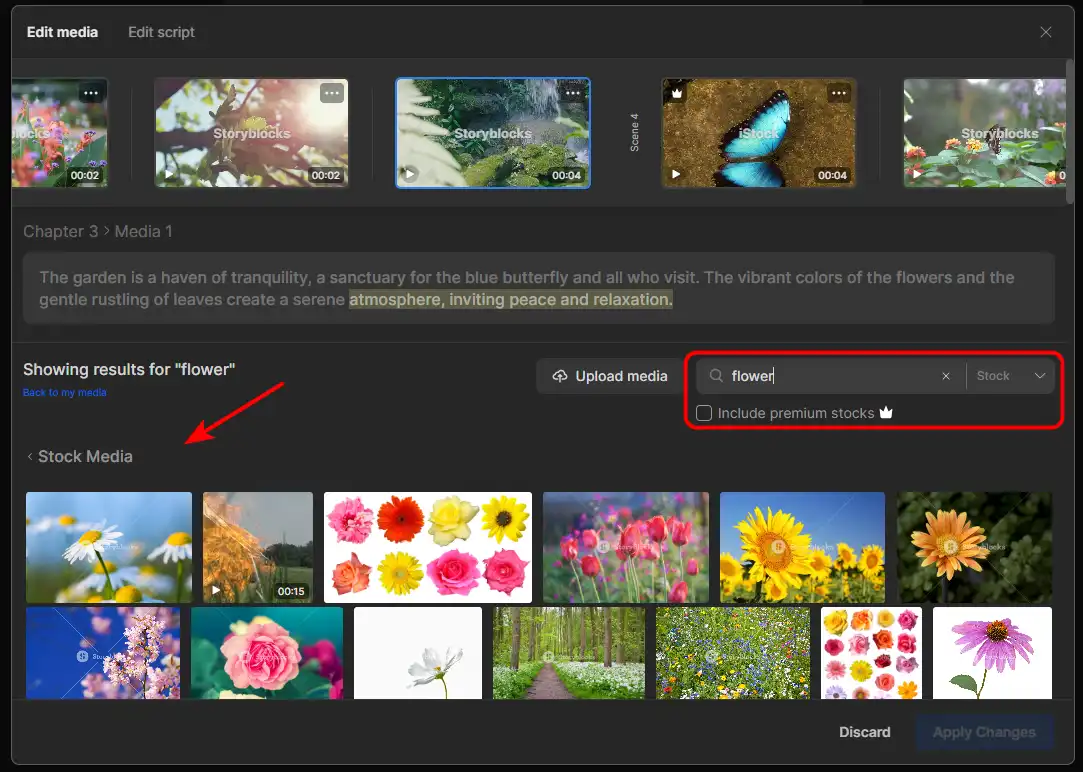
  • مكتبة الوسائط: يمكنك الوصول إلى ملايين الصور ومقاطع الفيديو والمقطوعات الموسيقية الخالية من حقوق الملكية من مكتبة الوسائط في InVideo. يمكنك أيضًا تحميل ملفات الوسائط الخاصة بك أو استخدام عمليات التكامل مثل Unsplash وPixabay وPexels وStoryblocks.كيفية استخدام الفيديو 33
  • النص إلى الفيديو: تحويل أي نص إلى فيديو ببضع نقرات فقط. يمكنك استخدام الذكاء الاصطناعي الخاص بـ InVideo لإنشاء نص فيديو تلقائيًا من منشور مدونتك أو مقالتك أو أي مصدر نصي آخر.كيفية استخدام InVideo 19
  • محرر الفيديو: قم بتحرير مقاطع الفيديو الخاصة بك بسهولة باستخدام محرر الفيديو البديهي في InVideo. يمكنك قص مقاطع الفيديو واقتصاصها وتدويرها وتغيير حجمها وضبطها. يمكنك أيضًا إضافة انتقالات وتأثيرات ومرشحات وملصقات ورموز تعبيرية والمزيد.كيفية استخدام InVideo 23
  • محرر النصوص: قم بإضافة وتحرير النص على مقاطع الفيديو الخاصة بك باستخدام محرر النصوص في InVideo. يمكنك الاختيار من بين مئات الخطوط والألوان والأنماط. يمكنك أيضًا استخدام الذكاء الاصطناعي في InVideo لإنشاء عناوين رئيسية وترجمات وتسميات توضيحية جذابة.كيفية استخدام InVideo 24
  • التعليق الصوتي: أضف تعليقًا صوتيًا إلى مقاطع الفيديو الخاصة بك باستخدام ميزة التعليق الصوتي في InVideo. يمكنك تسجيل صوتك، أو استخدام ميزة تحويل النص إلى كلام في InVideo، أو تحميل ملف صوتي مسجل مسبقًا.كيفية استخدام InVideo 27
  • الإعدادات المسبقة للعلامة التجارية: احفظ ألوان علامتك التجارية وخطوطها وشعاراتها وعلاماتها المائية كإعدادات مسبقة. يمكنك تطبيقها على أي فيديو تقوم بإنشائه باستخدام InVideo.كيفية استخدام InVideo 23
  • تعاون الفريق: اعمل مع أعضاء فريقك على مشاريع الفيديو الخاصة بك. يمكنك دعوتهم إلى حسابك ومشاركة مقاطع الفيديو الخاصة بك والحصول على تعليقات.كيفية استخدام InVideo 28
  • تنسيقات الفيديو: قم بتصدير مقاطع الفيديو الخاصة بك بتنسيقات ودقة مختلفة. يمكنك اختيار MP4. يمكنك أيضًا تحديد نسبة العرض إلى الارتفاع التي تناسب نظامك الأساسي، مثل 1:1، 16:9، 9:16.

• نصائح لاستخدام InVideo

فيما يلي بعض النصائح التي يمكن أن تساعدك في تحقيق أقصى استفادة منها داخل الفيديو:

  • 🌟 خطط للفيديو الخاص بك: قبل البدء في إنشاء الفيديو الخاص بك، يجب أن تكون لديك فكرة واضحة عما تريد تحقيقه. فكر في جمهورك المستهدف، ورسالتك، ولهجتك، وعبارتك التي تحث المستخدم على اتخاذ إجراء.
  • 🎯 اختر القالب الصحيح: تصفح القوالب وابحث عن القالب الذي يناسب غرضك وأسلوبك. يمكنك معاينة القوالب قبل تحديدها.
  • 📺 تخصيص الفيديو الخاص بك: اجعل الفيديو الخاص بك فريدًا وجذابًا من خلال تخصيصه حسب رغبتك. يمكنك تغيير الوسائط والنص والتعليق الصوتي والموسيقى والعناصر الأخرى. يمكنك أيضًا استخدام ميزات التحرير المتقدمة في InVideo لضبط الفيديو الخاص بك.
  • ⏱️ اجعلها قصيرة وحلوة: تجنب جعل الفيديو الخاص بك طويلًا جدًا أو مملًا جدًا. اجعلها موجزة ومركزة على النقطة الرئيسية. من الناحية المثالية، يجب أن تتراوح مدة الفيديو الخاص بك بين 15 ثانية ودقيقتين، اعتمادًا على النظام الأساسي الخاص بك وهدفك.
  • 🗣️ استخدم لغة واضحة وجذابة: تأكد من أن الفيديو الخاص بك يوصل رسالتك بوضوح وفعالية. استخدم لغة بسيطة ومباشرة يستطيع جمهورك فهمها والارتباط بها. استخدم العناوين الرئيسية والعناوين الفرعية والتعليقات التوضيحية الجذابة لجذب انتباههم وإبقائهم مدمنين عليها.
  • 📜 قم بتضمين عبارة تحث المستخدم على اتخاذ إجراء: لا تنس تضمين عبارة تحث المستخدم على اتخاذ إجراء في نهاية الفيديو الخاص بك. أخبر المشاهدين بما تريد منهم أن يفعلوه بعد ذلك، مثل زيارة موقع الويب الخاص بك، أو الاشتراك في قناتك، أو متابعتك على وسائل التواصل الاجتماعي.
  • 📚 تعلم من الخبراء: شاهد وتعلم من أفضل منشئي الفيديو في مجال تخصصك. شاهد كيف يستخدمون InVideo لإنشاء مقاطع فيديو مذهلة تحقق نتائج. يمكنك أيضًا الاطلاع على مدونة InVideo وقناة YouTube والمجتمع للحصول على مزيد من النصائح والإلهام.
  • 🔍 قم بمراجعة الفيديو الخاص بك: قبل تصدير الفيديو الخاص بك، قم بمراجعته بعناية. تحقق من وجود أي أخطاء أو أخطاء إملائية أو مواطن الخلل. تأكد من أن الفيديو الخاص بك يبدو جيدًا على الأجهزة والأنظمة الأساسية المختلفة.
  • 🌐 مشاركة الفيديو الخاص بك: بمجرد أن يصبح الفيديو الخاص بك جاهزًا، قم بمشاركته مع العالم. يمكنك تنزيل الفيديو الخاص بك أو مشاركته مباشرة من InVideo إلى النظام الأساسي المفضل لديك.
  • 💡 التجربة والمتعة: لا تخف من تجربة أشياء جديدة والاستمتاع باستخدام InVideo. قم بتجربة القوالب والوسائط والنصوص والتعليقات الصوتية والموسيقى المختلفة. تعرف على ما هو الأفضل بالنسبة لك ولجمهورك. استمتع بعملية إنشاء مقاطع فيديو مذهلة باستخدام InVideo.

باستخدام هذه النصائح، يمكنك إتقان InVideo وإنشاء مقاطع فيديو مذهلة في دقائق. صنع فيديو سعيد! 🎥
مراجعة البحث عن المنتج للفيديو المصاحب

ما يقوله المستخدمون الآخرون عن InVideo

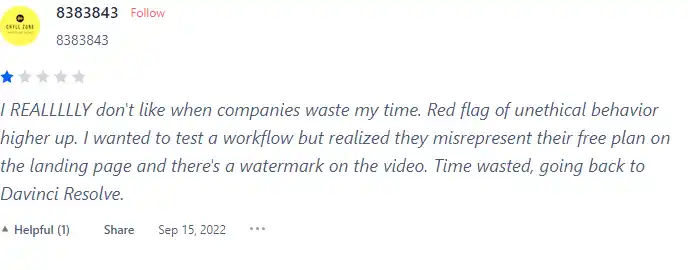
لقد قمت بمراجعة مراجعات المستخدمين لـ InVideo على هانت المنتج.

وإليكم ما وجدته:

  • 🌟 حصل InVideo على تقييم مختلط، مع تقييم إجمالي 4/5 بناءً على 231 تقييمًا.
  • يسلط معظم المراجعين السلبيين الضوء على ما يلي:
    • 🚫 خطة مجانية غير مرضية مع ميزات مشوهة وعلامة مائية على مقاطع الفيديو.
    • 💸 أسعار مرتفعة تعتبر غير مبررة لجودة المنتج.
    • 🤔 خيارات وفائدة محدودة تجربة مجانية.
  • 💡 بعض الجوانب الإيجابية التي ذكرها المستخدمون تشمل:
    • 🎥 واجهة سهلة الاستخدام مع مجموعة واسعة من القوالب.
    • 🔄إضافة منتظمة ل ميزات جديدة لتعزيز إنشاء الفيديو.
    • 👍 تجارب إيجابية مع برنامج لإنشاء الفيديو بسرعة.
  • ⚠️ المخاوف المثارة بشأن الشفافية:
    • 🤷‍♂️ عدم الثقة في الممارسات التجارية بسبب مشتريات منفصلة المطلوبة لمختلف المنتجات.

كيفية استخدام InVideo

سأوضح لك في هذا القسم كيفية استخدام ميزات InVideo الرئيسية وإنشاء مقاطع فيديو مذهلة لأي غرض.

قوالب الفيديو


أفضل ل:

  • إنشاء مقاطع الفيديو بسرعة وسهولة
  • الاختيار من بين مجموعة متنوعة من الفئات والمواضيع
  • تخصيص القوالب لتناسب علامتك التجارية ورسالتك


1) لاستخدام قوالب الفيديو، انتقل إلى الصفحة الرئيسية للفيديو المصاحب وانقر على “قوالب”.

كيفية استخدام InVideo 20

2) تصفح الفئات وحدد الفئة التي تناسب هدفك. يمكنك أيضًا استخدام شريط البحث للعثور على قالب محدد.

كيفية استخدام InVideo 21

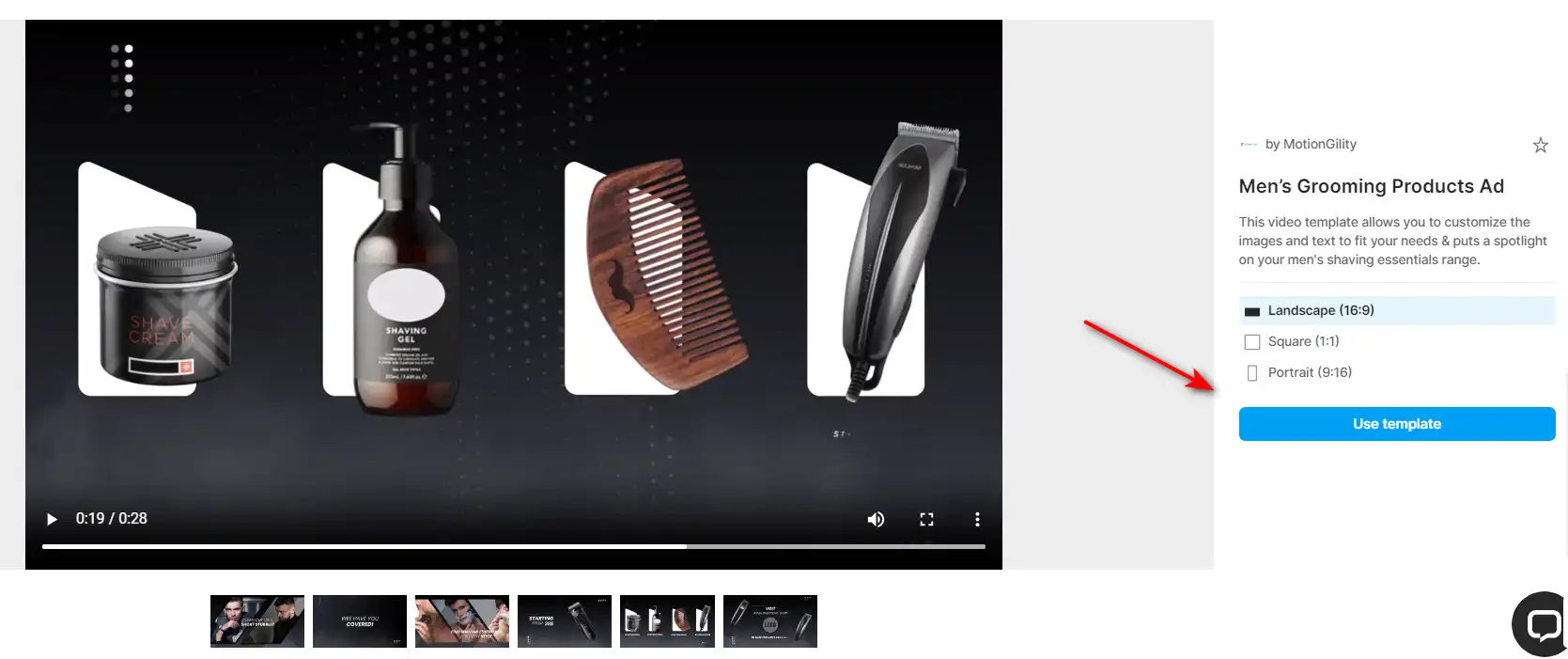
3) بمجرد العثور على القالب الذي يعجبك، انقر عليه وقم بمعاينته. يمكنك أيضًا رؤية المدة ونسبة العرض إلى الارتفاع وعدد مشاهد القالب.
كيفية استخدام InVideo 22

4) لبدء تحرير القالب، انقر فوق “استخدم هذا القالب”. سيتم نقلك إلى محرر InVideo، حيث يمكنك تخصيص القالب حسب رغبتك.

كيفية استخدام InVideo 23

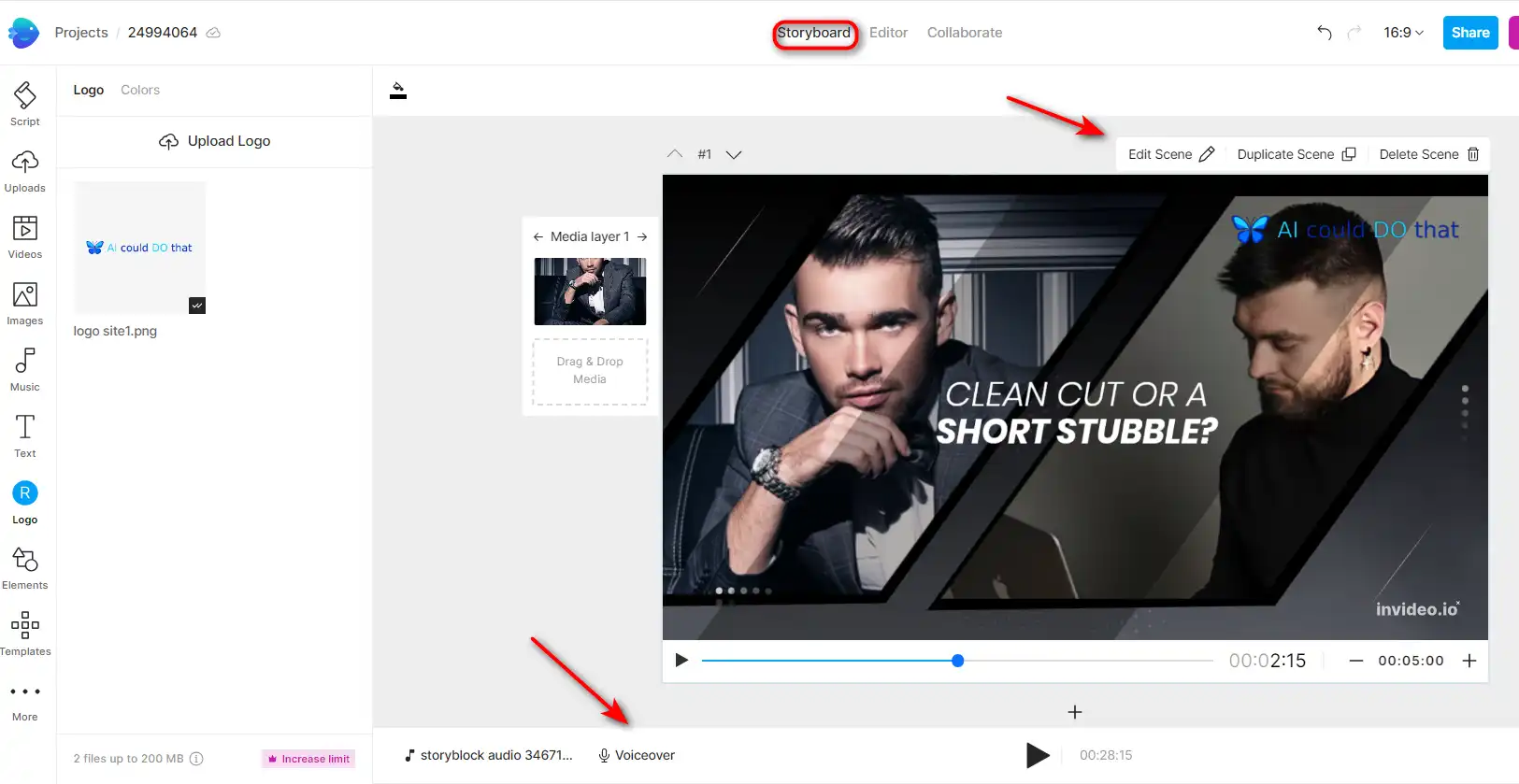
5) يمكنك تغيير النص والصور ومقاطع الفيديو والموسيقى والألوان والخطوط والمزيد. يمكنك أيضًا إضافة مشاهد أو حذفها، أو إعادة ترتيبها، أو تكرارها.

كيفية استخدام InVideo 24

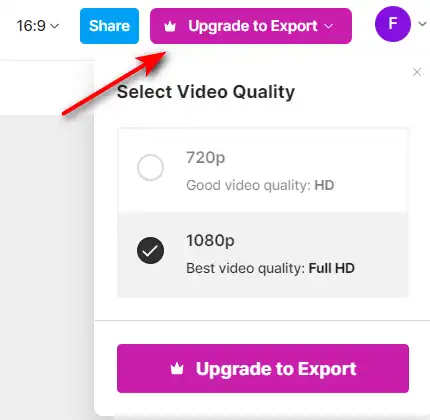
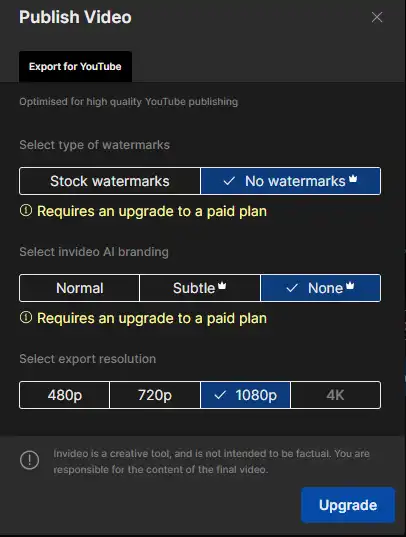
6) عندما تكون راضيًا عن الفيديو الخاص بك، انقر فوق “يصدّر” واختر جودة وتنسيق الفيديو الخاص بك. يمكنك أيضًا تنزيله أو مشاركته أو نشره مباشرة على منصات التواصل الاجتماعي.كيفية استخدام InVideo 25
نص AI إلى فيديو


أفضل ل:

  • تحويل المقالات أو المدونات أو النصوص البرمجية أو أي نص إلى مقاطع فيديو جذابة
  • استخدام الذكاء الاصطناعي لتحديد أفضل العناصر المرئية والموسيقى تلقائيًا للنص الخاص بك
  • إضافة التعليقات الصوتية والترجمات والانتقالات والرسوم المتحركة


1) لاستخدام ميزة تحويل النص إلى فيديو، انتقل إلى الصفحة الرئيسية للفيديو المصاحب وانقر على “نص AI إلى فيديو”.

كيفية استخدام InVideo 19

2) يمكنك لصق النص أو المقالة أو المدونة التي تريد تحويلها إلى فيديو.

كيفية استخدام InVideo 3

3) سيقوم InVideo بتحليل النص الخاص بك وتقسيمه إلى مشاهد. يمكنك تحرير كل مشهد عن طريق تغيير النص والمرئيات والموسيقى والتعليق الصوتي والمزيد.

كيفية استخدام InVideo 5

4) يمكنك أيضًا الاختيار ‘جمهور'، ‘انظر واشعر‘ للفيديو الخاص بك.
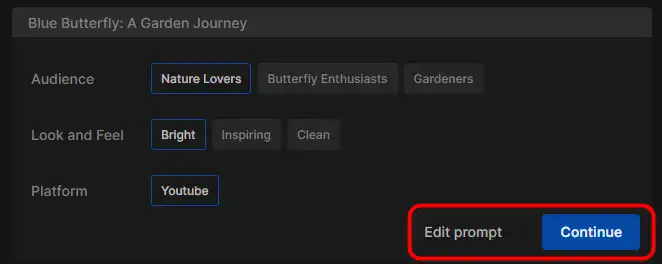
كيفية استخدام InVideo 7

5) قم بتحرير الفيديو الخاص بك عن طريق دمج المطالبات المخصصة، أو الاختيار من الصور أو مقاطع الفيديو الخاصة بك أو مجموعة متنوعة من خيارات المخزون لإنشاء سرد مرئي فريد.كيفية استخدام InVideo 10

كيفية استخدام InVideo 12

6) عند الانتهاء من تحرير الفيديو، انقر فوق “يصدّر” واختر جودة وتنسيق الفيديو الخاص بك. يمكنك أيضًا تنزيله أو مشاركته أو نشره مباشرة على منصات التواصل الاجتماعي.كيفية استخدام InVideo 13
قماش فارغ


أفضل ل:

  • إنشاء مقاطع فيديو من الصفر مع التحكم الإبداعي الكامل
  • استخدام ملفات الوسائط الخاصة بك أو الاختيار من مكتبة InVideo
  • إضافة التأثيرات والمرشحات والملصقات والتراكبات والمزيد


1) لاستخدام ميزة اللوحة الفارغة، انتقل إلى الصفحة الرئيسية للفيديو المصاحب وانقر على “خلق جديد إبداع جديد“.

كيفية استخدام InVideo 20

2) اختر نسبة العرض إلى الارتفاع للفيديو الخاص بك. يمكنك أيضًا تحديد فئة لرؤية بعض النماذج المقترحة.
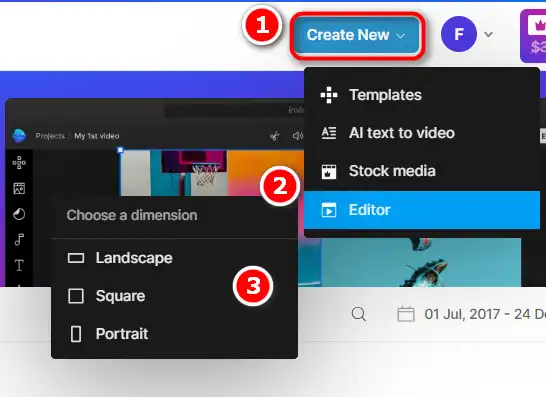
كيفية استخدام InVideo 29

3) سيتم نقلك إلى محرر InVideo، حيث يمكنك البدء في إنشاء الفيديو الخاص بك من البداية.
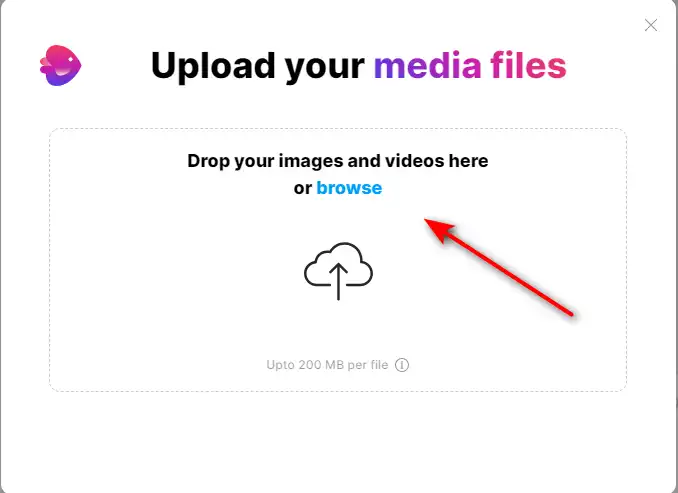
كيفية استخدام InVideo 30

4) يمكنك إضافة المشاهد والوسائط والنص والموسيقى والتعليق الصوتي والمزيد. يمكنك أيضًا استخدام أدوات التحرير المتقدمة لاقتصاص الفيديو وتقطيعه وتدويره وتغيير حجمه وضبطه.

كيفية استخدام InVideo 31

5) عندما تكون راضيًا عن الفيديو الخاص بك، انقر فوق “يصدّر” واختر جودة وتنسيق الفيديو الخاص بك. يمكنك أيضًا تنزيله أو مشاركته أو نشره مباشرة على منصات التواصل الاجتماعي.كيفية استخدام InVideo 25

أفضل البدائل ضمن الفيديو

Vidnoz AI Review

تعد Vidnoz AI Tools منصة قوية لإنشاء مقاطع فيديو جذابة بسرعة وكفاءة. إنه مفيد بشكل خاص لأولئك الذين يرغبون في تحويل النص إلى محتوى فيديو، مما يجعله أداة رائعة للمدونين والمعلمين ومنشئي المحتوى. تجربة المستخدم سلسة، حتى بالنسبة لأولئك الذين قد لا يتمتعون بمهارات واسعة في إنشاء الفيديو. يعمل Vidnoz AI على تبسيط العملية، مما يجعلها في متناول الجميع.

$22.49/mo

PixVerse Review

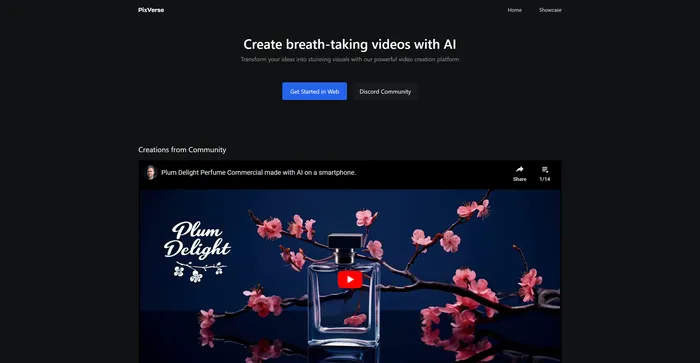
PixVerse هي أداة ذكاء اصطناعي قوية تحول أفكارك إلى مقاطع فيديو مذهلة. إنه يستفيد من تقنية الذكاء الاصطناعي التوليدية المتقدمة لإنشاء مخرجات جذابة بصريًا، مما يجعله أداة مثالية لصانعي الأفلام ورسامي الرسوم المتحركة ومنشئي المحتوى وأي شخص يحتاج إلى محتوى فيديو عالي الجودة. يتميز PixVerse بالمرونة والقدرة على إنتاج مجموعة واسعة من المحتوى، بدءًا من الرسوم المتحركة وحتى مشاهد الحياة الواقعية، وإعدادات منمقة خاصة بالنوع.

Free for now

Vizard.ai Review

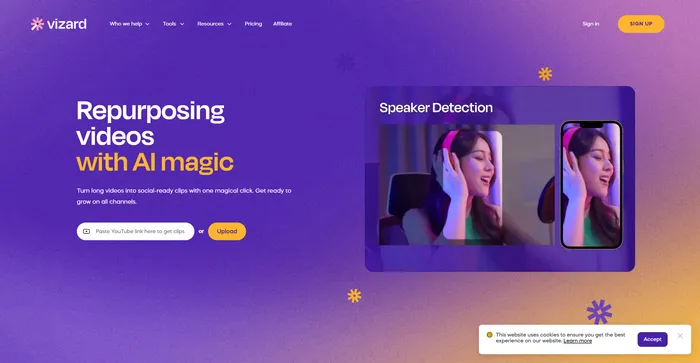
Vizard.ai هي أداة متطورة مدعومة بالذكاء الاصطناعي مصممة لتحويل مقاطع الفيديو الطويلة إلى مقاطع جذابة وجاهزة للتفاعل الاجتماعي. تعد هذه المنصة مفيدة بشكل خاص للمسوقين ومنشئي المحتوى ومحترفي الوسائط الاجتماعية الذين يتطلعون إلى إعادة استخدام محتوى الفيديو بكفاءة. بفضل واجهته سهلة الاستخدام وميزاته المستندة إلى الذكاء الاصطناعي، يعمل Vizard.ai على تبسيط عملية تحرير الفيديو، مما يجعله في متناول الأشخاص الذين ليس لديهم خلفية تقنية في تحرير الفيديو.

Fliz Review

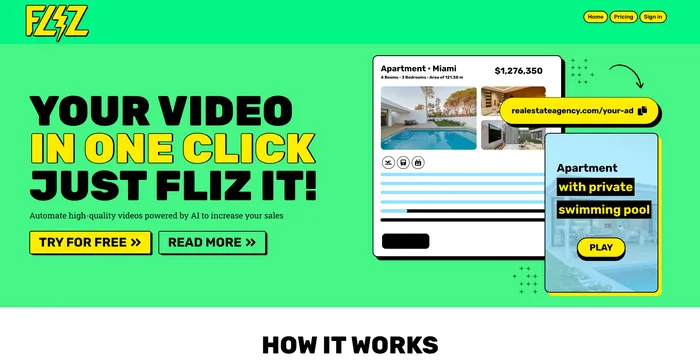
Fliz هي أداة مدعومة بالذكاء الاصطناعي تعمل على تبسيط عملية إنشاء مقاطع فيديو جذابة وعالية الجودة. بمجرد إدخال عنوان URL، يمكن للمستخدمين تحويل المقالات أو قوائم المنتجات أو الإعلانات بسرعة إلى مقاطع فيديو. تستخدم الأداة الذكاء الاصطناعي لإنشاء فيديو فريد وعالي الجودة، واسترجاع المعلومات الأساسية من صفحتك. ويقدم ثلاثة أنماط للفيديو لتناسب الاحتياجات المختلفة ويتوافق مع جميع حلول التجارة الإلكترونية، مما يجعله في متناول مجموعة واسعة من المستخدمين.

FlexClip Review

FlexClip هو صانع فيديو بسيط ولكنه قوي عبر الإنترنت يساعدك على إنشاء مقاطع فيديو جذابة في دقائق. سواء كنت تريد إنشاء فيديو ترويجي، أو فيديو تعليمي، أو عرض شرائح، أو مدونة فيديو، فإن FlexClip يلبي احتياجاتك. يمكنك الاختيار من بين مئات القوالب أو البدء من الصفر، وتخصيص الفيديو الخاص بك باستخدام انتقالات مذهلة ومرشحات ونصوص وموسيقى والمزيد.

Pika Labs Review

Pika Labs هو برنامج متطور للذكاء الاصطناعي يتيح لك إنشاء مقاطع فيديو مذهلة من مدخلات النص أو الصورة أو الفيديو. سواء كنت تريد إنشاء مقطع دعائي سينمائي، أو رسم كاريكاتوري متحرك، أو محاكاة واقعية، يمكن أن تساعدك Pika Labs في تحويل أفكارك إلى قصص مرئية. تستخدم Pika Labs نماذج الذكاء الاصطناعي الإنتاجية لإنتاج مقاطع فيديو عالية الجودة بأنماط وتنسيقات مختلفة، مما يمنحك الحرية والمرونة للتعبير عن إبداعك.

Opus Clip Review

يظهر Opus Clip كأداة قص فيديو عالية الكفاءة تعمل بالذكاء الاصطناعي يلبي احتياجات منشئي المحتوى والمسوقين الذين يهدفون إلى إنتاج أفلام قصيرة سريعة الانتشار. وبفضل قدراته المستندة إلى الذكاء الاصطناعي، فإنه يبسط عملية تحويل مقاطع الفيديو الطويلة إلى مقاطع قصيرة جذابة مناسبة لمنصات التواصل الاجتماعي.

Veed Review

Veed هو محرر فيديو بسيط وقوي عبر الإنترنت يتيح لك إنشاء مقاطع فيديو مذهلة في دقائق. سواء كنت تريد إضافة ترجمات أو قص أو قص أو تدوير أو تغيير حجم أو تصفية أو تحريك مقاطع الفيديو الخاصة بك، فإن Veed يوفر لك كل ما تحتاجه. يمكنك أيضًا تسجيل شاشتك أو كاميرا الويب أو الصوت وتعديلها على الفور.

Kapwing Review

Kapwing هو محرر فيديو متعدد الاستخدامات عبر الإنترنت يتيح لك إنشاء وتحرير ومشاركة مقاطع الفيديو والصور وملفات GIF. سواء كنت تريد إنشاء صورة مضحكة، أو صورة مجمعة، أو عنوان فرعي، أو مونتاج، أو عرض شرائح، فإن Kapwing لديه الأدوات التي تحتاجها لإطلاق العنان لإبداعك.كيفية استخدام كابوينج 29

 

Filmora Review

Filmora هو برنامج تحرير فيديو شائع وسهل الاستخدام للمبتدئين والمحترفين على حدٍ سواء. فهو يقدم مجموعة واسعة من الميزات، مثل المرشحات والانتقالات والعناوين والموسيقى والمؤثرات الصوتية والمزيد. يمكنك أيضًا استخدام Filmora لتسجيل الشاشة أو كاميرا الويب أو التعليق الصوتي. يدعم Filmora العديد من التنسيقات والأجهزة، ويمكنك تصدير مقاطع الفيديو الخاصة بك إلى YouTube أو Vimeo أو DVD.

$29.99/qtr

الأسئلة الشائعة حول الإعلانات المصاحبة للفيديو

ما هو البث المباشر؟ +

InVideo عبارة عن نظام أساسي لإنشاء مقاطع فيديو قائم على السحابة يتيح للمستخدمين إنشاء مقاطع فيديو بجودة احترافية لأغراض مختلفة. تتيح واجهة InVideo البديهية والميزات القوية للمستخدمين إمكانية تخصيص مقاطع الفيديو الخاصة بهم وتعديلها بسهولة باستخدام النصوص والصور والموسيقى والملصقات والتأثيرات والمزيد. يقدم InVideo أيضًا مكتبة تضم أكثر من 5000+ قوالب معدة مسبقًا وملايين أصول الوسائط التي يمكن للمستخدمين استخدامها لإنشاء مقاطع فيديو مذهلة في دقائق.

من يمكنه استخدام الإعلانات المصاحبة للفيديو؟ +

تم تصميم InVideo لأي شخص يريد إنشاء مقاطع فيديو جذابة للاستخدام الشخصي أو المهني. سواء كنت مسوقًا أو رجل أعمال أو معلمًا أو مؤثرًا أو هاويًا، يمكن أن يساعدك InVideo في إنشاء مقاطع فيديو تناسب احتياجاتك وأهدافك. يعد InVideo مناسبًا أيضًا للمبتدئين الذين ليس لديهم خبرة سابقة في تحرير الفيديو، وكذلك الخبراء الذين يريدون توفير الوقت والجهد.

ما هي تكلفة البث المباشر للفيديو؟ +

يقدم InVideo خطة مجانية تتيح للمستخدمين إنشاء ما يصل إلى 4 مقاطع فيديو أسبوعيًا، مع علامة مائية. يقدم InVideo أيضًا خطتين مدفوعتين: Plus وMax. تبلغ تكلفة خطة Plus 20 دولارًا أمريكيًا شهريًا (يتم إصدار الفاتورة سنويًا) أو 25 دولارًا أمريكيًا شهريًا (يتم إصدار الفاتورة شهريًا) وتسمح للمستخدمين بإنشاء مقاطع فيديو غير محدودة شهريًا، بدون علامة مائية. تبلغ تكلفة خطة Max 48 دولارًا شهريًا (يتم إصدار الفاتورة سنويًا) أو 60 دولارًا أمريكيًا في الشهر (يتم إصدار الفاتورة شهريًا) وتسمح للمستخدمين بإنشاء مقاطع فيديو غير محدودة شهريًا، بدون علامة مائية. تتضمن كلا الخطتين المدفوعتين أيضًا إمكانية الوصول إلى الميزات والدعم المتميز.

كيف أقوم بإنشاء فيديو باستخدام InVideo؟ +

هناك طريقتان لإنشاء فيديو باستخدام InVideo: استخدام قالب أو البدء من الصفر. لاستخدام قالب، يمكنك تصفح الفئات واختيار القالب الذي يناسب غرضك وأسلوبك. يمكنك بعد ذلك تخصيص القالب بالمحتوى الخاص بك، مثل النص والصور ومقاطع الفيديو والموسيقى والتعليق الصوتي وما إلى ذلك. ويمكنك أيضًا تحرير المشاهد والانتقالات والرسوم المتحركة والألوان والخطوط والمزيد. للبدء من الصفر، يمكنك اختيار خيار اللوحة الفارغة وإضافة العناصر الخاصة بك لإنشاء الفيديو الخاص بك. يمكنك أيضًا استخدام وضع التحرير المتقدم للوصول إلى المزيد من الميزات والخيارات. بمجرد أن تصبح راضيًا عن الفيديو الخاص بك، يمكنك معاينته وتصديره بالدقة والتنسيق المطلوبين.

ما نوع مقاطع الفيديو التي يمكنني إنشاؤها باستخدام InVideo؟ +

يمكنك إنشاء أي نوع من مقاطع الفيديو باستخدام InVideo، مثل مقاطع الفيديو الترويجية، والإعلانات، ومقاطع فيديو الوسائط الاجتماعية، والشهادات، والبرامج التعليمية، ومقاطع الفيديو التوضيحية، والمقدمات، والنهايات، والدعوات، والإعلانات، والعروض التقديمية، وعروض الشرائح، والمزيد. يمكنك أيضًا إنشاء مقاطع فيديو لمنصات وتنسيقات مختلفة، مثل YouTube وFacebook وInstagram وTwitter وLinkedIn وTikTok وSnapchat وما إلى ذلك.

ما هي فوائد استخدام InVideo؟ +

بعض فوائد استخدام InVideo هي: - من السهل والسريع إنشاء مقاطع فيديو باستخدام InVideo، حيث لا تحتاج إلى أي مهارات تقنية أو برامج باهظة الثمن.
– إنها ميسورة التكلفة ومرنة، حيث يمكنك اختيار الخطة التي تناسب ميزانيتك واحتياجاتك.
– إنه أمر إبداعي وممتع، حيث يمكنك إطلاق العنان لخيالك والتعبير عن رسالتك بعناصر وتأثيرات مختلفة.
– إنها فعالة وجذابة، حيث يمكنك إنشاء مقاطع فيديو تجذب انتباه جمهورك وتنقل رسالتك بوضوح.

هل يمكنني استخدام ملفات الوسائط الخاصة بي في InVideo؟ +

نعم، يمكنك استخدام ملفات الوسائط الخاصة بك في InVideo، مثل الصور ومقاطع الفيديو والموسيقى والتعليقات الصوتية وما إلى ذلك. ويمكنك تحميلها من جهازك أو استيرادها من وحدة التخزين السحابية الخاصة بك. يمكنك أيضًا استخدام ملفات الوسائط المتوفرة بالفعل في مكتبة InVideo، والتي تتضمن الملايين من الصور ومقاطع الفيديو والموسيقى والملصقات الخالية من حقوق الملكية وما إلى ذلك.

هل يمكنني التعاون مع الآخرين في InVideo؟ +

نعم، يمكنك التعاون مع الآخرين على InVideo، مثل أعضاء فريقك أو عملائك أو أصدقائك. يمكنك دعوتهم للانضمام إلى مشروعك وتحرير الفيديو معًا في الوقت الفعلي. يمكنك أيضًا مشاركة الفيديو الخاص بك معهم عبر رابط أو بريد إلكتروني، والحصول على ملاحظاتهم وتعليقاتهم. يمكنك أيضًا تنزيل الفيديو الخاص بك ومشاركته على أي منصة تريدها.

الاستنتاج داخل الفيديو

InVideo هو النظام الأساسي لإنشاء وتحرير الفيديو لأي شخص يريد إنشاء مقاطع فيديو مذهلة في دقائق.

فهو يقدم مجموعة واسعة من الميزات والقوالب والوسائط التي تناسب أي غرض وأسلوب. سواء كنت ترغب في إنشاء مقاطع فيديو للتسويق أو التعليم أو الترفيه أو الاستخدام الشخصي، فإن InVideo يوفر لك كل ما تحتاجه.

باستخدام InVideo، لا تحتاج إلى أي مهارات تقنية أو برامج باهظة الثمن لإنشاء مقاطع فيديو مذهلة. كل ما تحتاجه هو إبداعك وبضع نقرات.

أدوات الذكاء الاصطناعي المميزة

أدوات الذكاء الاصطناعي ذات الصلة بالفيديو

Pika Labs Review

Powerful Text-to-Video platform

Opus Clip Review

إعادة استخدام الفيديو المدعوم بالذكاء الاصطناعي

Kapwing Review

إنشاء المزيد من المحتوى في وقت أقل

Kaiber Review

AI generative audio and video tools