محددات عامة
المطابقات الدقيقة فقط
البحث في العنوان
البحث في المحتوى
محددات نوع المشاركة

مراجعة Kapwing (ديسمبر): محرر الفيديو النهائي عبر الإنترنت؟

ملخص

يعد تحرير الفيديو مهارة يرغب الكثير من الأشخاص في تعلمها، ولكن ليس لدى الجميع الوقت أو المال أو الصبر لإتقانها.

تكمن المشكلة في أن معظم برامج تحرير الفيديو إما باهظة الثمن أو معقدة للغاية أو محدودة للغاية.

كابوينج هو محرر فيديو عبر الإنترنت يهدف إلى حل هذه المشكلة من خلال تقديم حل بسيط وبأسعار معقولة وقوي لأي شخص يريد إنشاء مقاطع فيديو وتحريرها عبر الإنترنت.

هل يستحق كل هذا العناء؟ اقرأ تقييمي الصادق لـ Kapwing لمعرفة ذلك.

مراجعة المحرر

النتيجة الإجمالية: 4.5

Kapwing هو محرر فيديو متعدد الاستخدامات عبر الإنترنت يتيح لك إنشاء وتحرير ومشاركة مقاطع الفيديو والصور وملفات GIF. سواء كنت تريد إنشاء صورة مضحكة، أو صورة مجمعة، أو عنوان فرعي، أو مونتاج، أو عرض شرائح، فإن Kapwing لديه الأدوات التي تحتاجها لإطلاق العنان لإبداعك.كيفية استخدام كابوينج 29

 

الايجابيات

  • واجهة سهلة الاستخدام مع خاصية السحب والإفلات
  • يدعم مجموعة واسعة من التنسيقات والمنصات
  • يقدم خطة مجانية
  • لديه مجتمع كبير من المستخدمين والبرامج التعليمية

سلبيات

  • تتم إضافة العلامة المائية إلى الإخراج على الخطة المجانية
  • تقتصر جودة الفيديو على 720 بكسل في الخطة المجانية
  • تتطلب بعض الميزات اشتراكًا للوصول إليها

تسعير كابوينج

التسعير يخطط أفضل ل
0 حر لأي شخص يريد البدء في إنشاء المحتوى وإعادة استخدامه
16 دولارًا شهريًا (يتم إصدار الفاتورة سنويًا) طليعة للأفراد والمجموعات الصغيرة الذين يتطلعون إلى إنشاء المزيد من المحتوى في وقت أقل
50 دولارًا شهريًا (يتم إصدار الفاتورة سنويًا) عمل للأفراد والفرق الذين يحتاجون إلى تعزيز سير عمل إنشاء المحتوى الخاص بهم
اتصل بالمبيعات مَشرُوع للمؤسسات الكبيرة التي تحتاج إلى ضوابط ودعم متقدمين

خطط التسعير الشهرية Kapwing.خطة التسعير الشهرية لـ Kapwing 2

خطط التسعير السنوية Kapwing.خطة التسعير السنوية لـ Kapwing 1

ميزات الخطة حر طليعة عمل مَشرُوع
تصدير مقاطع الفيديو غير محدود مع العلامة المائية لا توجد علامة مائية لا توجد علامة مائية لا توجد علامة مائية
طول الفيديو ما يصل إلى 4 دقائق تصل إلى 120 دقيقة تصل إلى 120 دقيقة تصل إلى 120 دقيقة
الترجمة التلقائية 10 دقائق شهريا 300 دقيقة شهريا 900 دقيقة شهريا مخصص
النص إلى الكلام 10 دقائق شهريا 100 دقيقة شهريا 300 دقيقة شهريا مخصص
جودة الفيديو 720p 4K 4K 4K
التخزين السحابي 3 مشاريع غير محدود غير محدود غير محدود

ما هو كابوينج

• لمن كابوينج؟

كابوينج هي أداة يمكن استخدامها من قبل أي شخص يريد إنشاء وتحرير مقاطع الفيديو عبر الإنترنت. سواء كنت طالبًا، أو مدرسًا، أو مسوقًا، أو رجل أعمال، أو مؤثرًا، أو مجرد منشئ فيديو عادي، كابوينج يمكن أن تساعدك على تحقيق أهداف الفيديو الخاص بك. إنه مفيد بشكل خاص لأولئك الذين يرغبون في إنشاء مقاطع فيديو لمنصات التواصل الاجتماعي مثل YouTube وInstagram وTikTok وFacebook وTwitter.

• ميزات كابوينج الأعلى

كابوينج يحتوي على الكثير من الميزات التي تجعله متميزًا عن برامج تحرير الفيديو الأخرى عبر الإنترنت. وهنا بعض منها:
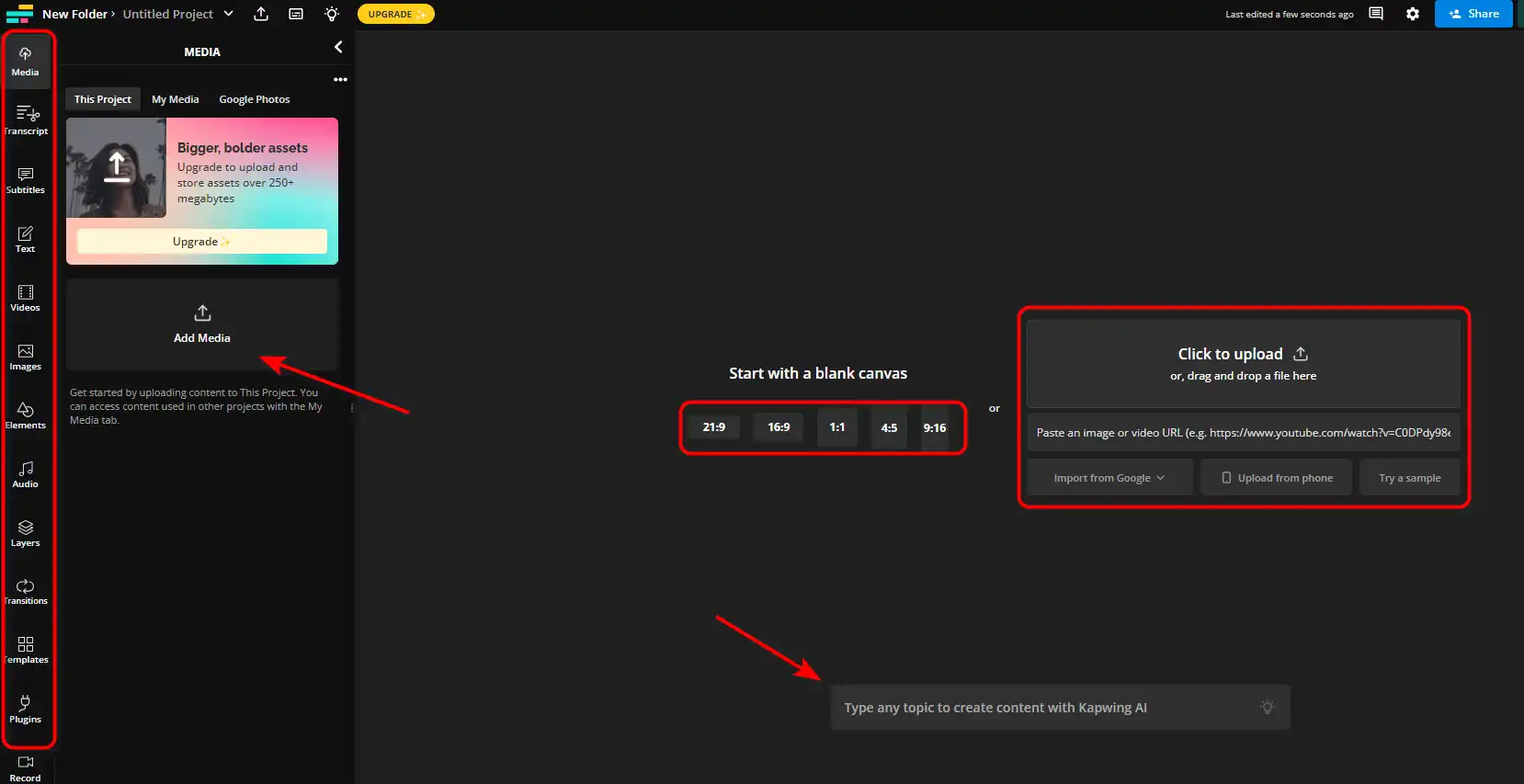
  • إنشاء فيديو سهل: قم بإنشاء مقاطع فيديو مذهلة من البداية أو استخدم أحد القوالب العديدة المتوفرة على Kapwing. يمكنك أيضًا استيراد مقاطع الفيديو من جهازك أو وحدة التخزين السحابية أو عنوان URL.كيفية استخدام كابوينج 6
  • تحرير فيديو قوي: قم بتحرير مقاطع الفيديو الخاصة بك بسهولة باستخدام الواجهة البديهية وسهلة الاستخدام. يمكنك القطع، والاقتصاص، والتدوير، وتغيير الحجم، والتسريع، والإبطاء، وإضافة نص، وترجمات، ومرشحات، وانتقالات، وملصقات، وصوت، والمزيد.
  • تحرير الفيديو التعاوني: اعمل على مقاطع الفيديو الخاصة بك مع فريقك أو أصدقائك باستخدام ميزة تحرير الفيديو التعاوني. يمكنك دعوة الآخرين لتعديل مقاطع الفيديو الخاصة بك وترك التعليقات والدردشة في الوقت الفعلي.
  • معالجة فيديو سريعة وموثوقة: قم بمعالجة مقاطع الفيديو الخاصة بك بسرعة وسلاسة باستخدام التكنولوجيا السحابية. لا تحتاج إلى تنزيل أو تثبيت أي شيء على جهازك. يعمل Kapwing على أي متصفح وجهاز.
  • تحرير الفيديو مجانًا وبأسعار معقولة: استخدم Kapwing مجانًا مع علامة مائية أو قم بالترقية إلى خطة متميزة للحصول على المزيد من الميزات والفوائد. تقدم Kapwing خطة مجانية سخية ونموذج تسعير مرن يناسب احتياجاتك وميزانيتك.

• نصائح لاستخدام Kapwing

فيما يلي بعض النصائح التي يمكن أن تساعدك على تحقيق أقصى استفادة كابوينج:

  • 🌟 اكتشف موارد كابوينج: لدى Kapwing الكثير من الموارد التي يمكن أن تساعدك على تعلم مهارات الفيديو وتحسينها. قم بزيارة مدونة Kapwing وقناة YouTube والبودكاست والنشرة الإخبارية والمجتمع للحصول على النصائح والبرامج التعليمية والإلهام والدعم.
  • 🎯 حدد هدف الفيديو والجمهور: قبل أن تبدأ في إنشاء الفيديو الخاص بك، فكر في ما تريد تحقيقه ومن تريد الوصول إليه. يمكن أن يساعدك هذا في اختيار القالب والتنسيق والنمط والنغمة المناسبة للفيديو الخاص بك.
  • 📺 تحسين الفيديو الخاص بك لمنصات مختلفة: منصات التواصل الاجتماعي المختلفة لها متطلبات وتفضيلات مختلفة لمحتوى الفيديو. تأكد من تحسين الفيديو الخاص بك ليناسب النظام الأساسي الذي تريد نشره عليه. على سبيل المثال، يمكنك استخدام Kapwing Studio لضبط نسبة العرض إلى الارتفاع والدقة ومدة الفيديو الخاص بك.
  • ⏱️ اجعل الفيديو قصيرًا وحلوًا: فترات الانتباه قصيرة هذه الأيام، لذا حاول أن تجعل الفيديو الخاص بك موجزًا ​​وجذابًا قدر الإمكان. استخدم أداة Kapwing Trim لقص أي أجزاء غير ضرورية أو مملة من الفيديو الخاص بك.
  • 🗣️ أضف التسميات التوضيحية والعناوين الفرعية إلى الفيديو الخاص بك: التسميات التوضيحية والعناوين الفرعية يمكن أن تجعل الفيديو الخاص بك أكثر سهولة وفهمًا وجاذبية لجمهورك. يمكنهم أيضًا تعزيز SEO للفيديو الخاص بك والوصول إليه. استخدم أداة Kapwing Subtitle لإضافة التسميات التوضيحية والعناوين الفرعية بسهولة إلى الفيديو الخاص بك.
  • 📜 أضف عبارة تحث المستخدم على اتخاذ إجراء إلى الفيديو الخاص بك: العبارة التي تحث المستخدم على اتخاذ إجراء هي عبارة تخبر جمهورك بما تريد منهم أن يفعلوه بعد مشاهدة الفيديو الخاص بك. يمكن أن يكون الإعجاب أو التعليق أو المشاركة أو الاشتراك أو المتابعة أو الزيارة أو الشراء. استخدم أداة Kapwing Text لإضافة عبارة تحث المستخدم على اتخاذ إجراء إلى الفيديو الخاص بك.
  • 📚 استخدم مكتبة Kapwing لتخزين وإدارة مقاطع الفيديو الخاصة بك: مكتبة Kapwing هي المكان الذي يمكنك من خلاله تخزين جميع مقاطع الفيديو وإدارتها. يمكنك الوصول إلى مقاطع الفيديو الخاصة بك أو تعديلها أو تنزيلها أو حذفها أو مشاركتها في أي وقت وفي أي مكان. يمكنك أيضًا تنظيم مقاطع الفيديو الخاصة بك في مجلدات ومشاريع.
  • 🔍 اختبار وتحسين الفيديو الخاص بك: قبل أن تنشر الفيديو الخاص بك، تأكد من اختباره ومعرفة شكله وأصواته. يمكنك استخدام أداة Kapwing Preview لمشاهدة الفيديو الخاص بك وإجراء أي تعديلات أو تصحيحات. يمكنك أيضًا طلب التعليقات من الآخرين واستخدام أداة Kapwing Edit لتحسين الفيديو الخاص بك.
  • 🌐 شارك الفيديو الخاص بك مع العالم: بمجرد أن تصبح سعيدًا بالفيديو الخاص بك، يمكنك مشاركته مع العالم. يمكنك تنزيل الفيديو الخاص بك على جهازك، أو تحميله على النظام الأساسي المفضل لديك، أو نسخ ولصق الرابط إلى الفيديو الخاص بك. يمكنك أيضًا تضمين الفيديو الخاص بك على موقع الويب الخاص بك أو مدونتك.
  • 💡 استمتع وكن مبدعًا: النصيحة الأكثر أهمية هي الاستمتاع والإبداع في الفيديو الخاص بك. يمنحك Kapwing الأدوات والحرية للتعبير عن نفسك وأفكارك من خلال الفيديو. لا تخف من التجربة وتجربة أشياء جديدة. أنت لا تعرف أبدًا ما قد تكتشفه.

باستخدام هذه النصائح، يمكنك إنشاء مقاطع فيديو مذهلة باستخدام كابوينج.
مراجعة البحث عن المنتج لـ Kapwing

ما يقوله المستخدمون الآخرون عن كابوينج

لقد قمت بمراجعة مراجعات المستخدمين على هانت المنتج.

وإليكم ما وجدته:

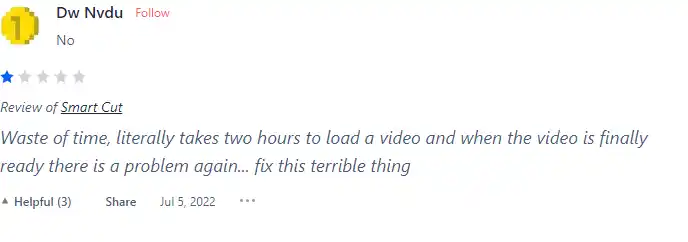
  • ⭐ حصل Kapwing على تقييم مختلط 3.3/5 بناءً على 305 تقييمًا.
  • أبرز معظم المراجعين السلبيين ما يلي:
    • 🕒 أوقات تحميل الفيديو بطيئة والقضايا الفنية
    • 💸 مشاكل مع النسخة المجانية، مما يجبر المستخدمين على الدفع
    • 🔧 مشاكل وظيفية بما في ذلك قضايا الاستيراد والتحرير
    • 🤔 مشاعر متضاربة تجاه استجابة دعم العملاء
  • 👍 على الجانب الإيجابي، أعرب بعض المستخدمين عن تقديرهم لما يلي:
    • 🆓 سهولة الاستخدام المجانية وسهولة الاستخدام
    • ⚡ معالجة سريعة لتحرير الفيديو
    • 🌐 توافر الأدوات والميزات المفيدة

كيفية استخدام كابوينج

يقدم Kapwing مجموعة متنوعة من الأدوات لأغراض مختلفة، مثل تغيير الحجم، والاقتصاص، والتشذيب، وإضافة الترجمة، والمرشحات، والملصقات، والمزيد. إليك كيفية استخدام بعض الأدوات الأكثر شيوعًا:

استوديو

كيفية استخدام كابوينج 4

أفضل ل:

  • إنشاء مقاطع فيديو من الصفر
  • تحرير مقاطع الفيديو الموجودة
  • صنع الميمات والفن التصويري


1) للبدء، انتقل إلى Kapwing Workspace وانقر على “إنشاء جديد”.

كيفية استخدام كابوينج 5

2) يمكنك إما تحميل ملفاتك الخاصة، أو الاستيراد من عنوان URL، أو الاختيار من مكتبة المخزون.

كيفية استخدام كابوينج 6

3) بمجرد وضع ملفاتك على اللوحة القماشية، يمكنك تغيير حجمها واقتصاصها وتدويرها وتقليمها وضبطها وتحريكها كما تريد. يمكنك أيضًا إضافة نص وأشكال وملصقات وصوت وتعليق صوتي.

كيفية استخدام كابوينج 7

4) لمعاينة مشروعك، انقر فوق زر التشغيل الموجود في الزاوية اليسرى السفلية. يمكنك أيضًا تغيير نسبة العرض إلى الارتفاع ولون الخلفية من قائمة الإعدادات.

كيفية استخدام كابوينج 10

5) عند الانتهاء، انقر على “تصدير الفيديو” وانتظر حتى يقوم Kapwing بمعالجة الفيديو الخاص بك. ويمكنك بعد ذلك تنزيله على جهازك أو مشاركته عبر الإنترنت.

كيفية استخدام كابوينج 11

مترجم

كيفية استخدام كابوينج 12

أفضل ل:

  • إضافة ترجمات إلى مقاطع الفيديو
  • نسخ الصوت إلى نص
  • ترجمة مقاطع الفيديو إلى لغات أخرى


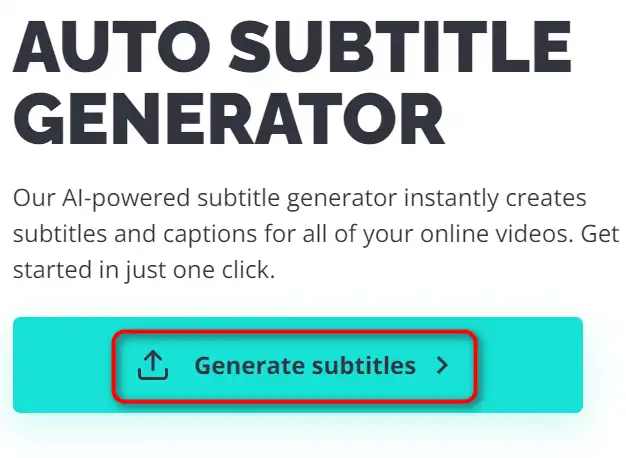
1) للبدء، اختر “ترجمات” وانقر على “رفع” أو “الصق عنوان URL”.

كيفية استخدام كابوينج 22

2) سيقوم Kapwing تلقائيًا بإنشاء ترجمات للفيديو الخاص بك باستخدام التعرف على الكلام. يمكنك تعديل أو حذف أو إضافة ترجمات جديدة كما يحلو لك. يمكنك أيضًا تغيير خط الترجمة ولونها وحجمها وموضعها.

كيفية استخدام كابوينج 14

3) لترجمة ترجماتك إلى لغة أخرى، انقر فوق “يترجم” زر واختر اللغة التي تريدها. سوف يستخدم Kapwing الذكاء الاصطناعي لتحويل ترجماتك.
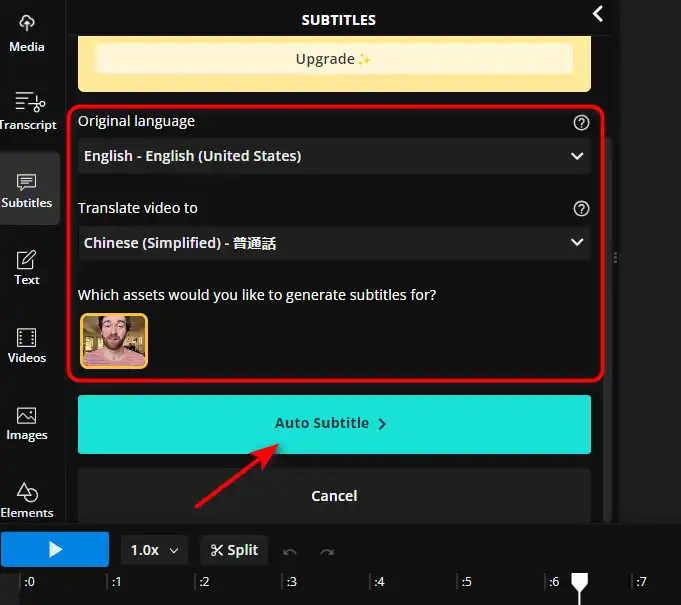
كيفية استخدام كابوينج 15

4) عند الانتهاء، انقر على “يصدّر” وانتظر حتى يقوم Kapwing بمعالجة الفيديو الخاص بك. ويمكنك بعد ذلك تنزيله على جهازك أو مشاركته عبر الإنترنت.كيفية استخدام كابوينج 16

ريسيزر

كيفية استخدام كابوينج 17

أفضل ل:

  • تغيير حجم مقاطع الفيديو والصور لمنصات مختلفة
  • - قص وتكبير مقاطع الفيديو والصور


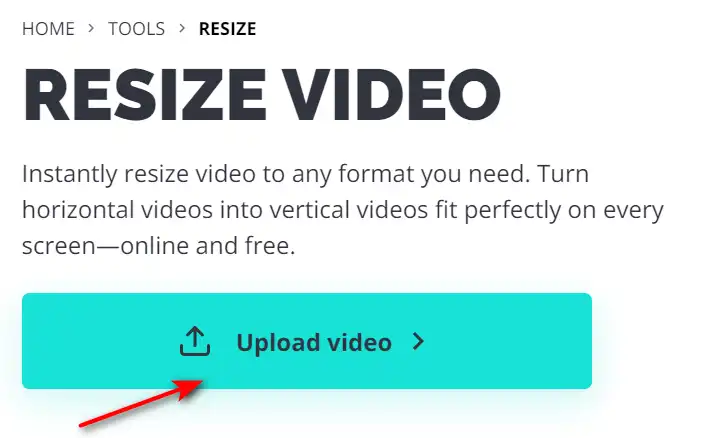
1) للبدء، اختر “تغيير حجم الفيديو” وانقر على “رفع” أو “الصق عنوان URL”.

كيفية استخدام كابوينج 23

2) يمكنك الاختيار من بين الأحجام المحددة مسبقًا لـ YouTube وInstagram وFacebook وTwitter وTikTok والمزيد.

كيفية استخدام كابوينج 21

3) عند الانتهاء، انقر على “يصدّر” وانتظر حتى يقوم Kapwing بمعالجة الفيديو أو الصورة. ويمكنك بعد ذلك تنزيله على جهازك أو مشاركته عبر الإنترنت.كيفية استخدام كابوينج 11

مولد الفيديو بالذكاء الاصطناعي

كيفية استخدام كابوينج 26

أفضل ل:

  • إنشاء مقاطع فيديو من الكلمات الرئيسية أو المواضيع
  • إنشاء محتوى فيديو دون مهارات التحرير
  • استكشاف أنماط وتنسيقات الفيديو المختلفة


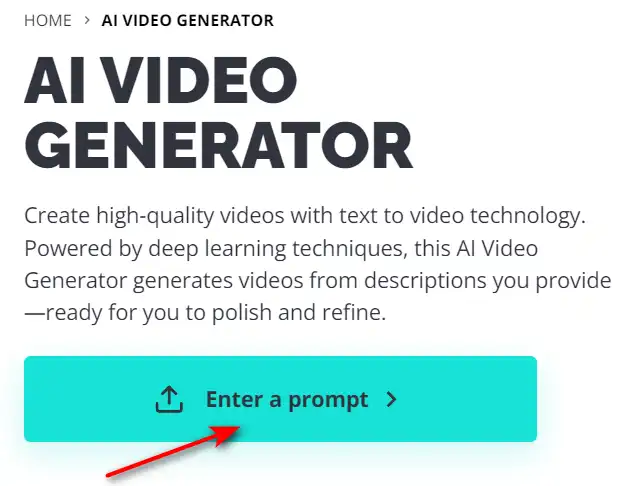
1) للبدء، اختر “مولد الفيديو بالذكاء الاصطناعي” وانقر على “كابوينج الذكاء الاصطناعي”.

كيفية استخدام كابوينج 24

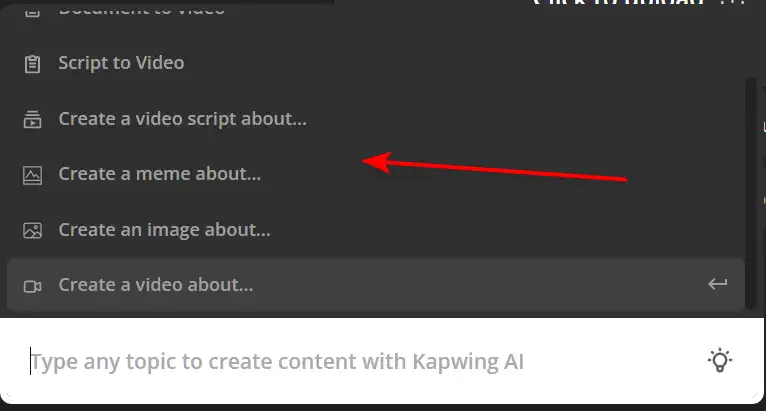
كيفية استخدام كابوينج 272) يمكنك الاختيار “إنشاء فيديو نصي حول…”.

كيفية استخدام كابوينج 28

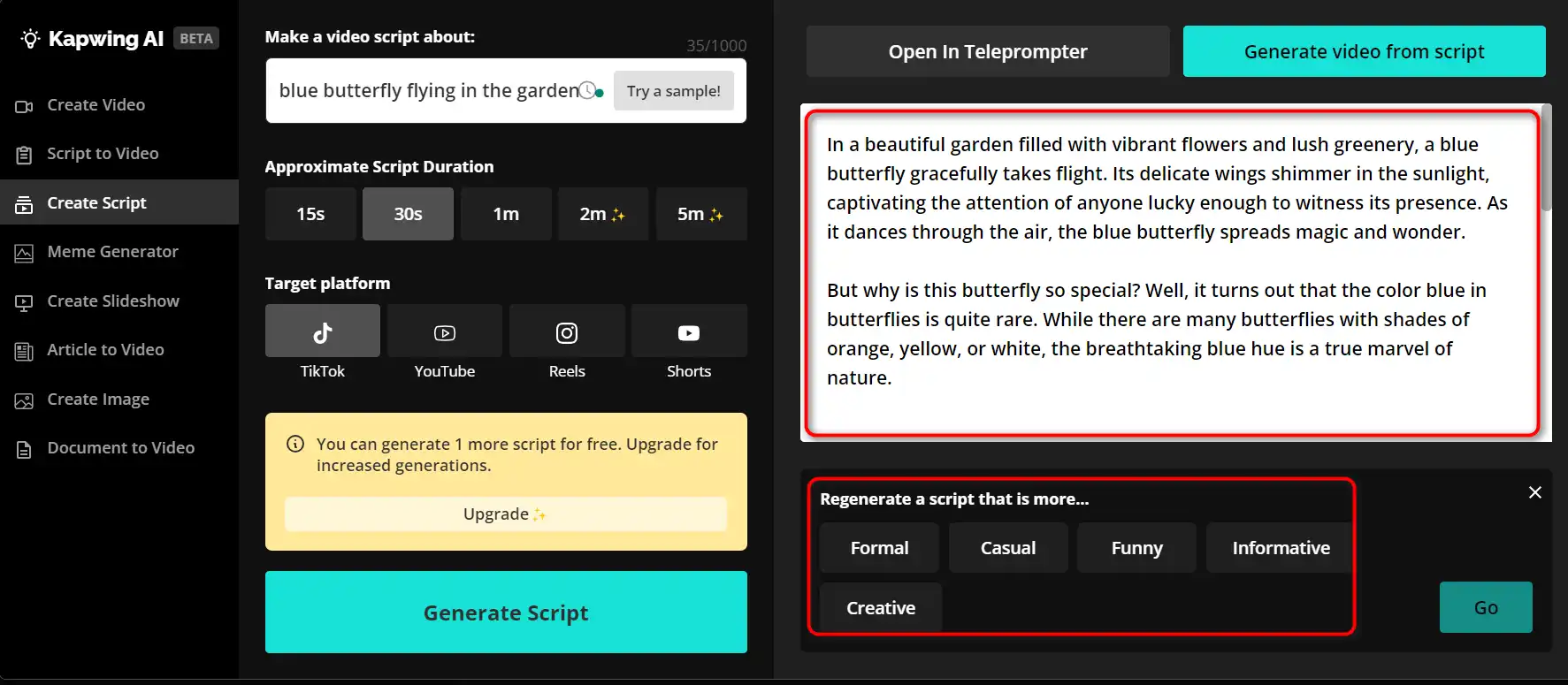
3) يمكنك إدخال المطالبة التي تريد عمل فيديو عنها.كيفية استخدام كابوينج 30

4) سيستخدم Kapwing الذكاء الاصطناعي لإنشاء نص فيديو للفيديو الخاص بك. يمكنك مراجعة البرنامج النصي أو تحريره أو إعادة كتابة اللوحة المصورة كما تريد. يمكنك أيضًا تغيير الصوت ولغة السرد.

كيفية استخدام Kapwing 31

5) عندما تكون راضيًا عن البرنامج النصي ، انقر فوق “إنشاء فيديو من البرنامج النصي” وانتظر كابوينج لإنتاج الفيديو الخاص بك. يمكنك بعد ذلك تنزيله على جهازك أو مشاركته عبر الإنترنت.كيفية استخدام Kapwing 32

كيفية استخدام Kapwing 33

كيفية استخدام Kapwing 34

المادة إلى الفيديو

كيفية استخدام Kapwing 47

أفضل ل:

  • تحويل المقالات أو منشورات المدونة إلى مقاطع فيديو
  • تلخيص النصوص الطويلة إلى مقاطع فيديو قصيرة
  • إعادة استخدام المحتوى المكتوب لمنصات الفيديو


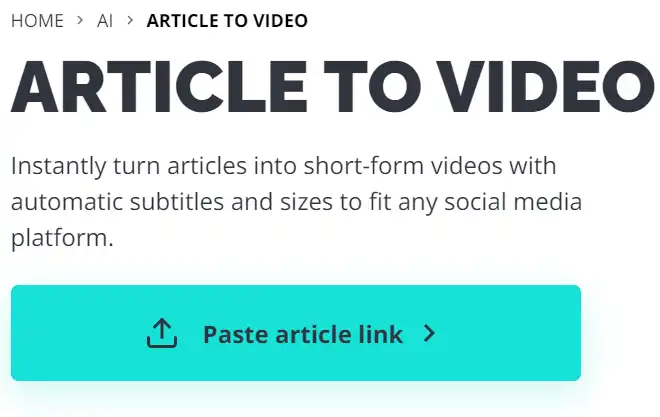
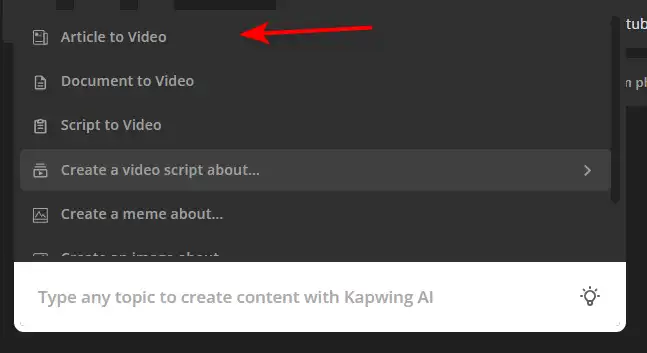
1) للبدء ، انتقل إلى Kapwing AI وانقر فوق “المادة إلى الفيديو”.

كيفية استخدام Kapwing 35

2) يمكنك لصق عنوان URL للمقالة التي تريد تحويلها إلى فيديو.

كيفية استخدام كابوينج 37

3) سيستخدم Kapwing معالجة اللغة الطبيعية لاستخراج النقاط الرئيسية والصور الرئيسية من المقالة. يمكنك تعديل أو حذف أو إضافة مشاهد جديدة إلى الفيديو الخاص بك.

كيفية استخدام كابوينج 38

4) لإضافة السرد إلى الفيديو الخاص بك، انقر فوق “تحويل النص إلى كلام” واختر الصوت واللغة والسرعة المفضلة لديك. سيستخدم Kapwing تحويل النص إلى كلام لتحويل النص إلى صوت.

كيفية استخدام كابوينج 40

5) عند الانتهاء، انقر على “تصدير الفيديو” وانتظر حتى يقوم Kapwing بمعالجة الفيديو الخاص بك. ويمكنك بعد ذلك تنزيله على جهازك أو مشاركته عبر الإنترنت.كيفية استخدام كابوينج 11

إعادة توظيف الفيديو

كيفية استخدام كابوينج 48

أفضل ل:

  • تحويل مقاطع الفيديو إلى صيغ وأنماط مختلفة
  • تحسين مقاطع الفيديو لمنصات وجماهير مختلفة
  • إعادة استخدام محتوى الفيديو لأغراض متعددة


1) للبدء، انتقل إلى Kapwing Workspace وانقر على “إعادة توظيف الفيديو”.

كيفية استخدام كابوينج 42

2) يمكنك إما تحميل ملفاتك الخاصة، أو الاستيراد من عنوان URL.

كيفية استخدام كابوينج 43

كيفية استخدام كابوينج 44

3) سيقوم Kapwing تلقائيًا بتحويل الفيديو الخاص بك إلى مقاطع. يمكنك تعديل أو حذف أو إضافة مشاهد جديدة إلى الفيديو الخاص بك. يمكنك أيضًا تغيير نسبة العرض إلى الارتفاع ونمط الترجمة.

كيفية استخدام كابوينج 45

4) انقر على “يصدّر” وانتظر حتى يقوم Kapwing بمعالجة الفيديو الخاص بك. أو يمكنك ذلك “تحرير كمشروع” لتحرير الفيديو الخاص بك بشكل أكبر.كيفية استخدام كابوينج 46

كابوينج أفضل البدائل

Wave.video Review

Wave.video هي أداة شاملة لإنشاء الفيديو مدعومة بالذكاء الاصطناعي التي تتميز بواجهتها البديهية وميزاتها القوية. وقد نال استحسانًا كبيرًا لقدراته على تحرير الفيديو المستندة إلى السحابة، مما يسمح للمستخدمين بالعمل من أي مكان. توفر المنصة مجموعة من الميزات بما في ذلك استوديو البث المباشر وتطبيق تسجيل الفيديو وخيارات استضافة الفيديو ومحرر المقاطع. كما يضم أيضًا مكتبة واسعة تضم أكثر من 200 مليون مقطع فيديو وصورة وصوت، بالإضافة إلى أكثر من ألف قالب فيديو قابل للتخصيص.

لقد أثنى المستخدمون على Wave.video لسهولة استخدامه وجودة مخرجاته. وقد حظيت قدرات الذكاء الاصطناعي للمنصة، مثل إنشاء مقاطع فيديو من النص، بتقدير خاص. على الرغم من ذلك، لاحظ بعض المستخدمين أن عملية عرض الفيديو يمكن أن تستغرق وقتًا طويلاً.

FlexClip Review

FlexClip هو صانع فيديو بسيط ولكنه قوي عبر الإنترنت يساعدك على إنشاء مقاطع فيديو جذابة في دقائق. سواء كنت تريد إنشاء فيديو ترويجي، أو فيديو تعليمي، أو عرض شرائح، أو مدونة فيديو، فإن FlexClip يلبي احتياجاتك. يمكنك الاختيار من بين مئات القوالب أو البدء من الصفر، وتخصيص الفيديو الخاص بك باستخدام انتقالات مذهلة ومرشحات ونصوص وموسيقى والمزيد.

Pika Labs Review

Pika Labs هو برنامج متطور للذكاء الاصطناعي يتيح لك إنشاء مقاطع فيديو مذهلة من مدخلات النص أو الصورة أو الفيديو. سواء كنت تريد إنشاء مقطع دعائي سينمائي، أو رسم كاريكاتوري متحرك، أو محاكاة واقعية، يمكن أن تساعدك Pika Labs في تحويل أفكارك إلى قصص مرئية. تستخدم Pika Labs نماذج الذكاء الاصطناعي الإنتاجية لإنتاج مقاطع فيديو عالية الجودة بأنماط وتنسيقات مختلفة، مما يمنحك الحرية والمرونة للتعبير عن إبداعك.

Opus Clip Review

يظهر Opus Clip كأداة قص فيديو عالية الكفاءة تعمل بالذكاء الاصطناعي يلبي احتياجات منشئي المحتوى والمسوقين الذين يهدفون إلى إنتاج أفلام قصيرة سريعة الانتشار. وبفضل قدراته المستندة إلى الذكاء الاصطناعي، فإنه يبسط عملية تحويل مقاطع الفيديو الطويلة إلى مقاطع قصيرة جذابة مناسبة لمنصات التواصل الاجتماعي.

Veed Review

Veed هو محرر فيديو بسيط وقوي عبر الإنترنت يتيح لك إنشاء مقاطع فيديو مذهلة في دقائق. سواء كنت تريد إضافة ترجمات أو قص أو قص أو تدوير أو تغيير حجم أو تصفية أو تحريك مقاطع الفيديو الخاصة بك، فإن Veed يوفر لك كل ما تحتاجه. يمكنك أيضًا تسجيل شاشتك أو كاميرا الويب أو الصوت وتعديلها على الفور.

Filmora Review

Filmora هو برنامج تحرير فيديو شائع وسهل الاستخدام للمبتدئين والمحترفين على حدٍ سواء. فهو يقدم مجموعة واسعة من الميزات، مثل المرشحات والانتقالات والعناوين والموسيقى والمؤثرات الصوتية والمزيد. يمكنك أيضًا استخدام Filmora لتسجيل الشاشة أو كاميرا الويب أو التعليق الصوتي. يدعم Filmora العديد من التنسيقات والأجهزة، ويمكنك تصدير مقاطع الفيديو الخاصة بك إلى YouTube أو Vimeo أو DVD.

$29.99/qtr

Kaiber Review

Kaiber هو منشئ فيديو يعمل بالذكاء الاصطناعي يمكنه إنشاء مقاطع فيديو متحركة من المطالبات النصية والتفضيلات الأسلوبية. إنها منصة على شبكة الإنترنت تهدف إلى تبسيط عملية إنشاء الفيديو وإطلاق العنان لإبداعك. ومع ذلك، فهو يحتوي أيضًا على بعض العيوب التي يجب أن تكون على دراية بها قبل استخدامه.

InVideo Review

InVideo هو محرر فيديو قوي عبر الإنترنت يتيح لك إنشاء مقاطع فيديو مذهلة في دقائق. سواء كنت ترغب في إنشاء فيديو ترويجي، أو برنامج تعليمي، أو شهادة، أو منشور على وسائل التواصل الاجتماعي، فإن InVideo يوفر لك كل ما تحتاجه. يمكنك الاختيار من بين آلاف القوالب، وتخصيصها باستخدام الوسائط والنصوص والموسيقى الخاصة بك، وتصديرها بجودة HD.

Pictory Review

Pictory هو أفضل برنامج ذكاء اصطناعي لإنشاء مقاطع فيديو ذات علامة تجارية من المحتوى الطويل الخاص بك (النصوص البرمجية، وخطابات المبيعات، ومنشورات المدونات، والندوات عبر الإنترنت، والبودكاست، وتسجيلات Zoom، والمزيد). إذا كنت منشئ محتوى أو مسوقًا وتبحث عن طريقة سهلة لتحويل عملك المكتوب إلى نموذج فيديو، فإن Pictory هو أفضل خيار وجدته للبدء بسرعة.

يستخدم Pictory الذكاء الاصطناعي المتقدم لإنشاء مقطع فيديو تلقائيًا من المحتوى المكتوب الخاص بك، مع تعليق صوتي احترافي ومقاطع فيديو مخزنة وتسميات توضيحية وعلامة تجارية. يمكنك أيضًا تعديل الفيديو الخاص بك عن طريق تغيير النص والصوت والمقاطع والموسيقى. يحتوي Pictory على مكتبة ضخمة من مقاطع الفيديو والصور والموسيقى للاختيار من بينها، ويمكنك أيضًا تحميل الوسائط الخاصة بك. يمكنك أيضًا تخصيص علامتك التجارية باستخدام شعارك ونظام الألوان والمقدمة والخاتمة.

Capcut Review

CapCut هو تطبيق لتحرير الفيديو على الأجهزة المحمولة يقدم مجموعة من الميزات لإنشاء مقاطع فيديو قصيرة ومشاركتها. وهي مملوكة لشركة ByteDance، وهي نفس الشركة التي تقف وراء TikTok، وتتكامل بشكل جيد مع منصة التواصل الاجتماعي الشهيرة. CapCut مجاني للاستخدام، ولكن بعض الميزات المتقدمة تتطلب الاشتراك.

الأسئلة الشائعة حول كابوينج

فيم يستخدم كابوينج؟ +

يتم استخدام Kapwing لأغراض مختلفة مثل إنشاء محتوى الوسائط الاجتماعية ومقاطع الفيديو التعليمية ومقاطع الفيديو التسويقية ومقاطع الفيديو الشخصية والمزيد. يمكن أن يساعد Kapwing المستخدمين في التعبير عن إبداعاتهم، وتوصيل أفكارهم، وإشراك جمهورهم بمقاطع فيديو جذابة.

هل كابوينج مجاني للاستخدام؟ +

يقدم Kapwing خطة مجانية تسمح للمستخدمين بالوصول إلى جميع الأدوات والميزات، ولكن مع بعض القيود مثل العلامة المائية، والحد الأقصى لطول الفيديو لمدة 4 دقائق. يمكن للمستخدمين أيضًا الترقية إلى اشتراك Pro مقابل 16 دولارًا شهريًا، مما يؤدي إلى إزالة العلامة المائية وزيادة الحد الأقصى لطول الفيديو إلى ساعتين. يحصل المستخدمون المحترفون أيضًا على إمكانية الوصول إلى الميزات المتميزة مثل التخزين السحابي والمجلدات والعلامات التجارية المخصصة والدعم ذي الأولوية.

هل كابوينج آمنة ومأمونة؟ +

Kapwing عبارة عن منصة آمنة ومأمونة تحترم خصوصية المستخدم وحماية البيانات. لا يقوم Kapwing بتخزين أي بيانات مستخدم إلا إذا اختار المستخدم تسجيل الدخول وحفظ عمله. يستخدم Kapwing أيضًا تشفير SSL لضمان أمان البيانات المنقولة بين المستخدم والخادم. لا تقوم Kapwing ببيع أو مشاركة أي بيانات مستخدم مع أطراف ثالثة.

كيف يمكنني استخدام كابوينج؟ +

لاستخدام Kapwing، يمكنك إما البدء من الصفر أو الاختيار من أحد القوالب المتوفرة على الموقع. يمكنك بعد ذلك تحميل الفيديو أو الصورة أو الملف الصوتي الخاص بك، أو لصق عنوان URL من الويب. يمكنك بعد ذلك استخدام الأدوات لتحرير الفيديو الخاص بك كما يحلو لك. بمجرد الانتهاء، يمكنك معاينة الفيديو الخاص بك وتنزيله على جهازك أو مشاركته عبر الإنترنت.
ما هي بعض مميزات كابوينج؟ +

بعض ميزات Kapwing هي: - القطع: قص أي أجزاء غير مرغوب فيها من الفيديو أو الصوت.
– الاقتصاص: اضبط نسبة العرض إلى الارتفاع للفيديو الخاص بك ليناسب منصات مختلفة.
– تغيير الحجم: قم بتغيير أبعاد الفيديو الخاص بك ليناسب أحجام الشاشة المختلفة.
– التدوير: قم بقلب الفيديو أو تدويره بمقدار 90 أو 180 أو 270 درجة.
– الترجمات المصاحبة: أضف التسميات التوضيحية إلى الفيديو الخاص بك يدويًا أو تلقائيًا باستخدام ميزة الإنشاء التلقائي.
– المرشحات: قم بتطبيق تأثيرات مختلفة على الفيديو الخاص بك مثل التدرج الرمادي والبني الداكن والعكس والمزيد.
– الملصقات: أضف ملصقات ممتعة إلى الفيديو الخاص بك من المكتبة أو قم بتحميل الملصقات الخاصة بك.
– الصوت: أضف موسيقى أو مؤثرات صوتية إلى الفيديو الخاص بك من المكتبة أو قم بتحميل مؤثراتك الخاصة.
– النص: أضف نصًا إلى الفيديو الخاص بك بخطوط وألوان وأحجام وأنماط مختلفة.
– Meme: قم بتحويل الفيديو الخاص بك إلى meme مع تسميات توضيحية وحدود مخصصة.
– GIF: قم بتحويل الفيديو الخاص بك إلى GIF أو العكس.
– عرض الشرائح: قم بإنشاء عرض شرائح من الصور أو مقاطع الفيديو الخاصة بك مع الانتقالات والموسيقى.
– المونتاج: دمج مقاطع فيديو أو صور متعددة في فيديو واحد مع الانتقالات والموسيقى.
– الكولاج: قم بترتيب مقاطع فيديو أو صور متعددة في شبكة أو صورة مجمعة بخلفيات وحدود مخصصة.

ما هي فوائد استخدام كابوينج؟ +

بعض فوائد استخدام Kapwing هي: - إنه متصل بالإنترنت: لا تحتاج إلى تنزيل أو تثبيت أي برنامج لاستخدام Kapwing. يمكنك الوصول إليه من أي جهاز ومتصفح.
– الأمر سهل: لا تحتاج إلى أي مهارات تقنية أو خبرة لاستخدام Kapwing. يحتوي على واجهة بسيطة وبديهية يمكن لأي شخص استخدامها.
– إنه سريع: لا تحتاج إلى الانتظار لفترات معالجة طويلة أو أوقات عرض لاستخدام Kapwing. إنه يعمل في الوقت الفعلي ويقدم نتائج عالية الجودة.
– إنه متعدد الاستخدامات: يمكنك استخدام Kapwing لأي نوع من مشاريع الفيديو، سواء كان للاستخدام الشخصي أو المهني. يمكنك أيضًا استخدام Kapwing لأي نوع أو نمط من مقاطع الفيديو، سواء كان مضحكًا أو تعليميًا أو ملهمًا أو أي شيء آخر.
– إنه تعاوني: يمكنك استخدام Kapwing للعمل مع الآخرين في مشاريع الفيديو الخاصة بك. يمكنك دعوة الآخرين لتعديل الفيديو الخاص بك، أو ترك تعليقات، أو مشاركة التعليقات. يمكنك أيضًا تصدير الفيديو الخاص بك إلى منصات مختلفة مثل YouTube وFacebook وInstagram وTwitter والمزيد.

ما هي بعض عيوب استخدام Kapwing؟ +

بعض عيوب استخدام Kapwing هي: - إنه محدود: يمكنك فقط استخدام Kapwing لمهام تحرير الفيديو الأساسية. لا يمكنك استخدام Kapwing للحصول على ميزات تحرير الفيديو المتقدمة مثل تصنيف الألوان وتتبع الحركة ومفتاح الكروما والمزيد.
– إنه يعتمد: أنت بحاجة إلى اتصال إنترنت مستقر ومتصفح متوافق لاستخدام Kapwing. لا يمكنك استخدام Kapwing في وضع عدم الاتصال أو على الأجهزة أو المتصفحات غير المدعومة.
– إنه مكلف: تحتاج إلى دفع رسوم شهرية أو سنوية لاستخدام Kapwing دون أي قيود أو علامات مائية. لا يمكنك استخدام Kapwing للدفع لمرة واحدة.

كيف يمكنني الحصول على مساعدة بشأن كابوينج؟ +

يمكنك الحصول على المساعدة بشأن Kapwing من خلال زيارة موقعهم على الويب مركز المساعدة أو عن طريق الاتصال بفريق الدعم الخاص بهم. يمكنك أيضًا العثور على البرامج التعليمية والنصائح والإلهام على مدونتهم أو قناتهم على YouTube.

استنتاج كابوينج

Kapwing هي الأداة المثالية عبر الإنترنت لإنشاء وتحرير مقاطع الفيديو والصور وملفات GIF.

إنه يحتوي على كل ما تحتاجه لإنشاء محتوى مذهل وجذاب لجمهورك، سواء كنت مبتدئًا أو محترفًا.

مع Kapwing، يمكنك إطلاق العنان لإبداعك والتعاون مع الآخرين في الوقت الفعلي. لا تحتاج إلى تنزيل أي برنامج أو دفع أي رسوم. فقط اذهب الى كابوينج وابدأ في الإنشاء!

أدوات الذكاء الاصطناعي المميزة

أدوات الذكاء الاصطناعي ذات الصلة بـ Kapwing

Vizard.ai Review

أنشئ مقاطع فيديو جاهزة للاستخدام الاجتماعي باستخدام الذكاء الاصطناعي على الفور

Fliz Review

منشئ الفيديو المدعوم بالذكاء الاصطناعي لمقاطع الفيديو الجذابة

SocialBee Review

أدوات إدارة وسائل التواصل الاجتماعي والتدريب والفرق

InfluencerMarketing.ai Review

Your #1 Influencer Marketing Platform

Gamma Review

وسيلة جديدة لعرض الأفكار