Generische Selektoren
Nur exakte Übereinstimmungen
Suche im Titel
Suche im Inhalt
Beitragstyp-Selektoren

InVideo Review (Dezember): Wie erstelle ich in wenigen Minuten atemberaubende Videos?

Überblick

Video ist der König des Content-Marketings. Egal, ob Sie für Ihre Marke werben, Ihr Publikum aufklären oder Ihre Follower unterhalten möchten, Videos sind die richtige Wahl.

Aber professionell aussehende Videos zu erstellen kann eine entmutigende Aufgabe sein. Sie benötigen die richtigen Fähigkeiten, Werkzeuge und Zeit, um qualitativ hochwertige Videos zu produzieren, die auffallen.

InVideo ist eine cloudbasierte Plattform zur Videoerstellung, die darauf abzielt, die Videoerstellung einfach, schnell und unterhaltsam zu gestalten. Mit InVideo können Sie mithilfe einer einfachen Drag-and-Drop-Oberfläche beeindruckende Videos von Grund auf oder aus Vorlagen erstellen.

Ist InVideo das beste Tool zur Videoerstellung für Sie? Lesen Sie meine ehrliche InVideo-Rezension, um es herauszufinden.

Rezension des Herausgebers

Gesamtnote: 4,2

InVideo ist ein leistungsstarker Online-Videoeditor, mit dem Sie in wenigen Minuten atemberaubende Videos erstellen können. Egal, ob Sie ein Werbevideo, ein Tutorial, ein Testimonial oder einen Social-Media-Beitrag erstellen möchten, InVideo ist für Sie da. Sie können aus Tausenden von Vorlagen auswählen, diese mit Ihren eigenen Medien, Texten und Musik anpassen und in HD-Qualität exportieren.

VORTEILE

  • Einfach zu bedienende Benutzeroberfläche mit Drag-and-Drop-Funktionalität
  • Mehrschichtige Bearbeitung mit Übergängen, Effekten und Animationen
  • Große Auswahl an Elementen wie Aufklebern, Emojis, Formen und Symbolen
  • Integration mit Stockfoto- und Videobibliotheken wie iStock und Shutterstock

Nachteile

  • Kleine Verzögerungen beim Bearbeiten großer oder komplexer Projekte
  • Im kostenlosen Kontingent fehlt die Exportoption und es wird Ihren Videos ein Wasserzeichen hinzugefügt

InVideo-Preise

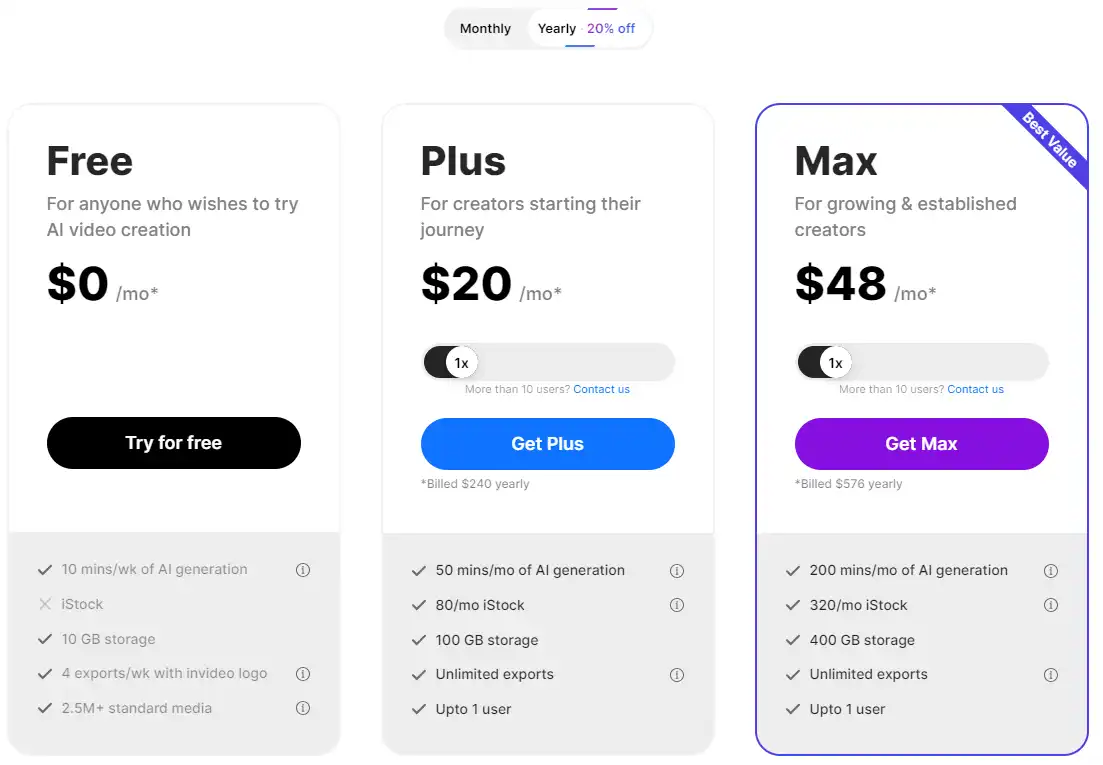
Preise (Monatsplan) Planen Beste für
0 $ Frei Für alle, die die Erstellung von KI-Videos ausprobieren möchten
20 $ Plus Für Kreative, die ihre Reise beginnen
48 $ Max Zum Wachsen & etablierte Schöpfer

Monatliche Preispläne für InVideo AI.monatlicher Preisplan für InVideo 2

Jährliche Preispläne für InVideo AI.Jahrespreisplan für InVideo 1

Planname Frei Plus Max
KI-Generierung pro Monat 10 Min./Woche 50 Min 200 Min
iStock-Aktie pro Monat Nicht enthalten 80 Aktien/Monat 320 Aktien/Monat
Lagerung 10 GB 100 GB 400 GB
Exporte pro Woche 4 mit InVideo-Logo Unbegrenzt Unbegrenzt
Benutzerlimit Einzelnutzer Einzelnutzer Einzelnutzer

Vergleichen Sie alle Funktionen

Besonderheit Frei Plus Max
Exporte mit InVideo-Branding 4/Woche Unbegrenzt Unbegrenzt
Premium-KI-Generierung 10 Min./Woche 50 Min./Monat 200 Min./Monat
iStock-Kontingent Nicht enthalten 80 Aktien/Monat 320 Aktien/Monat
Video Auflösung Full HD Full HD Full HD
Nutzung von Benutzerdaten Wird für Schulungen verwendet Wird nicht verwendet Wird nicht verwendet

Was ist InVideo?

• Für wen ist InVideo geeignet?

InVideo ist ein Tool für alle, die problemlos tolle Videos erstellen möchten. Egal, ob Sie Vermarkter, Unternehmer, Blogger, Pädagoge oder Influencer sind, InVideo kann Ihnen dabei helfen, Videos zu erstellen, die Ihren Bedürfnissen und Zielen entsprechen. Es ist besonders nützlich für diejenigen, die Videos für soziale Medien, YouTube oder ihre Websites erstellen möchten.

• Top-Funktionen von InVideo

InVideo verfügt über viele Funktionen, die es zu einem leistungsstarken Tool zur Videoerstellung machen. Hier sind einige davon:

  • Tausende Vorlagen: Wählen Sie aus über 5.000 vorgefertigten Vorlagen für verschiedene Kategorien, Nischen und Anlässe. Sie können sie an Ihre Marke und Ihren Stil anpassen.wie man InVideo 21 verwendet
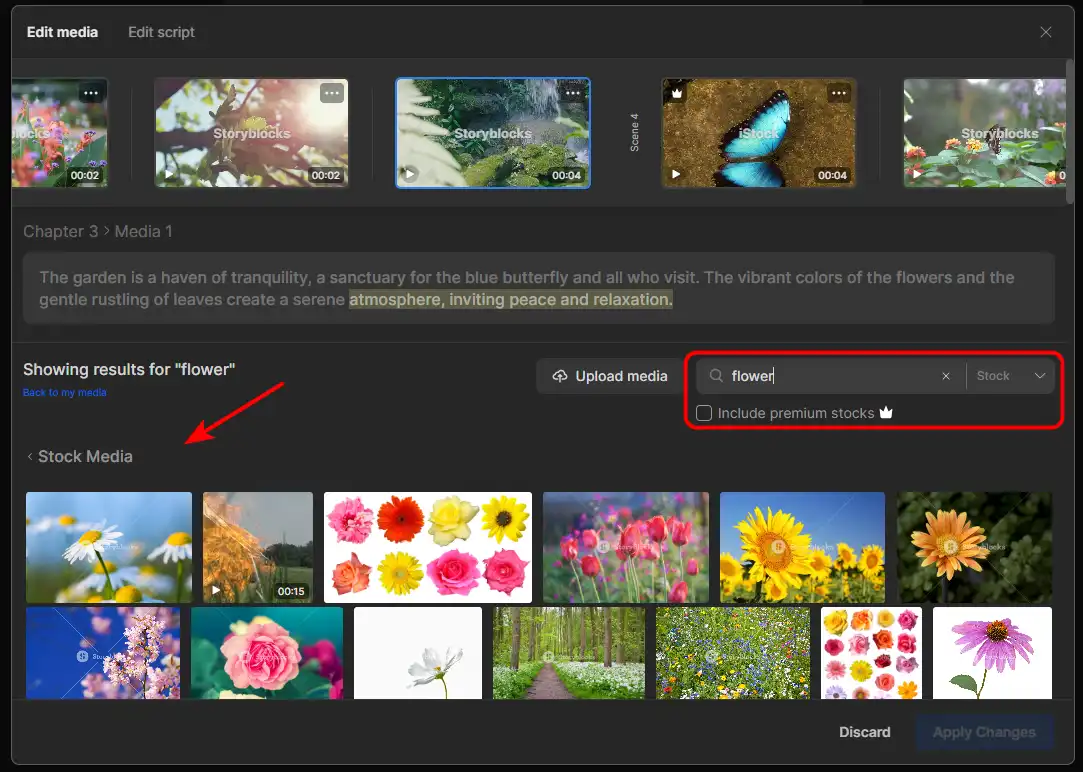
  • Medienbibliothek: Greifen Sie auf Millionen lizenzfreier Bilder, Videos und Musiktitel aus der Medienbibliothek von InVideo zu. Sie können auch Ihre eigenen Mediendateien hochladen oder Integrationen wie Unsplash, Pixabay, Pexels und Storyblocks verwenden.wie man InVideo 33 verwendet
  • Text zu Video: Wandeln Sie jeden Text mit nur wenigen Klicks in ein Video um. Sie können die KI von InVideo verwenden, um automatisch ein Videoskript aus Ihrem Blog-Beitrag, Artikel oder einer anderen Textquelle zu generieren.wie man InVideo 19 verwendet
  • Videobearbeiter: Bearbeiten Sie Ihre Videos ganz einfach mit dem intuitiven Video-Editor von InVideo. Sie können Ihre Videos zuschneiden, zuschneiden, drehen, in der Größe ändern und anpassen. Sie können auch Übergänge, Effekte, Filter, Aufkleber, Emojis und mehr hinzufügen.wie man InVideo 23 verwendet
  • Texteditor: Fügen Sie Text zu Ihren Videos hinzu und bearbeiten Sie ihn mit dem Texteditor von InVideo. Sie können aus Hunderten von Schriftarten, Farben und Stilen wählen. Sie können die KI von InVideo auch verwenden, um einprägsame Schlagzeilen, Untertitel und Bildunterschriften zu generieren.wie man InVideo 24 verwendet
  • Voice-over: Fügen Sie Ihren Videos mit der Voice-Over-Funktion von InVideo Voice-Over hinzu. Sie können Ihre eigene Stimme aufnehmen, die Text-to-Speech-Funktion von InVideo verwenden oder eine zuvor aufgenommene Audiodatei hochladen.wie man InVideo 27 verwendet
  • Markenvoreinstellungen: Speichern Sie Ihre Markenfarben, Schriftarten, Logos und Wasserzeichen als Voreinstellungen. Sie können sie auf jedes Video anwenden, das Sie mit InVideo erstellen.wie man InVideo 23 verwendet
  • Gruppenarbeit: Arbeiten Sie mit Ihren Teammitgliedern an Ihren Videoprojekten. Sie können sie zu Ihrem Konto einladen, Ihre Videos teilen und Feedback erhalten.wie man InVideo 28 verwendet
  • Videoformate: Exportieren Sie Ihre Videos in verschiedenen Formaten und Auflösungen. Sie können MP4 wählen. Sie können auch das Seitenverhältnis auswählen, das zu Ihrer Plattform passt, z. B. 1:1, 16:9, 9:16.

• Tipps zur Verwendung von InVideo

Hier sind einige Tipps, die Ihnen helfen können, das Beste daraus zu machen InVideo:

  • 🌟 Planen Sie Ihr Video: Bevor Sie mit der Erstellung Ihres Videos beginnen, sollten Sie sich eine klare Vorstellung davon machen, was Sie erreichen möchten. Denken Sie an Ihre Zielgruppe, Ihre Botschaft, Ihren Ton und Ihren Aufruf zum Handeln.
  • 🎯 Wählen Sie die richtige Vorlage: Durchsuchen Sie die Vorlagen und finden Sie diejenige, die Ihrem Zweck und Stil entspricht. Sie können die Vorlagen in der Vorschau anzeigen, bevor Sie sie auswählen.
  • 📺 Passen Sie Ihr Video an: Machen Sie Ihr Video einzigartig und ansprechend, indem Sie es nach Ihren Wünschen anpassen. Sie können Medien, Text, Voice-Over, Musik und andere Elemente ändern. Sie können auch die erweiterten Bearbeitungsfunktionen von InVideo verwenden, um Ihr Video zu optimieren.
  • ⏱️ Halten Sie es kurz und bündig: Vermeiden Sie es, Ihr Video zu lang oder zu langweilig zu machen. Halten Sie es prägnant und konzentrieren Sie sich auf das Wesentliche. Idealerweise sollte Ihr Video je nach Plattform und Ziel zwischen 15 Sekunden und 2 Minuten lang sein.
  • 🗣️ Verwenden Sie eine klare und einprägsame Sprache: Stellen Sie sicher, dass Ihr Video Ihre Botschaft klar und effektiv kommuniziert. Verwenden Sie eine einfache und direkte Sprache, die Ihr Publikum verstehen und mit der es sich identifizieren kann. Verwenden Sie einprägsame Schlagzeilen, Untertitel und Bildunterschriften, um ihre Aufmerksamkeit zu erregen und sie bei der Stange zu halten.
  • 📜 Fügen Sie einen Call-to-Action hinzu: Vergessen Sie nicht, am Ende Ihres Videos einen Call-to-Action einzufügen. Sagen Sie Ihren Zuschauern, was sie als Nächstes tun sollen, z. B. Ihre Website besuchen, Ihren Kanal abonnieren oder Ihnen in den sozialen Medien folgen.
  • 📚 Lernen Sie von den Experten: Sehen Sie sich die besten Videokünstler in Ihrer Nische an und lernen Sie von ihnen. Sehen Sie, wie sie mit InVideo beeindruckende Videos erstellen, die Ergebnisse erzielen. Weitere Tipps und Inspirationen finden Sie auch im Blog, im YouTube-Kanal und in der Community von InVideo.
  • 🔍 Überprüfen Sie Ihr Video: Bevor Sie Ihr Video exportieren, überprüfen Sie es sorgfältig. Suchen Sie nach Fehlern, Tippfehlern oder Störungen. Stellen Sie sicher, dass Ihr Video auf verschiedenen Geräten und Plattformen gut aussieht und klingt.
  • 🌐 Teile dein Video: Sobald Ihr Video fertig ist, teilen Sie es mit der Welt. Sie können Ihr Video herunterladen oder direkt von InVideo auf Ihrer bevorzugten Plattform teilen.
  • 💡 Experimentieren Sie und haben Sie Spaß: Haben Sie keine Angst, neue Dinge auszuprobieren und Spaß mit InVideo zu haben. Experimentieren Sie mit verschiedenen Vorlagen, Medien, Texten, Voice-Over und Musik. Finden Sie heraus, was für Sie und Ihr Publikum am besten funktioniert. Genießen Sie den Prozess der Erstellung fantastischer Videos mit InVideo.

Mit diesen Tipps beherrschen Sie InVideo und erstellen in wenigen Minuten atemberaubende Videos. Viel Spaß beim Videomachen! 🎥
Product Hunt Review für InVideo

Was andere Benutzer über InVideo sagen

Ich habe die Benutzerbewertungen von InVideo auf überprüft Produktsuche.

Folgendes habe ich gefunden:

  • 🌟 InVideo hat eine gemischte Bewertung mit einer Gesamtbewertung von 4/5 basierend auf 231 Bewertungen.
  • Die meisten negativen Rezensenten heben Folgendes hervor:
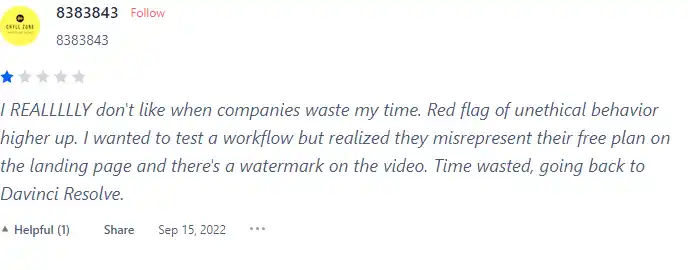
    • 🚫 Unbefriedigender kostenloser Plan mit falsch dargestellten Funktionen und einem Wasserzeichen auf Videos.
    • 💸 Hohe Preise als ungerechtfertigt für die Qualität des Produkts angesehen werden.
    • 🤔 Begrenzte Optionen und Nützlichkeit des Kostenlose Testphase.
  • 💡 Einige positive Aspekte, die von Benutzern erwähnt werden, sind:
    • 🎥 Benutzerfreundliche Oberfläche mit einer großen Auswahl an Vorlagen.
    • 🔄 Regelmäßige Zugabe von Neue Eigenschaften um die Videoerstellung zu verbessern.
    • 👍 Positive Erfahrungen mit der Software zur schnellen Videoerstellung.
  • ⚠️ Bedenken hinsichtlich der Transparenz:
    • 🤷‍♂️ Mangelndes Vertrauen in Geschäftspraktiken aufgrund von separate Einkäufe für unterschiedliche Produkte erforderlich.

So verwenden Sie InVideo

In diesem Abschnitt zeige ich Ihnen, wie Sie die Hauptfunktionen von InVideo nutzen und atemberaubende Videos für jeden Zweck erstellen.

Videovorlagen


Beste für:

  • Videos schnell und einfach erstellen
  • Wählen Sie aus einer Vielzahl von Kategorien und Themen
  • Passen Sie die Vorlagen an Ihre Marke und Botschaft an


1) Um die Videovorlagen zu verwenden, gehen Sie zur InVideo-Homepage und klicken Sie auf “Vorlagen”.

wie man InVideo 20 verwendet

2) Durchsuchen Sie die Kategorien und wählen Sie die Kategorie aus, die Ihrem Ziel entspricht. Sie können auch die Suchleiste verwenden, um eine bestimmte Vorlage zu finden.

wie man InVideo 21 verwendet

3) Sobald Sie eine Vorlage gefunden haben, die Ihnen gefällt, klicken Sie darauf und zeigen Sie eine Vorschau an. Sie können auch die Dauer, das Seitenverhältnis und die Anzahl der Szenen der Vorlage sehen.
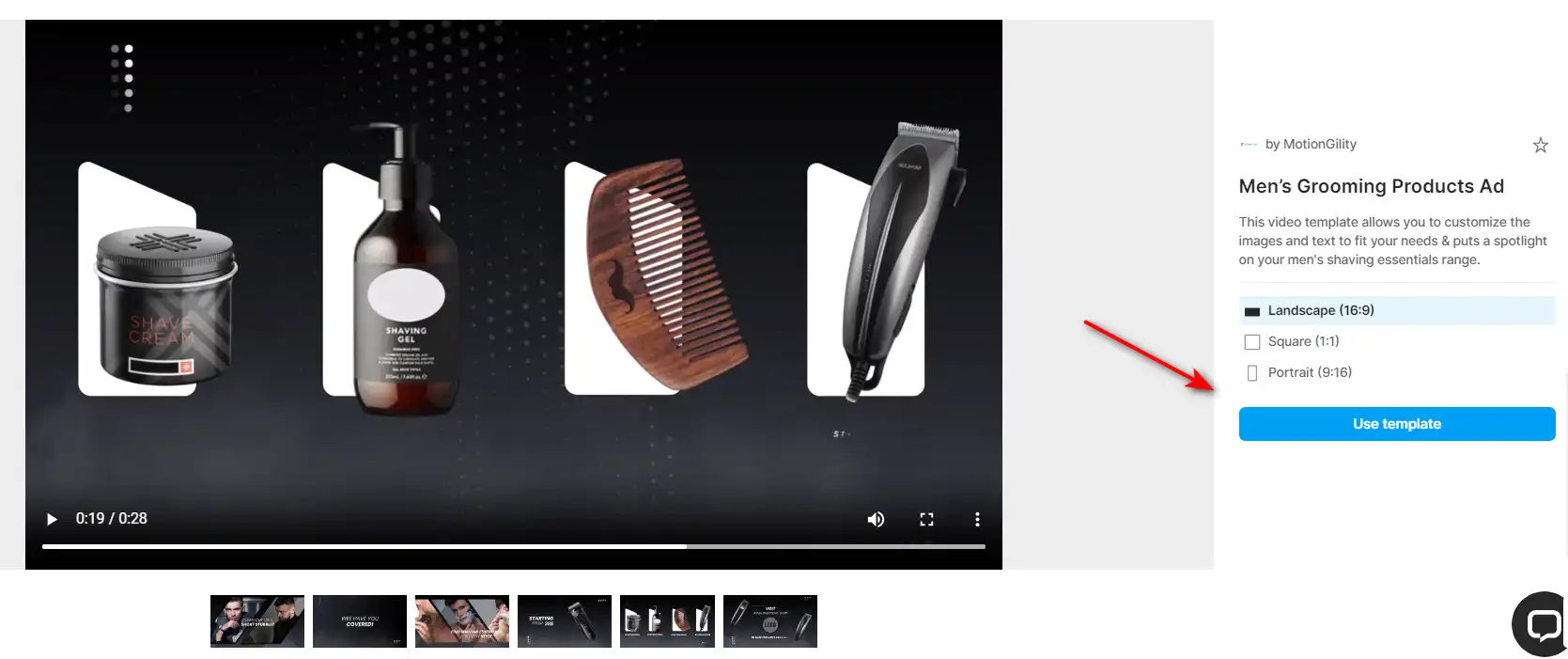
wie man InVideo 22 verwendet

4) Um mit der Bearbeitung der Vorlage zu beginnen, klicken Sie auf “Verwenden Sie diese Vorlage”. Sie werden zum InVideo-Editor weitergeleitet, wo Sie die Vorlage nach Ihren Wünschen anpassen können.

wie man InVideo 23 verwendet

5) Sie können Text, Bilder, Videos, Musik, Farben, Schriftarten und mehr ändern. Sie können Szenen auch hinzufügen oder löschen, sie neu anordnen oder duplizieren.

wie man InVideo 24 verwendet

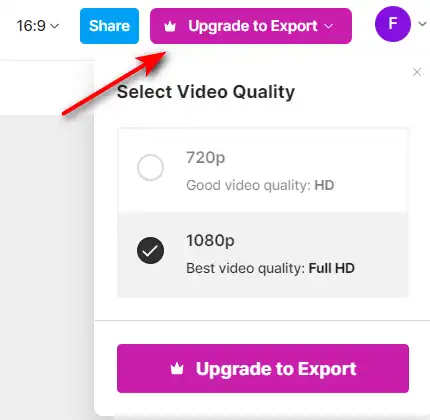
6) Wenn Sie mit Ihrem Video zufrieden sind, klicken Sie auf “Export” und wählen Sie die Qualität und das Format Ihres Videos. Sie können es auch herunterladen, teilen oder direkt auf Social-Media-Plattformen veröffentlichen.wie man InVideo 25 verwendet
KI-Text zu Video


Beste für:

  • Konvertieren von Artikeln, Blogs, Skripten oder beliebigen Texten in ansprechende Videos
  • Verwenden Sie KI, um automatisch die besten Bilder und Musik für Ihren Text auszuwählen
  • Hinzufügen von Voice-Overs, Untertiteln, Übergängen und Animationen


1) Um die Text-zu-Video-Funktion zu verwenden, gehen Sie zur InVideo-Homepage und klicken Sie auf “KI-Text zu Video”.

wie man InVideo 19 verwendet

2) Sie können Ihren Text, einen Artikel oder ein Blog einfügen, den Sie in ein Video umwandeln möchten.

wie man InVideo 3 verwendet

3) InVideo analysiert Ihren Text und teilt ihn in Szenen auf. Sie können jede Szene bearbeiten, indem Sie Text, Bildmaterial, Musik, Voice-Over und mehr ändern.

wie man InVideo 5 verwendet

4) Sie können auch wählen ‘Publikum‘, ‘Schauen und fühlen‘ für dein Video.
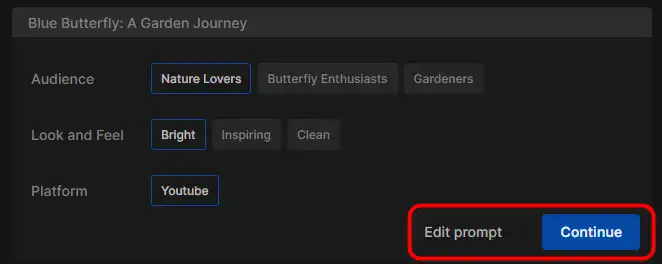
wie man InVideo 7 verwendet

5) Bearbeiten Sie Ihr Video, indem Sie personalisierte Eingabeaufforderungen integrieren, oder wählen Sie aus Ihren eigenen Bildern, Videos oder einer Vielzahl von Stock-Optionen aus, um eine einzigartige visuelle Erzählung zu erstellen.wie man InVideo 10 verwendet

wie man InVideo 12 verwendet

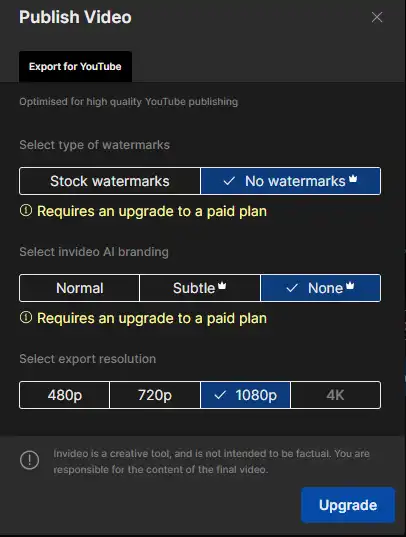
6) Wenn Sie mit der Bearbeitung Ihres Videos fertig sind, klicken Sie auf “Export” und wählen Sie die Qualität und das Format Ihres Videos. Sie können es auch herunterladen, teilen oder direkt auf Social-Media-Plattformen veröffentlichen.wie man InVideo 13 verwendet
Leere Leinwand


Beste für:

  • Erstellen Sie Videos von Grund auf mit voller kreativer Kontrolle
  • Verwenden Sie Ihre eigenen Mediendateien oder wählen Sie aus der InVideo-Bibliothek aus
  • Hinzufügen von Effekten, Filtern, Aufklebern, Overlays und mehr


1) Um die Funktion „Leere Leinwand“ zu verwenden, gehen Sie zur InVideo-Homepage und klicken Sie auf “Erstelle neu“.

wie man InVideo 20 verwendet

2) Wählen Sie ein Seitenverhältnis für Ihr Video. Sie können auch eine Kategorie auswählen, um einige vorgeschlagene Vorlagen anzuzeigen.
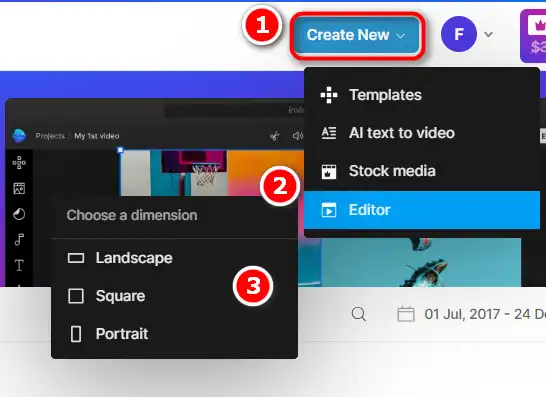
wie man InVideo 29 ​​verwendet

3) Sie werden zum InVideo-Editor weitergeleitet, wo Sie mit der Erstellung Ihres Videos von Grund auf beginnen können.
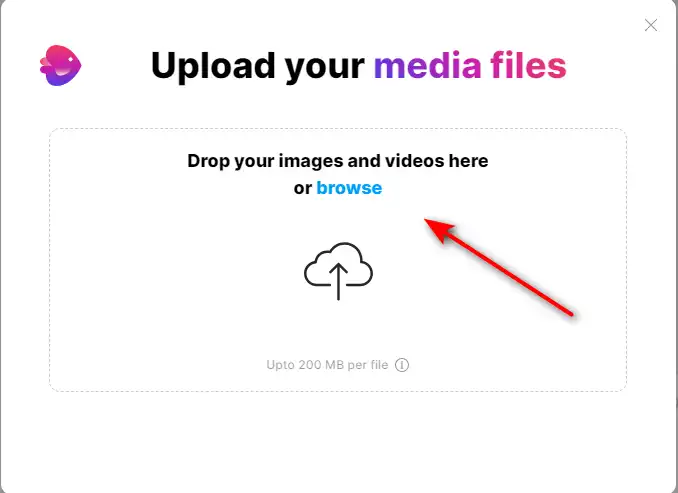
wie man InVideo 30 verwendet

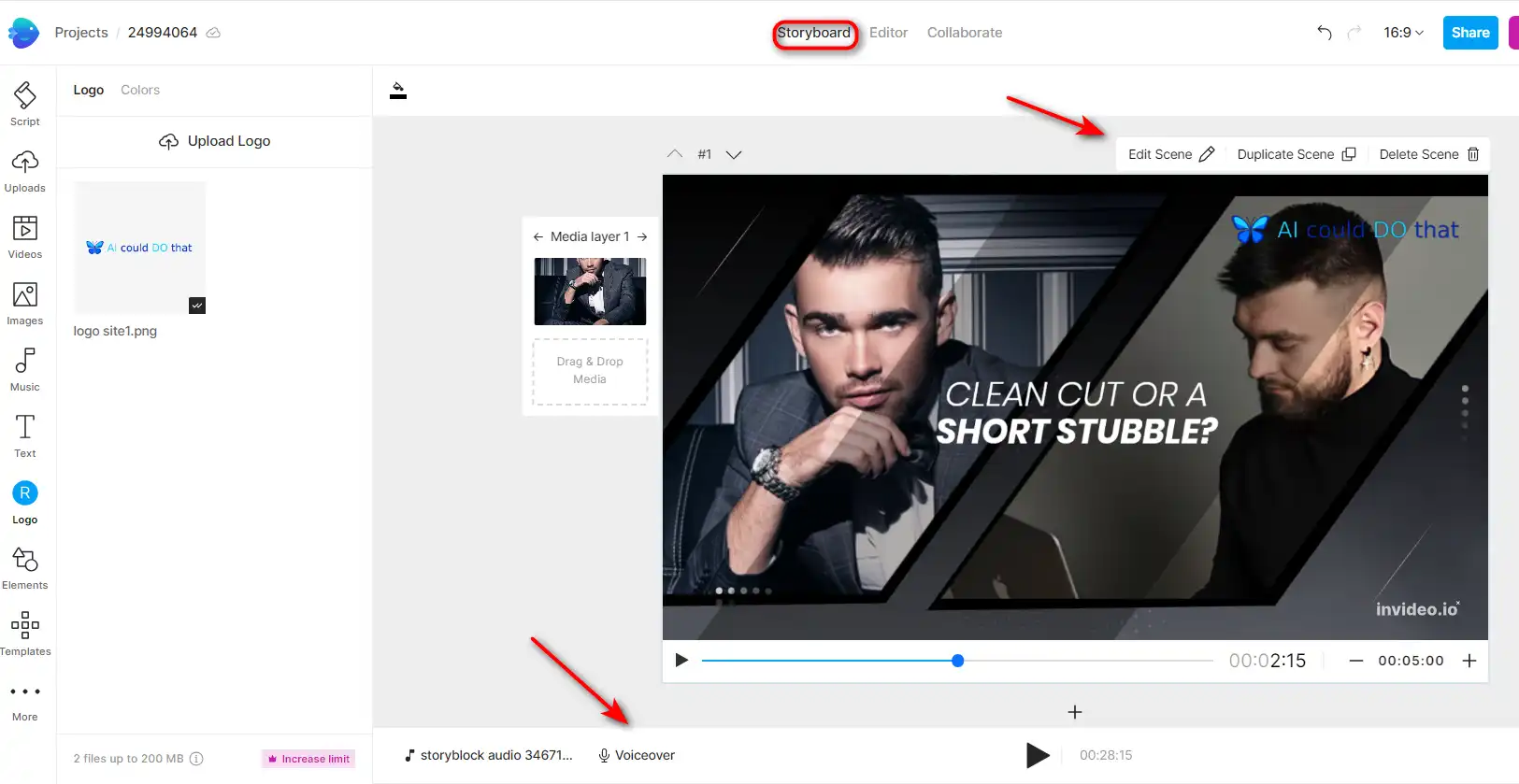
4) Sie können Szenen, Medien, Text, Musik, Voice-Over und mehr hinzufügen. Sie können die erweiterten Bearbeitungswerkzeuge auch zum Zuschneiden, Trimmen, Drehen, Ändern der Größe und Anpassen Ihres Videos verwenden.

wie man InVideo 31 verwendet

5) Wenn Sie mit Ihrem Video zufrieden sind, klicken Sie auf “Export” und wählen Sie die Qualität und das Format Ihres Videos. Sie können es auch herunterladen, teilen oder direkt auf Social-Media-Plattformen veröffentlichen.wie man InVideo 25 verwendet

InVideo Top-Alternativen

Vidnoz AI Review

Vidnoz AI Tools ist eine leistungsstarke Plattform zum schnellen und effizienten Erstellen ansprechender Videos. Es ist besonders nützlich für diejenigen, die Text in Videoinhalte umwandeln möchten, was es zu einem großartigen Werkzeug für Blogger, Pädagogen und Inhaltsersteller macht. Das Benutzererlebnis ist reibungslos, selbst für diejenigen, die möglicherweise nicht über umfassende Kenntnisse in der Videoerstellung verfügen. Vidnoz AI vereinfacht den Prozess und macht ihn für alle zugänglich.

$22.49/mo

PixVerse Review

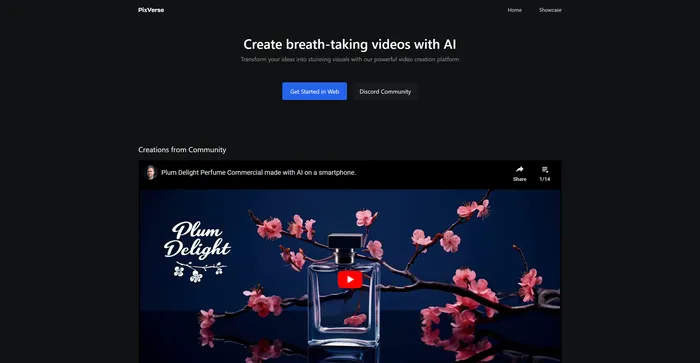
PixVerse ist ein leistungsstarkes KI-Tool, das Ihre Ideen in atemberaubende Videos umwandelt. Es nutzt fortschrittliche generative KI-Technologie, um visuell fesselnde Ergebnisse zu erstellen, was es zu einem idealen Werkzeug für Filmemacher, Animatoren, Inhaltsersteller und alle macht, die hochwertige Videoinhalte benötigen. PixVerse ist flexibel und in der Lage, eine Vielzahl von Inhalten zu produzieren, von Animationen über reale Szenerien bis hin zu stilisierten genrespezifischen Settings.

Stichworte:

Free for now

Vizard.ai Review

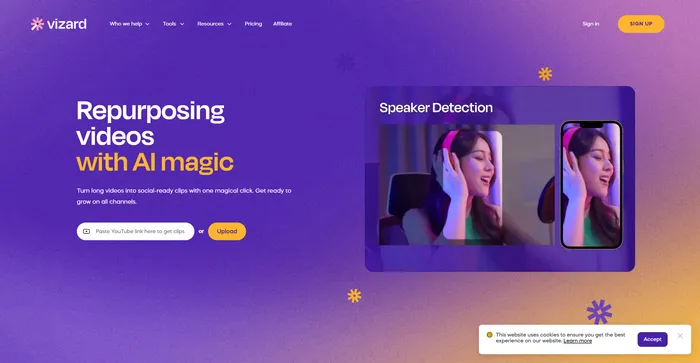
Vizard.ai ist ein hochmodernes KI-gestütztes Tool, das lange Videos in ansprechende, für soziale Netzwerke geeignete Clips umwandelt. Diese Plattform ist besonders nützlich für Vermarkter, Content-Ersteller und Social-Media-Experten, die Videoinhalte effizient wiederverwenden möchten. Mit seiner benutzerfreundlichen Oberfläche und KI-gesteuerten Funktionen vereinfacht Vizard.ai den Videobearbeitungsprozess und macht ihn auch für diejenigen zugänglich, die über keine technischen Kenntnisse in der Videobearbeitung verfügen.

Fliz Review

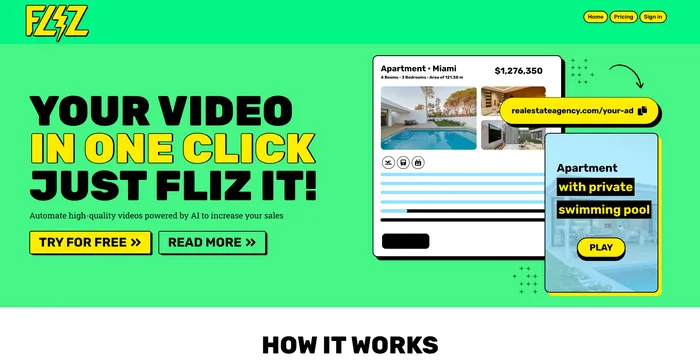
Fliz ist ein KI-gestütztes Tool, das die Erstellung ansprechender und qualitativ hochwertiger Videos vereinfacht. Durch die einfache Eingabe einer URL können Benutzer Artikel, Produkteinträge oder Anzeigen schnell in Videos umwandeln. Das Tool nutzt KI, um ein einzigartiges und qualitativ hochwertiges Video zu generieren und wichtige Informationen von Ihrer Seite abzurufen. Es bietet drei Videostile für unterschiedliche Anforderungen und ist mit allen E-Commerce-Lösungen kompatibel, sodass es einem breiten Benutzerkreis zugänglich ist.

Stichworte:

FlexClip Review

FlexClip ist ein einfacher, aber leistungsstarker Online-Videomacher, mit dem Sie in wenigen Minuten ansprechende Videos erstellen können. Egal, ob Sie ein Werbevideo, ein Tutorial-Video, eine Diashow oder einen Vlog erstellen möchten, FlexClip hat alles für Sie. Sie können aus Hunderten von Vorlagen auswählen oder ganz von vorne beginnen und Ihr Video mit atemberaubenden Übergängen, Filtern, Texten, Musik und mehr anpassen.

$9.99/mo

Pika Labs Review

Pika Labs ist eine hochmoderne KI-Software, mit der Sie atemberaubende Videos aus Text-, Bild- oder Videoeingaben erstellen können. Egal, ob Sie einen Kinotrailer, einen Zeichentrickfilm oder eine realistische Simulation erstellen möchten, Pika Labs kann Ihnen dabei helfen, Ihre Ideen in visuelle Geschichten umzusetzen. Pika Labs verwendet generative KI-Modelle, um hochwertige Videos in verschiedenen Stilen und Formaten zu produzieren und Ihnen so die Freiheit und Flexibilität zu geben, Ihrer Kreativität Ausdruck zu verleihen.

Stichworte:

Opus Clip Review

Opus Clip erweist sich als hocheffizientes KI-Videoclip-Tool das auf die Bedürfnisse von Content-Erstellern und Vermarktern zugeschnitten ist, die virale Kurzfilme produzieren möchten. Mit seinen KI-gesteuerten Funktionen vereinfacht es den Prozess der Umwandlung langer Videos in ansprechende Kurzclips, die für Social-Media-Plattformen geeignet sind.

Stichworte: |

Veed Review

Veed ist ein einfacher und leistungsstarker Online-Videoeditor, mit dem Sie in wenigen Minuten atemberaubende Videos erstellen können. Egal, ob Sie Untertitel hinzufügen, Ihre Videos zuschneiden, zuschneiden, drehen, in der Größe ändern, filtern oder animieren möchten, Veed hat alles für Sie. Sie können auch Ihren Bildschirm, Ihre Webcam oder Ihr Audio aufzeichnen und sofort bearbeiten.

Kapwing Review

Kapwing ist ein vielseitiger Online-Videoeditor, mit dem Sie Videos, Bilder und GIFs erstellen, bearbeiten und teilen können. Egal, ob Sie ein Meme, eine Collage, einen Untertitel, eine Montage oder eine Diashow erstellen möchten, Kapwing hat die Werkzeuge, die Sie brauchen, um Ihrer Kreativität freien Lauf zu lassen.wie man Kapwing 29 benutzt

 

Filmora Review

Filmora ist eine beliebte und benutzerfreundliche Videobearbeitungssoftware für Anfänger und Profis. Es bietet eine breite Palette an Funktionen wie Filter, Übergänge, Titel, Musik, Soundeffekte und mehr. Sie können Filmora auch zum Aufzeichnen Ihres Bildschirms, Ihrer Webcam oder Ihres Voiceovers verwenden. Filmora unterstützt verschiedene Formate und Geräte und Sie können Ihre Videos auf YouTube, Vimeo oder DVD exportieren.

$29.99/qtr

InVideo-FAQ

Was ist InVideo? +

InVideo ist eine cloudbasierte Plattform zur Videoerstellung, mit der Benutzer Videos in professioneller Qualität für verschiedene Zwecke erstellen können. Dank der intuitiven Benutzeroberfläche und leistungsstarken Funktionen von InVideo können Benutzer ihre Videos ganz einfach mit Text, Bildern, Musik, Aufklebern, Effekten und mehr anpassen und bearbeiten. InVideo bietet auch eine Bibliothek von über 5000+ Vorgefertigte Vorlagen und Millionen von Stock-Media-Assets, mit denen Benutzer in wenigen Minuten beeindruckende Videos erstellen können.

Wer kann InVideo nutzen? +

InVideo richtet sich an alle, die ansprechende Videos für den persönlichen oder beruflichen Gebrauch erstellen möchten. Egal, ob Sie Vermarkter, Unternehmer, Pädagoge, Influencer oder Hobbyist sind, InVideo kann Ihnen dabei helfen, Videos zu erstellen, die Ihren Bedürfnissen und Zielen entsprechen. InVideo eignet sich sowohl für Einsteiger, die noch keine Erfahrung in der Videobearbeitung haben, als auch für Experten, die Zeit und Aufwand sparen möchten.

Wie viel kostet InVideo? +

InVideo bietet einen kostenlosen Plan an, mit dem Benutzer bis zu 4 Videos pro Woche mit einem Wasserzeichen erstellen können. InVideo bietet auch zwei kostenpflichtige Pläne an: Plus und Max. Der Plus-Plan kostet 20 US-Dollar pro Monat (jährliche Abrechnung) oder 25 US-Dollar pro Monat (monatliche Abrechnung) und ermöglicht es Benutzern, unbegrenzt Videos pro Monat ohne Wasserzeichen zu erstellen. Der Max-Plan kostet 48 US-Dollar pro Monat (jährliche Abrechnung) oder 60 US-Dollar pro Monat (monatliche Abrechnung) und ermöglicht es Benutzern, unbegrenzt Videos pro Monat ohne Wasserzeichen zu erstellen. Beide kostenpflichtigen Pläne beinhalten auch Zugriff auf Premium-Funktionen und Support.

Wie erstelle ich ein Video mit InVideo? +

Es gibt zwei Möglichkeiten, ein Video mit InVideo zu erstellen: mithilfe einer Vorlage oder ganz von vorne beginnen. Um eine Vorlage zu verwenden, können Sie die Kategorien durchsuchen und diejenige auswählen, die Ihrem Zweck und Stil entspricht. Anschließend können Sie die Vorlage mit Ihren eigenen Inhalten wie Text, Bildern, Videos, Musik, Voice-Over usw. anpassen. Sie können auch die Szenen, Übergänge, Animationen, Farben, Schriftarten und mehr bearbeiten. Um ganz von vorne zu beginnen, können Sie die Option „Leere Leinwand“ wählen und Ihre eigenen Elemente hinzufügen, um Ihr Video zu erstellen. Sie können auch den erweiterten Bearbeitungsmodus verwenden, um auf weitere Funktionen und Optionen zuzugreifen. Sobald Sie mit Ihrem Video zufrieden sind, können Sie es in der gewünschten Auflösung und im gewünschten Format in der Vorschau ansehen und exportieren.

Welche Art von Videos kann ich mit InVideo erstellen? +

Sie können mit InVideo jede Art von Video erstellen, z. B. Werbevideos, Anzeigen, Social-Media-Videos, Testimonials, Tutorials, Erklärvideos, Intros, Outros, Einladungen, Ankündigungen, Präsentationen, Diashows und mehr. Sie können auch Videos für verschiedene Plattformen und Formate erstellen, wie YouTube, Facebook, Instagram, Twitter, LinkedIn, TikTok, Snapchat usw.

Welche Vorteile bietet die Verwendung von InVideo? +

Zu den Vorteilen der Verwendung von InVideo gehören: – Mit InVideo lassen sich Videos einfach und schnell erstellen, da Sie keine technischen Kenntnisse oder teure Software benötigen.
– Es ist erschwinglich und flexibel, da Sie den Plan wählen können, der Ihrem Budget und Ihren Bedürfnissen entspricht.
– Es ist kreativ und macht Spaß, da Sie Ihrer Fantasie freien Lauf lassen und Ihre Botschaft mit verschiedenen Elementen und Effekten ausdrücken können.
– Es ist effektiv und ansprechend, da Sie Videos erstellen können, die die Aufmerksamkeit Ihres Publikums fesseln und Ihre Botschaft klar vermitteln.

Kann ich meine eigenen Mediendateien in InVideo verwenden? +

Ja, Sie können in InVideo Ihre eigenen Mediendateien wie Bilder, Videos, Musik, Voice-Over usw. verwenden. Sie können sie von Ihrem Gerät hochladen oder aus Ihrem Cloud-Speicher importieren. Sie können auch die Mediendateien verwenden, die bereits in der InVideo-Bibliothek verfügbar sind, darunter Millionen lizenzfreier Bilder, Videos, Musik, Aufkleber usw.

Kann ich mit anderen auf InVideo zusammenarbeiten? +

Ja, Sie können auf InVideo mit anderen zusammenarbeiten, beispielsweise mit Ihren Teammitgliedern, Kunden oder Freunden. Sie können sie einladen, an Ihrem Projekt teilzunehmen und das Video gemeinsam in Echtzeit zu bearbeiten. Sie können Ihr Video auch über einen Link oder eine E-Mail mit ihnen teilen und deren Feedback und Kommentare erhalten. Sie können Ihr Video auch herunterladen und auf jeder gewünschten Plattform teilen.

InVideo-Fazit

InVideo ist die ultimative Plattform zur Videoerstellung und -bearbeitung für alle, die in wenigen Minuten atemberaubende Videos erstellen möchten.

Es bietet eine große Auswahl an Funktionen, Vorlagen und Medien für jeden Zweck und Stil. Ganz gleich, ob Sie Videos für Marketing-, Bildungs-, Unterhaltungs- oder Privatzwecke erstellen möchten, InVideo ist für Sie da.

Mit InVideo benötigen Sie keine technischen Kenntnisse oder teure Software, um fantastische Videos zu erstellen. Sie brauchen nur Ihre Kreativität und ein paar Klicks.

Ausgewählte KI-Tools

InVideo-bezogene KI-Tools

PixVerse Review

Erstellen Sie atemberaubende Videos

Stichworte:

Wave.video Review

Einfaches Bearbeiten, Aufzeichnen, Multi-Streaming & Hosten Sie Videos

Vizard.ai Review

Erstellen Sie sofort Social-Ready-Videos mit KI

Fliz Review

Ihr KI-gestützter Videoersteller für ansprechende Videos

Stichworte:

FlexClip Review

Online-Video-Editor – Erstellen Sie kostenlos Videos

PromeAI Review

Bringen Sie Kreativität ins Leben