Generische Selektoren
Nur exakte Übereinstimmungen
Suche im Titel
Suche im Inhalt
Beitragstyp-Selektoren

Kapwing Review (Dezember): Der ultimative Online-Video-Editor?

Plattform:

Webbasiert

Integrationen:

Beste Anwendungsfälle:

# # #

Soziale Links:

Überblick

Videobearbeitung ist eine Fähigkeit, die viele Menschen erlernen möchten, aber nicht jeder hat die Zeit, das Geld oder die Geduld, sie zu beherrschen.

Das Problem besteht darin, dass die meisten Videobearbeitungsprogramme entweder zu teuer, zu kompliziert oder zu eingeschränkt sind.

Kapwing ist ein Online-Videoeditor, der dieses Problem lösen möchte, indem er eine einfache, erschwingliche und leistungsstarke Lösung für alle bietet, die Videos online erstellen und bearbeiten möchten.

Ist es das wert? Lesen Sie meine ehrliche Kapwing-Rezension, um es herauszufinden.

Rezension des Herausgebers

Gesamtnote: 4,5

Kapwing ist ein vielseitiger Online-Videoeditor, mit dem Sie Videos, Bilder und GIFs erstellen, bearbeiten und teilen können. Egal, ob Sie ein Meme, eine Collage, einen Untertitel, eine Montage oder eine Diashow erstellen möchten, Kapwing hat die Werkzeuge, die Sie brauchen, um Ihrer Kreativität freien Lauf zu lassen.wie man Kapwing 29 benutzt

 

VORTEILE

  • Einfach zu bedienende Benutzeroberfläche mit Drag-and-Drop-Funktionalität
  • Unterstützt eine Vielzahl von Formaten und Plattformen
  • Bietet einen kostenlosen Plan
  • Verfügt über eine große Community von Benutzern und Tutorials

Nachteile

  • Im kostenlosen Plan wird der Ausgabe ein Wasserzeichen hinzugefügt
  • Die Videoqualität ist im kostenlosen Tarif auf 720p begrenzt
  • Für den Zugriff auf einige Funktionen ist ein Abonnement erforderlich

Kapwing-Preise

Preisgestaltung Planen Beste für
0 Frei Für alle, die mit der Erstellung und Wiederverwendung von Inhalten beginnen möchten
16 $/Monat (jährliche Abrechnung) Profi Für Einzelpersonen und kleine Gruppen, die in kürzerer Zeit mehr Inhalte erstellen möchten
50 $/Monat (jährliche Abrechnung) Geschäft Für Einzelpersonen und Teams, die ihren Workflow zur Inhaltserstellung beschleunigen müssen
Kontaktieren Sie den Vertrieb Unternehmen Für große Organisationen, die erweiterte Kontrollen und Unterstützung benötigen

Monatliche Preispläne von Kapwing.monatlicher Preisplan für Kapwing 2

Jahrespreispläne von Kapwing.Jahrespreisplan für Kapwing 1

Planfunktionen Frei Profi Geschäft Unternehmen
Videos exportieren Unbegrenzt mit Wasserzeichen Kein Wasserzeichen Kein Wasserzeichen Kein Wasserzeichen
Videolänge Bis zu 4 Minuten Bis zu 120 Minuten Bis zu 120 Minuten Bis zu 120 Minuten
Automatischer Untertitel 10 Minuten pro Monat 300 Minuten pro Monat 900 Minuten pro Monat Brauch
Text zu Sprache 10 Minuten pro Monat 100 Minuten pro Monat 300 Minuten pro Monat Brauch
Videoqualität 720p 4K 4K 4K
Cloud-Speicher 3 Projekte Unbegrenzt Unbegrenzt Unbegrenzt

Was ist Kapwing?

• Für wen ist Kapwing geeignet?

Kapwing ist ein Tool, das von jedem genutzt werden kann, der Videos online erstellen und bearbeiten möchte. Egal, ob Sie Student, Lehrer, Vermarkter, Unternehmer, Influencer oder einfach nur Gelegenheitsvideoersteller sind, Kapwing kann Ihnen helfen, Ihre Videoziele zu erreichen. Es ist besonders nützlich für diejenigen, die Videos für Social-Media-Plattformen wie YouTube, Instagram, TikTok, Facebook und Twitter erstellen möchten.

• Kapwing Top-Funktionen

Kapwing verfügt über viele Funktionen, die es von anderen Online-Videoeditoren abheben. Hier sind einige davon:
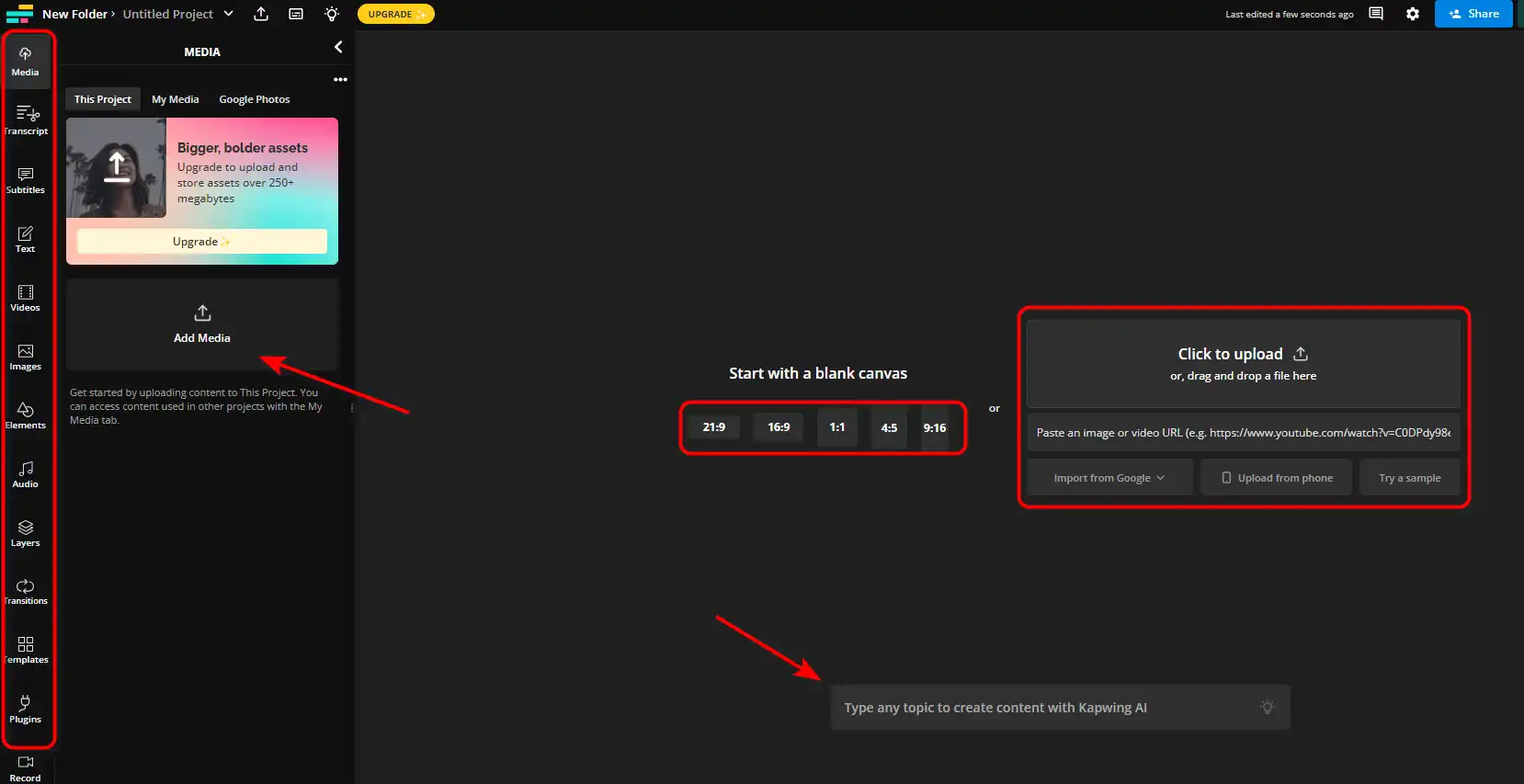
  • Einfache Videoerstellung: Erstellen Sie atemberaubende Videos von Grund auf oder verwenden Sie eine der vielen auf Kapwing verfügbaren Vorlagen. Sie können Videos auch von Ihrem Gerät, Cloud-Speicher oder Ihrer URL importieren.wie man Kapwing 6 verwendet
  • Leistungsstarke Videobearbeitung: Bearbeiten Sie Ihre Videos ganz einfach über die intuitive und benutzerfreundliche Oberfläche. Sie können trimmen, zuschneiden, drehen, die Größe ändern, beschleunigen, verlangsamen, Text, Untertitel, Filter, Übergänge, Aufkleber, Audio und mehr hinzufügen.
  • Kollaborative Videobearbeitung: Arbeiten Sie mit Ihrem Team oder Freunden an Ihren Videos mithilfe der Funktion zur kollaborativen Videobearbeitung. Sie können andere einladen, Ihre Videos zu bearbeiten, Kommentare zu hinterlassen und in Echtzeit zu chatten.
  • Schnelle und zuverlässige Videoverarbeitung: Verarbeiten Sie Ihre Videos schnell und reibungslos mithilfe der cloudbasierten Technologie. Sie müssen nichts auf Ihrem Gerät herunterladen oder installieren. Kapwing funktioniert auf jedem Browser und Gerät.
  • Kostenlose und kostengünstige Videobearbeitung: Nutzen Sie Kapwing kostenlos mit einem Wasserzeichen oder upgraden Sie auf einen Premium-Plan für weitere Funktionen und Vorteile. Kapwing bietet einen großzügigen kostenlosen Plan und ein flexibles Preismodell, das Ihren Bedürfnissen und Ihrem Budget entspricht.

• Tipps zur Verwendung von Kapwing

Hier sind einige Tipps, die Ihnen helfen können, das Beste daraus zu machen Kapwing:

  • 🌟 Entdecken Sie die Kapwing-Ressourcen: Kapwing verfügt über zahlreiche Ressourcen, die Ihnen beim Erlernen und Verbessern Ihrer Videokenntnisse helfen können. Schauen Sie sich den Kapwing-Blog, den YouTube-Kanal, den Podcast, den Newsletter und die Community an, um Tipps, Tutorials, Inspiration und Unterstützung zu erhalten.
  • 🎯 Definieren Sie Ihr Videoziel und Ihre Zielgruppe: Bevor Sie mit der Erstellung Ihres Videos beginnen, überlegen Sie, was Sie erreichen möchten und wen Sie erreichen möchten. Dies kann Ihnen dabei helfen, die richtige Vorlage, das richtige Format, den richtigen Stil und den richtigen Ton für Ihr Video auszuwählen.
  • 📺 Optimieren Sie Ihr Video für verschiedene Plattformen: Verschiedene Social-Media-Plattformen haben unterschiedliche Anforderungen und Vorlieben an Videoinhalte. Stellen Sie sicher, dass Sie Ihr Video für die Plattform optimieren, auf der Sie es veröffentlichen möchten. Mit Kapwing Studio können Sie beispielsweise das Seitenverhältnis, die Auflösung und die Dauer Ihres Videos anpassen.
  • ⏱️ Halten Sie Ihr Video kurz und bündig: Die Aufmerksamkeitsspanne ist heutzutage kurz. Versuchen Sie daher, Ihr Video so prägnant und ansprechend wie möglich zu halten. Verwenden Sie das Kapwing Trim-Tool, um unnötige oder langweilige Teile Ihres Videos herauszuschneiden.
  • 🗣️ Fügen Sie Ihrem Video Bildunterschriften und Untertitel hinzu: Bildunterschriften und Untertitel können Ihr Video für Ihr Publikum zugänglicher, verständlicher und ansprechender machen. Sie können auch die SEO und Reichweite Ihres Videos steigern. Verwenden Sie das Kapwing-Untertitel-Tool, um Ihrem Video ganz einfach Bildunterschriften und Untertitel hinzuzufügen.
  • 📜 Fügen Sie Ihrem Video einen Call-to-Action hinzu: Ein Call-to-Action ist eine Aussage, die Ihrem Publikum mitteilt, was es nach dem Ansehen Ihres Videos tun soll. Es kann sein, dass Sie liken, kommentieren, teilen, abonnieren, folgen, besuchen oder kaufen. Verwenden Sie das Kapwing-Texttool, um Ihrem Video einen Call-to-Action hinzuzufügen.
  • 📚 Verwenden Sie die Kapwing-Bibliothek zum Speichern und Verwalten Ihrer Videos: Die Kapwing-Bibliothek ist ein Ort, an dem Sie alle Ihre Videos speichern und verwalten können. Sie können jederzeit und überall auf Ihre Videos zugreifen, sie bearbeiten, herunterladen, löschen oder teilen. Sie können Ihre Videos auch in Ordnern und Projekten organisieren.
  • 🔍 Testen und verbessern Sie Ihr Video: Bevor Sie Ihr Video veröffentlichen, testen Sie es unbedingt und sehen Sie, wie es aussieht und klingt. Mit dem Kapwing Preview-Tool können Sie Ihr Video ansehen und etwaige Anpassungen oder Korrekturen vornehmen. Sie können auch andere um Feedback bitten und das Kapwing-Bearbeitungstool verwenden, um Ihr Video zu verbessern.
  • 🌐 Teilen Sie Ihr Video mit der Welt: Sobald Sie mit Ihrem Video zufrieden sind, können Sie es mit der Welt teilen. Sie können Ihr Video auf Ihr Gerät herunterladen, auf Ihre bevorzugte Plattform hochladen oder den Link zu Ihrem Video kopieren und einfügen. Sie können Ihr Video auch auf Ihrer Website oder Ihrem Blog einbetten.
  • 💡 Viel Spaß und sei kreativ: Der wichtigste Tipp ist, Spaß an Ihrem Video zu haben und kreativ zu sein. Kapwing gibt Ihnen die Werkzeuge und die Freiheit, sich und Ihre Ideen per Video auszudrücken. Scheuen Sie sich nicht, zu experimentieren und neue Dinge auszuprobieren. Man weiß nie, was man entdecken könnte.

Mit diesen Tipps können Sie tolle Videos erstellen Kapwing.
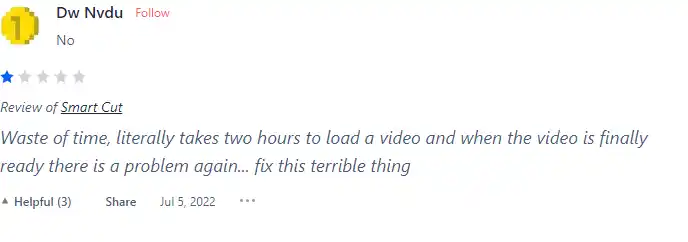
Product Hunt Review für Kapwing

Was andere Benutzer über Kapwing sagen

Ich habe die Benutzerbewertungen überprüft Produktsuche.

Folgendes habe ich gefunden:

  • ⭐ Kapwing hat eine gemischte Bewertung von 3,3/5 basierend auf 305 Bewertungen.
  • Die meisten negativen Rezensenten hoben Folgendes hervor:
    • 🕒 Langsame Videoladezeiten und technische Probleme
    • 💸 Probleme mit der kostenlosen Version, wodurch Benutzer zur Zahlung gezwungen werden
    • 🔧 Funktionsprobleme einschließlich Import- und Bearbeitungsproblemen
    • 🤔 Gemischte Gefühle bzgl Reaktionsfähigkeit des Kundensupports
  • 👍 Positiv zu vermerken ist, dass einige Benutzer Folgendes schätzten:
    • 🆓 Kostenlose Nutzbarkeit und Benutzerfreundlichkeit
    • ⚡ Schnelle Abwicklung für die Videobearbeitung
    • 🌐 Verfügbarkeit nützlicher Tools und Funktionen

So verwenden Sie Kapwing

Kapwing bietet eine Vielzahl von Tools für unterschiedliche Zwecke, wie z. B. Größenänderung, Zuschneiden, Trimmen, Hinzufügen von Untertiteln, Filtern, Aufklebern und mehr. So können Sie einige der beliebtesten Tools verwenden:

Studio

wie man Kapwing 4 verwendet

Beste für:

  • Videos von Grund auf erstellen
  • Bearbeiten vorhandener Videos
  • Memes und Collagen erstellen


1) Um zu beginnen, gehen Sie zu Kapwing Workspace und klicken Sie auf “Erstelle neu”.

wie man Kapwing 5 verwendet

2) Sie können entweder Ihre eigenen Dateien hochladen, von einer URL importieren oder aus der Bestandsbibliothek auswählen.

wie man Kapwing 6 verwendet

3) Sobald Sie Ihre Dateien auf der Leinwand haben, können Sie sie nach Belieben in der Größe ändern, zuschneiden, drehen, zuschneiden, anpassen und animieren. Sie können auch Text, Formen, Aufkleber, Audio und Voiceover hinzufügen.

wie man Kapwing 7 verwendet

4) Um eine Vorschau Ihres Projekts anzuzeigen, klicken Sie auf die Wiedergabeschaltfläche in der unteren linken Ecke. Sie können auch das Seitenverhältnis und die Hintergrundfarbe über das Einstellungsmenü ändern.

wie man Kapwing 10 verwendet

5) Wenn Sie fertig sind, klicken Sie auf “Video exportieren” und warten Sie, bis Kapwing Ihr Video verarbeitet. Sie können es dann auf Ihr Gerät herunterladen oder online teilen.

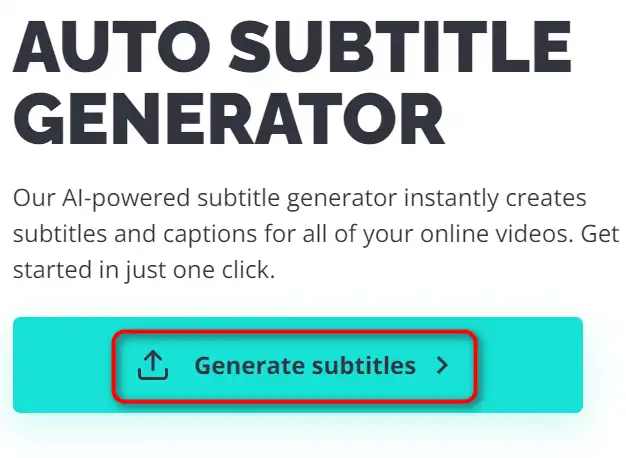
wie man Kapwing 11 verwendet

Untertitel

wie man Kapwing 12 verwendet

Beste für:

  • Untertitel zu Videos hinzufügen
  • Audio in Text umwandeln
  • Videos in andere Sprachen übersetzen


1) Um zu beginnen, wählen Sie “Untertitel” und klicken Sie auf “Hochladen” oder “Fügen Sie eine URL ein”.

wie man Kapwing 22 verwendet

2) Kapwing generiert mithilfe der Spracherkennung automatisch Untertitel für Ihr Video. Sie können Untertitel nach Belieben bearbeiten, löschen oder neue hinzufügen. Sie können auch Schriftart, Farbe, Größe und Position der Untertitel ändern.

wie man Kapwing 14 verwendet

3) Um Ihre Untertitel in eine andere Sprache zu übersetzen, klicken Sie auf “Übersetzen” Klicken Sie auf die Schaltfläche und wählen Sie die gewünschte Sprache aus. Kapwing verwendet KI, um Ihre Untertitel zu konvertieren.
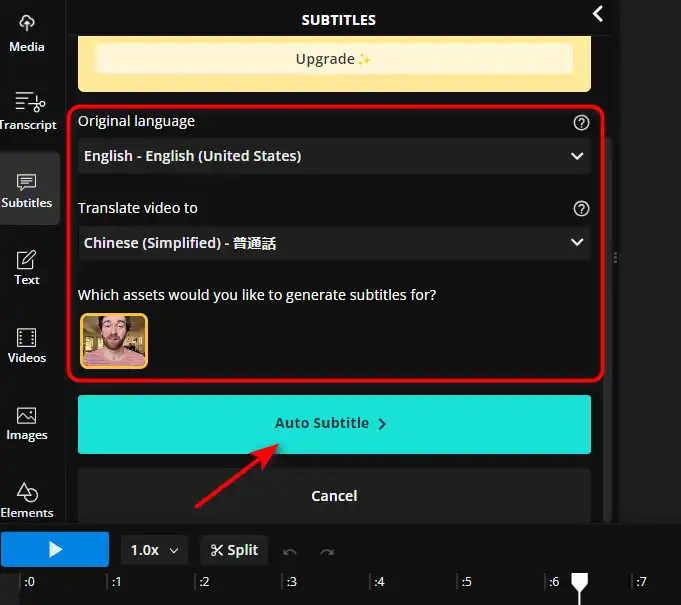
wie man Kapwing 15 verwendet

4) Wenn Sie fertig sind, klicken Sie auf “Export” und warten Sie, bis Kapwing Ihr Video verarbeitet. Sie können es dann auf Ihr Gerät herunterladen oder online teilen.wie man Kapwing 16 verwendet

Resizer

wie man Kapwing 17 verwendet

Beste für:

  • Größenänderung von Videos und Bildern für verschiedene Plattformen
  • Zuschneiden und Zoomen von Videos und Bildern


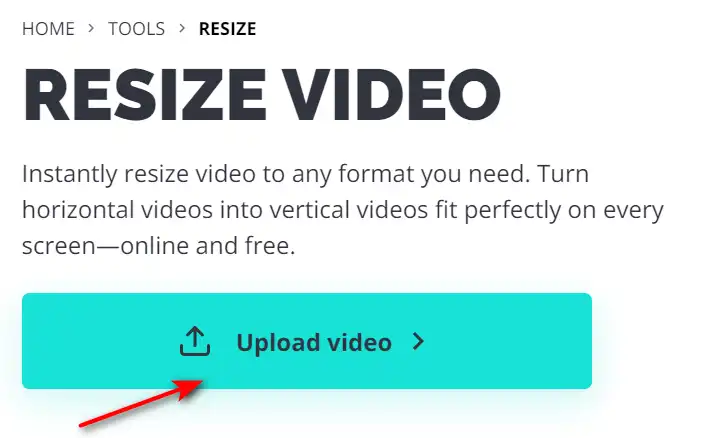
1) Um zu beginnen, wählen Sie “Video skalieren” und klicken Sie auf “Hochladen” oder “Fügen Sie eine URL ein”.

wie man Kapwing 23 verwendet

2) Sie können aus den voreingestellten Größen für YouTube, Instagram, Facebook, Twitter, TikTok und mehr wählen.

wie man Kapwing 21 verwendet

3) Wenn Sie fertig sind, klicken Sie auf “Export” und warten Sie, bis Kapwing Ihr Video oder Bild verarbeitet. Sie können es dann auf Ihr Gerät herunterladen oder online teilen.wie man Kapwing 11 verwendet

KI-Videogenerator

wie man Kapwing 26 benutzt

Beste für:

  • Erstellen Sie Videos aus Schlüsselwörtern oder Themen
  • Generieren von Videoinhalten ohne Bearbeitungskenntnisse
  • Entdecken Sie verschiedene Videostile und -formate


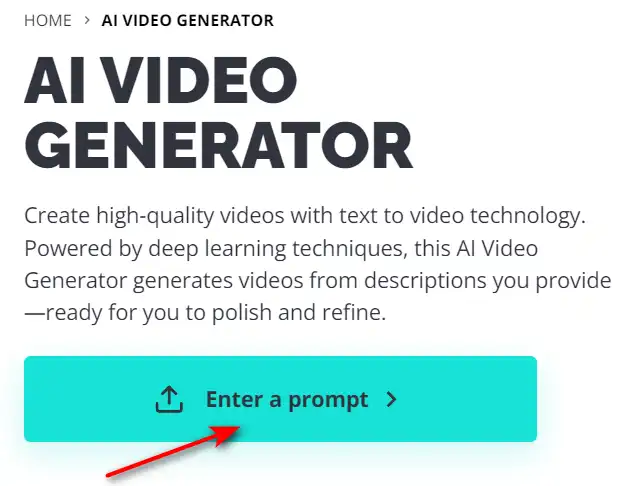
1) Um zu beginnen, wählen Sie “KI-Videogenerator” und klicken Sie auf “Kapwing KI”.

wie man Kapwing 24 verwendet

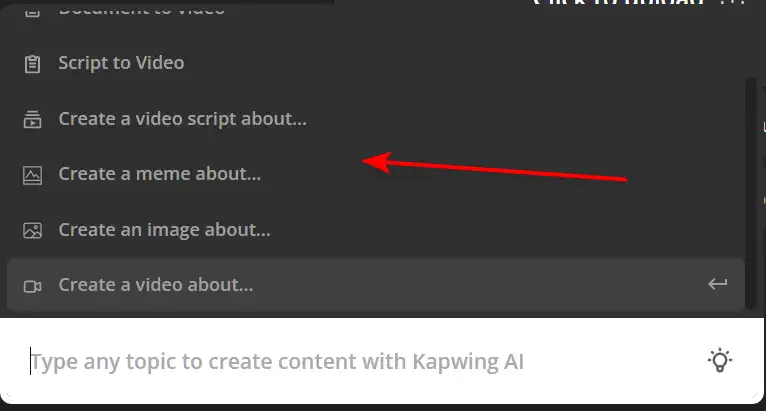
wie man Kapwing 27 benutzt2) Sie können auswählen “Erstellen Sie ein Videoskript darüber…”.

wie man Kapwing 28 benutzt

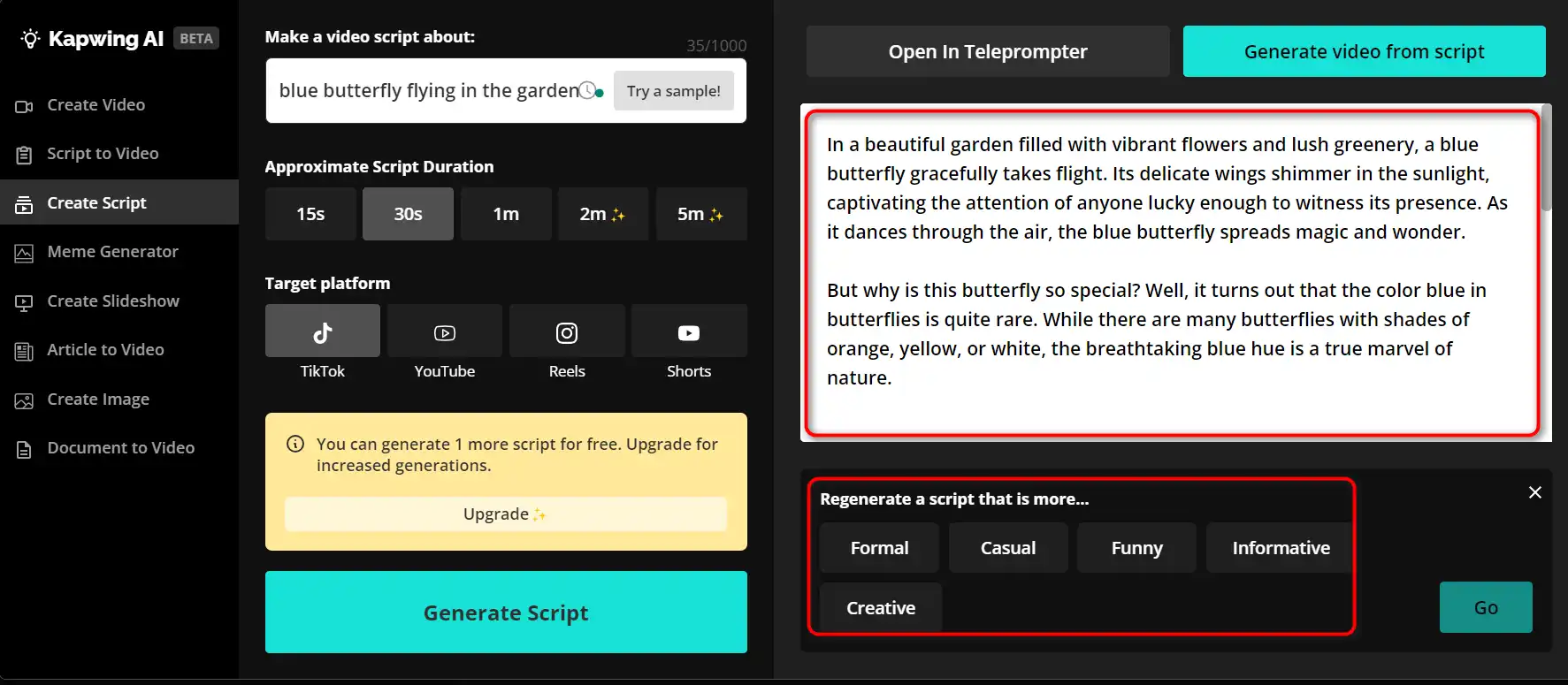
3) Sie können eine Eingabeaufforderung eingeben, über die Sie ein Video erstellen möchten.wie man Kapwing 30 verwendet

4) Kapwing nutzt künstliche Intelligenz, um ein Videoskript für Ihr Video zu erstellen. Sie können das Drehbuch und das Storyboard nach Belieben überprüfen, bearbeiten oder umschreiben. Sie können auch die Stimme und die Sprache der Erzählung ändern.

wie man Kapwing 31 benutzt

5) Wenn Sie mit dem Skript zufrieden sind, klicken Sie auf “Video aus Skript generieren” und warten Sie, bis Kapwing Ihr Video produziert. Sie können es dann auf Ihr Gerät herunterladen oder online teilen.wie man Kapwing 32 benutzt

wie man Kapwing 33 benutzt

wie man Kapwing 34 benutzt

Artikel zum Video

wie man Kapwing 47 benutzt

Beste für:

  • Konvertieren von Artikeln oder Blogbeiträgen in Videos
  • Lange Texte in kurzen Videos zusammenfassen
  • Umnutzung geschriebener Inhalte für Videoplattformen


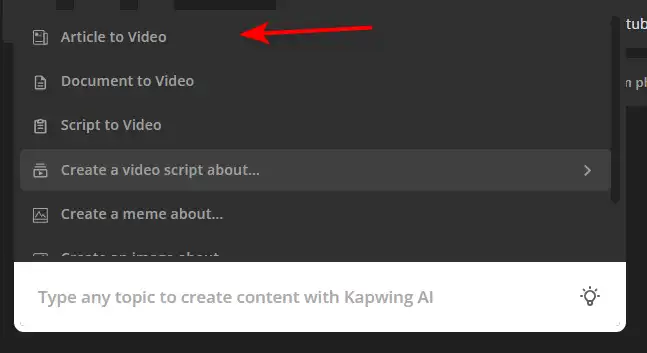
1) Gehen Sie zunächst zu Kapwing AI und klicken Sie auf “Artikel zum Video”.

wie man Kapwing 35 benutzt

2) Sie können die URL des Artikels einfügen, den Sie in ein Video umwandeln möchten.

wie man Kapwing 37 benutzt

3) Kapwing nutzt die Verarbeitung natürlicher Sprache, um die Hauptpunkte und Schlüsselbilder aus dem Artikel zu extrahieren. Sie können Ihr Video bearbeiten, löschen oder neue Szenen hinzufügen.

wie man Kapwing 38 benutzt

4) Um Ihrem Video einen Kommentar hinzuzufügen, klicken Sie auf “TEXT ZU SPRACHE” und wählen Sie Ihre bevorzugte Stimme, Sprache und Geschwindigkeit. Kapwing verwendet Text-to-Speech, um Ihren Text in Audio umzuwandeln.

wie man Kapwing 40 verwendet

5) Wenn Sie fertig sind, klicken Sie auf “Video exportieren” und warten Sie, bis Kapwing Ihr Video verarbeitet. Sie können es dann auf Ihr Gerät herunterladen oder online teilen.wie man Kapwing 11 verwendet

Video wiederverwenden

wie man Kapwing 48 benutzt

Beste für:

  • Videos in verschiedene Formate und Stile umwandeln
  • Optimierung von Videos für verschiedene Plattformen und Zielgruppen
  • Wiederverwendung von Videoinhalten für mehrere Zwecke


1) Um zu beginnen, gehen Sie zu Kapwing Workspace und klicken Sie auf “Video umfunktionieren”.

wie man Kapwing 42 benutzt

2) Sie können entweder Ihre eigenen Dateien hochladen oder von einer URL importieren.

wie man Kapwing 43 benutzt

wie man Kapwing 44 benutzt

3) Kapwing wandelt Ihr Video automatisch in Clips um. Sie können Ihr Video bearbeiten, löschen oder neue Szenen hinzufügen. Sie können auch das Seitenverhältnis und den Untertitelstil ändern.

wie man Kapwing 45 benutzt

4) Klicken Sie auf “Export” und warten Sie, bis Kapwing Ihr Video verarbeitet. Oder du kannst “Als Projekt bearbeiten” um Ihr Video weiter zu bearbeiten.wie man Kapwing 46 benutzt

Kapwing Top-Alternativen

Wave.video Review

Wave.video ist ein umfassendes KI-gestütztes Tool zur Videoerstellung das sich durch seine intuitive Benutzeroberfläche und robuste Funktionen auszeichnet. Es wird hoch gelobt für seine cloudbasierten Videobearbeitungsfunktionen, die es Benutzern ermöglichen, von überall aus zu arbeiten. Die Plattform bietet eine Reihe von Funktionen, darunter ein Live-Streaming-Studio, eine Videoaufzeichnungs-App, Video-Hosting-Optionen und einen Clip-Editor. Es verfügt außerdem über eine umfangreiche Bibliothek mit über 200 Millionen Stockvideos, Bildern und Audiodateien sowie über tausend anpassbare Videovorlagen.

Benutzer haben Wave.video für seine Benutzerfreundlichkeit und die Qualität seiner Ausgabe gelobt. Besonders geschätzt wurden die KI-Fähigkeiten der Plattform, wie beispielsweise die Generierung von Videos aus Texten. Dennoch haben einige Benutzer festgestellt, dass der Video-Rendering-Prozess zeitaufwändig sein kann.

FlexClip Review

FlexClip ist ein einfacher, aber leistungsstarker Online-Videomacher, mit dem Sie in wenigen Minuten ansprechende Videos erstellen können. Egal, ob Sie ein Werbevideo, ein Tutorial-Video, eine Diashow oder einen Vlog erstellen möchten, FlexClip hat alles für Sie. Sie können aus Hunderten von Vorlagen auswählen oder ganz von vorne beginnen und Ihr Video mit atemberaubenden Übergängen, Filtern, Texten, Musik und mehr anpassen.

$9.99/mo

Pika Labs Review

Pika Labs ist eine hochmoderne KI-Software, mit der Sie atemberaubende Videos aus Text-, Bild- oder Videoeingaben erstellen können. Egal, ob Sie einen Kinotrailer, einen Zeichentrickfilm oder eine realistische Simulation erstellen möchten, Pika Labs kann Ihnen dabei helfen, Ihre Ideen in visuelle Geschichten umzusetzen. Pika Labs verwendet generative KI-Modelle, um hochwertige Videos in verschiedenen Stilen und Formaten zu produzieren und Ihnen so die Freiheit und Flexibilität zu geben, Ihrer Kreativität Ausdruck zu verleihen.

Stichworte:

Opus Clip Review

Opus Clip erweist sich als hocheffizientes KI-Videoclip-Tool das auf die Bedürfnisse von Content-Erstellern und Vermarktern zugeschnitten ist, die virale Kurzfilme produzieren möchten. Mit seinen KI-gesteuerten Funktionen vereinfacht es den Prozess der Umwandlung langer Videos in ansprechende Kurzclips, die für Social-Media-Plattformen geeignet sind.

Stichworte: |

Veed Review

Veed ist ein einfacher und leistungsstarker Online-Videoeditor, mit dem Sie in wenigen Minuten atemberaubende Videos erstellen können. Egal, ob Sie Untertitel hinzufügen, Ihre Videos zuschneiden, zuschneiden, drehen, in der Größe ändern, filtern oder animieren möchten, Veed hat alles für Sie. Sie können auch Ihren Bildschirm, Ihre Webcam oder Ihr Audio aufzeichnen und sofort bearbeiten.

Filmora Review

Filmora ist eine beliebte und benutzerfreundliche Videobearbeitungssoftware für Anfänger und Profis. Es bietet eine breite Palette an Funktionen wie Filter, Übergänge, Titel, Musik, Soundeffekte und mehr. Sie können Filmora auch zum Aufzeichnen Ihres Bildschirms, Ihrer Webcam oder Ihres Voiceovers verwenden. Filmora unterstützt verschiedene Formate und Geräte und Sie können Ihre Videos auf YouTube, Vimeo oder DVD exportieren.

$29.99/qtr

Kaiber Review

Kaiber ist ein KI-Videogenerator, der aus Ihren Texteingaben und Stilvorlieben animierte Videos erstellen kann. Es handelt sich um eine webbasierte Plattform, die darauf abzielt, den Videoerstellungsprozess zu vereinfachen und Ihrer Kreativität freien Lauf zu lassen. Allerdings weist es auch einige Nachteile auf, die Sie vor der Verwendung kennen sollten.

Stichworte:

InVideo Review

InVideo ist ein leistungsstarker Online-Videoeditor, mit dem Sie in wenigen Minuten atemberaubende Videos erstellen können. Egal, ob Sie ein Werbevideo, ein Tutorial, ein Testimonial oder einen Social-Media-Beitrag erstellen möchten, InVideo ist für Sie da. Sie können aus Tausenden von Vorlagen auswählen, diese mit Ihren eigenen Medien, Texten und Musik anpassen und in HD-Qualität exportieren.

Pictory Review

Pictory ist die beste KI-Software zum Erstellen markenfähiger Videos aus Ihren langen Inhalten (Skripte, Verkaufsbriefe, Blogbeiträge, Webinare, Podcasts, Zoom-Aufzeichnungen und mehr).. Wenn Sie als Content-Ersteller oder Vermarkter nach einer einfachen Möglichkeit suchen, Ihre schriftliche Arbeit in Videoform umzuwandeln, ist Pictory die beste Option, die ich gefunden habe, um schnell loszulegen.

Pictory nutzt fortschrittliche KI, um aus Ihren geschriebenen Inhalten automatisch ein Video mit professionellem Voiceover, Stockvideoclips, Untertiteln und Branding zu erstellen. Sie können Ihr Video auch bearbeiten, indem Sie Text, Stimme, Clips und Musik ändern. Pictory verfügt über eine riesige Bibliothek mit Stockvideos, Bildern und Musik zur Auswahl, und Sie können auch Ihre eigenen Medien hochladen. Sie können Ihr Branding auch mit Ihrem Logo, Farbschema, Intro und Outro anpassen.

Capcut Review

CapCut ist eine mobile Videobearbeitungs-App, die eine Reihe von Funktionen zum Erstellen und Teilen von Kurzvideos bietet. Es gehört ByteDance, dem gleichen Unternehmen wie TikTok, und lässt sich gut in die beliebte Social-Media-Plattform integrieren. Die Nutzung von CapCut ist kostenlos, für einige erweiterte Funktionen ist jedoch ein Abonnement erforderlich.

$7.99/mo

Kapwing-FAQ

Wofür wird Kapwing verwendet? +

Kapwing wird für verschiedene Zwecke verwendet, beispielsweise für die Erstellung von Social-Media-Inhalten, Lehrvideos, Marketingvideos, persönlichen Videos und mehr. Kapwing kann Benutzern helfen, ihrer Kreativität Ausdruck zu verleihen, ihre Ideen zu kommunizieren und ihr Publikum mit fesselnden Videos zu begeistern.

Ist die Nutzung von Kapwing kostenlos? +

Kapwing bietet einen kostenlosen Plan an, mit dem Benutzer auf alle Tools und Funktionen zugreifen können, jedoch mit einigen Einschränkungen wie einem Wasserzeichen und einer Videolängenbeschränkung von 4 Minuten. Benutzer können außerdem für 16 US-Dollar pro Monat auf ein Pro-Abonnement upgraden, wodurch das Wasserzeichen entfernt und die Videolängenbeschränkung auf 2 Stunden erhöht wird. Pro-Benutzer erhalten außerdem Zugriff auf Premium-Funktionen wie Cloud-Speicher, Ordner, benutzerdefiniertes Branding und vorrangigen Support.

Ist Kapwing sicher und geschützt? +

Kapwing ist eine sichere Plattform, die die Privatsphäre und den Datenschutz der Benutzer respektiert. Kapwing speichert keine Benutzerdaten, es sei denn, der Benutzer meldet sich an und speichert seine Arbeit. Kapwing verwendet außerdem eine SSL-Verschlüsselung, um sicherzustellen, dass die zwischen dem Benutzer und dem Server übertragenen Daten sicher sind. Kapwing verkauft oder gibt keine Benutzerdaten an Dritte weiter.

Wie verwende ich Kapwing? +

Um Kapwing zu verwenden, können Sie entweder ganz von vorne beginnen oder eine der auf der Website verfügbaren Vorlagen auswählen. Anschließend können Sie Ihre eigene Video-, Bild- oder Audiodatei hochladen oder eine URL aus dem Internet einfügen. Anschließend können Sie Ihr Video mit den Tools nach Ihren Wünschen bearbeiten. Sobald Sie fertig sind, können Sie eine Vorschau Ihres Videos ansehen und es auf Ihr Gerät herunterladen oder online teilen.
Was sind einige der Funktionen von Kapwing? +

Zu den Funktionen von Kapwing gehören: – Zuschneiden: Schneiden Sie alle unerwünschten Teile Ihres Videos oder Audios aus.
– Zuschneiden: Passen Sie das Seitenverhältnis Ihres Videos an verschiedene Plattformen an.
– Größe ändern: Ändern Sie die Abmessungen Ihres Videos, um es an verschiedene Bildschirmgrößen anzupassen.
– Drehen: Drehen Sie Ihr Video um 90, 180 oder 270 Grad.
– Untertitel: Fügen Sie Ihrem Video manuell oder automatisch Untertitel hinzu, indem Sie die Funktion zur automatischen Generierung verwenden.
– Filter: Wenden Sie verschiedene Effekte auf Ihr Video an, z. B. Graustufen, Sepia, Invertieren und mehr.
– Aufkleber: Fügen Sie lustige Aufkleber aus der Bibliothek zu Ihrem Video hinzu oder laden Sie Ihre eigenen hoch.
– Audio: Fügen Sie Ihrem Video Musik oder Soundeffekte aus der Bibliothek hinzu oder laden Sie Ihre eigenen hoch.
– Text: Fügen Sie Ihrem Video Text mit verschiedenen Schriftarten, Farben, Größen und Stilen hinzu.
– Meme: Verwandeln Sie Ihr Video in ein Meme mit benutzerdefinierten Untertiteln und Rändern.
– GIF: Konvertieren Sie Ihr Video in ein GIF oder umgekehrt.
– Diashow: Erstellen Sie eine Diashow aus Ihren Bildern oder Videos mit Übergängen und Musik.
– Montage: Kombinieren Sie mehrere Videos oder Bilder zu einem Video mit Übergängen und Musik.
– Collage: Ordnen Sie mehrere Videos oder Bilder in einem Raster oder einer Collage mit benutzerdefinierten Hintergründen und Rändern an.

Welche Vorteile bietet die Verwendung von Kapwing? +

Zu den Vorteilen der Nutzung von Kapwing gehören: – Es ist online: Sie müssen keine Software herunterladen oder installieren, um Kapwing zu nutzen. Sie können von jedem Gerät und Browser aus darauf zugreifen.
– Es ist ganz einfach: Sie benötigen keine technischen Fähigkeiten oder Erfahrung, um Kapwing zu nutzen. Es verfügt über eine einfache und intuitive Benutzeroberfläche, die jeder nutzen kann.
– Es ist schnell: Sie müssen nicht auf lange Verarbeitungs- oder Renderzeiten warten, um Kapwing zu verwenden. Es arbeitet in Echtzeit und liefert qualitativ hochwertige Ergebnisse.
– Es ist vielseitig: Sie können Kapwing für jede Art von Videoprojekt verwenden, egal ob für den persönlichen oder professionellen Gebrauch. Sie können Kapwing auch für jedes Genre und jeden Videostil verwenden, egal ob es lustig, lehrreich, inspirierend oder irgendetwas anderes ist.
– Es ist kollaborativ: Sie können Kapwing verwenden, um mit anderen an Ihren Videoprojekten zu arbeiten. Sie können andere einladen, Ihr Video zu bearbeiten, Kommentare zu hinterlassen oder Feedback zu geben. Sie können Ihr Video auch auf verschiedene Plattformen wie YouTube, Facebook, Instagram, Twitter und mehr exportieren.

Welche Nachteile hat die Verwendung von Kapwing? +

Zu den Nachteilen der Verwendung von Kapwing gehören: – Es ist begrenzt: Sie können Kapwing nur für grundlegende Videobearbeitungsaufgaben verwenden. Sie können Kapwing nicht für erweiterte Videobearbeitungsfunktionen wie Farbkorrektur, Bewegungsverfolgung, Chroma-Keying und mehr verwenden.
– Es kommt darauf an: Sie benötigen eine stabile Internetverbindung und einen kompatiblen Browser, um Kapwing nutzen zu können. Sie können Kapwing nicht offline oder auf nicht unterstützten Geräten oder Browsern verwenden.
– Es ist teuer: Sie müssen eine monatliche oder jährliche Gebühr zahlen, um Kapwing ohne Einschränkungen oder Wasserzeichen nutzen zu können. Sie können Kapwing nicht für eine einmalige Zahlung verwenden.

Wie kann ich Hilfe bei Kapwing bekommen? +

Sie können Hilfe bei Kapwing erhalten, indem Sie deren besuchen Hilfezentrum oder indem Sie sich an das Support-Team wenden. Tutorials, Tipps und Inspiration finden Sie auch auf ihrem Blog oder ihrem YouTube-Kanal.

Kapwing-Schlussfolgerung

Kapwing ist das ultimative Online-Tool zum Erstellen und Bearbeiten von Videos, Bildern und GIFs.

Es bietet alles, was Sie brauchen, um atemberaubende und ansprechende Inhalte für Ihr Publikum zu erstellen, egal ob Sie Anfänger oder Profi sind.

Mit Kapwing können Sie Ihrer Kreativität freien Lauf lassen und in Echtzeit mit anderen zusammenarbeiten. Sie müssen keine Software herunterladen oder Gebühren zahlen. Gehen Sie einfach zu Kapwing und fang an zu kreieren!

Ausgewählte KI-Tools

Kapwing-bezogene KI-Tools

Vizard.ai Review

Erstellen Sie sofort Social-Ready-Videos mit KI

Fliz Review

Ihr KI-gestützter Videoersteller für ansprechende Videos

Stichworte:

SocialBee Review

Social-Media-Management-Tools, Schulungen und Teams

InfluencerMarketing.ai Review

Ihre führende Influencer-Marketing-Plattform

Stichworte: |

Pixelied Review

Fotoeditor: Kostenlose Online-Grafikdesign-Suite

Gamma Review

Ein neues Medium zur Präsentation von Ideen