Sélecteurs génériques
Correspondances exactes uniquement
Rechercher dans le titre
Rechercher dans le contenu
Sélecteurs de types de messages

Revue InVideo (décembre) : Comment créer de superbes vidéos en quelques minutes ?

Tarif :

Plate-forme:

Application mobile basée sur le Web

Intégrations :

Meilleurs cas d'utilisation :

# # #

Liens sociaux:

Aperçu

La vidéo est le roi du marketing de contenu. Que vous souhaitiez promouvoir votre marque, éduquer votre public ou divertir vos abonnés, la vidéo est la voie à suivre.

Mais créer des vidéos d’aspect professionnel peut s’avérer une tâche ardue. Vous devez disposer des compétences, des outils et du temps appropriés pour produire des vidéos de haute qualité qui se démarquent.

En vidéo est une plateforme de création vidéo basée sur le cloud qui vise à rendre la création vidéo facile, rapide et amusante. Avec InVideo, vous pouvez créer de superbes vidéos à partir de zéro ou à partir de modèles, à l'aide d'une simple interface glisser-déposer.

InVideo est-il le meilleur outil de création vidéo pour vous ? Lisez ma critique honnête d’InVideo pour le savoir.

Revue de l'éditeur

Note globale : 4,2

InVideo est un puissant éditeur vidéo en ligne qui vous permet de créer de superbes vidéos en quelques minutes. Que vous souhaitiez créer une vidéo promotionnelle, un didacticiel, un témoignage ou une publication sur les réseaux sociaux, InVideo est là pour vous. Vous pouvez choisir parmi des milliers de modèles, les personnaliser avec vos propres médias, texte et musique, et les exporter en qualité HD.

AVANTAGES

  • Interface facile à utiliser avec fonctionnalité glisser-déposer
  • Édition multicouche avec transitions, effets et animations
  • Large sélection d'éléments, tels que des autocollants, des emojis, des formes et des icônes
  • Intégration avec des bibliothèques de photos et de vidéos, telles que iStock et Shutterstock

LES INCONVÉNIENTS

  • Petits décalages lors de l'édition de projets volumineux ou complexes
  • Le niveau gratuit n'a pas d'option d'exportation et ajoute un filigrane à vos vidéos

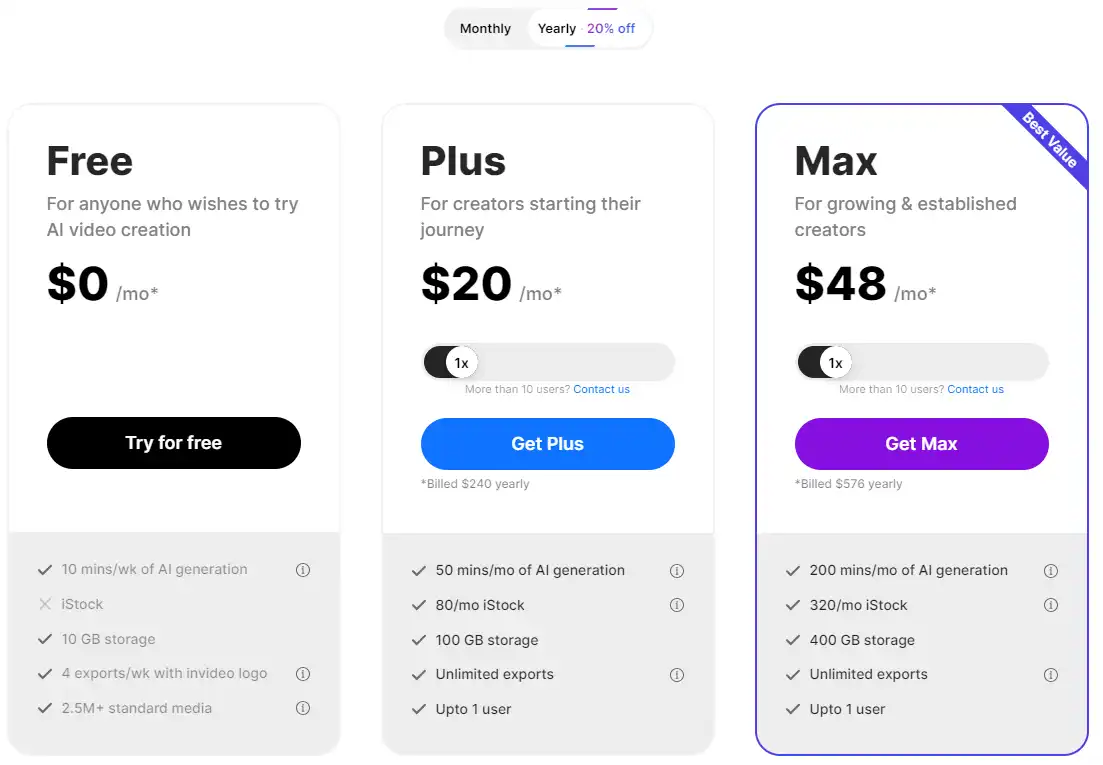
Tarifs InVideo

Tarifs (forfait mensuel) Plan Meilleur pour
0 $ Gratuit Pour tous ceux qui souhaitent essayer la création vidéo AI
20 $ Plus Pour les créateurs qui commencent leur voyage
48 $ Max. Pour grandir & créateurs confirmés

Plans tarifaires mensuels InVideo AI.plan tarifaire mensuel pour InVideo 2

Plans tarifaires annuels InVideo AI.plan tarifaire annuel pour InVideo 1

Nom du régime Gratuit Plus Max.
Génération d'IA par mois 10 minutes/semaine 50 minutes 200 minutes
Partage iStock par mois Non inclus 80 actions/mois 320 actions/mois
Stockage 10 Go 100 Go 400 Go
Exportations par semaine 4 avec le logo InVideo Illimité Illimité
Limite d'utilisateur Utilisateur unique Utilisateur unique Utilisateur unique

Comparez toutes les fonctionnalités

Fonctionnalité Gratuit Plus Max.
Exportations avec la marque InVideo 4/semaine Illimité Illimité
Génération d'IA premium 10 minutes/semaine 50 minutes/mois 200 minutes/mois
Quotas d'iStock Non inclus 80 actions/mois 320 actions/mois
Résolution vidéo Full HD Full HD Full HD
Utilisation des données utilisateur Sera utilisé pour la formation Ne sera pas utilisé Ne sera pas utilisé

Qu'est-ce qu'InVideo

• À qui s'adresse InVideo ?

En vidéo est un outil pour tous ceux qui souhaitent créer des vidéos étonnantes sans aucun problème. Que vous soyez un spécialiste du marketing, un entrepreneur, un blogueur, un éducateur ou un influenceur, InVideo peut vous aider à créer des vidéos adaptées à vos besoins et à vos objectifs. C’est particulièrement utile pour ceux qui souhaitent créer des vidéos pour les réseaux sociaux, YouTube ou leurs sites Web.

• Principales fonctionnalités d'InVideo

En vidéo possède de nombreuses fonctionnalités qui en font un puissant outil de création vidéo. En voici quelques uns:

  • Des milliers de modèles: Choisissez parmi plus de 5 000 modèles prêts à l'emploi pour différentes catégories, niches et occasions. Vous pouvez les personnaliser en fonction de votre marque et de votre style.comment utiliser InVideo 21
  • Médiathèque: accédez à des millions d’images, de vidéos et de morceaux de musique libres de droits à partir de la bibliothèque multimédia d’InVideo. Vous pouvez également télécharger vos propres fichiers multimédias ou utiliser des intégrations telles que Unsplash, Pixabay, Pexels et Storyblocks.comment utiliser InVideo 33
  • Texte en vidéo: Convertissez n'importe quel texte en vidéo en quelques clics. Vous pouvez utiliser l'IA d'InVideo pour générer automatiquement un script vidéo à partir de votre article de blog, de votre article ou de toute autre source de texte.comment utiliser InVideo 19
  • Editeur de vidéo: Modifiez facilement vos vidéos à l'aide de l'éditeur vidéo intuitif d'InVideo. Vous pouvez découper, recadrer, faire pivoter, redimensionner et ajuster vos vidéos. Vous pouvez également ajouter des transitions, des effets, des filtres, des autocollants, des emojis et bien plus encore.comment utiliser InVideo 23
  • Éditeur de texte: ajoutez et modifiez du texte sur vos vidéos à l'aide de l'éditeur de texte d'InVideo. Vous pouvez choisir parmi des centaines de polices, couleurs et styles. Vous pouvez également utiliser l’IA d’InVideo pour générer des titres, des sous-titres et des légendes accrocheurs.comment utiliser InVideo 24
  • Voix off: ajoutez une voix off à vos vidéos à l'aide de la fonction de voix off d'InVideo. Vous pouvez enregistrer votre propre voix, utiliser la fonction de synthèse vocale d'InVideo ou télécharger un fichier audio préenregistré.comment utiliser InVideo 27
  • Préréglages de marque: enregistrez les couleurs, polices, logos et filigranes de votre marque en tant que préréglages. Vous pouvez les appliquer à n'importe quelle vidéo que vous créez avec InVideo.comment utiliser InVideo 23
  • La collaboration d'équipe: Travaillez avec les membres de votre équipe sur vos projets vidéo. Vous pouvez les inviter sur votre compte, partager vos vidéos et obtenir des commentaires.comment utiliser InVideo 28
  • Formats vidéo: Exportez vos vidéos dans différents formats et résolutions. Vous pouvez choisir MP4. Vous pouvez également sélectionner le rapport hauteur/largeur adapté à votre plate-forme, tel que 1:1, 16:9, 9:16.

• Conseils d'utilisation d'InVideo

Voici quelques conseils qui peuvent vous aider à tirer le meilleur parti de En vidéo:

  • 🌟 Planifiez votre vidéo: Avant de commencer à créer votre vidéo, ayez une idée claire de ce que vous souhaitez réaliser. Pensez à votre public cible, à votre message, à votre ton et à votre appel à l'action.
  • 🎯 Choisissez le bon modèle: Parcourez les modèles et trouvez celui qui correspond à votre objectif et à votre style. Vous pouvez prévisualiser les modèles avant de les sélectionner.
  • 📺 Personnalisez votre vidéo: Rendez votre vidéo unique et attrayante en la personnalisant à votre guise. Vous pouvez modifier le média, le texte, la voix off, la musique et d'autres éléments. Vous pouvez également utiliser les fonctionnalités d’édition avancées d’InVideo pour affiner votre vidéo.
  • ⏱️ Soyez bref et doux: Évitez de rendre votre vidéo trop longue ou trop ennuyeuse. Soyez concis et concentré sur votre point principal. Idéalement, votre vidéo devrait durer entre 15 secondes et 2 minutes, selon votre plateforme et votre objectif.
  • 🗣️ Utilisez un langage clair et accrocheur: Assurez-vous que votre vidéo communique votre message de manière claire et efficace. Utilisez un langage simple et direct que votre public peut comprendre et auquel s'identifier. Utilisez des titres, des sous-titres et des légendes accrocheurs pour attirer leur attention et les garder accrochés.
  • 📜 Inclure un appel à l'action: N'oubliez pas d'inclure un appel à l'action à la fin de votre vidéo. Dites à vos spectateurs ce que vous souhaitez qu'ils fassent ensuite, comme visiter votre site Web, s'abonner à votre chaîne ou vous suivre sur les réseaux sociaux.
  • 📚 Apprenez des experts: Regardez et apprenez des meilleurs créateurs de vidéos de votre niche. Découvrez comment ils utilisent InVideo pour créer des vidéos époustouflantes qui donnent des résultats. Vous pouvez également consulter le blog, la chaîne YouTube et la communauté d'InVideo pour plus de conseils et d'inspiration.
  • 🔍 Revoyez votre vidéo: Avant d'exporter votre vidéo, examinez-la attentivement. Vérifiez s’il y a des erreurs, des fautes de frappe ou des problèmes. Assurez-vous que votre vidéo s'affiche et sonne bien sur différents appareils et plates-formes.
  • 🌐 Partagez votre vidéo: Une fois votre vidéo prête, partagez-la avec le monde. Vous pouvez télécharger votre vidéo ou la partager directement depuis InVideo sur votre plateforme préférée.
  • 💡 Expérimentez et amusez-vous: N'ayez pas peur d'essayer de nouvelles choses et amusez-vous avec InVideo. Expérimentez avec différents modèles, médias, textes, voix off et musique. Découvrez ce qui fonctionne le mieux pour vous et votre public. Profitez du processus de création de vidéos étonnantes avec InVideo.

Avec ces conseils, vous pouvez maîtriser InVideo et créer de superbes vidéos en quelques minutes. Bonne réalisation vidéo ! 🎥
Examen de la recherche de produits pour InVideo

Ce que disent les autres utilisateurs d'InVideo

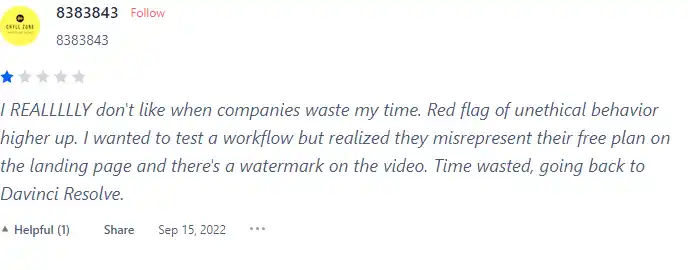
J'ai recoupé les avis des utilisateurs d'InVideo sur Chasse aux produits.

Voici ce que j'ai trouvé :

  • 🌟 InVideo a une note mitigée, avec une note globale de 4/5 basée sur 231 avis.
  • La plupart des critiques négatives soulignent :
    • 🚫 Forfait gratuit insatisfaisant avec des fonctionnalités déformées et un filigrane sur les vidéos.
    • 💸 Prix ​​élevés jugé injustifié au regard de la qualité du produit.
    • 🤔 Options limitées et utilité du essai gratuit.
  • 💡 Certains aspects positifs mentionnés par les utilisateurs incluent :
    • 🎥 Interface facile à utiliser avec une vaste sélection de modèles.
    • 🔄 Ajout régulier de nouvelles fonctionnalités pour améliorer la création vidéo.
    • 👍 Expériences positives avec le logiciel pour une création vidéo rapide.
  • ⚠️ Préoccupations soulevées concernant la transparence :
    • 🤷‍♂️ Manque de confiance dans les pratiques commerciales en raison de achats séparés requis pour différents produits.

Comment utiliser InVideo

Dans cette section, je vais vous montrer comment utiliser les principales fonctionnalités d'InVideo et créer de superbes vidéos pour n'importe quel usage.

Modèles vidéo


Meilleur pour:

  • Créer des vidéos rapidement et facilement
  • Choisir parmi une variété de catégories et de thèmes
  • Personnalisation des modèles en fonction de votre marque et de votre message


1) Pour utiliser les modèles vidéo, accédez à la page d'accueil d'InVideo et cliquez sur “Modèles”.

comment utiliser InVideo 20

2) Parcourez les catégories et sélectionnez celle qui correspond à votre objectif. Vous pouvez également utiliser la barre de recherche pour trouver un modèle spécifique.

comment utiliser InVideo 21

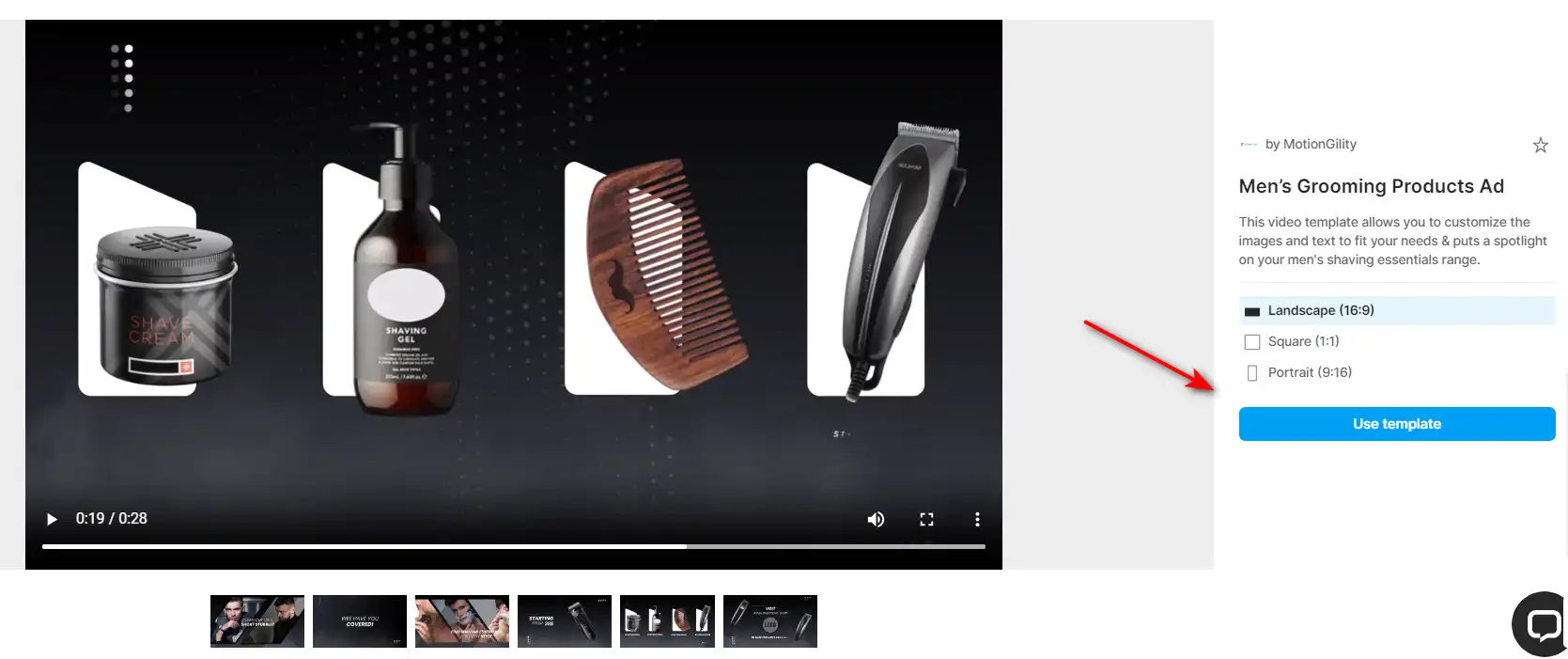
3) Une fois que vous avez trouvé un modèle que vous aimez, cliquez dessus et prévisualisez-le. Vous pouvez également voir la durée, le rapport hauteur/largeur et le nombre de scènes du modèle.
comment utiliser InVideo 22

4) Pour commencer à éditer le modèle, cliquez sur “Utilisez ce modèle”. Vous serez redirigé vers l'éditeur InVideo, où vous pourrez personnaliser le modèle à votre guise.

comment utiliser InVideo 23

5) Vous pouvez modifier le texte, les images, les vidéos, la musique, les couleurs, les polices et bien plus encore. Vous pouvez également ajouter ou supprimer des scènes, les réorganiser ou les dupliquer.

comment utiliser InVideo 24

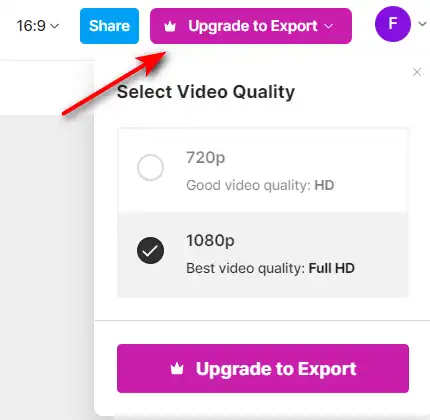
6) Lorsque vous êtes satisfait de votre vidéo, cliquez sur “Exporter” et choisissez la qualité et le format de votre vidéo. Vous pouvez également le télécharger, le partager ou le publier directement sur les plateformes de réseaux sociaux.comment utiliser InVideo 25
Texte IA en vidéo


Meilleur pour:

  • Conversion d'articles, de blogs, de scripts ou de tout autre texte en vidéos attrayantes
  • Utiliser l'IA pour sélectionner automatiquement les meilleurs visuels et musiques pour votre texte
  • Ajout de voix off, de sous-titres, de transitions et d'animations


1) Pour utiliser la fonction texte en vidéo, accédez à la page d'accueil d'InVideo et cliquez sur “Texte IA en vidéo”.

comment utiliser InVideo 19

2) Vous pouvez coller votre texte, un article ou un blog que vous souhaitez convertir en vidéo.

comment utiliser InVideo 3

3) InVideo analysera votre texte et le divisera en scènes. Vous pouvez modifier chaque scène en modifiant le texte, les visuels, la musique, la voix off, etc.

comment utiliser InVideo 5

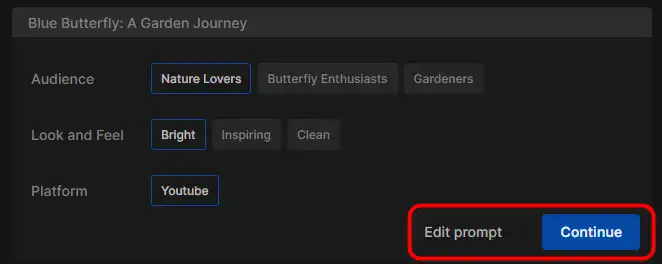
4) Vous pouvez également choisir ‘Public', ‘Regarde et ressent‘ pour ta vidéo.
comment utiliser InVideo 7

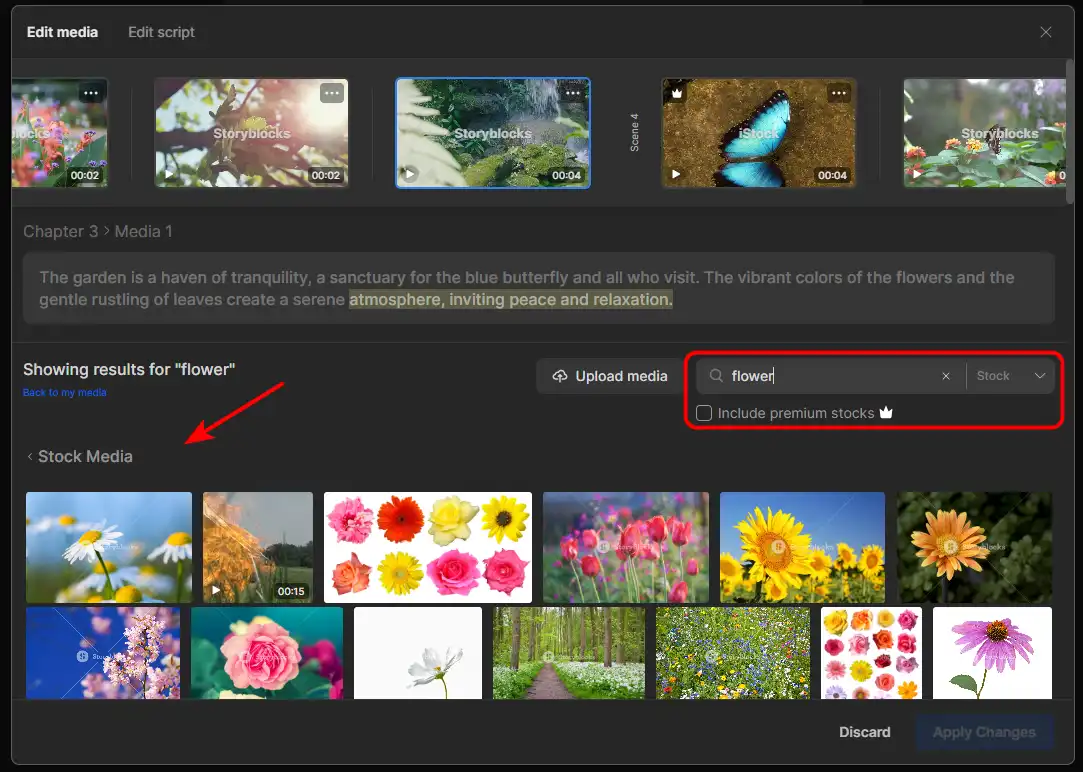
5) Modifiez votre vidéo en incorporant des invites personnalisées, ou sélectionnez parmi vos propres images, vidéos ou une variété d'options d'achat d'actions pour créer un récit visuel unique.comment utiliser InVideo 10

comment utiliser InVideo 12

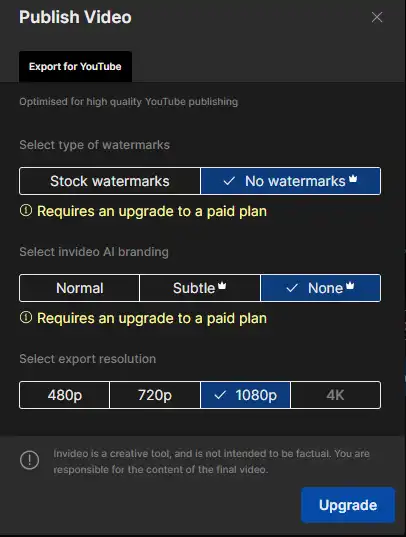
6) Lorsque vous avez terminé de modifier votre vidéo, cliquez sur “Exporter” et choisissez la qualité et le format de votre vidéo. Vous pouvez également le télécharger, le partager ou le publier directement sur les plateformes de réseaux sociaux.comment utiliser InVideo 13
Toile vierge


Meilleur pour:

  • Créer des vidéos à partir de zéro avec un contrôle créatif total
  • Utiliser vos propres fichiers multimédias ou choisir dans la bibliothèque d'InVideo
  • Ajout d'effets, de filtres, d'autocollants, de superpositions et bien plus encore


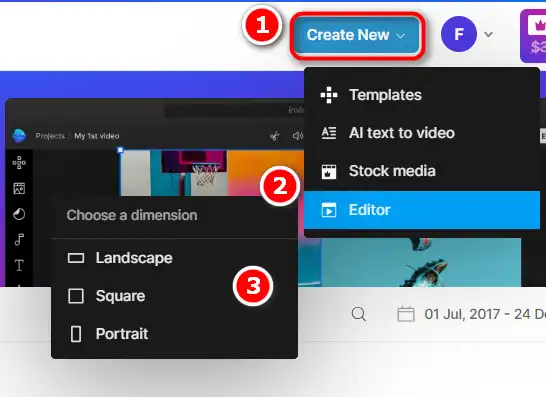
1) Pour utiliser la fonction de canevas vierge, accédez à la page d'accueil d'InVideo et cliquez sur “Créer un nouveau“.

comment utiliser InVideo 20

2) Choisissez un rapport hauteur/largeur pour votre vidéo. Vous pouvez également sélectionner une catégorie pour voir quelques modèles suggérés.
comment utiliser InVideo 29

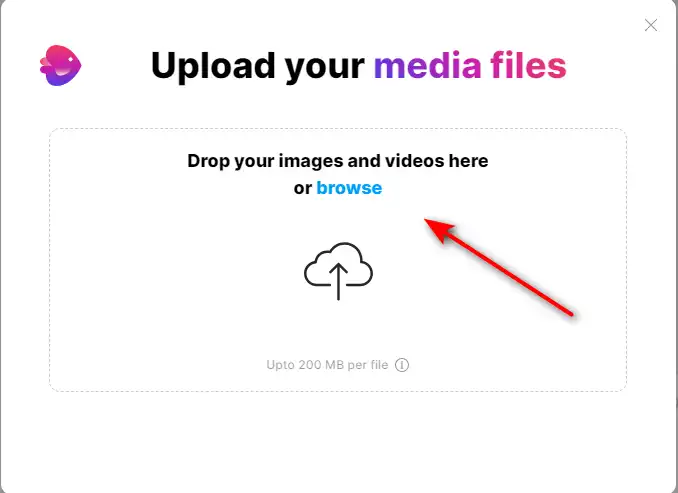
3) Vous serez redirigé vers l'éditeur InVideo, où vous pourrez commencer à créer votre vidéo à partir de zéro.
comment utiliser InVideo 30

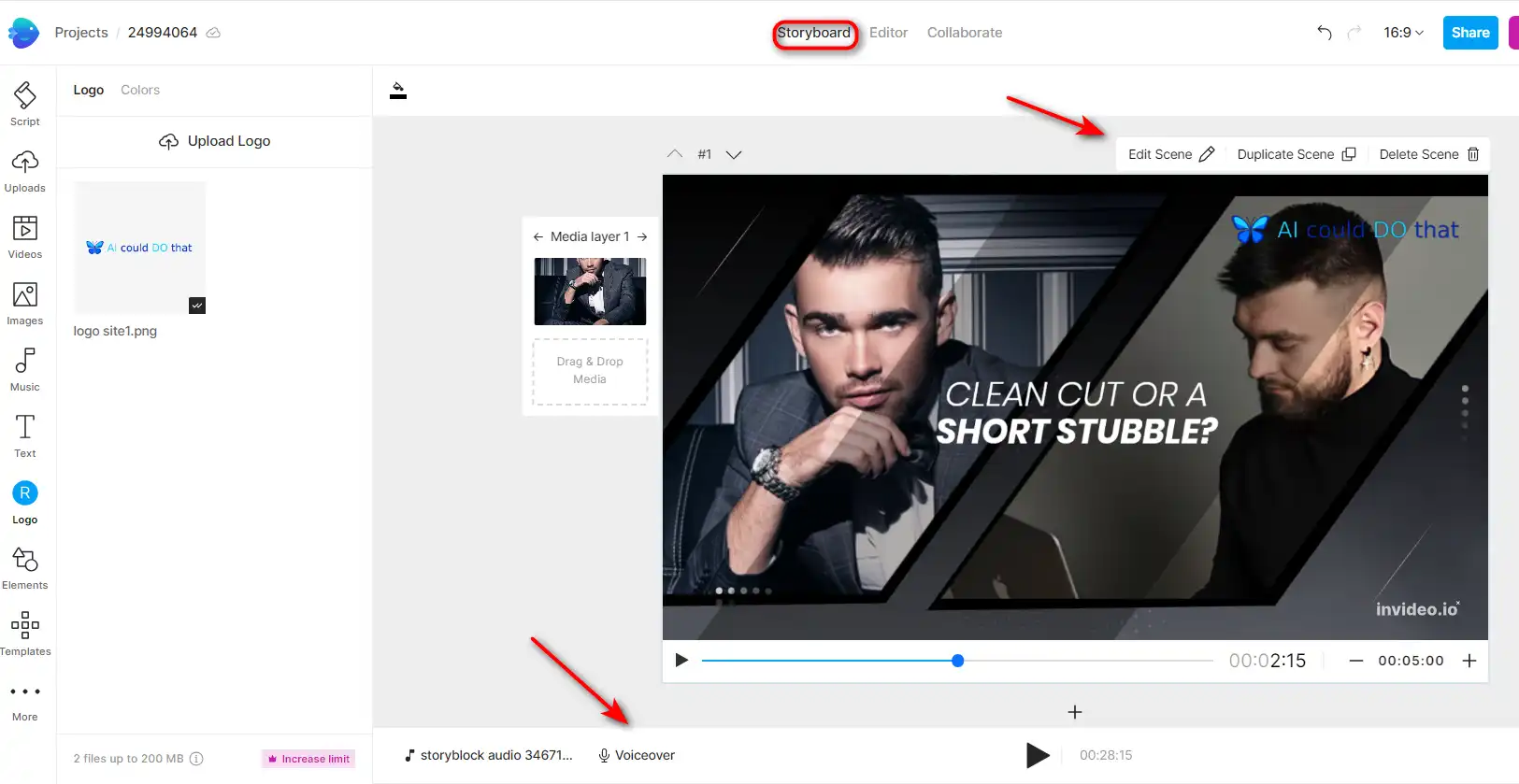
4) Vous pouvez ajouter des scènes, des médias, du texte, de la musique, une voix off, etc. Vous pouvez également utiliser les outils d'édition avancés pour recadrer, découper, faire pivoter, redimensionner et ajuster votre vidéo.

comment utiliser InVideo 31

5) Lorsque vous êtes satisfait de votre vidéo, cliquez sur “Exporter” et choisissez la qualité et le format de votre vidéo. Vous pouvez également le télécharger, le partager ou le publier directement sur les plateformes de réseaux sociaux.comment utiliser InVideo 25

Meilleures alternatives InVideo

Vidnoz AI Review

Vidnoz AI Tools est une plateforme puissante pour créer des vidéos attrayantes rapidement et efficacement. Il est particulièrement utile pour ceux qui souhaitent convertir du texte en contenu vidéo, ce qui en fait un excellent outil pour les blogueurs, les éducateurs et les créateurs de contenu. L'expérience utilisateur est fluide, même pour ceux qui ne possèdent pas de compétences approfondies en création vidéo. Vidnoz AI simplifie le processus, le rendant accessible à tous.

$22.49/mo

PixVerse Review

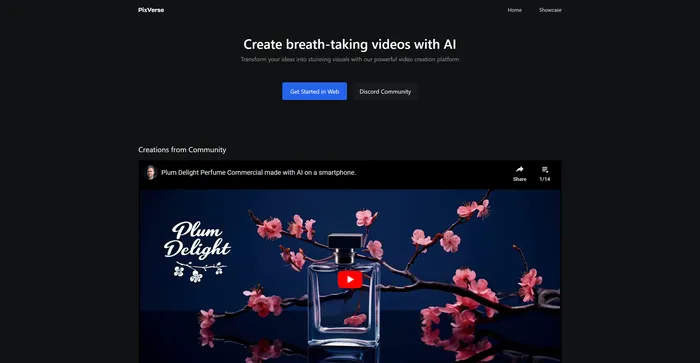
PixVerse est un puissant outil d'IA qui transforme vos idées en vidéos époustouflantes. Il exploite une technologie avancée d'IA générative pour créer des sorties visuellement captivantes, ce qui en fait un outil idéal pour les cinéastes, les animateurs, les créateurs de contenu et toute personne ayant besoin de contenu vidéo de haute qualité. PixVerse est flexible et capable de produire une grande variété de contenus, allant des animations aux décors réels, en passant par des décors stylisés spécifiques à un genre.

Free for now

Vizard.ai Review

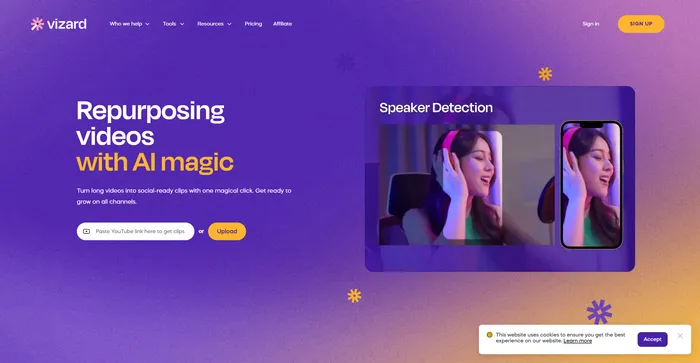
Vizard.ai est un outil de pointe basé sur l'IA, conçu pour transformer de longues vidéos en clips attrayants et prêts pour les réseaux sociaux.. Cette plateforme est particulièrement avantageuse pour les spécialistes du marketing, les créateurs de contenu et les professionnels des médias sociaux qui cherchent à réutiliser efficacement le contenu vidéo. Avec son interface conviviale et ses fonctionnalités basées sur l'IA, Vizard.ai simplifie le processus de montage vidéo, le rendant accessible même à ceux qui n'ont aucune formation technique en montage vidéo.

$16/mo

Fliz Review

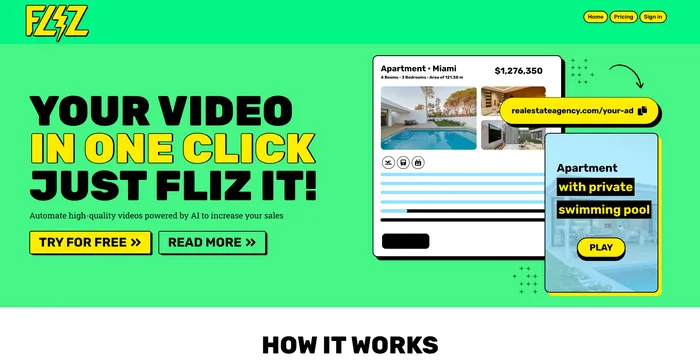
Fliz est un outil basé sur l'IA qui simplifie le processus de création de vidéos attrayantes et de haute qualité. En saisissant simplement une URL, les utilisateurs peuvent rapidement transformer des articles, des listes de produits ou des publicités en vidéos. L'outil utilise l'IA pour générer une vidéo unique et de haute qualité, récupérant les informations essentielles de votre page. Il propose trois styles de vidéo pour répondre à différents besoins et est compatible avec toutes les solutions de commerce électronique, le rendant accessible à un large éventail d'utilisateurs.

$20/mo

FlexClip Review

FlexClip est un créateur de vidéos en ligne simple mais puissant qui vous aide à créer des vidéos attrayantes en quelques minutes. Que vous souhaitiez créer une vidéo promotionnelle, un didacticiel vidéo, un diaporama ou un vlog, FlexClip est là pour vous. Vous pouvez choisir parmi des centaines de modèles ou repartir de zéro et personnaliser votre vidéo avec des transitions, des filtres, des textes, de la musique et bien plus encore.

$9.99/mo

Pika Labs Review

Pika Labs est un logiciel d'IA de pointe qui vous permet de créer de superbes vidéos à partir d'entrées de texte, d'image ou vidéo. Que vous souhaitiez réaliser une bande-annonce cinématographique, un dessin animé ou une simulation réaliste, Pika Labs peut vous aider à transformer vos idées en histoires visuelles. Pika Labs utilise des modèles d'IA génératifs pour produire des vidéos de haute qualité dans différents styles et formats, vous donnant la liberté et la flexibilité d'exprimer votre créativité.

$8/mo

Opus Clip Review

Opus Clip apparaît comme un outil de découpage vidéo IA très efficace qui répond aux besoins des créateurs de contenu et des spécialistes du marketing visant à produire des courts métrages viraux. Grâce à ses capacités basées sur l'IA, il simplifie le processus de transformation de vidéos longues en courts clips attrayants adaptés aux plateformes de médias sociaux.

$9/mo

Veed Review

Veed est un éditeur vidéo en ligne simple et puissant qui vous permet de créer de superbes vidéos en quelques minutes. Que vous souhaitiez ajouter des sous-titres, découper, recadrer, faire pivoter, redimensionner, filtrer ou animer vos vidéos, Veed est là pour vous. Vous pouvez également enregistrer votre écran, votre webcam ou votre audio et les modifier immédiatement.

$18/mo

Kapwing Review

Kapwing est un éditeur vidéo en ligne polyvalent qui vous permet de créer, éditer et partager des vidéos, des images et des GIF. Que vous souhaitiez créer un mème, un collage, un sous-titre, un montage ou un diaporama, Kapwing dispose des outils dont vous avez besoin pour libérer votre créativité.comment utiliser Kapwing 29

 

$16/mo

Filmora Review

Filmora est un logiciel de montage vidéo populaire et facile à utiliser pour les débutants et les professionnels. Il offre un large éventail de fonctionnalités, telles que des filtres, des transitions, des titres, de la musique, des effets sonores, etc. Vous pouvez également utiliser Filmora pour enregistrer votre écran, votre webcam ou votre voix off. Filmora prend en charge différents formats et appareils et vous pouvez exporter vos vidéos vers YouTube, Vimeo ou DVD.

$29.99/qtr

FAQ InVideo

Qu’est-ce qu’InVideo ? +

InVideo est une plateforme de création vidéo basée sur le cloud qui permet aux utilisateurs de créer des vidéos de qualité professionnelle à diverses fins. L'interface intuitive et les fonctionnalités puissantes d'InVideo permettent aux utilisateurs de personnaliser et d'éditer facilement leurs vidéos avec du texte, des images, de la musique, des autocollants, des effets, etc. InVideo propose également une bibliothèque de plus de 5000+ des modèles prédéfinis et des millions de ressources multimédias que les utilisateurs peuvent utiliser pour créer de superbes vidéos en quelques minutes.

Qui peut utiliser InVideo ? +

InVideo est conçu pour tous ceux qui souhaitent créer des vidéos attrayantes pour un usage personnel ou professionnel. Que vous soyez un spécialiste du marketing, un entrepreneur, un éducateur, un influenceur ou un amateur, InVideo peut vous aider à créer des vidéos adaptées à vos besoins et à vos objectifs. InVideo convient également aux débutants qui n'ont aucune expérience préalable en montage vidéo, ainsi qu'aux experts qui souhaitent gagner du temps et des efforts.

Combien coûte InVideo ? +

InVideo propose un forfait gratuit qui permet aux utilisateurs de créer jusqu'à 4 vidéos par semaine, avec un filigrane. InVideo propose également deux forfaits payants : Plus et Max. Le forfait Plus coûte 20 $ par mois (facturé annuellement) ou 25 $ par mois (facturé mensuellement) et permet aux utilisateurs de créer des vidéos illimitées par mois, sans filigrane. Le forfait Max coûte 48 $ par mois (facturé annuellement) ou 60 $ par mois (facturé mensuellement) et permet aux utilisateurs de créer un nombre illimité de vidéos par mois, sans filigrane. Les deux forfaits payants incluent également l’accès à des fonctionnalités et à une assistance premium.

Comment créer une vidéo avec InVideo ? +

Il existe deux manières de créer une vidéo avec InVideo : en utilisant un modèle ou en partant de zéro. Pour utiliser un modèle, vous pouvez parcourir les catégories et sélectionner celle qui correspond à votre objectif et à votre style. Vous pouvez ensuite personnaliser le modèle avec votre propre contenu, tel que du texte, des images, des vidéos, de la musique, une voix off, etc. Vous pouvez également modifier les scènes, les transitions, les animations, les couleurs, les polices, etc. Pour repartir de zéro, vous pouvez choisir l'option de toile vierge et ajouter vos propres éléments pour créer votre vidéo. Vous pouvez également utiliser le mode d'édition avancé pour accéder à plus de fonctionnalités et d'options. Une fois que vous êtes satisfait de votre vidéo, vous pouvez la prévisualiser et l'exporter dans la résolution et le format souhaités.

Quel type de vidéos puis-je créer avec InVideo ? +

Vous pouvez créer tout type de vidéo avec InVideo, comme des vidéos promotionnelles, des publicités, des vidéos sur les réseaux sociaux, des témoignages, des didacticiels, des vidéos explicatives, des intros, des outros, des invitations, des annonces, des présentations, des diaporamas, etc. Vous pouvez également créer des vidéos pour différentes plateformes et formats, tels que YouTube, Facebook, Instagram, Twitter, LinkedIn, TikTok, Snapchat, etc.

Quels sont les avantages d’utiliser InVideo ? +

Certains des avantages de l'utilisation d'InVideo sont les suivants : - Il est facile et rapide de créer des vidéos avec InVideo, car vous n'avez besoin d'aucune compétence technique ni d'un logiciel coûteux.
– C’est abordable et flexible, car vous pouvez choisir le plan qui convient à votre budget et à vos besoins.
– C’est créatif et amusant, car vous pouvez libérer votre imagination et exprimer votre message avec divers éléments et effets.
– C’est efficace et engageant, car vous pouvez créer des vidéos qui captent l’attention de votre public et transmettent clairement votre message.

Puis-je utiliser mes propres fichiers multimédias dans InVideo ? +

Oui, vous pouvez utiliser vos propres fichiers multimédias dans InVideo, tels que des images, des vidéos, de la musique, des voix off, etc. Vous pouvez les télécharger depuis votre appareil ou les importer depuis votre stockage cloud. Vous pouvez également utiliser les fichiers multimédias déjà disponibles dans la bibliothèque d'InVideo, qui comprennent des millions d'images, de vidéos, de musique, d'autocollants, etc. libres de droits.

Puis-je collaborer avec d’autres personnes sur InVideo ? +

Oui, vous pouvez collaborer avec d'autres personnes sur InVideo, telles que les membres de votre équipe, vos clients ou vos amis. Vous pouvez les inviter à rejoindre votre projet et monter la vidéo ensemble en temps réel. Vous pouvez également partager votre vidéo avec eux via un lien ou un e-mail et obtenir leurs commentaires. Vous pouvez également télécharger votre vidéo et la partager sur n'importe quelle plateforme de votre choix.

Conclusion en vidéo

InVideo est la plateforme ultime de création et de montage vidéo pour tous ceux qui souhaitent créer de superbes vidéos en quelques minutes.

Il offre une large gamme de fonctionnalités, de modèles et de supports adaptés à tous les objectifs et à tous les styles. Que vous souhaitiez créer des vidéos à des fins de marketing, d'éducation, de divertissement ou pour un usage personnel, InVideo est là pour vous.

Avec InVideo, vous n'avez besoin d'aucune compétence technique ni d'un logiciel coûteux pour créer des vidéos étonnantes. Vous avez juste besoin de votre créativité et de quelques clics.

Outils d'IA en vedette

Outils d'IA liés à InVideo

Pictory Review

Le marketing vidéo simplifié

Capcut Review

Logiciel de montage vidéo facile à utiliser