Sélecteurs génériques
Correspondances exactes uniquement
Rechercher dans le titre
Rechercher dans le contenu
Sélecteurs de types de messages

Kapwing Review (décembre) : l'éditeur vidéo en ligne ultime ?

Tarif :

Plate-forme:

Basé sur le Web

Intégrations :

Liens sociaux:

Aperçu

Le montage vidéo est une compétence que beaucoup de gens souhaitent acquérir, mais tout le monde n’a pas le temps, l’argent ou la patience pour la maîtriser.

Le problème est que la plupart des logiciels de montage vidéo sont soit trop chers, soit trop compliqués, soit trop limités.

Kapwing est un éditeur vidéo en ligne qui vise à résoudre ce problème en offrant une solution simple, abordable et puissante à tous ceux qui souhaitent créer et éditer des vidéos en ligne.

Est-ce que ça vaut le coup? Lisez ma critique honnête de Kapwing pour le savoir.

Revue de l'éditeur

Note globale : 4,5

Kapwing est un éditeur vidéo en ligne polyvalent qui vous permet de créer, éditer et partager des vidéos, des images et des GIF. Que vous souhaitiez créer un mème, un collage, un sous-titre, un montage ou un diaporama, Kapwing dispose des outils dont vous avez besoin pour libérer votre créativité.comment utiliser Kapwing 29

 

AVANTAGES

  • Interface facile à utiliser avec fonctionnalité glisser-déposer
  • Prend en charge un large éventail de formats et de plates-formes
  • Offre un forfait gratuit
  • Possède une large communauté d'utilisateurs et de tutoriels

LES INCONVÉNIENTS

  • Le filigrane est ajouté à la sortie sur le plan gratuit
  • La qualité vidéo est limitée à 720p sur le forfait gratuit
  • Certaines fonctionnalités nécessitent un abonnement pour accéder

Tarifs Kapwing

Tarifs Plan Meilleur pour
0 Gratuit Pour tous ceux qui souhaitent se lancer dans la création et la réutilisation de contenu
16 $/mois (facturé annuellement) Pro Pour les individus et les petits groupes cherchant à créer plus de contenu en moins de temps
50 $/mois (facturé annuellement) Entreprise Pour les individus et les équipes qui ont besoin de dynamiser leur flux de création de contenu
Contacter le service commercial Entreprise Pour les grandes organisations qui ont besoin de contrôles et d’assistance avancés

Plans tarifaires mensuels Kapwing.plan tarifaire mensuel pour Kapwing 2

Plans tarifaires annuels Kapwing.plan tarifaire annuel pour Kapwing 1

Caractéristiques du forfait Gratuit Pro Entreprise Entreprise
Exporter des vidéos Illimité avec filigrane Pas de filigrane Pas de filigrane Pas de filigrane
Durée de la vidéo Jusqu'à 4 minutes Jusqu'à 120 minutes Jusqu'à 120 minutes Jusqu'à 120 minutes
Sous-titres automatiques 10 minutes par mois 300 minutes par mois 900 minutes par mois Coutume
Texte pour parler 10 minutes par mois 100 minutes par mois 300 minutes par mois Coutume
Qualité vidéo 720p 4K 4K 4K
Stockage en ligne 3 projets Illimité Illimité Illimité

Qu'est-ce que Kapwing

• À qui s'adresse Kapwing ?

Kapwing est un outil qui peut être utilisé par toute personne souhaitant créer et éditer des vidéos en ligne. Que vous soyez étudiant, enseignant, spécialiste du marketing, entrepreneur, influenceur ou simplement créateur de vidéos occasionnel, Kapwing peut vous aider à atteindre vos objectifs vidéo. C’est particulièrement utile pour ceux qui souhaitent créer des vidéos pour les plateformes de médias sociaux comme YouTube, Instagram, TikTok, Facebook et Twitter.

• Caractéristiques principales de Kapwing

Kapwing possède de nombreuses fonctionnalités qui le distinguent des autres éditeurs vidéo en ligne. En voici quelques uns:
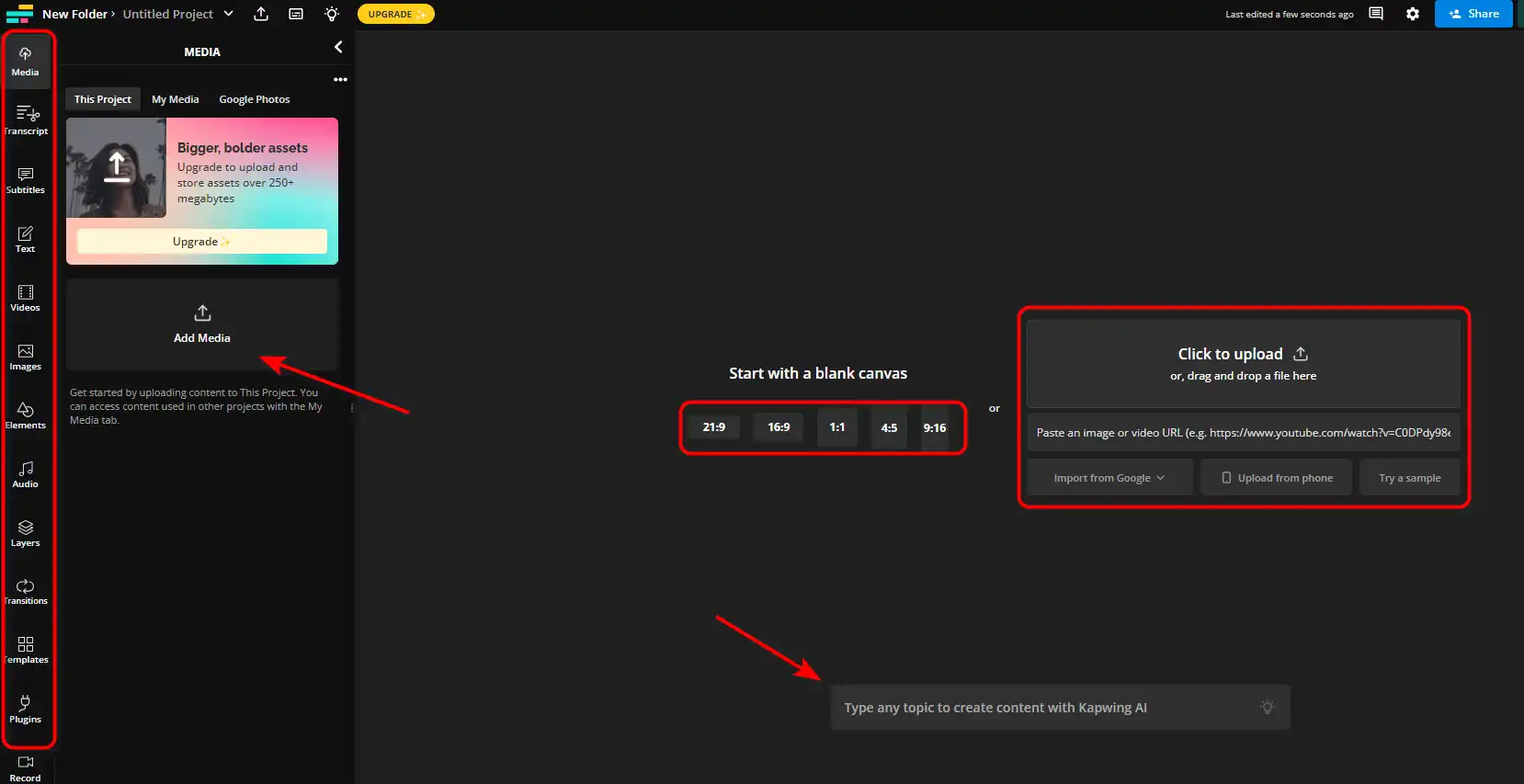
  • Création vidéo facile: Créez de superbes vidéos à partir de zéro ou utilisez l'un des nombreux modèles disponibles sur Kapwing. Vous pouvez également importer des vidéos depuis votre appareil, votre stockage cloud ou votre URL.comment utiliser Kapwing 6
  • Montage vidéo puissant: Modifiez vos vidéos en toute simplicité grâce à l'interface intuitive et conviviale. Vous pouvez découper, recadrer, faire pivoter, redimensionner, accélérer, ralentir, ajouter du texte, des sous-titres, des filtres, des transitions, des autocollants, de l'audio, etc.
  • Montage vidéo collaboratif: Travaillez sur vos vidéos avec votre équipe ou vos amis grâce à la fonction de montage vidéo collaboratif. Vous pouvez inviter d'autres personnes à modifier vos vidéos, laisser des commentaires et discuter en temps réel.
  • Traitement vidéo rapide et fiable: Traitez vos vidéos rapidement et en douceur grâce à la technologie basée sur le cloud. Vous n’avez pas besoin de télécharger ou d’installer quoi que ce soit sur votre appareil. Kapwing fonctionne sur n'importe quel navigateur et appareil.
  • Montage vidéo gratuit et abordable: Utilisez Kapwing gratuitement avec un filigrane ou passez à un forfait premium pour plus de fonctionnalités et d'avantages. Kapwing propose un forfait gratuit généreux et un modèle de tarification flexible qui convient à vos besoins et à votre budget.

• Conseils d'utilisation de Kapwing

Voici quelques conseils qui peuvent vous aider à tirer le meilleur parti de Kapwing:

  • 🌟 Explorez les ressources Kapwing: Kapwing dispose de nombreuses ressources qui peuvent vous aider à apprendre et à améliorer vos compétences vidéo. Consultez le blog Kapwing, la chaîne YouTube, le podcast, la newsletter et la communauté pour obtenir des conseils, des didacticiels, de l'inspiration et de l'assistance.
  • 🎯 Définissez votre objectif vidéo et votre audience: Avant de commencer à créer votre vidéo, réfléchissez à ce que vous souhaitez réaliser et à qui vous souhaitez atteindre. Cela peut vous aider à choisir le bon modèle, le bon format, le style et le ton pour votre vidéo.
  • 📺 Optimisez votre vidéo pour différentes plateformes: Différentes plateformes de médias sociaux ont des exigences et des préférences différentes en matière de contenu vidéo. Assurez-vous d'optimiser votre vidéo pour la plateforme sur laquelle vous souhaitez la publier. Par exemple, vous pouvez utiliser Kapwing Studio pour ajuster le rapport hauteur/largeur, la résolution et la durée de votre vidéo.
  • ⏱️ Gardez votre vidéo courte et agréable : La capacité d'attention est courte de nos jours, alors essayez de garder votre vidéo aussi concise et attrayante que possible. Utilisez l'outil Kapwing Trim pour découper toutes les parties inutiles ou ennuyeuses de votre vidéo.
  • 🗣️ Ajoutez des légendes et des sous-titres à votre vidéo: Les légendes et les sous-titres peuvent rendre votre vidéo plus accessible, compréhensible et attrayante pour votre public. Ils peuvent également améliorer le référencement et la portée de votre vidéo. Utilisez l'outil Kapwing Subtitle pour ajouter facilement des légendes et des sous-titres à votre vidéo.
  • 📜 Ajoutez un appel à l'action à votre vidéo: Un appel à l'action est une déclaration qui indique à votre public ce que vous voulez qu'il fasse après avoir regardé votre vidéo. Il peut s'agir d'aimer, de commenter, de partager, de s'abonner, de suivre, de visiter ou d'acheter. Utilisez l'outil Kapwing Text pour ajouter un appel à l'action à votre vidéo.
  • 📚 Utilisez la bibliothèque Kapwing pour stocker et gérer vos vidéos: La bibliothèque Kapwing est un endroit où vous pouvez stocker et gérer toutes vos vidéos. Vous pouvez accéder, modifier, télécharger, supprimer ou partager vos vidéos à tout moment et en tout lieu. Vous pouvez également organiser vos vidéos dans des dossiers et des projets.
  • 🔍 Testez et améliorez votre vidéo: Avant de publier votre vidéo, assurez-vous de la tester et de voir à quoi elle ressemble et sonne. Vous pouvez utiliser l'outil Kapwing Preview pour regarder votre vidéo et effectuer des ajustements ou des corrections. Vous pouvez également demander des commentaires aux autres et utiliser l'outil Kapwing Edit pour améliorer votre vidéo.
  • 🌐 Partagez votre vidéo avec le monde: Une fois que vous êtes satisfait de votre vidéo, vous pouvez la partager avec le monde. Vous pouvez télécharger votre vidéo sur votre appareil, la télécharger sur votre plateforme préférée ou copier et coller le lien vers votre vidéo. Vous pouvez également intégrer votre vidéo sur votre site Web ou votre blog.
  • 💡 Amusez-vous et soyez créatif: Le conseil le plus important est de vous amuser et d'être créatif avec votre vidéo. Kapwing vous donne les outils et la liberté de vous exprimer et d'exprimer vos idées à travers la vidéo. N'ayez pas peur d'expérimenter et d'essayer de nouvelles choses. On ne sait jamais ce que l'on pourrait découvrir.

Avec ces conseils, vous pouvez réaliser de superbes vidéos avec Kapwing.
Examen de la recherche de produits pour Kapwing

Ce que disent les autres utilisateurs de Kapwing

J'ai recoupé les avis des utilisateurs sur Chasse aux produits.

Voici ce que j'ai trouvé :

  • ⭐ Kapwing a une note mitigée de 3,3/5 basée sur 305 avis.
  • Les critiques les plus négatives ont souligné :
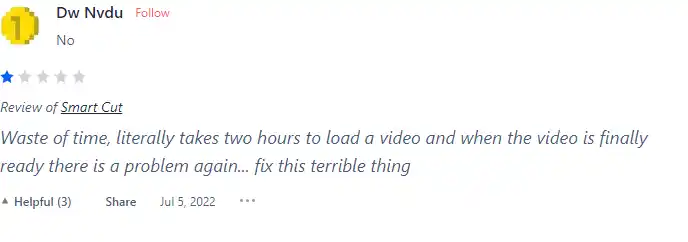
    • 🕒 Temps de chargement vidéo lents et problèmes techniques
    • 💸 Problèmes avec la version gratuite, obligeant les utilisateurs à payer
    • 🔧 Problèmes de fonctionnalité y compris les problèmes d'importation et d'édition
    • 🤔 Sentiments mitigés à propos réactivité du support client
  • 👍 Du côté positif, certains utilisateurs ont apprécié :
    • 🆓 Utilisabilité gratuite et facilité d'utilisation
    • ⚡ Traitement rapide pour le montage vidéo
    • 🌐 Disponibilité d'outils et de fonctionnalités utiles

Comment utiliser Kapwing

Kapwing propose une variété d'outils à des fins différentes, telles que le redimensionnement, le recadrage, le rognage, l'ajout de sous-titres, de filtres, d'autocollants, etc. Voici comment utiliser certains des outils les plus populaires :

Studio

comment utiliser Kapwing 4

Meilleur pour:

  • Créer des vidéos à partir de zéro
  • Modification de vidéos existantes
  • Créer des mèmes et des collages


1) Pour commencer, allez sur Kapwing Workspace et cliquez sur “Créer un nouveau”.

comment utiliser Kapwing 5

2) Vous pouvez soit télécharger vos propres fichiers, importer à partir d'une URL ou choisir dans la bibliothèque de stock.

comment utiliser Kapwing 6

3) Une fois que vous avez vos fichiers sur le canevas, vous pouvez les redimensionner, les recadrer, les faire pivoter, les découper, les ajuster et les animer à votre guise. Vous pouvez également ajouter du texte, des formes, des autocollants, de l'audio et une voix off.

comment utiliser Kapwing 7

4) Pour prévisualiser votre projet, cliquez sur le bouton de lecture dans le coin inférieur gauche. Vous pouvez également modifier le rapport hauteur/largeur et la couleur d'arrière-plan dans le menu des paramètres.

comment utiliser Kapwing 10

5) Lorsque vous avez terminé, cliquez sur “Exporter la vidéo” et attendez que Kapwing traite votre vidéo. Vous pouvez ensuite le télécharger sur votre appareil ou le partager en ligne.

comment utiliser Kapwing 11

Sous-titreur

comment utiliser Kapwing 12

Meilleur pour:

  • Ajouter des sous-titres aux vidéos
  • Transcrire l'audio en texte
  • Traduire des vidéos dans d'autres langues


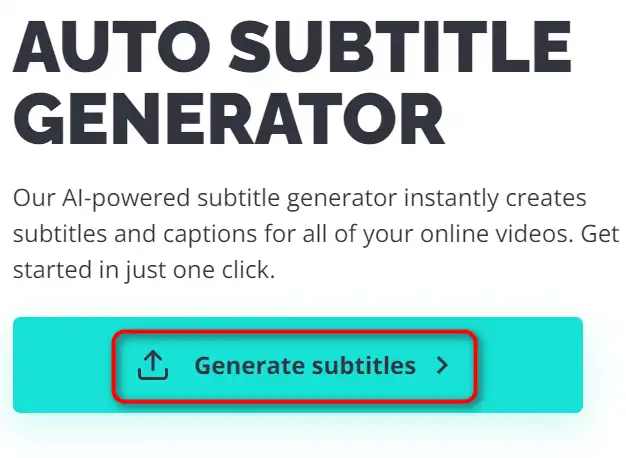
1) Pour commencer, sélectionnez “Les sous-titres” et cliquez sur “Télécharger” ou “Coller une URL”.

comment utiliser Kapwing 22

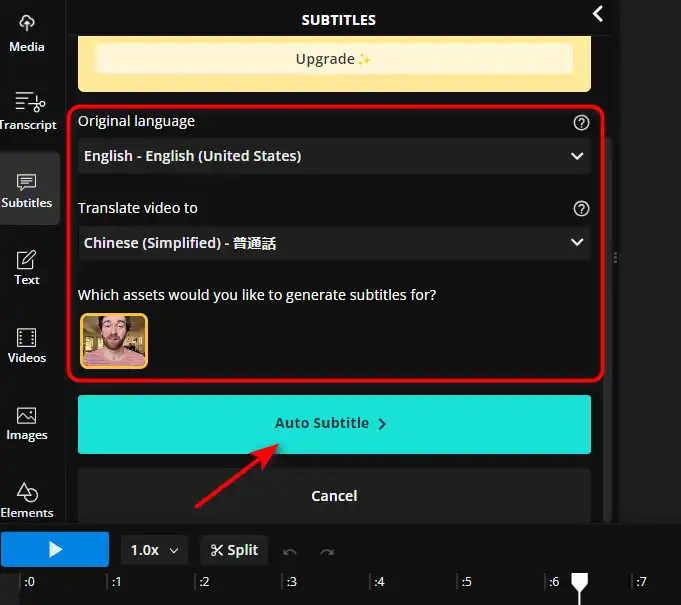
2) Kapwing générera automatiquement des sous-titres pour votre vidéo grâce à la reconnaissance vocale. Vous pouvez modifier, supprimer ou ajouter de nouveaux sous-titres à votre guise. Vous pouvez également modifier la police, la couleur, la taille et la position des sous-titres.

comment utiliser Kapwing 14

3) Pour traduire vos sous-titres dans une autre langue, cliquez sur le “Traduire” et choisissez la langue souhaitée. Kapwing utilisera l'IA pour convertir vos sous-titres.
comment utiliser Kapwing 15

4) Lorsque vous avez terminé, cliquez sur “Exporter” et attendez que Kapwing traite votre vidéo. Vous pouvez ensuite le télécharger sur votre appareil ou le partager en ligne.comment utiliser Kapwing 16

Redimensionner

comment utiliser Kapwing 17

Meilleur pour:

  • Redimensionner des vidéos et des images pour différentes plateformes
  • Recadrage et zoom de vidéos et d'images


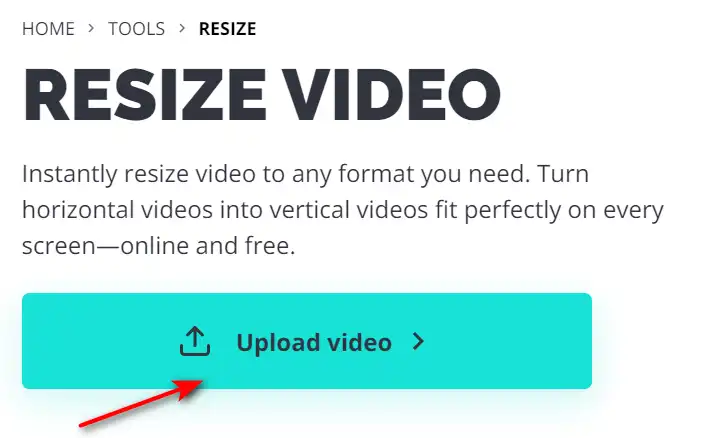
1) Pour commencer, sélectionnez “Redimensionner la vidéo” et cliquez sur “Télécharger” ou “Coller une URL”.

comment utiliser Kapwing 23

2) Vous pouvez choisir parmi les tailles prédéfinies pour YouTube, Instagram, Facebook, Twitter, TikTok et bien plus encore.

comment utiliser Kapwing 21

3) Lorsque vous avez terminé, cliquez sur “Exporter” et attendez que Kapwing traite votre vidéo ou image. Vous pouvez ensuite le télécharger sur votre appareil ou le partager en ligne.comment utiliser Kapwing 11

Générateur vidéo IA

comment utiliser Kapwing 26

Meilleur pour:

  • Créer des vidéos à partir de mots-clés ou de sujets
  • Générer du contenu vidéo sans compétences en montage
  • Explorer différents styles et formats vidéo


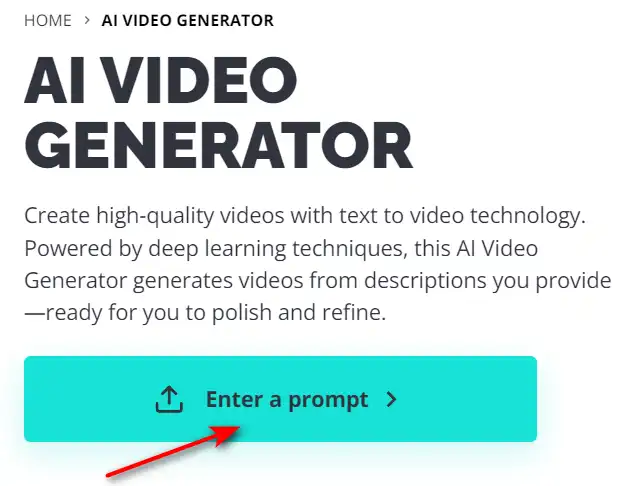
1) Pour commencer, sélectionnez “Générateur vidéo IA” et cliquez sur “IA Kapwing”.

comment utiliser Kapwing 24

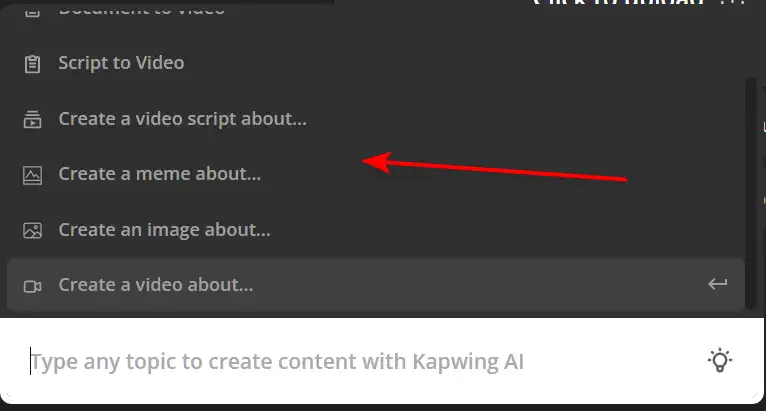
comment utiliser Kapwing 272) Vous pouvez sélectionner “Créez un script vidéo sur…”.
comment utiliser Kapwing 28

3) Vous pouvez saisir une invite sur laquelle vous souhaitez créer une vidéo.comment utiliser Kapwing 30

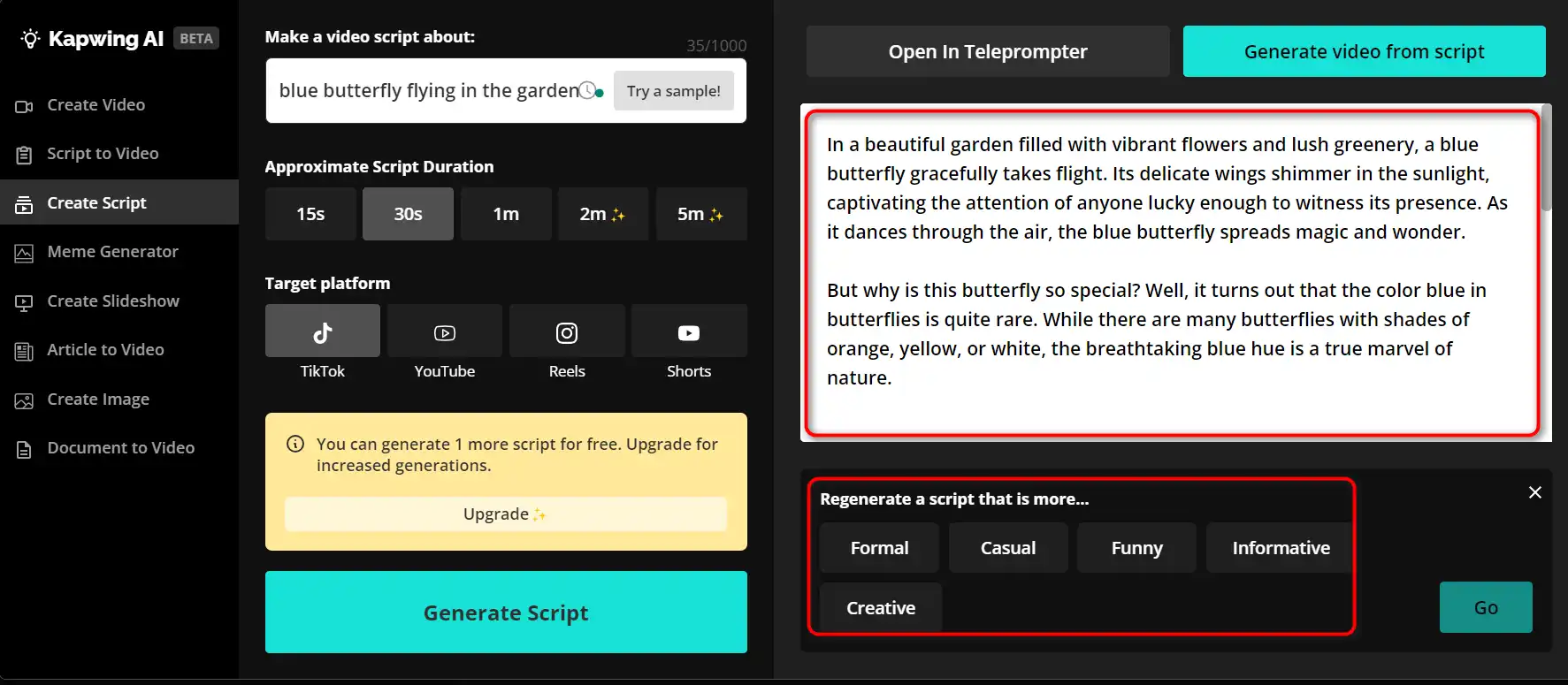
4) Kapwing utilisera l'intelligence artificielle pour générer un script vidéo pour votre vidéo. Vous pouvez réviser, modifier ou réécrire le script et le storyboard à votre guise. Vous pouvez également modifier la voix et la langue de la narration.
comment utiliser Kapwing 31

5) Lorsque vous êtes satisfait du script, cliquez sur “Générer une vidéo à partir d'un script” et attendez que Kapwing produise votre vidéo. Vous pouvez ensuite le télécharger sur votre appareil ou le partager en ligne.comment utiliser Kapwing 32

comment utiliser Kapwing 33

comment utiliser Kapwing 34

Article en vidéo

comment utiliser Kapwing 47

Meilleur pour:

  • Conversion d'articles ou d'articles de blog en vidéos
  • Résumer des textes longs en courtes vidéos
  • Réutilisation du contenu écrit pour les plateformes vidéo


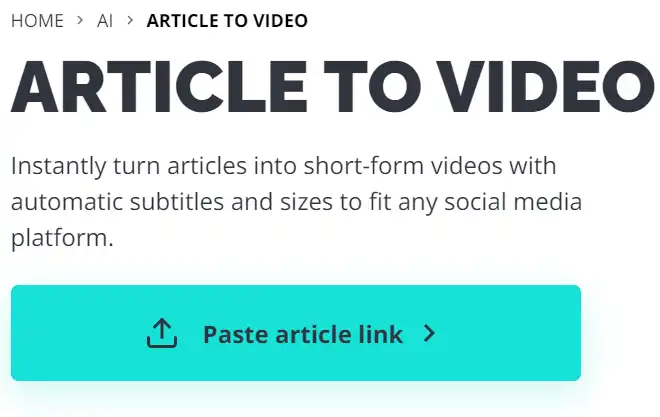
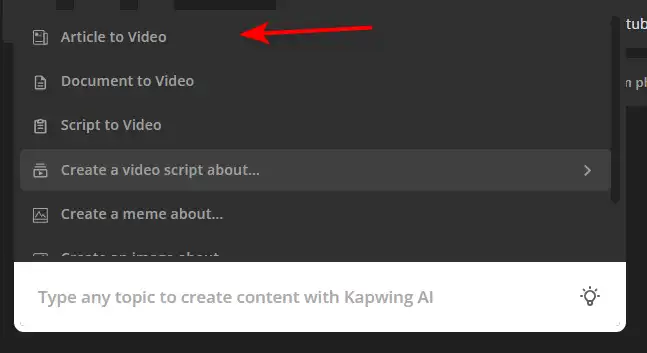
1) Pour commencer, allez sur Kapwing AI et cliquez sur “Article en vidéo”.
comment utiliser Kapwing 35

2) Vous pouvez coller l'URL de l'article que vous souhaitez convertir en vidéo.

comment utiliser Kapwing 37

3) Kapwing utilisera le traitement du langage naturel pour extraire les points principaux et les images clés de l'article. Vous pouvez modifier, supprimer ou ajouter de nouvelles scènes à votre vidéo.

comment utiliser Kapwing 38

4) Pour ajouter une narration à votre vidéo, cliquez sur le “TEXTE POUR PARLER” et choisissez votre voix, votre langue et votre vitesse préférées. Kapwing utilisera la synthèse vocale pour convertir votre texte en audio.

comment utiliser Kapwing 40

5) Lorsque vous avez terminé, cliquez sur “Exporter la vidéo” et attendez que Kapwing traite votre vidéo. Vous pouvez ensuite le télécharger sur votre appareil ou le partager en ligne.comment utiliser Kapwing 11

Réutiliser la vidéo

comment utiliser Kapwing 48

Meilleur pour:

  • Transformer des vidéos dans différents formats et styles
  • Optimiser les vidéos pour différentes plateformes et publics
  • Réutiliser le contenu vidéo à des fins multiples


1) Pour commencer, allez sur Kapwing Workspace et cliquez sur “Réutiliser la vidéo”.

comment utiliser Kapwing 42

2) Vous pouvez soit télécharger vos propres fichiers, soit les importer à partir d'une URL.

comment utiliser Kapwing 43

comment utiliser Kapwing 44

3) Kapwing convertira automatiquement votre vidéo en clips. Vous pouvez modifier, supprimer ou ajouter de nouvelles scènes à votre vidéo. Vous pouvez également modifier le rapport hauteur/largeur et le style des sous-titres.

comment utiliser Kapwing 45

4) Cliquez sur “Exporter” et attendez que Kapwing traite votre vidéo. Ou tu peux “Modifier en tant que projet” pour éditer davantage votre vidéo.comment utiliser Kapwing 46

Meilleures alternatives à Kapwing

Wave.video Review

Wave.video est un outil complet de création vidéo basé sur l'IA qui se distingue par son interface intuitive et ses fonctionnalités robustes. Il est très apprécié pour ses capacités de montage vidéo basées sur le cloud, permettant aux utilisateurs de travailler de n'importe où. La plate-forme offre une gamme de fonctionnalités, notamment un studio de diffusion en direct, une application d'enregistrement vidéo, des options d'hébergement vidéo et un éditeur de clips. Il dispose également d'une vaste bibliothèque de plus de 200 millions de vidéos, d'images et d'audio, ainsi que de plus d'un millier de modèles vidéo personnalisables.

Les utilisateurs ont félicité Wave.video pour sa facilité d'utilisation et la qualité de sa sortie. Les capacités d’IA de la plateforme, comme la génération de vidéos à partir de texte, ont été particulièrement appréciées. Malgré cela, certains utilisateurs ont noté que le processus de rendu vidéo peut prendre du temps.

$16/mo

FlexClip Review

FlexClip est un créateur de vidéos en ligne simple mais puissant qui vous aide à créer des vidéos attrayantes en quelques minutes. Que vous souhaitiez créer une vidéo promotionnelle, un didacticiel vidéo, un diaporama ou un vlog, FlexClip est là pour vous. Vous pouvez choisir parmi des centaines de modèles ou repartir de zéro et personnaliser votre vidéo avec des transitions, des filtres, des textes, de la musique et bien plus encore.

$9.99/mo

Pika Labs Review

Pika Labs est un logiciel d'IA de pointe qui vous permet de créer de superbes vidéos à partir d'entrées de texte, d'image ou vidéo. Que vous souhaitiez réaliser une bande-annonce cinématographique, un dessin animé ou une simulation réaliste, Pika Labs peut vous aider à transformer vos idées en histoires visuelles. Pika Labs utilise des modèles d'IA génératifs pour produire des vidéos de haute qualité dans différents styles et formats, vous donnant la liberté et la flexibilité d'exprimer votre créativité.

$8/mo

Opus Clip Review

Opus Clip apparaît comme un outil de découpage vidéo IA très efficace qui répond aux besoins des créateurs de contenu et des spécialistes du marketing visant à produire des courts métrages viraux. Grâce à ses capacités basées sur l'IA, il simplifie le processus de transformation de vidéos longues en courts clips attrayants adaptés aux plateformes de médias sociaux.

$9/mo

Veed Review

Veed est un éditeur vidéo en ligne simple et puissant qui vous permet de créer de superbes vidéos en quelques minutes. Que vous souhaitiez ajouter des sous-titres, découper, recadrer, faire pivoter, redimensionner, filtrer ou animer vos vidéos, Veed est là pour vous. Vous pouvez également enregistrer votre écran, votre webcam ou votre audio et les modifier immédiatement.

$18/mo

Filmora Review

Filmora est un logiciel de montage vidéo populaire et facile à utiliser pour les débutants et les professionnels. Il offre un large éventail de fonctionnalités, telles que des filtres, des transitions, des titres, de la musique, des effets sonores, etc. Vous pouvez également utiliser Filmora pour enregistrer votre écran, votre webcam ou votre voix off. Filmora prend en charge différents formats et appareils et vous pouvez exporter vos vidéos vers YouTube, Vimeo ou DVD.

$29.99/qtr

Kaiber Review

Kaiber est un générateur de vidéo IA qui peut créer des vidéos animées à partir de vos invites textuelles et de vos préférences stylistiques. Il s'agit d'une plate-forme Web qui vise à simplifier le processus de création vidéo et à libérer votre créativité. Cependant, il présente également certains inconvénients dont vous devez être conscient avant de l’utiliser.

$5/mo

InVideo Review

InVideo est un puissant éditeur vidéo en ligne qui vous permet de créer de superbes vidéos en quelques minutes. Que vous souhaitiez créer une vidéo promotionnelle, un didacticiel, un témoignage ou une publication sur les réseaux sociaux, InVideo est là pour vous. Vous pouvez choisir parmi des milliers de modèles, les personnaliser avec vos propres médias, texte et musique, et les exporter en qualité HD.

$20/mo

Pictory Review

Pictory est le meilleur logiciel d'IA pour créer des vidéos de marque à partir de votre contenu long (scripts, lettres de vente, articles de blog, webinaires, podcasts, enregistrements Zoom, etc.). Si vous êtes un créateur de contenu ou un spécialiste du marketing à la recherche d'un moyen simple de convertir votre travail écrit sous forme vidéo, Pictory est la meilleure option que j'ai trouvée pour démarrer rapidement.

Pictory utilise une IA avancée pour générer automatiquement une vidéo à partir de votre contenu écrit, avec une voix off professionnelle, des clips vidéo, des sous-titres et une image de marque. Vous pouvez également éditer votre vidéo en modifiant le texte, la voix, les clips et la musique. Pictory dispose d'une vaste bibliothèque de vidéos, d'images et de musique parmi lesquelles choisir, et vous pouvez également télécharger vos propres médias. Vous pouvez également personnaliser votre image de marque avec votre logo, votre palette de couleurs, votre intro et votre sortie.

$19/mo

Capcut Review

CapCut est une application de montage vidéo mobile qui offre une gamme de fonctionnalités pour créer et partager des vidéos courtes. Il appartient à ByteDance, la même société derrière TikTok, et s'intègre bien à la populaire plateforme de médias sociaux. L'utilisation de CapCut est gratuite, mais certaines fonctionnalités avancées nécessitent un abonnement.

$7.99/mo

FAQ Kapwing

À quoi sert Kapwing ? +

Kapwing est utilisé à diverses fins telles que la création de contenu sur les réseaux sociaux, de vidéos éducatives, de vidéos marketing, de vidéos personnelles, etc. Kapwing peut aider les utilisateurs à exprimer leur créativité, à communiquer leurs idées et à engager leur public avec des vidéos captivantes.

L'utilisation de Kapwing est-elle gratuite ? +

Kapwing propose un forfait gratuit qui permet aux utilisateurs d'accéder à tous les outils et fonctionnalités, mais avec certaines limitations telles qu'un filigrane, une limite de durée de vidéo de 4 minutes. Les utilisateurs peuvent également passer à un abonnement Pro pour 16 $ par mois, ce qui supprime le filigrane et augmente la limite de durée de la vidéo à 2 heures. Les utilisateurs professionnels ont également accès à des fonctionnalités premium telles que le stockage dans le cloud, les dossiers, la personnalisation et l'assistance prioritaire.

Kapwing est-il sûr et sécurisé ? +

Kapwing est une plateforme sûre et sécurisée qui respecte la vie privée des utilisateurs et la protection des données. Kapwing ne stocke aucune donnée utilisateur, sauf si l'utilisateur choisit de se connecter et de sauvegarder son travail. Kapwing utilise également le cryptage SSL pour garantir la sécurité des données transférées entre l'utilisateur et le serveur. Kapwing ne vend ni ne partage aucune donnée utilisateur avec des tiers.

Comment utiliser Kapwing ? +

Pour utiliser Kapwing, vous pouvez soit repartir de zéro, soit choisir parmi l'un des modèles disponibles sur le site Web. Vous pouvez ensuite télécharger votre propre vidéo, image ou fichier audio, ou coller une URL à partir du Web. Vous pouvez ensuite utiliser les outils pour éditer votre vidéo comme vous le souhaitez. Une fois que vous avez terminé, vous pouvez prévisualiser votre vidéo et la télécharger sur votre appareil ou la partager en ligne.

Quelles sont certaines des fonctionnalités de Kapwing ? +

Certaines des fonctionnalités de Kapwing sont : - Découper : découpez toutes les parties indésirables de votre vidéo ou de votre audio.
– Recadrer : ajustez le rapport hauteur/largeur de votre vidéo pour l'adapter à différentes plates-formes.
– Redimensionner : modifiez les dimensions de votre vidéo pour l'adapter à différentes tailles d'écran.
– Rotation : retournez ou faites pivoter votre vidéo de 90, 180 ou 270 degrés.
– Sous-titres : ajoutez des sous-titres à votre vidéo manuellement ou automatiquement à l'aide de la fonction de génération automatique.
– Filtres : appliquez différents effets à votre vidéo, tels que les niveaux de gris, le sépia, l'inversion, etc.
– Autocollants : ajoutez des autocollants amusants à votre vidéo à partir de la bibliothèque ou téléchargez les vôtres.
– Audio : ajoutez de la musique ou des effets sonores à votre vidéo à partir de la bibliothèque ou téléchargez les vôtres.
– Texte : ajoutez du texte à votre vidéo avec différentes polices, couleurs, tailles et styles.
– Mème : transformez votre vidéo en mème avec des légendes et des bordures personnalisées.
– GIF : convertissez votre vidéo en GIF ou vice versa.
– Diaporama : créez un diaporama à partir de vos images ou vidéos avec des transitions et de la musique.
– Montage : combinez plusieurs vidéos ou images en une seule vidéo avec des transitions et de la musique.
– Collage : organisez plusieurs vidéos ou images dans une grille ou un collage avec des arrière-plans et des bordures personnalisés.

Quels sont les avantages d’utiliser Kapwing ? +

Certains des avantages de l'utilisation de Kapwing sont les suivants : - C'est en ligne : vous n'avez pas besoin de télécharger ou d'installer de logiciel pour utiliser Kapwing. Vous pouvez y accéder depuis n’importe quel appareil et navigateur.
– C'est simple : vous n'avez besoin d'aucune compétence technique ou expérience pour utiliser Kapwing. Il possède une interface simple et intuitive que tout le monde peut utiliser.
– C'est rapide : vous n'avez pas besoin d'attendre de longs temps de traitement ou de rendu pour utiliser Kapwing. Il fonctionne en temps réel et fournit des résultats de haute qualité.
– Il est polyvalent : vous pouvez utiliser Kapwing pour tout type de projet vidéo, que ce soit pour un usage personnel ou professionnel. Vous pouvez également utiliser Kapwing pour n’importe quel genre ou style de vidéo, qu’elle soit drôle, éducative, inspirante ou autre.
– C'est collaboratif : vous pouvez utiliser Kapwing pour travailler avec d'autres sur vos projets vidéo. Vous pouvez inviter d'autres personnes à modifier votre vidéo, à laisser des commentaires ou à partager des commentaires. Vous pouvez également exporter votre vidéo vers différentes plateformes telles que YouTube, Facebook, Instagram, Twitter, etc.

Quels sont certains des inconvénients de l’utilisation de Kapwing ? +

Certains des inconvénients de l'utilisation de Kapwing sont les suivants : - C'est limité : vous ne pouvez utiliser Kapwing que pour les tâches de montage vidéo de base. Vous ne pouvez pas utiliser Kapwing pour des fonctionnalités avancées de montage vidéo telles que l'étalonnage des couleurs, le suivi de mouvement, l'incrustation chromatique, etc.
– Cela dépend : vous avez besoin d’une connexion Internet stable et d’un navigateur compatible pour utiliser Kapwing. Vous ne pouvez pas utiliser Kapwing hors ligne ou sur des appareils ou navigateurs non pris en charge.
– C'est cher : vous devez payer des frais mensuels ou annuels pour utiliser Kapwing sans aucune limitation ni filigrane. Vous ne pouvez pas utiliser Kapwing pour un paiement unique.

Comment puis-je obtenir de l'aide avec Kapwing ? +

Vous pouvez obtenir de l'aide avec Kapwing en visitant leur centre d'aide ou en contactant leur équipe d'assistance. Vous pouvez également trouver des tutoriels, des conseils et de l'inspiration sur leur blog ou leur chaîne YouTube.

Conclusion de Kapwing

Kapwing est l'outil en ligne ultime pour créer et éditer des vidéos, des images et des GIF.

Il contient tout ce dont vous avez besoin pour créer un contenu époustouflant et engageant pour votre public, que vous soyez débutant ou professionnel.

Avec Kapwing, vous pouvez libérer votre créativité et collaborer avec les autres en temps réel. Vous n’avez pas besoin de télécharger de logiciel ni de payer de frais. Allez simplement à Kapwing et commencez à créer !

Outils d'IA en vedette

Outils d'IA associés à Kapwing

Vidnoz AI Review

Créez GRATUITEMENT des vidéos IA engageantes 10 fois plus rapides

Gemini Review

Outil d'IA basé sur le chat de Google

Cutout.Pro Review

Édition de photos IA | Plateforme de génération de contenu visuel, idéale pour la conception d'images et de vidéos

Speechify Review

Transformez n'importe quelle lecture en audio

Artflow Review

Créez facilement des personnages cohérents