通用选择器
仅精确匹配
在标题中搜索
在内容中搜索
帖子类型选择器

InVideo 评论(12 月):如何在几分钟内创建令人惊叹的视频?

概述

视频是内容营销之王。无论您是想推广您的品牌、教育您的受众还是娱乐您的追随者,视频都是您的最佳选择。

但制作具有专业水准的视频可能是一项艰巨的任务。您需要拥有合适的技能、工具和时间来制作引人注目的高质量视频。

视频内 是一个基于云的视频创作平台,旨在让视频创作变得简单、快速、有趣。借助 InVideo,您可以使用简单的拖放界面从头开始或从模板创建令人惊叹的视频。

InVideo 是最适合您的视频创作工具吗?请阅读我诚实的视频内评论来找出答案。

编辑的评论

总分:4.2

InVideo 是一款功能强大的在线视频编辑器,可让您在几分钟内创建令人惊叹的视频。无论您想要制作宣传视频、教程、感言还是社交媒体帖子,InVideo 都能满足您的需求。您可以从数千个模板中进行选择,使用您自己的媒体、文本和音乐对其进行自定义,并以高清质量导出。

优点

  • 易于使用的界面,具有拖放功能
  • 具有过渡、效果和动画的多层编辑
  • 大量元素可供选择,例如贴纸、表情符号、形状和图标
  • 与库存照片和视频库集成,例如 iStock 和 Shutterstock

缺点

  • 编辑大型或复杂项目时出现轻微滞后
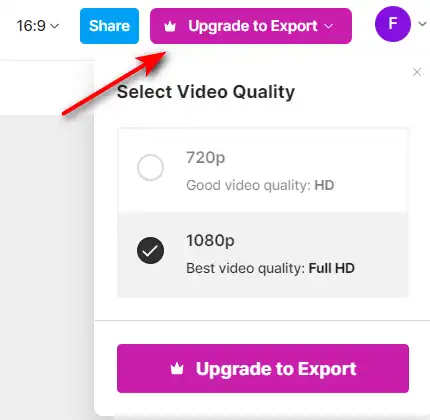
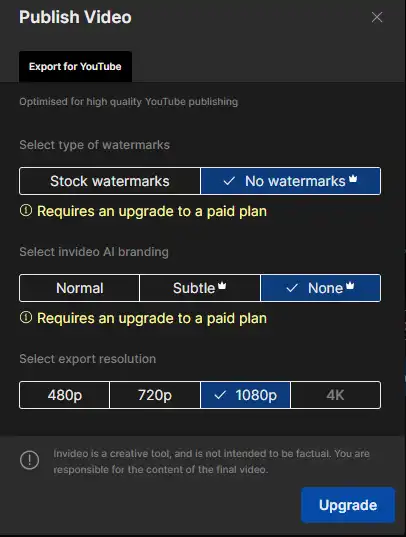
  • 免费套餐缺少导出选项并为您的视频添加水印

视频内定价

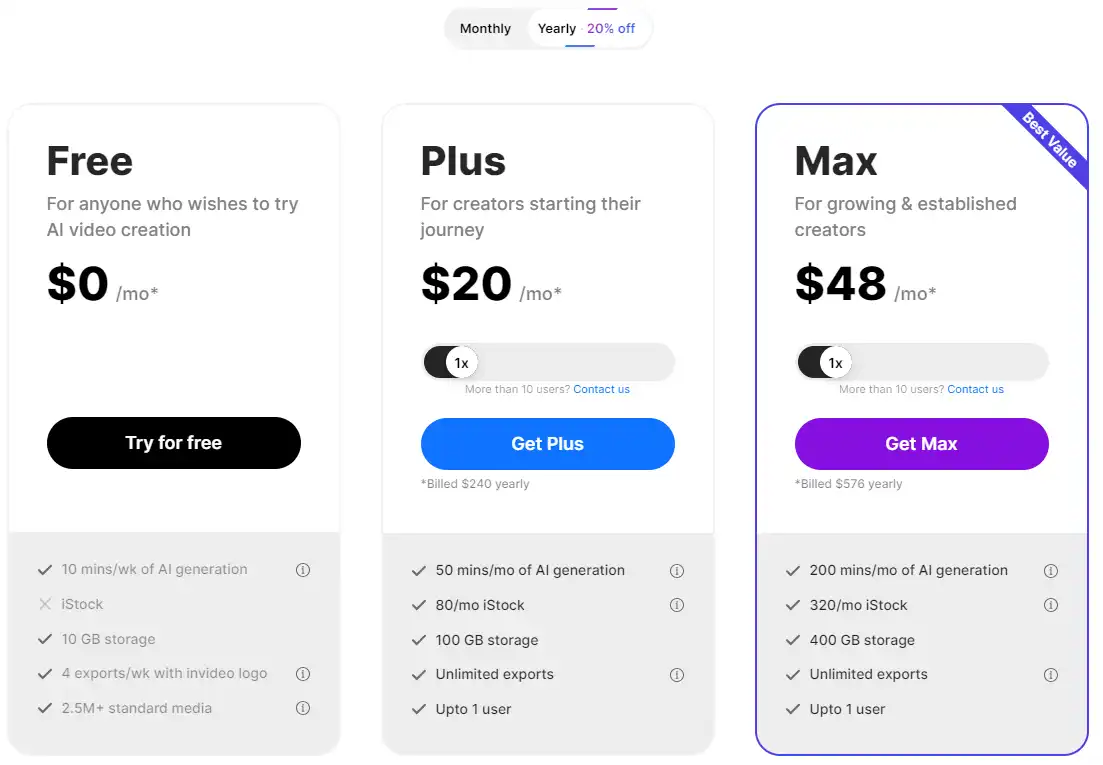
定价(包月计划) 计划 最适合
$0 自由的 对于任何想要尝试人工智能视频创作的人
20 美元 加 对于开始他们的创作之旅的创作者
48 美元 最大限度 为了成长 & 知名创作者

InVideo AI 每月定价计划。InVideo 2 的每月定价计划

InVideo AI 年度定价计划。InVideo 1 的年度定价计划

计划名称 自由的 加 最大限度
每月人工智能生成量 10 分钟/周 50分钟 200分钟
每月 iStock 股票数量 不包含 80 股/月 320 股/月
贮存 10GB 100GB 400GB
每周出口量 4 带有 InVideo 标志 无限 无限
用户限制 单用户 单用户 单用户

比较所有功能

特征 自由的 加 最大限度
带有视频内品牌的导出 4/周 无限 无限
优质人工智能一代 10 分钟/周 50 分钟/月 200 分钟/月
iStock 配额 不包含 80 股/月 320 股/月
视频分辨率 全高清 全高清 全高清
用户数据使用 将用于训练 不会被使用 不会被使用

什么是视频内嵌

• InVideo 适合谁?

视频内 是一个适合任何想要轻松创建精彩视频的人的工具。无论您是营销人员、企业家、博主、教育家还是影响者,InVideo 都可以帮助您创建适合您的需求和目标的视频。对于那些想要为社交媒体、YouTube 或其网站创建视频的人来说,它特别有用。

• 视频内主要功能

视频内 具有许多功能,使其成为强大的视频创作工具。这里是其中的一些:

  • 数千个模板:从 5,000 多个针对不同类别、利基和场合的现成模板中进行选择。您可以定制它们以适合您的品牌和风格。如何使用视频内嵌 21
  • 媒体库:访问 InVideo 媒体库中的数百万张免版税图像、视频和音乐曲目。您还可以上传自己的媒体文件或使用 Unsplash、Pixabay、Pexels 和 Storyblocks 等集成。如何使用视频内嵌 33
  • 文字转视频:只需点击几下即可将任何文本转换为视频。您可以使用 InVideo 的 AI 从您的博客文章、文章或任何其他文本源自动生成视频脚本。如何使用视频内嵌 19
  • 视频编辑:使用 InVideo 直观的视频编辑器轻松编辑视频。您可以修剪、裁剪、旋转、调整大小和调整视频。您还可以添加过渡、效果、滤镜、贴纸、表情符号等。如何使用视频内嵌 23
  • 文本编辑器:使用 InVideo 的文本编辑器在视频上添加和编辑文本。您可以从数百种字体、颜色和样式中进行选择。您还可以使用 InVideo 的 AI 生成吸引人的标题、副标题和说明文字。如何使用视频内嵌 24
  • 画外音:使用 InVideo 的画外音功能为您的视频添加画外音。您可以录制自己的声音,使用 InVideo 的文本转语音功能,或上传预先录制的音频文件。如何使用视频内嵌 27
  • 品牌预设:将您的品牌颜色、字体、徽标和水印保存为预设。您可以将它们应用到使用 InVideo 创建的任何视频。如何使用视频内嵌 23
  • 团队协作:与您的团队成员一起处理您的视频项目。您可以邀请他们加入您的帐户、分享您的视频并获取反馈。如何使用视频内嵌 28
  • 视频格式:以不同的格式和分辨率导出视频。你可以选择MP4。您还可以选择适合您平台的宽高比,例如 1:1、16:9、9:16。

• 使用 InVideo 的提示

以下是一些可以帮助您充分利用的提示 视频内:

  • 🌟 规划您的视频:在开始创建视频之前,请清楚地了解您想要实现的目标。想想你的目标受众、你的信息、你的语气和你的行动号召。
  • 🎯 选择正确的模板:浏览模板并找到符合您的目的和风格的模板。您可以在选择模板之前预览它们。
  • 📺 定制您的视频:根据您的喜好进行自定义,让您的视频变得独特且引人入胜。您可以更改媒体、文本、画外音、音乐和其他元素。您还可以使用 InVideo 的高级编辑功能来微调您的视频。
  • ⏱️ 保持简短而甜蜜:避免让您的视频太长或太无聊。保持简洁并集中于你的要点。理想情况下,您的视频长度应在 15 秒到 2 分钟之间,具体取决于您的平台和目标。
  • 🗣️ 使用清晰朗朗上口的语言:确保您的视频清晰有效地传达您的信息。使用观众可以理解并产生共鸣的简单直接的语言。使用吸引人的标题、副标题和说明文字来吸引他们的注意力并让他们着迷。
  • 📜 包括号召性用语:不要忘记在视频末尾添加号召性用语。告诉观众您希望他们下一步做什么,例如访问您的网站、订阅您的频道或在社交媒体上关注您。
  • 📚 向专家学习:观看并向您所在领域的最佳视频创作者学习。了解他们如何使用 InVideo 创建令人惊叹的视频并取得成果。您还可以查看 InVideo 的博客、YouTube 频道和社区,获取更多提示和灵感。
  • 🔍 查看您的视频:导出视频之前,请仔细检查。检查是否有任何错误、拼写错误或故障。确保您的视频在不同的设备和平台上看起来和听起来都不错。
  • 🌐 分享您的视频:视频准备好后,与全世界分享。您可以下载视频或直接从 InVideo 将其分享到您的首选平台。
  • 💡 尝试并享受乐趣:不要害怕尝试新事物,享受 InVideo 的乐趣。尝试不同的模板、媒体、文本、画外音和音乐。看看什么最适合您和您的受众。享受使用 InVideo 创建精彩视频的过程。

通过这些技巧,您可以掌握 InVideo 并在几分钟内创建令人惊叹的视频。视频制作愉快! 🎥
InVideo 的产品搜寻评论

其他用户对 InVideo 的评价

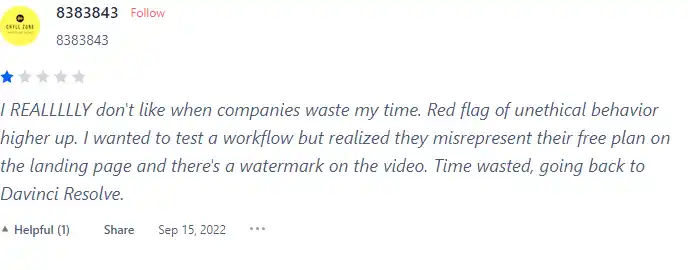
我交叉检查了 InVideo 上的用户评论 产品搜索。

这是我发现的:

  • 🌟 InVideo 的评分好坏参半,基于 231 条评论,总体评分为 4/5。
  • 大多数负面评论者强调:
    • 🚫 不满意的免费计划 具有歪曲的功能和视频上的水印。
    • 💸 价格高 被认为对产品质量不合理。
    • 🤔 有限的选项和实用性 免费试用。
  • 💡 用户提到的一些积极方面包括:
    • 🎥 易于使用的界面 有大量的模板可供选择。
    • 🔄定期添加 新功能 以增强视频创作。
    • 👍 积极的经历 使用快速视频创建软件。
  • ⚠️ 对透明度的担忧:
    • 🤷‍♂️ 由于对商业行为缺乏信任 单独购买 不同的产品需要。

如何使用视频内嵌

在本节中,我将向您展示如何使用 InVideo 的主要功能并为任何目的创建令人惊叹的视频。

视频模板


最适合:

  • 快速轻松地创建视频
  • 从各种类别和主题中进行选择
  • 自定义模板以适合您的品牌和信息


1) 要使用视频模板,请转到 InVideo 主页并单击 “模板”。

如何使用视频内嵌 20

2) 浏览类别并选择符合您目标的类别。您还可以使用搜索栏查找特定模板。

如何使用视频内嵌 21

3) 找到您喜欢的模板后,单击它并预览。您还可以查看模板的持续时间、宽高比和场景数量。
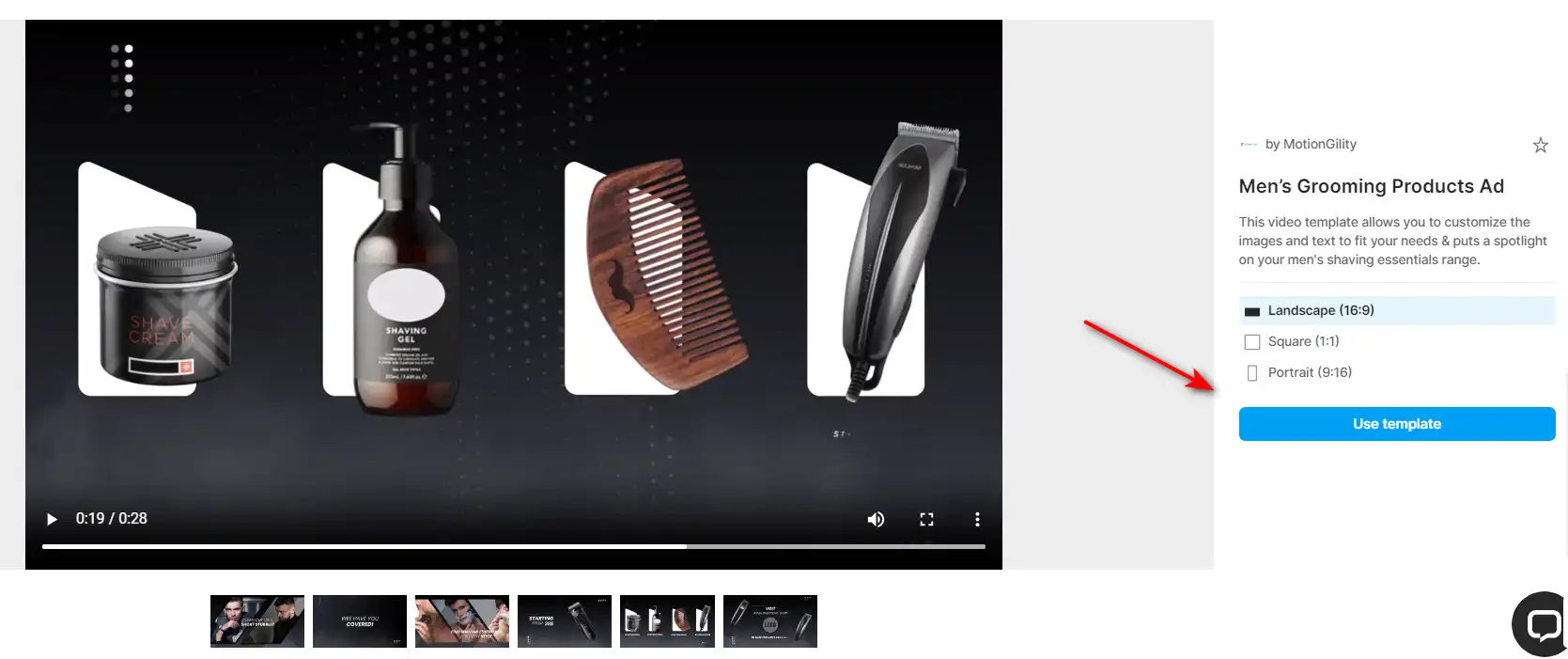
如何使用视频内嵌 22

4) 要开始编辑模板,请单击 “使用此模板”。您将进入视频内编辑器,您可以在其中根据自己的喜好自定义模板。

如何使用视频内嵌 23

5)您可以更改文本、图像、视频、音乐、颜色、字体等。您还可以添加或删除场景、重新排列它们或复制它们。

如何使用视频内嵌 24

6) 如果您对视频感到满意,请单击 “出口” 并选择视频的质量和格式。您还可以下载、分享或直接发布到社交媒体平台。如何使用视频内嵌 25
人工智能文本转视频


最适合:

  • 将文章、博客、脚本或任何文本转换为引人入胜的视频
  • 使用人工智能自动为您的文本选择最佳的视觉效果和音乐
  • 添加画外音、字幕、过渡和动画


1) 要使用文字转视频功能,请进入InVideo主页,然后单击 “人工智能文本转视频”。

如何使用视频内嵌 19

2) 您可以粘贴您想要转换为视频的文本、文章或博客。

如何使用视频内嵌3

3) InVideo 将分析您的文本并将其分割成场景。您可以通过更改文本、视觉效果、音乐、画外音等来编辑每个场景。

如何使用视频内嵌5

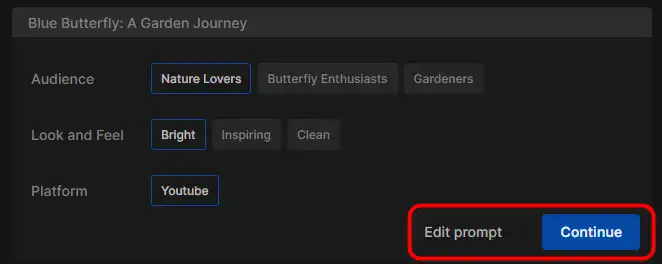
4)您还可以选择 ‘观众', ‘外观和感觉‘ 为您的视频。

如何使用视频内嵌7

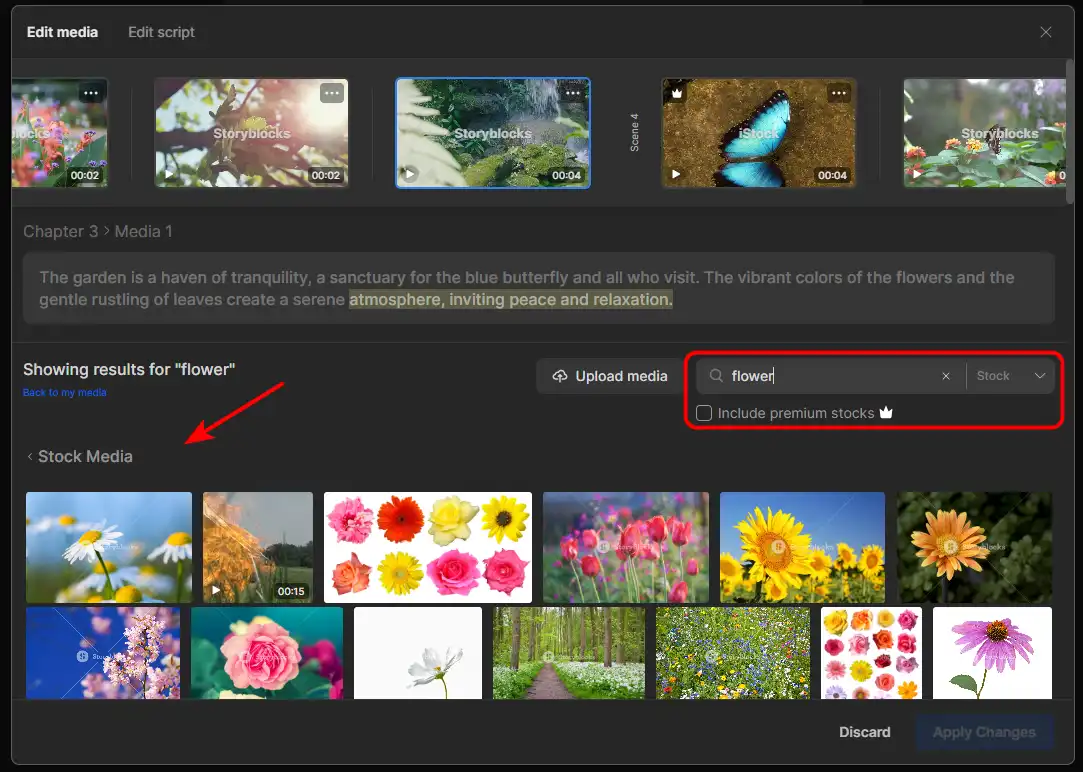
5) 通过合并个性化提示来编辑您的视频,或从您自己的图像、视频或各种库存选项中进行选择,以创建独特的视觉叙事。如何使用视频内嵌10

如何使用视频内嵌12

6) 完成视频编辑后,单击 “出口” 并选择视频的质量和格式。您还可以下载、分享或直接发布到社交媒体平台。如何使用视频内嵌13
空白的画布


最适合:

  • 通过完全的创意控制从头开始创建视频
  • 使用您自己的媒体文件或从 InVideo 库中选择
  • 添加效果、滤镜、贴纸、叠加层等


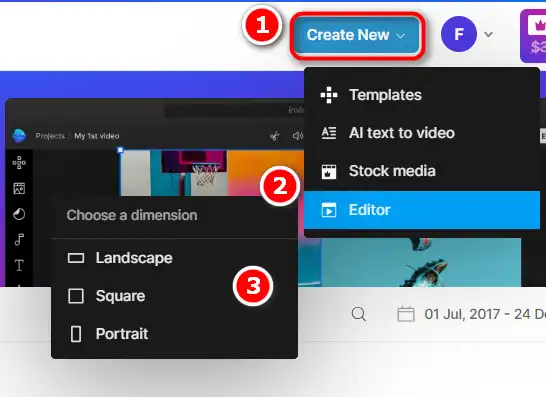
1) 要使用空白画布功能,请转到 InVideo 主页并单击 “创建新的“。

如何使用视频内嵌 20

2) 选择视频的宽高比。您还可以选择一个类别来查看一些建议的模板。

如何使用视频内嵌 29

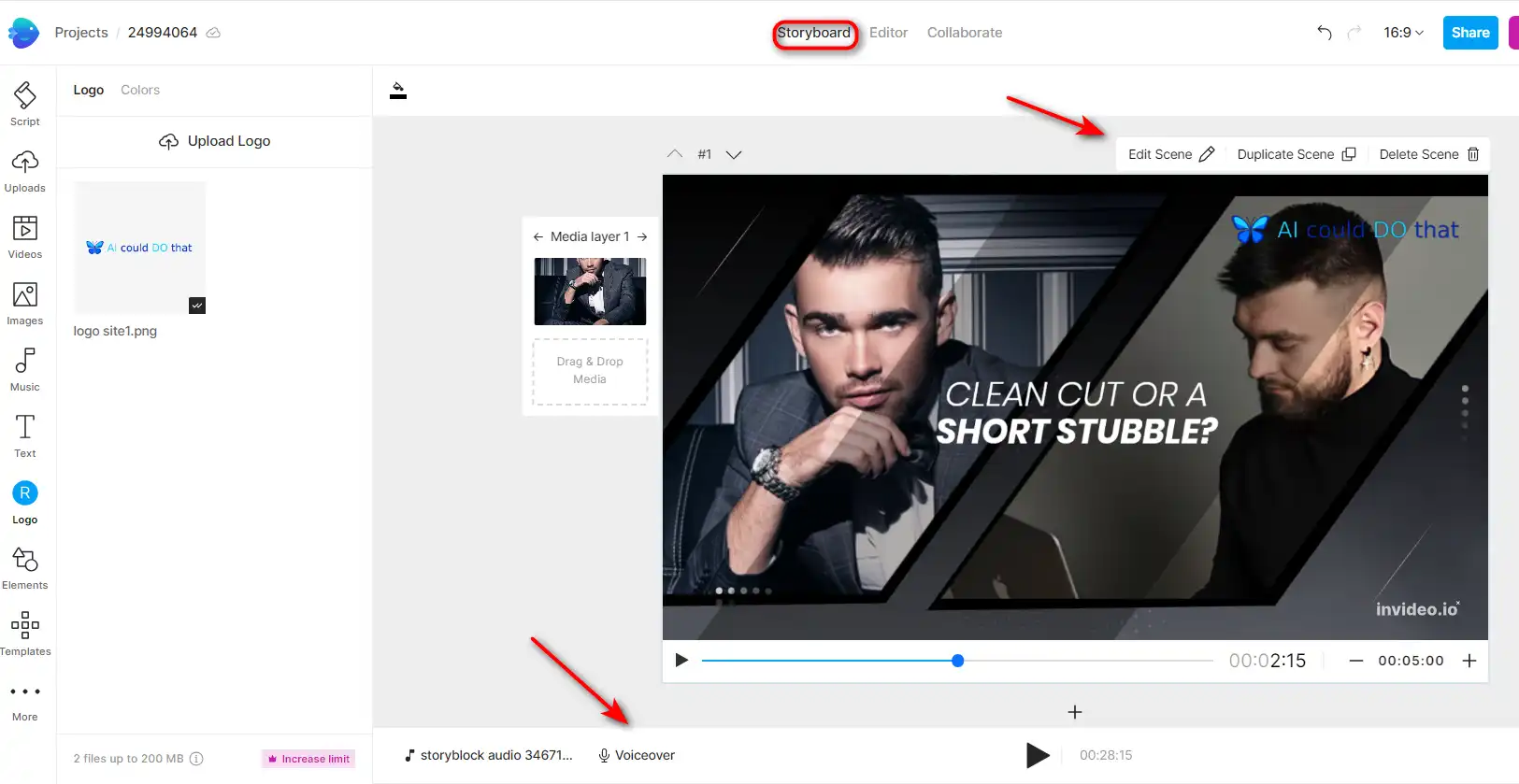
3) 您将进入视频内编辑器,您可以在其中开始从头开始创建视频。

如何使用 InVideo 30

4) 您可以添加场景、媒体、文本、音乐、画外音等。您还可以使用高级编辑工具来裁剪、修剪、旋转、调整大小和调整视频。

如何使用视频内嵌 31

5) 如果您对视频感到满意,请单击 “出口” 并选择视频的质量和格式。您还可以下载、分享或直接发布到社交媒体平台。如何使用视频内嵌 25

InVideo 热门替代品

Vidnoz AI Review

Vidnoz AI Tools 是一个强大的平台,可快速高效地创建引人入胜的视频。它对于那些想要将文本转换为视频内容的人特别有用,使其成为博主、教育工作者和内容创作者的绝佳工具。即使对于那些可能不具备丰富的视频创作技能的人来说,用户体验也很流畅。 Vidnoz AI 简化了流程,让所有人都能使用。

$22.49/mo

PixVerse Review

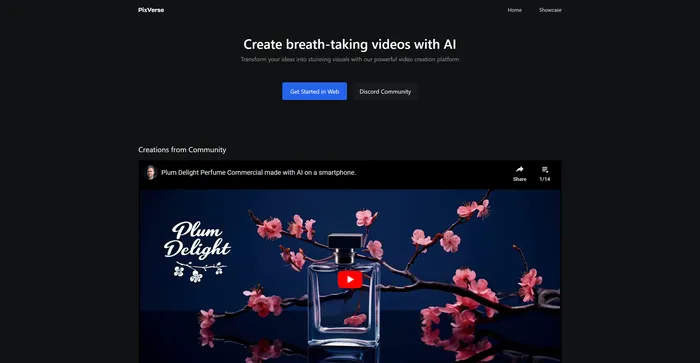
PixVerse 是一款功能强大的 AI 工具,可将您的想法转化为令人惊叹的视频。它利用先进的生成人工智能技术来创建视觉上迷人的输出,使其成为电影制作人、动画师、内容创作者以及任何需要高质量视频内容的人的理想工具。 PixVerse 非常灵活,能够制作各种内容,从动画到现实生活场景,以及风格化的特定类型设置。

Free for now

Vizard.ai Review

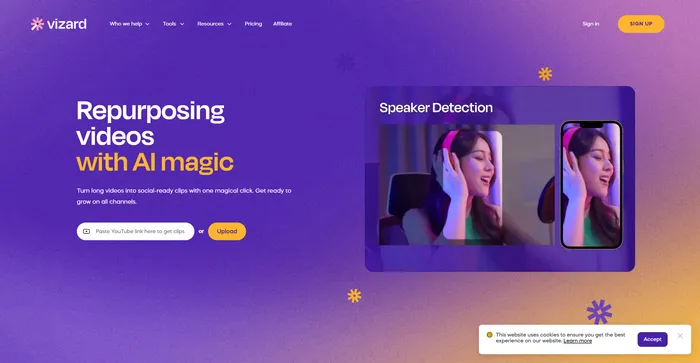
Vizard.ai 是一款尖端的人工智能工具,旨在将长视频转换为引人入胜的社交剪辑。该平台对于希望有效地重新利用视频内容的营销人员、内容创作者和社交媒体专业人士特别有利。凭借其用户友好的界面和人工智能驱动的功能,Vizard.ai 简化了视频编辑过程,即使没有视频编辑技术背景的人也可以轻松使用。

$16/mo

Fliz Review

Fliz 是一款人工智能驱动的工具,可简化创建引人入胜的高质量视频的过程。只需输入网址,用户就可以快速将文章、产品列表或广告转换为视频。该工具使用人工智能生成独特的高质量视频,从您的页面检索基本信息。它提供三种视频风格以满足不同的需求,并兼容所有电子商务解决方案,使其可供广泛的用户使用。

$20/mo

FlexClip Review

FlexClip 是一款简单但功能强大的在线视频制作工具,可帮助您在几分钟内创建引人入胜的视频。无论您想要制作宣传视频、教程视频、幻灯片还是视频博客,FlexClip 都能满足您的需求。您可以从数百个模板中进行选择,也可以从头开始,使用令人惊叹的过渡、滤镜、文本、音乐等自定义您的视频。

$9.99/mo

Pika Labs Review

Pika Labs 是一款尖端的人工智能软件,可让您从文本、图像或视频输入创建令人惊叹的视频。无论您想要制作电影预告片、动画还是现实模拟,Pika Labs 都可以帮助您将您的想法转化为视觉故事。 Pika Labs 使用生成式 AI 模型来制作各种风格和格式的高质量视频,让您可以自由灵活地表达您的创造力。

$8/mo

Opus Clip Review

Opus Clip 成为高效的 AI 视频剪辑工具 满足旨在制作病毒式短片的内容创作者和营销人员的需求。凭借其人工智能驱动的功能,它简化了将长视频转换为适合社交媒体平台的引人入胜的短片的过程。

$9/mo

Veed Review

Veed 是一款简单而强大的在线视频编辑器,可让您在几分钟内创建令人惊叹的视频。无论您想要添加字幕、修剪、裁剪、旋转、调整大小、过滤还是为视频添加动画,Veed 都能满足您的需求。您还可以录制屏幕、网络摄像头或音频并立即进行编辑。

$18/mo

Kapwing Review

Kapwing 是一款多功能在线视频编辑器,可让您创建、编辑和共享视频、图像和 GIF。无论您想要制作模因、拼贴画、字幕、蒙太奇还是幻灯片,Kapwing 都能为您提供释放创造力所需的工具。如何使用 Kapwing 29

 

$16/mo

Filmora Review

Filmora 是一款流行且易于使用的视频编辑软件,适合初学者和专业人士。它提供了广泛的功能,例如过滤器、过渡、标题、音乐、音效等。您还可以使用 Filmora 录制屏幕、网络摄像头或画外音。 Filmora 支持各种格式和设备,您可以将视频导出到 YouTube、Vimeo 或 DVD。

$29.99/qtr

视频内常见问题解答

什么是视频内? +

InVideo 是一个基于云的视频创建平台,允许用户为各种目的创建专业品质的视频。 InVideo 直观的界面和强大的功能使用户能够轻松自定义和编辑文本、图像、音乐、贴纸、效果等视频。 InVideo 还提供了超过 5000+ 用户可以使用预制模板和数百万个库存媒体资源在几分钟内创建令人惊叹的视频。

谁可以使用 InVideo? +

InVideo 专为任何想要为个人或专业用途创建引人入胜的视频的人而设计。无论您是营销人员、企业家、教育家、影响者还是业余爱好者,InVideo 都可以帮助您创建适合您的需求和目标的视频。 InVideo 还适合没有视频编辑经验的初学者,以及想要节省时间和精力的专家。

视频内嵌的费用是多少? +

InVideo 提供免费计划,允许用户每周创建最多 4 个带水印的视频。 InVideo 还提供两种付费计划:Plus 和 Max。 Plus 计划的费用为每月 20 美元(按年计费)或每月 25 美元(按月计费),允许用户每月创建无限量视频,无水印。 Max 套餐的费用为每月 48 美元(按年计费)或每月 60 美元(按月计费),允许用户每月创建无限量的视频,且无水印。这两种付费计划还包括访问高级功能和支持。

如何使用 InVideo 创建视频? +

使用 InVideo 创建视频有两种方法:使用模板或从头开始。要使用模板,您可以浏览类别并选择符合您的目的和风格的模板。然后,您可以使用自己的内容自定义模板,例如文本、图像、视频、音乐、画外音等。您还可以编辑场景、过渡、动画、颜色、字体等。要从头开始,您可以选择空白画布选项并添加您自己的元素来创建视频。您还可以使用高级编辑模式来访问更多功能和选项。一旦您对视频感到满意,您就可以预览并以所需的分辨率和格式导出它。

我可以使用 InVideo 创建什么类型的视频? +

您可以使用 InVideo 创建任何类型的视频,例如宣传视频、广告、社交媒体视频、感言、教程、讲解视频、简介、结尾、邀请、公告、演示文稿、幻灯片等。您还可以为不同平台和格式创建视频,例如 YouTube、Facebook、Instagram、Twitter、LinkedIn、TikTok、Snapchat 等。

使用 InVideo 有什么好处? +

使用 InVideo 的一些好处是:- 使用 InVideo 创建视频既简单又快速,因为您不需要任何技术技能或昂贵的软件。
– 它价格实惠且灵活,因为您可以选择适合您的预算和需求的计划。
– 它富有创意且有趣,因为您可以释放您的想象力,并通过各种元素和效果表达您的信息。
– 它既有效又有吸引力,因为您可以创建能够吸引观众注意力并清晰传达您的信息的视频。

我可以在 InVideo 中使用我自己的媒体文件吗? +

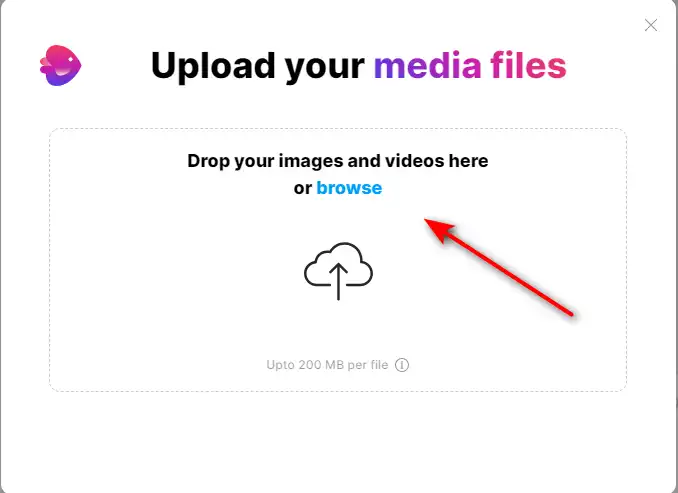
是的,您可以在 InVideo 中使用您自己的媒体文件,例如图像、视频、音乐、画外音等。您可以从设备上传它们,或从云存储导入它们。您还可以使用 InVideo 库中已有的媒体文件,其中包括数百万张免版税库存图片、视频、音乐、贴纸等。

我可以在 InVideo 上与其他人协作吗? +

是的,您可以在 InVideo 上与其他人协作,例如您的团队成员、客户或朋友。您可以邀请他们加入您的项目并一起实时编辑视频。您还可以通过链接或电子邮件与他们分享您的视频,并获取他们的反馈和评论。您还可以下载视频并在任何您想要的平台上分享。

视频内结论

InVideo 是终极视频创作和编辑平台,适合任何想要在几分钟内制作出令人惊叹的视频的人。

它提供了广泛的功能、模板和媒体,以满足任何目的和风格。无论您想要创建用于营销、教育、娱乐还是个人用途的视频,InVideo 都能满足您的需求。

使用 InVideo,您不需要任何技术技能或昂贵的软件即可创建精彩的视频。您只需要您的创造力和几次点击。

特色人工智能工具

InVideo 相关 AI 工具

PixVerse Review

制作令人惊叹的视频

Wave.video Review

轻松编辑、录制、多流 & 主持人视频

Vizard.ai Review

利用 AI 立即创建适合社交的视频

Fliz Review

您的人工智能视频创作者,打造引人入胜的视频

FlexClip Review

在线视频编辑器 - 免费制作视频