Obecné selektory
Pouze přesné shody
Hledat v názvu
Hledat v obsahu
Voliče typu příspěvku

Recenze Veed (prosinec): Nejlepší online video editor?

Cena:

Plošina:

Webová, mobilní aplikace

Integrace:

Nejlepší případy použití:

# # #

Odkazy na sociální sítě:

Přehled

Střih videa je dovednost, kterou se mnoho lidí chce naučit, ale ne každý má čas, peníze nebo trpělivost ji zvládnout.

Dobrou zprávou je, že existují online nástroje, které vám pomohou upravit videa bez jakýchkoli potíží.

Vody je jedním z těchto nástrojů. Je to online editor videa, který vám umožní vytvářet úžasná videa během několika minut. Ať už chcete ke svým videím přidat titulky, oříznout, oříznout, otočit, změnit velikost, filtrovat nebo přidat hudbu, Veed to všechno zvládne.

Ale stojí to za to? Jak si stojí v porovnání s jinými online video editory? A jaké jsou výhody a nevýhody jeho používání?

V této recenzi Veed odpovím na všechny tyto otázky a další. Podělím se také o několik tipů, jak efektivně používat Veed.

Recenze redaktora

Celkové skóre: 4,5

Veed je jednoduchý a výkonný online video editor, který vám umožní vytvářet úžasná videa během několika minut. Ať už chcete přidat titulky, oříznout, oříznout, otočit, změnit velikost, filtrovat nebo animovat svá videa, Veed vám pomůže. Můžete také zaznamenat obrazovku, webovou kameru nebo zvuk a ihned je upravit.

KLADY

  • Snadno použitelné rozhraní s funkcí drag and drop
  • Rychlé a spolehlivé zpracování videa
  • Podporuje širokou škálu video formátů a rozlišení
  • Nabízí bezplatný plán s neomezenými projekty a exporty

NEVÝHODY

  • Vodoznak na exportovaných videích na bezplatném plánu
  • Omezený úložný prostor a délka videa v bezplatném tarifu
  • Žádné pokročilé funkce jako chroma key, sledování pohybu nebo stabilizace videa

Ceny Veed

Ceny (měsíční tarif účtovaný ročně) Plán Nejlepší pro
0 Volný, uvolnit Nejlepší pro každého, kdo chce vyzkoušet Veed
18 USD Základní Nejlepší pro individuální tvůrce a začátečníky
30 USD Pro Nejlepší pro tvůrce obsahu, marketéry a malé firmy
59 USD podnikání Nejlepší pro týmy a podniky vyžadující spolupráci a pokročilé funkce

Měsíční cenové plány VEED.IO.měsíční cenový plán pro Veed 2

Roční cenové plány VEED.IO.roční cenový plán pro Veed 1

Název plánu Volný, uvolnit Základní Pro podnikání
Editor videa ✓ ✓ ✓ ✓
Screen Recorder ✓ ✓ ✓ ✓
titulky & Transkripce ✓ ✓ ✓ ✓
Nástroje AI ✓ ✓ ✓ ✓
Avataři AI 1 min/měs 12 min/rok 60 min/rok 240 min/rok
Hlasový překlad 1 min/měs 60 min/rok 180 min/rok 360 min/rok
Automatické titulky 30 min/měs 720 min/rok 1 440 min/rok 8 000 min/rok
Kvalita exportu 720p 1080p 1080p 4k
Délka exportu videa 10 minut 25 minut 120 minut 120 minut
Úložný prostor 2 GB 5 GB 20 GB 50 GB

Co je Veed

• Pro koho je Veed určen?

Vody je nástroj, který může využít každý, kdo potřebuje rychle a snadno upravovat videa. Ať už jste marketér, učitel, student, podcaster, vloger nebo fanoušek, Veed vám pomůže vytvořit profesionálně vypadající videa pro jakýkoli účel. Je to užitečné zejména pro ty, kteří chtějí vytvářet poutavá videa pro platformy sociálních médií, jako je Instagram, TikTok, YouTube, Facebook a Twitter.

• Funkce Veed Top

Vody má spoustu funkcí, díky kterým se odlišuje od ostatních online video editorů. Tady jsou některé z nich:

  • Snadné a intuitivní rozhraní: Veed má jednoduché a uživatelsky přívětivé rozhraní, díky kterému je úprava videa hračkou. Z postranního panelu můžete přetahovat soubory, používat klávesové zkratky a přistupovat ke všem potřebným nástrojům.jak používat Veed 8
  • Výkonné a všestranné nástroje pro úpravy: Veed má širokou škálu nástrojů pro úpravy, které vám umožní upravit si videa podle vašich představ. Svá videa můžete oříznout, oříznout, otočit, změnit velikost, zrychlit, zpomalit, vrátit zpět, ve smyčce a rozdělit je. Do svých videí můžete také přidat filtry, přechody, nálepky, tvary, text a emotikony.
  • Automatické titulky a přepis: Veed dokáže automaticky generovat titulky a přepisy pro vaše videa pomocí své pokročilé technologie rozpoznávání řeči. Titulky a přepisy můžete také upravovat, stylovat a překládat do libovolného jazyka.
  • Editace zvuku a hudby: Veed vám také může pomoci upravit vaše zvukové a hudební soubory. Můžete přidat, odebrat, ztlumit, zeslabit a upravit hlasitost zvuku a hudby. Můžete také nahrát svůj vlastní komentář, přidat zvukové efekty a vybrat si z knihovny hudby bez licenčních poplatků.
  • Nahrávání obrazovky a nahrávání z webové kamery: Veed vám také může pomoci zaznamenat obrazovku a webovou kameru. Můžete si vybrat záznam celé obrazovky, konkrétního okna nebo karty prohlížeče. Můžete také nahrávat webovou kameru a mikrofon současně.jak používat Veed 5
  • Video šablony a projekty: Veed má sbírku video šablon a projektů, které můžete použít k vytvoření úžasných videí během několika minut. Můžete si vybrat z různých kategorií, jako jsou sociální média, vzdělávání, obchod a zábava. Můžete si také uložit své vlastní projekty a později je znovu použít.jak používat Veed 6
  • Cloudové úložiště a spolupráce: Veed ukládá všechny vaše soubory a projekty do cloudu, takže k nim máte přístup odkudkoli a na jakémkoli zařízení. Svá videa a projekty můžete také sdílet s ostatními a spolupracovat s nimi v reálném čase.

• Tipy pro používání Veed

Zde je několik tipů, které vám pomohou co nejlépe využít Vody:

  • 🌟 Začněte s cílem: Než začnete své video upravovat, mějte jasný cíl. Jaký je účel vašeho videa? Kdo je vaše cílové publikum? Jaké poselství chcete sdělit? Stanovení cíle vám může pomoci lépe naplánovat a strukturovat vaše video.
  • 🎯 Vyberte správný formát a poměr stran: V závislosti na tom, kde chcete video publikovat, musíte zvolit správný formát a poměr stran. Pokud chcete například vytvořit video pro Instagram Stories, musíte zvolit vertikální formát a poměr stran 9:16. Veed vám umožňuje vybrat si z různých předvoleb nebo si přizpůsobit své vlastní.
  • 📺 Použijte časovou osu a okno náhledu: Veed má časovou osu a okno náhledu, které vám umožní podrobně zobrazit a upravit vaše video. Video můžete přibližovat a oddalovat, procházet a přehrávat a pozastavovat. Časovou osu můžete také použít k přidání, odstranění a změně uspořádání klipů a prvků.
  • ⏱️ Udržujte své video krátké a sladké: Obecně platí, že kratší videa mají obvykle lepší výkon než delší. Je pravděpodobnější, že zaujmou a udrží pozornost vašich diváků. Snažte se, aby vaše video nepřekračovalo 2 minuty, a ujistěte se, že v prvních sekundách obsahuje nejdůležitější a nejrelevantnější informace.
  • 🗣️ Přidejte titulky a titulky: Titulky a titulky nejsou užitečné pouze pro přístupnost, ale také pro zapojení. Mnoho lidí sleduje videa bez zvuku, zejména na sociálních sítích. Přidáním titulků a titulků se můžete ujistit, že vaše sdělení bude vašim divákům doručeno a pochopeno. Veed vám může pomoci přidávat titulky automaticky nebo ručně.
  • 📜 Přidejte výzvu k akci: Výzva k akci je prohlášení, které vašim divákům sděluje, co chcete, aby udělali dále. Může to být přihlášení k odběru, like, komentář, sdílení, návštěva vašeho webu nebo nákup vašeho produktu. Přidání výzvy k akci vám může pomoci zvýšit počet konverzí a dosáhnout vašich cílů.
  • 📚 Učte se od těch nejlepších: Jedním z nejlepších způsobů, jak zlepšit své dovednosti v oblasti úpravy videa, je učit se od nejlepších. Sledujte a analyzujte videa, která jsou podobná těm vašim, a zjistěte, proč jsou účinná. Věnujte pozornost obsahu, stylu, tónu, tempu, přechodům, efektům a celkovému dojmu. Můžete se také podívat na Veedův blog a kanál YouTube, kde najdete další tipy a návody.
  • 🔍 Zkontrolujte a upřesněte: Než své video publikujete, nezapomeňte je zkontrolovat a upřesnit. Podívejte se na to několikrát a hledejte případné chyby, závady nebo nesrovnalosti. Můžete také požádat o zpětnou vazbu od ostatních a zjistit, zda mají nějaké návrhy nebo připomínky. Veed vám umožňuje exportovat vaše video v různých formátech a rozlišeních a také vám poskytne odkaz na sdílení vašeho videa online.
  • 💡 Bavte se a buďte kreativní: Úprava videa je kreativní proces a měli byste si ho užít. Nebojte se experimentovat s různými nástroji a funkcemi a zjistěte, co vám nejlépe vyhovuje. Veed vám dává svobodu a flexibilitu při vytváření videí, která odrážejí vaši osobnost a vizi.

Veed je nástroj, který vám pomůže vytvořit úžasná videa během několika minut. Se svým snadným a intuitivním rozhraním, výkonnými a všestrannými nástroji pro úpravy a cloudovým úložištěm a funkcemi pro spolupráci je Veed dokonalým online video editorem. Vyzkoušejte to ještě dnes a uvidíte sami!

Recenze produktu Veed

Co ostatní uživatelé říkají o Veed

Zkontroloval jsem recenze VEED od komunity na Hledání produktů.

  • 🌟 VEED má celkové hodnocení 4,8/5 ze 122 recenzí.
  • Nejpozitivnější aspekty zdůrazněné uživateli:
    • 💬 Snadné použití editor videa s užitečnými funkcemi AI
    • 😇 Pozitivní zpětná vazba na inovativní funkce a neustálý vývoj
    • 💰 Poděkování za hojnost zdrojů jako šablony, písma a hudební skladby
    • 🚀 Vysoká uživatelská přívětivost vhodné pro začínající i zkušené editory
    • ⏰ Důsledná chvála za vylepšení a nové funkce
  • 🐾 VEED také získal pozitivní zpětnou vazbu za to, že je uživatelsky přívětivý a silný pro úpravu videa.

Jak používat Veed

Veed.io je navržen tak, aby byl jednoduchý a intuitivní pro každého. Zde jsou některé z hlavních funkcí a jak je používat:

Nahrajte nebo nahrajte video


1) Chcete-li začít upravovat video, můžete buď nahrát soubor videa z počítače, vložit adresu URL z YouTube, Dropboxu nebo Disku Google, nebo nahrát video pomocí webové kamery nebo obrazovky.

jak používat Veed 5

jak používat Veed 7

2) Jakmile je vaše video nahráno nebo zaznamenáno, můžete si vybrat název projektu a poměr stran. V případě potřeby můžete video také oříznout nebo otočit.


3) Poté se dostanete do rozhraní pro úpravy, kde můžete vidět časovou osu videa, nástroje a náhled.jak používat Veed 8

Oříznout a oříznout video


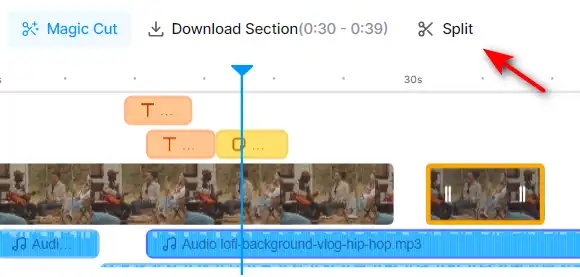
1) Chcete-li oříznout nebo oříznout video, můžete použít ikonu nůžek na časové ose. Přetažením úchytů můžete upravit počáteční a koncový bod videa nebo kliknutím na ikonu nůžek rozdělit video na segmenty.
jak používat Veed 26

2) Poté můžete segmenty odstranit, duplikovat nebo změnit uspořádání kliknutím na ikonu koše, kopírování nebo přetažení.

Přidat titulky


1) Chcete-li k videu přidat titulky, můžete použít nástroj titulky na levém panelu. Můžete buď nahrát soubor SRT, zadat titulky ručně nebo použít funkci automatických titulků.

jak používat Veed 25

2) Pokud používáte funkci automatických titulků, můžete si vybrat jazyk svého videa a nechat Veed.io vygenerovat titulky za vás. Titulky pak můžete libovolně upravovat, mazat nebo přidávat.


3) Můžete si také přizpůsobit vzhled titulků, jako je font, velikost, barva, pozadí a pozice.

Přidat filtry a efekty


1) Chcete-li do videa přidat filtry a efekty, můžete použít nástroj filtry na levém panelu. Můžete si vybrat z různých filtrů, jako je modrý, zlatý, mlžný a další.

jak používat Veed 11

2) Můžete také přidat efekty, jako je závada, rozostření rámečku, pixelace a další. Pomocí posuvníků můžete upravit intenzitu a trvání efektů.jak používat Veed 12

Přidejte samolepky a text


1) Chcete-li do videa přidat nálepky a text, můžete použít nástroj prvky na levém panelu. Můžete si vybrat z různých nálepek, jako jsou emotikony, tvary, ikony a další.

jak používat Veed 13

2) Můžete také přidat text, jako jsou nadpisy, titulky, citace a další. Můžete si přizpůsobit písmo, velikost, barvu, zarovnání a animaci textu.

jak používat Veed 14

3) Nálepky a text na svém videu můžete přetáhnout a libovolně je měnit a otáčet.jak používat Veed 15

Přidejte zvuk a hudbu


1) Chcete-li k videu přidat zvuk a hudbu, můžete použít zvukový nástroj na levém panelu. Můžete buď nahrát zvukový soubor ze svého počítače, vybrat si z knihovny bezplatné hudby Veed.io, použít “Text na řeč”, “Voiceover” nebo “Hlasový klon”.

jak používat Veed 16

2) Poté můžete upravit hlasitost, rychlost, zeslabování, zeslabování a ořezávání zvuku pomocí posuvníků a tlačítek.

jak používat Veed 17

3) Můžete také ztlumit nebo odpojit původní zvuk videa nebo použít funkci automatického přepisu pro převod zvuku na text.

AI Video

jak používat Veed 4

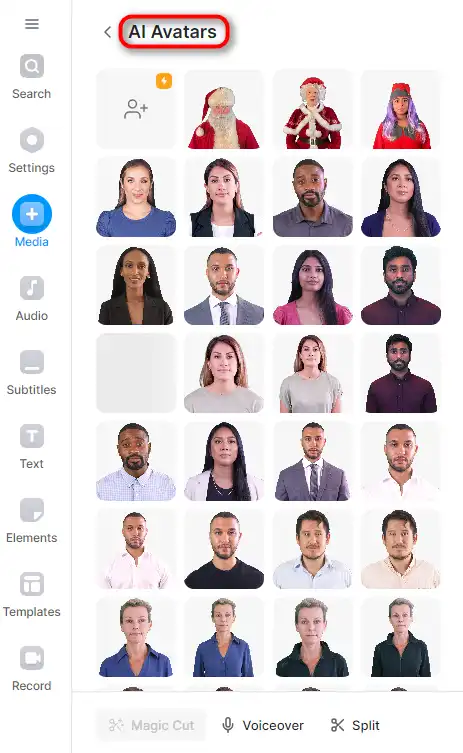
1) Chcete-li použít funkci AI Video, přejděte v nabídce na nástroj AI Video. Tento nástroj umožňuje generovat AI Avatar video.

jak používat Veed 9

2) Vyberte AI Avatara, kterého potřebujete pro své video.
jak používat Veed 18


3) Jakmile zadáte skript a vyberete jazyk, klikněte na „Přidat do projektu“.’ knoflík. Veed.io poté z vašeho textu vytvoří video.

jak používat Veed 19

4) Můžete si prohlédnout vygenerované video a provést potřebné úpravy. Pokud jste s výsledkem spokojeni, můžete video uložit do svého projektu.

jak používat Veed 21

AI hlasový generátor

jak používat Veed 10

1) Chcete-li použít funkci AI Voice Generator, přejděte v nabídce na nástroj AI Voice Generator. Tento nástroj umožňuje převádět text na řeč.

jak používat Veed 16

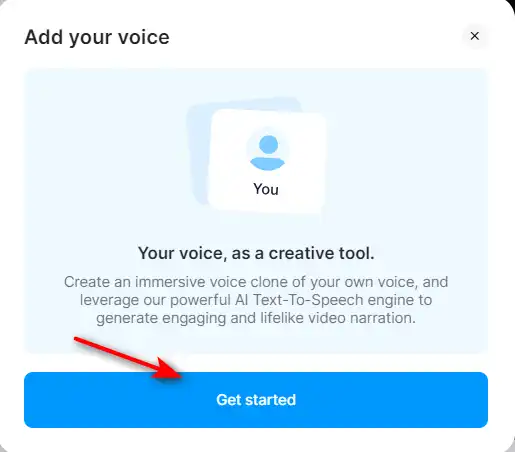
2) Můžete také vybrat ‚Voice Clone’ klonovat váš hlas.
jak používat Veed 23

3) Klikněte na „Začínáme“.’ knoflík. Veed.io vám poskytne několik textů k záznamu.

jak používat Veed 24

4) Pokud jste s výsledkem spokojeni, můžete pro svůj projekt použít svůj vlastní klonový hlas.

Veed Top alternativy

Vidnoz AI Review

Vidnoz AI Tools je výkonná platforma pro rychlé a efektivní vytváření poutavých videí. Je zvláště užitečný pro ty, kteří chtějí převést text na videoobsah, což z něj činí skvělý nástroj pro blogery, pedagogy a tvůrce obsahu. Uživatelská zkušenost je plynulá, dokonce i pro ty, kteří nemusí mít rozsáhlé dovednosti ve vytváření videa. Vidnoz AI zjednodušuje proces a zpřístupňuje jej všem.

$22.49/mo

Artflow Review

Artflow.ai vyniká jako inovativní nástroj AI který vychází vstříc tvůrcům, kteří chtějí přeměnit text na jedinečné, ručně kreslené ilustrace a animované příběhy. Je zvláště přínosná pro designéry, kteří hledají inspiraci, bloggery, kteří chtějí ilustrace na míru, a vypravěče, kteří chtějí své příběhy vizuálně oživit. Artflow.ai se svým zaměřením na převod textu na obrázky mění hru v ilustraci umělé inteligence a vyprávění příběhů.

$6.42/mo

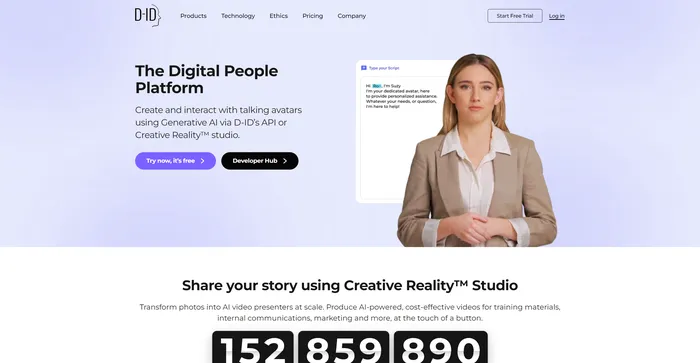
D-ID Review

Kreativní realita D-ID™️ nabízí přesvědčivý přístup k humanizaci digitálních interakcí prostřednictvím svého přirozeného uživatelského rozhraní (NUI), které umožňuje konverzaci tváří v tvář bez nutnosti psát nebo klikat. Integrace velkých jazykových modelů a analýzy emocí do NUI staví D-ID jako potenciálního průkopníka v zákaznických službách a dalších konverzačních aplikacích umělé inteligence. Navzdory inovativní technologii a snadnému použití však uživatelé hlásili problémy s kvalitou vykreslování videa, omezenými funkcemi a problémy se zákaznickým servisem, což naznačuje prostor pro zlepšení.

$4.7/mo

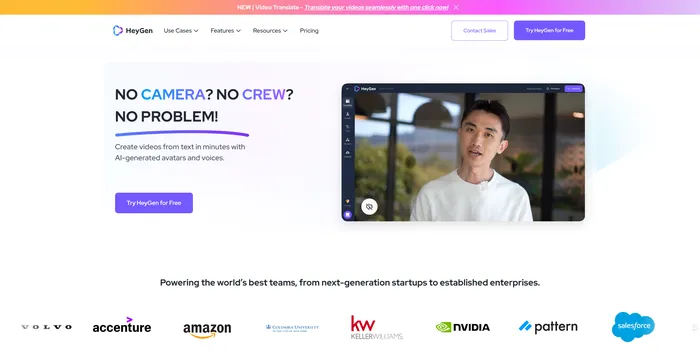
HeyGen Review

HeyGen vyniká jako všestranný generátor videa AI který je vhodný pro profesionály i začátečníky a umožňuje vytvářet videa ve studiové kvalitě s avatary a hlasy generovanými umělou inteligencí. Jeho schopnost zaujmout, vysvětlit a pobavit prostřednictvím tvorby videí s umělou inteligencí z něj dělá cenný nástroj pro různé potřeby obsahu. S více než 100 avatary AI, přizpůsobitelnými možnostmi a sbírkou vysoce kvalitních hlasů mohou uživatelé vytvářet ohromující videa během několika minut, což je ve srovnání s tradičními metodami výrazná úspora času.

FlexClip Review

FlexClip je jednoduchý, ale výkonný online tvůrce videa, který vám pomůže vytvořit poutavá videa během několika minut. Ať už chcete vytvořit propagační video, výukové video, prezentaci nebo vlog, FlexClip vám pomůže. Můžete si vybrat ze stovek šablon nebo začít od nuly a přizpůsobit si video pomocí úžasných přechodů, filtrů, textů, hudby a dalších.

$9.99/mo

Opus Clip Review

Opus Clip se ukazuje jako vysoce účinný nástroj pro ořezávání videa pomocí umělé inteligence který uspokojuje potřeby tvůrců obsahu a marketérů, kteří chtějí produkovat virální šortky. Díky svým schopnostem řízeným umělou inteligencí zjednodušuje proces transformace dlouhých videí na poutavé krátké klipy vhodné pro platformy sociálních médií.

Kapwing Review

Kapwing je všestranný online video editor, který vám umožní vytvářet, upravovat a sdílet videa, obrázky a GIFy.. Ať už chcete vytvořit meme, koláž, titulky, montáž nebo prezentaci, Kapwing má nástroje, které potřebujete k uvolnění své kreativity.jak používat Kapwing 29

 

Filmora Review

Filmora je oblíbený a snadno použitelný software pro úpravu videa pro začátečníky i profesionály. Nabízí širokou škálu funkcí, jako jsou filtry, přechody, titulky, hudba, zvukové efekty a další. Filmoru můžete také použít k záznamu obrazovky, webové kamery nebo hlasového komentáře. Filmora podporuje různé formáty a zařízení a svá videa můžete exportovat na YouTube, Vimeo nebo DVD.

$29.99/qtr

InVideo Review

InVideo je výkonný online editor videa, který vám umožní vytvářet úžasná videa během několika minut. Ať už chcete vytvořit propagační video, návod, posudek nebo příspěvek na sociální sítě, InVideo vám pomůže. Můžete si vybrat z tisíců šablon, upravit je pomocí vlastních médií, textu a hudby a exportovat je v HD kvalitě.

Pictory Review

Pictory je nejlepší software AI pro vytváření značkových videí z vašeho dlouhého obsahu (skripty, obchodní dopisy, blogové příspěvky, webináře, podcasty, nahrávky se zoomem a další). Pokud jste tvůrce obsahu nebo marketér a hledáte snadný způsob, jak převést svou písemnou práci do podoby videa, Pictory je ta nejlepší možnost, jak rychle začít.

Pictory používá pokročilou umělou inteligenci k automatickému generování videa z vašeho napsaného obsahu s profesionálním komentářem, videoklipy, titulky a brandingem. Své video můžete také upravit změnou textu, hlasu, klipů a hudby. Pictory má obrovskou knihovnu videí, obrázků a hudby, ze kterých si můžete vybrat, a můžete také nahrát svá vlastní média. Můžete si také přizpůsobit svou značku pomocí loga, barevného schématu, intro a outro.

Veed FAQ

Kolik stojí Veed? +

Veed nabízí bezplatný plán, který uživatelům umožňuje vytvářet a exportovat až 10 minut videa měsíčně s vodoznakem a omezenými funkcemi. Veed také nabízí tři placené plány: Basic, Pro a Business. Základní plán stojí 18 $ měsíčně a umožňuje uživatelům vytvářet a exportovat 25 minut videa bez vodoznaku. Plán Pro stojí 30 $ měsíčně a zahrnuje vše v plánu Pro plus prioritní podporu. Obchodní plán stojí 59 $ měsíčně a zahrnuje vše, co je součástí obchodního plánu, plus analýzu videa, video výzvu k akci a vyhrazeného správce účtu.

Jaké jsou výhody používání Veed? +

Veed je výkonná a snadno použitelná platforma pro úpravu videa, která uživatelům může pomoci vytvářet poutavá a profesionální videa pro různé účely. Některé z výhod používání Veed jsou: - Funguje na jakémkoli zařízení a prohlížeči, není nutná žádná instalace nebo stahování.
– Podporuje širokou škálu video formátů a rozlišení, včetně 4K a vertikálních videí.
– Má bohatou sadu funkcí a nástrojů pro vylepšení a přizpůsobení videí, jako jsou titulky, filtry, animace, zvukové nástroje a další.
– Umožňuje uživatelům sdílet videa přímo na platformách sociálních médií, jako je YouTube, Instagram, Facebook a Twitter.
– Nabízí rychlé a spolehlivé zpracování a vykreslování videa s cloudovým úložištěm a zálohováním.
– Má přátelský a pohotový tým zákaznické podpory, stejně jako užitečnou komunitu a blog.

Jak mohu začít používat Veed? +

Chcete-li začít používat Veed, musíte si vytvořit účet na jejich webu. Můžete se zaregistrovat pomocí své e-mailové adresy, účtu Google nebo účtu Microsoft. Jakmile budete mít účet, můžete nahrát soubor videa nebo vložit adresu URL videa z webu. Poté můžete pomocí editoru Veed upravit své video, jak si přejete. Můžete také procházet a používat šablony a výukové programy poskytované společností Veed, abyste se inspirovali a naučili se nové dovednosti. Po dokončení úprav můžete své video exportovat a stáhnout nebo sdílet online.

Jak přidám titulky ke svému videu? +

Chcete-li do videa přidat titulky, můžete použít nástroj Titulky v editoru Veed. Titulky můžete zadat buď ručně, nebo pomocí funkce automatického přepisu automaticky generovat titulky ze zvuku vašeho videa. Můžete také nahrát soubor titulků (například SRT nebo VTT), pokud jej máte. Titulky pak můžete upravovat, stylovat a umísťovat podle libosti. Pomocí funkce automatického překladu můžete také přeložit titulky do různých jazyků.

Jak oříznu nebo oříznu video? +

K oříznutí nebo oříznutí videa můžete použít nástroje Oříznout nebo Oříznout v editoru Veed. Chcete-li video oříznout, můžete přetažením úchytů na časové ose upravit počáteční a koncový bod videa. K rozřezání videa na segmenty a odstranění nežádoucích částí můžete také použít nástroj Rozdělit. Chcete-li video oříznout, můžete přetažením rohů ořezového pole změnit velikost a umístění videa. Ke změně poměru stran a rozlišení videa můžete také použít nástroj Změnit velikost.

Jak do svého videa přidám filtry nebo efekty? +

Chcete-li do videa přidat filtry nebo efekty, můžete použít nástroje Filtry v editoru Veed. Můžete si vybrat z různých filtrů a efektů, jako je sépie, rozostření, závada a další. Můžete také upravit intenzitu a trvání filtrů a efektů. Filtry a efekty můžete použít na celé video nebo na konkrétní segmenty či vrstvy.

Jak do svého videa přidám animace nebo nálepky? +

Chcete-li do videa přidat animace nebo nálepky, můžete použít nástroj Elements v editoru Veed. Můžete procházet a vybírat z knihovny animací a nálepek, jako jsou emotikony, tvary, ikony a další. Můžete také nahrát své vlastní obrázky nebo GIFy, které chcete použít jako prvky. Poté můžete přetáhnout prvky do videa a změnit jejich velikost, otočit a umístit je podle potřeby. Můžete také upravit načasování a trvání prvků a aplikovat na ně animace, jako je slábnutí, odskočení, posunutí a další.

Jak upravím zvuk svého videa? +

Chcete-li upravit zvuk svého videa, můžete použít nástroj Zvuk v editoru Veed. Zvuk videa můžete ztlumit, oříznout nebo rozdělit nebo jej nahradit jiným zvukovým souborem. Můžete také upravit hlasitost, rychlost zvuku nebo použít efekty, jako je zatmívání nebo zatmívání. K videu můžete také přidat hudbu nebo zvukové efekty, a to buď z knihovny Veed, nebo z vlastních souborů. Poté můžete mixovat a vyvažovat zvukové stopy a zeslabovat nebo zeslabovat zvuk.

Jak mohu exportovat nebo sdílet své video? +

Chcete-li své video exportovat nebo sdílet, můžete použít nástroje pro export v editoru Veed. Můžete si vybrat formát a kvalitu svého videa a poté jej stáhnout do zařízení nebo zkopírovat odkaz na své video. Své video můžete také sdílet přímo na platformách sociálních médií, jako je YouTube, Instagram, Facebook a Twitter. Své video můžete také vložit na svůj web nebo blog nebo ho poslat e-mailem nebo messengerem.

Veed Závěr

Veed.io je výkonný a všestranný online editor videa, který vám pomůže vytvořit úžasná videa během několika minut.

Ať už chcete vytvořit video pro sociální média, YouTube, marketing, vzdělávání nebo osobní použití, Veed.io má vše, co k tomu potřebujete.

Vyzkoušejte Veed.io ještě dnes a popusťte uzdu své kreativitě pomocí videa.

Doporučené nástroje AI

Nástroje umělé inteligence související s Veed

InVideo Review

Online Video Editor | Video Creator

Pictory Review

Snadný video marketing

Capcut Review

Snadno použitelný software pro úpravu videa