Generiske vælgere
Kun nøjagtige matcher
Søg i titel
Søg i indhold
Posttypevælgere

Veed Review (december): Den ultimative online videoredigerer?

Pris:

Platform:

Webbaseret, mobil APP

Integrationer:

Bedste anvendelsesmuligheder:

# # #

Sociale links:

Oversigt

Videoredigering er en færdighed, som mange mennesker gerne vil lære, men ikke alle har tid, penge eller tålmodighed til at mestre det.

Den gode nyhed er, at der er onlineværktøjer, der kan hjælpe dig med at redigere dine videoer uden besvær.

Vand er et af disse værktøjer. Det er en online video editor, der lader dig oprette fantastiske videoer på få minutter. Uanset om du vil tilføje undertekster, trimme, beskære, rotere, ændre størrelse, filtrere eller tilføje musik til dine videoer, kan Veed gøre det hele.

Men er det det værd? Hvordan er det sammenlignet med andre online videoredigerere? Og hvad er fordele og ulemper ved at bruge det?

I denne Veed-anmeldelse vil jeg besvare alle disse spørgsmål og mere. Jeg vil også dele nogle tips til, hvordan du bruger Veed effektivt.

Redaktørens anmeldelse

Samlet score: 4,5

Veed er en enkel og kraftfuld online video editor, der lader dig skabe fantastiske videoer på få minutter. Uanset om du vil tilføje undertekster, trimme, beskære, rotere, ændre størrelse, filtrere eller animere dine videoer, har Veed dig dækket. Du kan også optage din skærm, dit webcam eller din lyd og redigere dem med det samme.

PROS

  • Brugervenlig grænseflade med træk og slip funktionalitet
  • Hurtig og pålidelig videobehandling
  • Understøtter en lang række videoformater og opløsninger
  • Tilbyder en gratis plan med ubegrænsede projekter og eksport

ULEMPER

  • Vandmærke på eksporterede videoer på den gratis plan
  • Begrænset lagerplads og videolængde på det gratis abonnement
  • Ingen avancerede funktioner som chroma key, bevægelsessporing eller videostabilisering

Veed Prisfastsættelse

Pris (månedlig plan faktureres årligt) Plan Bedst til
0 Gratis Bedst for alle, der ønsker at prøve Veed
$18 USD Grundlæggende Bedst til individuelle skabere og begyndere
$30 USD Pro Bedst til indholdsskabere, marketingfolk og små virksomheder
59 USD Forretning Bedst til teams og virksomheder, der kræver samarbejde og avancerede funktioner

VEED.IO månedlige prisplaner.månedlig prisplan for Veed 2

VEED.IO årlige prisplaner.årlig prisplan for Veed 1

Planens navn Gratis Grundlæggende Pro Forretning
Video Editor ✓ ✓ ✓ ✓
Skærmoptager ✓ ✓ ✓ ✓
Undertekster & Transskription ✓ ✓ ✓ ✓
AI værktøjer ✓ ✓ ✓ ✓
AI-avatarer 1 min/md 12 min/år 60 min/år 240 min/år
Stemmeoversættelse 1 min/md 60 min/år 180 min/år 360 min/år
Automatiske undertekster 30 min/md 720 min/år 1.440 min/år 8.000 min/år
Eksportkvalitet 720p 1080p 1080p 4k
Videoeksportlængde 10 minutter 25 minutter 120 minutter 120 minutter
Opbevaring 2 GB 5 GB 20 GB 50 GB

Hvad er Veed

• Hvem er Veed for?

Vand er et værktøj, der kan gavne alle, der har brug for at redigere videoer hurtigt og nemt. Uanset om du er marketingmedarbejder, lærer, studerende, podcaster, vlogger eller hobbyist, kan Veed hjælpe dig med at skabe professionelt udseende videoer til ethvert formål. Det er især nyttigt for dem, der ønsker at skabe engagerende videoer til sociale medieplatforme som Instagram, TikTok, YouTube, Facebook og Twitter.

• Veed Top funktioner

Vand har en masse funktioner, der får den til at skille sig ud fra andre online videoredigerere. Her er nogle af dem:

  • Nem og intuitiv grænseflade: Veed har en enkel og brugervenlig grænseflade, der gør videoredigering til en leg. Du kan trække og slippe dine filer, bruge tastaturgenveje og få adgang til alle de værktøjer, du har brug for, fra sidebjælken.hvordan man bruger Veed 8
  • Kraftfulde og alsidige redigeringsværktøjer: Veed har en bred vifte af redigeringsværktøjer, der lader dig tilpasse dine videoer til din smag. Du kan trimme, beskære, rotere, ændre størrelse, fremskynde, sænke farten, vende tilbage, sløjfe og opdele dine videoer. Du kan også tilføje filtre, overgange, klistermærker, former, tekst og emojis til dine videoer.
  • Automatisk undertekster og transskription: Veed kan automatisk generere undertekster og transskriptioner til dine videoer ved hjælp af sin avancerede talegenkendelsesteknologi. Du kan også redigere, style og oversætte dine undertekster og transskriptioner til ethvert sprog.
  • Lyd- og musikredigering: Veed kan også hjælpe dig med at redigere dine lyd- og musikfiler. Du kan tilføje, fjerne, mute, fade og justere lydstyrken på din lyd og musik. Du kan også optage din egen voiceover, tilføje lydeffekter og vælge fra et bibliotek med royaltyfri musik.
  • Skærmoptagelse og webkameraoptagelse: Veed kan også hjælpe dig med at optage din skærm og dit webcam. Du kan vælge at optage hele din skærm, et bestemt vindue eller en browserfane. Du kan også optage dit webcam og din mikrofon på samme tid.hvordan man bruger Veed 5
  • Video skabeloner og projekter: Veed har en samling af videoskabeloner og projekter, som du kan bruge til at skabe fantastiske videoer på få minutter. Du kan vælge mellem forskellige kategorier som sociale medier, uddannelse, forretning og underholdning. Du kan også gemme dine egne projekter og genbruge dem senere.hvordan man bruger Veed 6
  • Cloud Storage og Samarbejde: Veed gemmer alle dine filer og projekter i skyen, så du kan få adgang til dem hvor som helst og på enhver enhed. Du kan også dele dine videoer og projekter med andre og samarbejde med dem i realtid.

• Tips til brug af Veed

Her er nogle tips, der kan hjælpe dig med at få mest muligt ud af Vand:

  • 🌟 Start med et mål: Før du begynder at redigere din video, skal du have et klart mål for øje. Hvad er formålet med din video? Hvem er din målgruppe? Hvilket budskab ønsker du at formidle? At have et mål kan hjælpe dig med at planlægge og strukturere din video bedre.
  • 🎯 Vælg det rigtige format og billedformat: Afhængigt af hvor du vil udgive din video, skal du vælge det rigtige format og billedformat. For eksempel, hvis du vil oprette en video til Instagram Stories, skal du vælge et vertikalt format og et 9:16 billedformat. Veed lader dig vælge mellem forskellige forudindstillinger eller tilpasse dine egne.
  • 📺 Brug tidslinjen og forhåndsvisningsvinduet: Veed har en tidslinje og et forhåndsvisningsvindue, der lader dig se og redigere din video i detaljer. Du kan zoome ind og ud, skrubbe igennem og afspille og sætte din video på pause. Du kan også bruge tidslinjen til at tilføje, slette og omarrangere dine klip og elementer.
  • ⏱️ Hold din video kort og sød: Som en generel regel har kortere videoer en tendens til at præstere bedre end længere. De er mere tilbøjelige til at fange og fastholde dine seeres opmærksomhed. Prøv at holde din video under 2 minutter, og sørg for at inkludere de vigtigste og mest relevante oplysninger i de første par sekunder.
  • 🗣️ Tilføj undertekster og billedtekster: Undertekster og billedtekster er ikke kun nyttige for tilgængelighed, men også til engagement. Mange ser videoer uden lyd, især på sociale medier. Ved at tilføje undertekster kan du sikre dig, at dit budskab bliver leveret og forstået af dine seere. Veed kan hjælpe dig med at tilføje undertekster og billedtekster automatisk eller manuelt.
  • 📜 Tilføj en opfordring til handling: En opfordring til handling er en erklæring, der fortæller dine seere, hvad du vil have dem til at gøre næste gang. Det kan være at abonnere, like, kommentere, dele, besøge din hjemmeside eller købe dit produkt. Tilføjelse af en opfordring til handling kan hjælpe dig med at øge dine konverteringer og nå dine mål.
  • 📚 Lær af de bedste: En af de bedste måder at forbedre dine videoredigeringsevner på er at lære af de bedste. Se og analyser videoer, der ligner din, og se, hvad der gør dem effektive. Vær opmærksom på indholdet, stilen, tonen, tempoet, overgangene, effekterne og helhedsindtrykket. Du kan også tjekke Veeds blog og YouTube-kanal for flere tips og vejledninger.
  • 🔍 Gennemgå og forfin: Før du udgiver din video, skal du sørge for at gennemgå og forfine den. Se den flere gange, og se efter eventuelle fejl, fejl eller uoverensstemmelser. Du kan også bede om feedback fra andre og se, om de har forslag eller kommentarer. Veed lader dig eksportere din video i forskellige formater og opløsninger, og giver dig også et link til at dele din video online.
  • 💡 Hav det sjovt og vær kreativ: Videoredigering er en kreativ proces, og du bør nyde det. Vær ikke bange for at eksperimentere med forskellige værktøjer og funktioner, og se, hvad der fungerer bedst for dig. Veed giver dig frihed og fleksibilitet til at skabe videoer, der afspejler din personlighed og vision.

Veed er et værktøj, der kan hjælpe dig med at skabe fantastiske videoer på få minutter. Med sin nemme og intuitive grænseflade, kraftfulde og alsidige redigeringsværktøjer og cloud-lagrings- og samarbejdsfunktioner er Veed den ultimative online videoredigerer. Prøv det i dag og se selv!

Produktjagtanmeldelse for Veed

Hvad andre brugere siger om Veed

Jeg har krydstjekket VEED-anmeldelser fra fællesskabet Produktjagt.

  • 🌟 VEED har en samlet vurdering på 4,8/5 ud fra 122 anmeldelser.
  • De fleste positive aspekter fremhævet af brugerne:
    • 💬 Let at bruge videoeditor med nyttige AI-funktioner
    • 😇 Positiv feedback vedr innovative funktioner og konstant udvikling
    • 💰 Påskønnelse for overflod af ressourcer som skabeloner, skrifttyper og musiknumre
    • 🚀 Høj brugervenlighed velegnet til både nybegyndere og erfarne redaktører
    • ⏰ Konsekvent ros til forbedringer og nye funktioner
  • 🐾 VEED fik også positiv feedback for at være brugervenlig og magtfulde til videoredigering.

Sådan bruger du Veed

Veed.io er designet til at være enkel og intuitiv for alle at bruge. Her er nogle af hovedfunktionerne, og hvordan du bruger dem:

Upload eller optag video


1) For at begynde at redigere en video kan du enten uploade en videofil fra din computer, indsætte en URL fra YouTube, Dropbox eller Google Drev eller optage en video ved hjælp af dit webcam eller din skærm.

hvordan man bruger Veed 5

hvordan man bruger Veed 7

2) Når din video er uploadet eller optaget, kan du vælge et projektnavn og et billedformat. Du kan også beskære eller rotere din video, hvis det er nødvendigt.


3) Du vil derefter blive ført til redigeringsgrænsefladen, hvor du kan se din video-tidslinje, værktøjer og forhåndsvisning.hvordan man bruger Veed 8

Trim og klip video


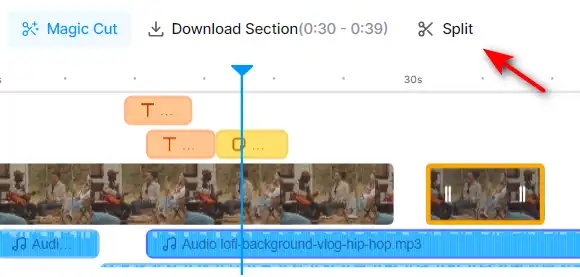
1) For at trimme eller klippe din video kan du bruge sakseikonet på tidslinjen. Du kan trække i håndtagene for at justere start- og slutpunkterne for din video, eller du kan klikke på sakseikonet for at opdele din video i segmenter.
hvordan man bruger Veed 26

2) Du kan derefter slette, duplikere eller omarrangere segmenterne ved at klikke på papirkurven, kopiere eller trække ikonerne.

Tilføj undertekster


1) For at tilføje undertekster til din video kan du bruge undertekstværktøjet i venstre panel. Du kan enten uploade en SRT-fil, indtaste dine undertekster manuelt eller bruge funktionen til automatisk undertekster.

hvordan man bruger Veed 25

2) Hvis du bruger funktionen til automatiske undertekster, kan du vælge sproget på din video og lade Veed.io generere undertekster for dig. Du kan derefter redigere, slette eller tilføje undertekster, som du ønsker.


3) Du kan også tilpasse udseendet af dine undertekster, såsom skrifttype, størrelse, farve, baggrund og position.

Tilføj filtre og effekter


1) For at tilføje filtre og effekter til din video kan du bruge filterværktøjet i venstre panel. Du kan vælge mellem forskellige filtre, såsom bleu, golden, mist og mere.

hvordan man bruger Veed 11

2) Du kan også tilføje effekter, såsom glitch, box blur, pixelate og mere. Du kan justere intensiteten og varigheden af ​​effekterne ved hjælp af skyderne.hvordan man bruger Veed 12

Tilføj klistermærker og tekst


1) For at tilføje klistermærker og tekst til din video kan du bruge elementværktøjet i venstre panel. Du kan vælge mellem forskellige klistermærker, såsom emojis, figurer, ikoner og mere.

hvordan man bruger Veed 13

2) Du kan også tilføje tekst, såsom titler, billedtekster, citater og mere. Du kan tilpasse skrifttype, størrelse, farve, justering og animation af din tekst.

hvordan man bruger Veed 14

3) Du kan trække og slippe klistermærkerne og teksten på din video og ændre størrelse og rotere dem, som du ønsker.hvordan man bruger Veed 15

Tilføj lyd og musik


1) For at tilføje lyd og musik til din video kan du bruge lydværktøjet i venstre panel. Du kan enten uploade en lydfil fra din computer, vælg fra Veed.io-biblioteket med royaltyfri musik, brug “Tekst til tale”, “Voice over” eller “Stemmekloning”.

hvordan man bruger Veed 16

2) Du kan derefter justere lydstyrken, hastigheden, fade ind, fade ud og trimme din lyd ved hjælp af skyderne og knapperne.

hvordan man bruger Veed 17

3) Du kan også slå lyden fra eller frakoble den originale lyd fra din video eller bruge funktionen til automatisk transskription til at konvertere din lyd til tekst.

AI video

hvordan man bruger Veed 4

1) For at bruge AI Video-funktionen skal du navigere til AI Video-værktøjet i menuen. Dette værktøj giver dig mulighed for at generere AI Avatar-video.

hvordan man bruger Veed 9

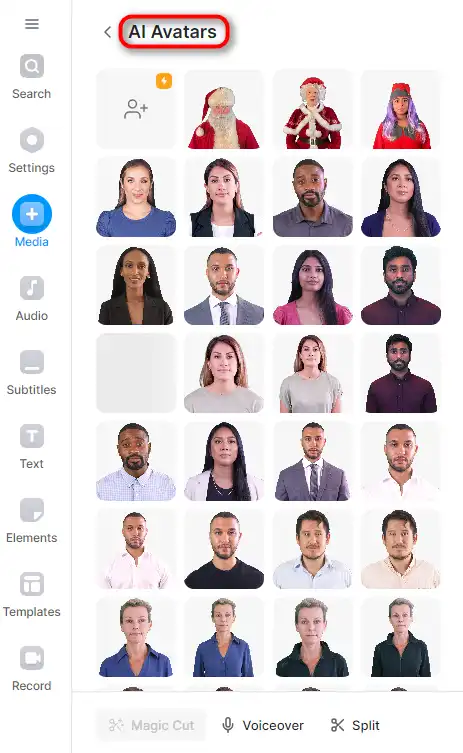
2) Vælg den AI-avatar, du har brug for til din video.
hvordan man bruger Veed 18


3) Når du har indtastet dit script og valgt dit sprog, skal du klikke på 'Tilføj til projekt’ knap. Veed.io vil derefter oprette en video fra din tekst.

hvordan man bruger Veed 19

4) Du kan forhåndsvise den genererede video og foretage de nødvendige justeringer. Hvis du er tilfreds med resultatet, kan du gemme videoen i dit projekt.

hvordan man bruger Veed 21

AI stemmegenerator

hvordan man bruger Veed 10

1) For at bruge AI Voice Generator-funktionen skal du gå til AI Voice Generator-værktøjet i menuen. Dette værktøj giver dig mulighed for at konvertere tekst til tale.

hvordan man bruger Veed 16

2) Du kan også vælge 'Voice Clone'’ at klone din stemme.
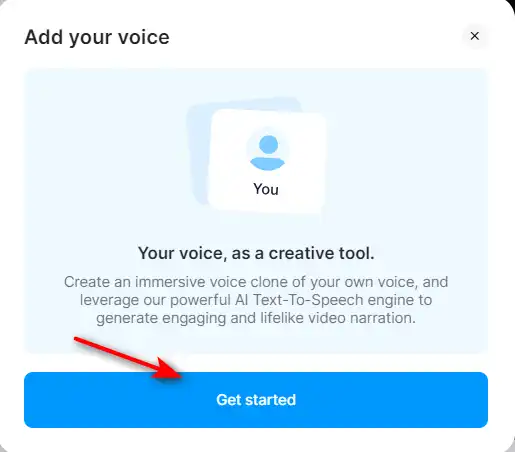
hvordan man bruger Veed 23

3) Klik på 'Kom i gang'’ knap. Veed.io vil give nogle tekster, som du kan optage.

hvordan man bruger Veed 24

4) Hvis du er tilfreds med resultatet, kan du bruge din egen klonestemme til dit projekt.

Veed Top alternativer

Vidnoz AI Review

Vidnoz AI Tools er en kraftfuld platform til at skabe engagerende videoer hurtigt og effektivt. Det er især nyttigt for dem, der ønsker at konvertere tekst til videoindhold, hvilket gør det til et fantastisk værktøj for bloggere, undervisere og indholdsskabere. Brugeroplevelsen er glat, selv for dem, der måske ikke har omfattende færdigheder i videooprettelse. Vidnoz AI forenkler processen og gør den tilgængelig for alle.

$22.49/mo

Artflow Review

Artflow.ai skiller sig ud som et innovativt AI-værktøj der henvender sig til skabere, der ønsker at omdanne tekst til unikke, håndtegnede illustrationer og animerede historier. Det er særligt fordelagtigt for designere, der søger inspiration, bloggere, der ønsker skræddersyede illustrationer, og historiefortællere, der sigter efter at bringe deres fortællinger til live visuelt. Med sit fokus på at konvertere tekst til billeder ændrer Artflow.ai spillet i AI-illustration og historiefortælling.

$6.42/mo

D-ID Review

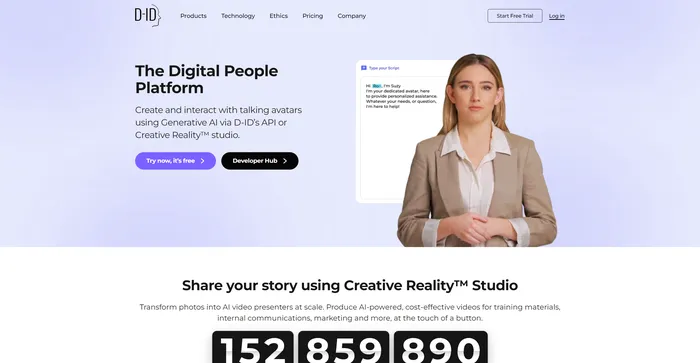
D-ID's Creative Reality™️ tilbyder en overbevisende tilgang til at humanisere digitale interaktioner gennem dens Natural User Interface (NUI), som giver mulighed for ansigt-til-ansigt samtaler uden behov for at skrive eller klikke. Integrationen af ​​store sprogmodeller og følelsesanalyse i NUI positionerer D-ID som en potentiel frontløber inden for kundeservice og andre samtale-AI-applikationer. Men på trods af den innovative teknologi og brugervenlighed har brugere rapporteret problemer med videogengivelseskvalitet, begrænsede funktioner og kundeserviceproblemer, hvilket tyder på plads til forbedringer.

$4.7/mo

HeyGen Review

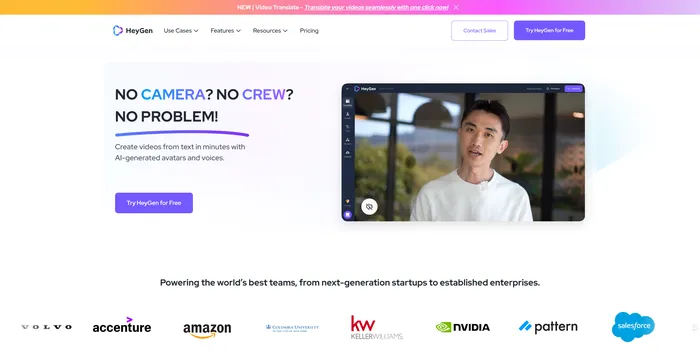
HeyGen skiller sig ud som en alsidig AI-videogenerator der henvender sig til både professionelle og begyndere, hvilket muliggør oprettelsen af ​​videoer i studiekvalitet med AI-genererede avatarer og stemmer. Dens evne til at engagere, forklare og underholde gennem AI-drevet videooprettelse gør det til et værdifuldt værktøj til forskellige indholdsbehov. Med over 100+ AI-avatarer, tilpasningsmuligheder og en samling af højkvalitetsstemmer kan brugere producere fantastiske videoer på få minutter, hvilket er en betydelig tidsbesparelse sammenlignet med traditionelle metoder.

FlexClip Review

FlexClip er en enkel, men kraftfuld online videoproducent, der hjælper dig med at skabe engagerende videoer på få minutter. Uanset om du vil lave en promo-video, en vejledningsvideo, et diasshow eller en vlog, har FlexClip dig dækket. Du kan vælge mellem hundredvis af skabeloner eller starte fra bunden og tilpasse din video med fantastiske overgange, filtre, tekster, musik og mere.

$9.99/mo

Opus Clip Review

Opus Clip fremstår som et yderst effektivt AI-videoklipværktøj der imødekommer behovene hos indholdsskabere og marketingfolk, der sigter mod at producere virale shorts. Med sine AI-drevne muligheder forenkler det processen med at transformere langformede videoer til engagerende korte klip, der egner sig til sociale medieplatforme.

Kapwing Review

Kapwing er en alsidig online videoredigerer, der lader dig oprette, redigere og dele videoer, billeder og GIF'er. Uanset om du vil lave et meme, en collage, en undertekst, en montage eller et diasshow, har Kapwing de værktøjer, du skal bruge for at slippe din kreativitet løs.hvordan man bruger Kapwing 29

 

Filmora Review

Filmora er en populær og brugervenlig videoredigeringssoftware for både begyndere og professionelle. Det tilbyder en lang række funktioner, såsom filtre, overgange, titler, musik, lydeffekter og mere. Du kan også bruge Filmora til at optage din skærm, dit webcam eller din voiceover. Filmora understøtter forskellige formater og enheder, og du kan eksportere dine videoer til YouTube, Vimeo eller DVD.

$29.99/qtr

InVideo Review

InVideo er en kraftfuld online videoredigerer, der lader dig skabe fantastiske videoer på få minutter. Uanset om du vil lave en promo-video, en tutorial, en testimonial eller et opslag på sociale medier, har InVideo dig dækket. Du kan vælge mellem tusindvis af skabeloner, tilpasse dem med dine egne medier, tekst og musik og eksportere dem i HD-kvalitet.

Pictory Review

Pictory er den bedste AI-software til at skabe brandbare videoer fra dit indhold i lang form (scripts, salgsbreve, blogindlæg, webinarer, podcasts, Zoom-optagelser og mere). Hvis du er en indholdsskaber eller marketingmedarbejder, der leder efter en nem måde at konvertere dit skrevne arbejde til videoform, er Pictory den bedste mulighed, jeg har fundet for at komme hurtigt i gang.

Pictory bruger avanceret kunstig intelligens til automatisk at generere en video fra dit skrevne indhold med en professionel voiceover, lagervideoklip, billedtekster og branding. Du kan også redigere din video ved at ændre tekst, stemme, klip og musik. Pictory har et enormt bibliotek af stockvideoer, billeder og musik at vælge imellem, og du kan også uploade dine egne medier. Du kan også tilpasse din branding med dit logo, farveskema, intro og outro.

Veed FAQ

Hvor meget koster Veed? +

Veed tilbyder en gratis plan, der giver brugerne mulighed for at oprette og eksportere op til 10 minutters video om måneden med et vandmærke og begrænsede funktioner. Veed tilbyder også tre betalte planer: Basic, Pro og Business. Grundplanen koster $18 om måneden og giver brugerne mulighed for at oprette og eksportere 25 minutters video uden vandmærke. Pro-planen koster $30 om måneden og inkluderer alt i Pro-planen plus prioriteret support. Forretningsplanen koster 59 USD om måneden og inkluderer alt i forretningsplanen plus videoanalyse, videoopfordring til handling og dedikeret kontoadministrator.

Hvad er fordelene ved at bruge Veed? +

Veed er en kraftfuld og brugervenlig videoredigeringsplatform, der kan hjælpe brugere med at skabe engagerende og professionelle videoer til forskellige formål. Nogle af fordelene ved at bruge Veed er: - Det virker på enhver enhed og browser, ingen installation eller download påkrævet.
– Det understøtter en lang række videoformater og opløsninger, herunder 4K og vertikale videoer.
– Den har et rigt sæt funktioner og værktøjer til at forbedre og tilpasse videoer, såsom undertekster, filtre, animationer, lydværktøjer og mere.
– Det giver brugerne mulighed for at dele videoer direkte til sociale medieplatforme, såsom YouTube, Instagram, Facebook og Twitter.
– Det tilbyder hurtig og pålidelig videobehandling og gengivelse med skylagring og backup.
– Det har et venligt og lydhørt kundesupportteam samt et nyttigt fællesskab og blog.

Hvordan begynder jeg at bruge Veed? +

For at begynde at bruge Veed skal du oprette en konto på deres hjemmeside. Du kan tilmelde dig med din e-mailadresse, Google-konto eller Microsoft-konto. Når du har en konto, kan du uploade din videofil eller indsætte en URL på en video fra nettet. Derefter kan du bruge Veed-editoren til at redigere din video, som du ønsker. Du kan også gennemse og bruge skabelonerne og tutorials fra Veed til at blive inspireret og lære nye færdigheder. Når du er færdig med at redigere, kan du eksportere og downloade din video eller dele den online.

Hvordan tilføjer jeg undertekster til min video? +

For at tilføje undertekster til din video kan du bruge undertekstværktøjet i Veed-editoren. Du kan enten indtaste dine undertekster manuelt eller bruge auto-transskriberingsfunktionen til at generere undertekster automatisk fra din videos lyd. Du kan også uploade en undertekstfil (såsom SRT eller VTT), hvis du har en. Du kan derefter redigere, style og placere dine undertekster, som du vil. Du kan også oversætte dine undertekster til forskellige sprog ved hjælp af funktionen til automatisk oversættelse.

Hvordan trimmer eller beskærer jeg min video? +

For at trimme eller beskære din video kan du bruge Trim- eller Crop-værktøjerne i Veed-editoren. For at trimme din video kan du trække i håndtagene på tidslinjen for at justere start- og slutpunkterne for din video. Du kan også bruge Split-værktøjet til at skære din video i segmenter og slette de uønskede dele. For at beskære din video kan du trække i hjørnerne af beskæringsboksen for at ændre størrelsen og flytte din video. Du kan også bruge værktøjet Tilpas størrelse til at ændre billedformatet og opløsningen af ​​din video.

Hvordan tilføjer jeg filtre eller effekter til min video? +

For at tilføje filtre eller effekter til din video kan du bruge Filtre-værktøjerne i Veed-editoren. Du kan vælge mellem en række forskellige filtre og effekter, såsom sepia, sløring, glitch og mere. Du kan også justere intensiteten og varigheden af ​​filtrene og effekter. Du kan anvende filtre og effekter på hele videoen eller på bestemte segmenter eller lag.

Hvordan tilføjer jeg animationer eller klistermærker til min video? +

For at tilføje animationer eller klistermærker til din video kan du bruge Elements-værktøjet i Veed-editoren. Du kan gennemse og vælge fra et bibliotek af animationer og klistermærker, såsom emojis, figurer, ikoner og mere. Du kan også uploade dine egne billeder eller GIF'er til at bruge som elementer. Du kan derefter trække og slippe elementerne til din video og ændre størrelse, rotere og placere dem, som du vil. Du kan også justere timingen og varigheden af ​​elementerne og anvende animationer på dem, såsom fade, bounce, slide og mere.

Hvordan redigerer jeg lyden af ​​min video? +

For at redigere lyden af ​​din video kan du bruge lydværktøjet i Veed-editoren. Du kan slå lyden fra, trimme eller opdele lyden i din video eller erstatte den med en anden lydfil. Du kan også justere lydstyrken, lydens hastighed eller anvende effekter, såsom fade ind eller fade ud. Du kan også tilføje musik eller lydeffekter til din video, enten fra Veed-biblioteket eller fra dine egne filer. Du kan derefter mixe og balancere lydsporene og fade lyden ind eller ud.

Hvordan eksporterer eller deler jeg min video? +

For at eksportere eller dele din video kan du bruge eksportværktøjerne i Veed-editoren. Du kan vælge formatet og kvaliteten af ​​din video og derefter downloade den til din enhed eller kopiere linket til din video. Du kan også dele din video direkte til sociale medieplatforme, såsom YouTube, Instagram, Facebook og Twitter. Du kan også integrere din video på din hjemmeside eller blog eller sende den via e-mail eller messenger.

Veed Konklusion

Veed.io er en kraftfuld og alsidig online videoredigerer, der kan hjælpe dig med at skabe fantastiske videoer på få minutter.

Uanset om du vil lave en video til sociale medier, YouTube, marketing, uddannelse eller personlig brug, har Veed.io alt hvad du behøver for at få det til at ske.

Prøv Veed.io i dag og slip din kreativitet løs med video.

Udvalgte AI-værktøjer

Veed-relaterede AI-værktøjer

InVideo Review

Online Video Editor | Video skaber

Pictory Review

Videomarkedsføring gjort nemt

Capcut Review

Let at bruge videoredigeringssoftware