Selectores genéricos
Sólo coincidencias exactas
Buscar en el título
Buscar en contenido
Selectores de tipo de publicación

Veed Review (diciembre): ¿El editor de vídeo en línea definitivo?

Precios:

Plataforma:

Aplicación móvil basada en web

Integraciones:

Vínculos sociales:

Descripción general

La edición de vídeo es una habilidad que mucha gente quiere aprender, pero no todo el mundo tiene el tiempo, el dinero o la paciencia para dominarla.

La buena noticia es que existen herramientas en línea que pueden ayudarte a editar tus videos sin ningún problema.

aguas es una de esas herramientas. Es un editor de video en línea que te permite crear videos impresionantes en minutos. Ya sea que desee agregar subtítulos, recortar, rotar, cambiar el tamaño, filtrar o agregar música a sus videos, Veed puede hacerlo todo.

Pero ¿vale la pena? ¿Cómo se compara con otros editores de vídeo en línea? ¿Y cuáles son los pros y los contras de usarlo?

En esta revisión de Veed, responderé todas estas preguntas y más. También compartiré algunos consejos sobre cómo utilizar Veed de forma eficaz.

reseña del editor

Puntuación general: 4,5

Veed es un editor de vídeo en línea sencillo y potente que te permite crear vídeos impresionantes en minutos.. Ya sea que desee agregar subtítulos, recortar, rotar, cambiar el tamaño, filtrar o animar sus videos, Veed lo tiene cubierto. También puede grabar su pantalla, cámara web o audio y editarlos de inmediato.

PROS

  • Interfaz fácil de usar con funcionalidad de arrastrar y soltar
  • Procesamiento de vídeo rápido y fiable
  • Admite una amplia gama de formatos y resoluciones de video
  • Ofrece un plan gratuito con proyectos y exportaciones ilimitados.

CONTRAS

  • Marca de agua en videos exportados en el plan gratuito
  • Espacio de almacenamiento y duración de vídeo limitados en el plan gratuito
  • Sin funciones avanzadas como croma, seguimiento de movimiento o estabilización de vídeo

Precios de veeda

Precios (plan mensual facturado anualmente) Plan Mejor para
0 Gratis Lo mejor para cualquiera que quiera probar Veed
$18USD Básico Lo mejor para creadores individuales y principiantes
$30USD Pro Lo mejor para creadores de contenido, especialistas en marketing y pequeñas empresas
$59USD Negocio Lo mejor para equipos y empresas que requieren colaboración y funciones avanzadas

Planes de precios mensuales VEED.IO.plan de precios mensual para Veed 2

Planes de precios anuales VEED.IO.plan de precios anual para Veed 1

Nombre del plan Gratis Básico Pro Negocio
Editor de video ✓ ✓ ✓ ✓
Grabador de pantalla ✓ ✓ ✓ ✓
Subtítulos & Transcripción ✓ ✓ ✓ ✓
Herramientas de IA ✓ ✓ ✓ ✓
Avatares de IA 1 min/mes 12 min/año 60 min/año 240 min/año
Traducción de voz 1 min/mes 60 min/año 180 min/año 360 min/año
Subtítulos automáticos 30 min/mes 720 min/año 1.440 min/año 8.000 min/año
Calidad de exportación 720p 1080p 1080p 4k
Duración de la exportación de vídeo 10 minutos 25 minutos 120 minutos 120 minutos
Almacenamiento 2GB 5GB 20GB 50GB

¿Qué es Veed?

• ¿Para quién es Veed?

aguas es una herramienta que puede beneficiar a cualquiera que necesite editar vídeos de forma rápida y sencilla. Ya seas especialista en marketing, profesor, estudiante, podcaster, vlogger o aficionado, Veed puede ayudarte a crear vídeos de aspecto profesional para cualquier propósito. Es especialmente útil para quienes desean crear videos atractivos para plataformas de redes sociales como Instagram, TikTok, YouTube, Facebook y Twitter.

• Funciones superiores de Veed

aguas tiene muchas características que lo distinguen de otros editores de video en línea. Éstos son algunos de ellos:

  • Interfaz fácil e intuitiva: Veed tiene una interfaz sencilla y fácil de usar que facilita la edición de vídeo. Puede arrastrar y soltar sus archivos, usar atajos de teclado y acceder a todas las herramientas que necesita desde la barra lateral.cómo utilizar Veed 8
  • Herramientas de edición potentes y versátiles: Veed tiene una amplia gama de herramientas de edición que te permiten personalizar tus videos a tu gusto. Puede recortar, rotar, cambiar el tamaño, acelerar, ralentizar, invertir, reproducir en bucle y dividir sus videos. También puedes agregar filtros, transiciones, pegatinas, formas, texto y emojis a tus videos.
  • Subtítulos y transcripción automática: Veed puede generar automáticamente subtítulos y transcripciones para tus vídeos utilizando su avanzada tecnología de reconocimiento de voz. También puede editar, diseñar y traducir sus subtítulos y transcripciones a cualquier idioma.
  • Edición de audio y música: Veed también puede ayudarte a editar tus archivos de audio y música. Puede agregar, eliminar, silenciar, atenuar y ajustar el volumen de su audio y música. También puedes grabar tu propia voz en off, agregar efectos de sonido y elegir entre una biblioteca de música libre de derechos.
  • Grabación de pantalla y grabación de cámara web: Veed también puede ayudarte a grabar tu pantalla y tu cámara web. Puede optar por grabar toda la pantalla, una ventana específica o una pestaña del navegador. También puedes grabar tu cámara web y micrófono al mismo tiempo.cómo utilizar Veed 5
  • Plantillas de vídeo y proyectos: Veed tiene una colección de plantillas y proyectos de vídeo que puedes utilizar para crear vídeos impresionantes en minutos. Puede elegir entre diferentes categorías como redes sociales, educación, negocios y entretenimiento. También puedes guardar tus propios proyectos y reutilizarlos más tarde.cómo utilizar Veed 6
  • Almacenamiento y colaboración en la nube: Veed almacena todos tus archivos y proyectos en la nube, para que puedas acceder a ellos desde cualquier lugar y en cualquier dispositivo. También puedes compartir tus vídeos y proyectos con otras personas y colaborar con ellas en tiempo real.

• Consejos para usar Veed

A continuación se ofrecen algunos consejos que pueden ayudarle a aprovechar al máximo aguas:

  • 🌟 Empezar con una meta: Antes de empezar a editar tu vídeo, ten un objetivo claro en mente. ¿Cuál es el propósito de tu vídeo? ¿Quién es su público objetivo? ¿Qué mensaje quieres transmitir? Tener un objetivo puede ayudarte a planificar y estructurar mejor tu vídeo.
  • 🎯 Elija el formato y la relación de aspecto correctos: Dependiendo de dónde quieras publicar tu vídeo, deberás elegir el formato y la relación de aspecto correctos. Por ejemplo, si deseas crear un vídeo para Instagram Stories, debes elegir un formato vertical y una relación de aspecto de 9:16. Veed te permite elegir entre diferentes ajustes preestablecidos o personalizar los tuyos propios.
  • 📺 Utilice la línea de tiempo y la ventana de vista previa: Veed tiene una línea de tiempo y una ventana de vista previa que te permiten ver y editar tu video en detalle. Puede acercar y alejar, desplazarse y reproducir y pausar su video. También puedes usar la línea de tiempo para agregar, eliminar y reorganizar tus clips y elementos.
  • ⏱️ Mantenga su video breve y atractivo: Como regla general, los vídeos más cortos suelen tener mejor rendimiento que los más largos. Es más probable que capten y retengan la atención de los espectadores. Intente que su video dure menos de 2 minutos y asegúrese de incluir la información más importante y relevante en los primeros segundos.
  • 🗣️ Agregar subtítulos y leyendas: Los subtítulos no solo son útiles para la accesibilidad, sino también para la participación. Mucha gente ve vídeos sin sonido, especialmente en las redes sociales. Al agregar subtítulos y subtítulos, puede asegurarse de que sus espectadores entreguen y comprendan su mensaje. Veed puede ayudarte a agregar subtítulos de forma automática o manual.
  • 📜 Añade una llamada a la acción: Un llamado a la acción es una declaración que les dice a los espectadores lo que desea que hagan a continuación. Podría ser suscribirse, darle me gusta, comentar, compartir, visitar su sitio web o comprar su producto. Agregar un llamado a la acción puede ayudarlo a aumentar sus conversiones y lograr sus objetivos.
  • 📚 Aprende de los mejores: Una de las mejores formas de mejorar tus habilidades de edición de video es aprender de los mejores. Mire y analice videos similares al suyo y vea qué los hace efectivos. Presta atención al contenido, el estilo, el tono, el ritmo, las transiciones, los efectos y la impresión general. También puede consultar el blog de Veed y el canal de YouTube para obtener más consejos y tutoriales.
  • 🔍 Revisar y perfeccionar: Antes de publicar su video, asegúrese de revisarlo y perfeccionarlo. Mírelo varias veces y busque errores, fallas o inconsistencias. También puede solicitar comentarios de otras personas y ver si tienen alguna sugerencia o comentario. Veed te permite exportar tu video en diferentes formatos y resoluciones, y también te brinda un enlace para compartir tu video en línea.
  • 💡 Diviértete y sé creativo.: La edición de vídeo es un proceso creativo y deberías disfrutarlo. No tenga miedo de experimentar con diferentes herramientas y funciones y ver cuál funciona mejor para usted. Veed te brinda la libertad y flexibilidad para crear videos que reflejen tu personalidad y visión.

Veed es una herramienta que puede ayudarte a crear videos increíbles en minutos. Con su interfaz sencilla e intuitiva, herramientas de edición potentes y versátiles y funciones de colaboración y almacenamiento en la nube, Veed es el editor de vídeo en línea definitivo. ¡Pruébalo hoy y compruébalo por ti mismo!

Revisión de búsqueda de productos para Veed

Lo que otros usuarios dicen sobre Veed

He verificado las revisiones VEED de la comunidad en Búsqueda de productos.

  • 🌟 VEED tiene una calificación general de 4,8/5 según 122 reseñas.
  • Aspectos más positivos destacados por los usuarios:
    • 💬 Fácil de usar editor de vídeo con funciones útiles de IA
    • 😇 Comentarios positivos sobre características innovadoras y evolución constante
    • 💰 Agradecimiento por el abundancia de recursos como plantillas, fuentes y pistas de música
    • 🚀 Alta facilidad de uso adecuado tanto para editores principiantes como experimentados
    • ⏰ Elogios constantes por mejoras y nuevas características
  • 🐾 VEED también recibió comentarios positivos por ser fácil de usar y poderoso para edición de vídeo.

Cómo utilizar Veed

Veed.io está diseñado para ser simple e intuitivo y cualquiera puede usarlo. Estas son algunas de las características principales y cómo usarlas:

Cargar o grabar vídeo


1) Para comenzar a editar un video, puede cargar un archivo de video desde su computadora, pegar una URL de YouTube, Dropbox o Google Drive, o grabar un video usando su cámara web o pantalla.

cómo utilizar Veed 5

cómo utilizar Veed 7

2) Una vez cargado o grabado tu video, puedes elegir un nombre de proyecto y una relación de aspecto. También puedes recortar o rotar tu video si es necesario.


3) Luego accederás a la interfaz de edición, donde podrás ver la línea de tiempo, las herramientas y la vista previa del video.cómo utilizar Veed 8

Recortar y cortar vídeo


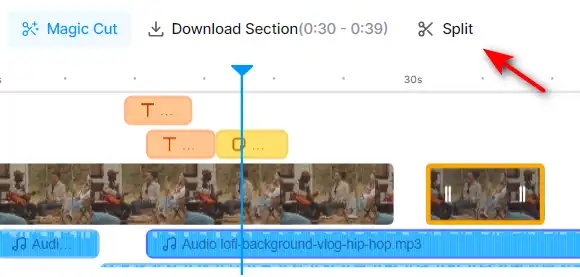
1) Para recortar o cortar tu video, puedes usar el ícono de tijeras en la línea de tiempo. Puedes arrastrar los controles para ajustar los puntos de inicio y finalización de tu video, o hacer clic en el ícono de tijeras para dividir tu video en segmentos.
cómo utilizar Veed 26

2) Luego puede eliminar, duplicar o reorganizar los segmentos haciendo clic en los íconos de papelera, copiar o arrastrar.

Agregar subtítulos


1) Para agregar subtítulos a tu video, puedes usar la herramienta de subtítulos en el panel izquierdo. Puede cargar un archivo SRT, escribir los subtítulos manualmente o utilizar la función de subtítulos automáticos.

cómo utilizar Veed 25

2) Si utiliza la función de subtítulos automáticos, puede elegir el idioma de su video y dejar que Veed.io genere subtítulos por usted. Luego puede editar, eliminar o agregar subtítulos como desee.


3) También puedes personalizar la apariencia de tus subtítulos, como la fuente, el tamaño, el color, el fondo y la posición.

Agregar filtros y efectos


1) Para agregar filtros y efectos a tu video, puedes usar la herramienta de filtros en el panel izquierdo. Puede elegir entre varios filtros, como azul, dorado, niebla y más.

cómo utilizar Veed 11

2) También puedes agregar efectos, como fallas, desenfoque de cuadro, pixelado y más. Puede ajustar la intensidad y duración de los efectos utilizando los controles deslizantes.cómo utilizar Veed 12

Agregar pegatinas y texto


1) Para agregar pegatinas y texto a tu video, puedes usar la herramienta de elementos en el panel izquierdo. Puedes elegir entre varias pegatinas, como emojis, formas, iconos y más.

cómo utilizar Veed 13

2) También puede agregar texto, como títulos, leyendas, citas y más. Puede personalizar la fuente, el tamaño, el color, la alineación y la animación de su texto.

cómo utilizar Veed 14

3) Puedes arrastrar y soltar las pegatinas y el texto en tu video, y cambiar su tamaño y rotarlos como desees.cómo utilizar Veed 15

Agregar audio y música


1) Para agregar audio y música a tu video, puedes usar la herramienta de audio en el panel izquierdo. Puede cargar un archivo de audio desde su computadora, elegir de la biblioteca de música libre de derechos de Veed.io, usar “Texto a voz”, “Narración” o “Clon de voz”.

cómo utilizar Veed 16

2) Luego puede ajustar el volumen, la velocidad, aparecer, desaparecer y recortar el audio usando los controles deslizantes y los botones.

cómo utilizar Veed 17

3) También puedes silenciar o desconectar el audio original de tu video, o usar la función de transcripción automática para convertir tu audio a texto.

Vídeo de IA

cómo utilizar Veed 4

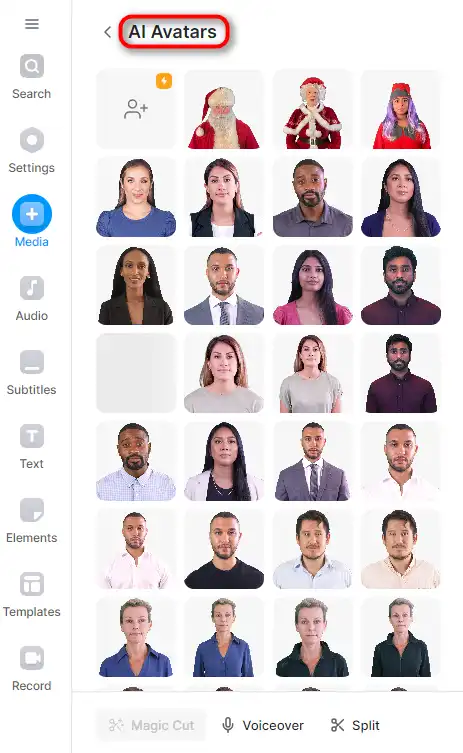
1) Para utilizar la función Vídeo AI, navegue hasta la herramienta Vídeo AI en el menú. Esta herramienta te permite generar videos AI Avatar.

cómo utilizar Veed 9

2) Elige el Avatar AI que necesitas para tu video.
cómo utilizar Veed 18


3) Una vez que haya ingresado su guión y seleccionado su idioma, haga clic en 'Agregar al proyecto’ botón. Veed.io luego creará un video a partir de tu texto.

cómo utilizar Veed 19

4) Puede obtener una vista previa del video generado y realizar los ajustes necesarios. Si está satisfecho con el resultado, puede guardar el vídeo en su proyecto.

cómo utilizar Veed 21

Generador de voz AI

cómo utilizar Veed 10

1) Para utilizar la función AI Voice Generator, vaya a la herramienta AI Voice Generator en el menú. Esta herramienta le permite convertir texto en voz.

cómo utilizar Veed 16

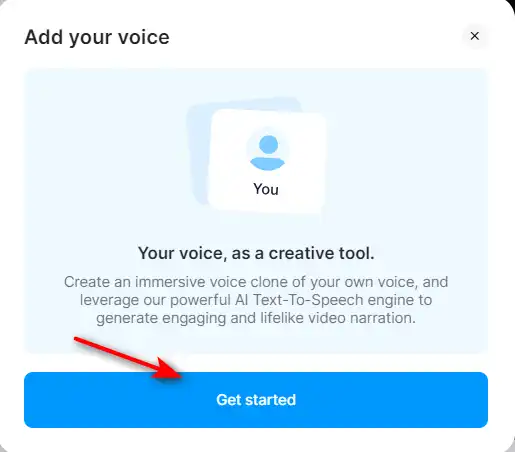
2) También puedes elegir "Clonar voz".’ para clonar tu voz.
cómo utilizar Veed 23

3) Haga clic en 'Comenzar'’ botón. Veed.io le proporcionará algunos textos para que los registre.

cómo utilizar Veed 24

4) Si estás satisfecho con el resultado, puedes usar tu propia voz clonada para tu proyecto.

Veed Top alternativas

Vidnoz AI Review

Vidnoz AI Tools es una poderosa plataforma para crear videos atractivos de manera rápida y eficiente. Es particularmente útil para quienes desean convertir texto en contenido de video, lo que la convierte en una excelente herramienta para blogueros, educadores y creadores de contenido. La experiencia del usuario es fluida, incluso para aquellos que no tienen grandes habilidades en la creación de videos. Vidnoz AI simplifica el proceso y lo hace accesible para todos.

$22.49/mo

Artflow Review

Artflow.ai se destaca como una innovadora herramienta de inteligencia artificial que está dirigido a creadores que buscan transformar texto en ilustraciones e historias animadas únicas dibujadas a mano. Es particularmente beneficioso para los diseñadores que buscan inspiración, los blogueros que desean ilustraciones personalizadas y los narradores que buscan dar vida visual a sus narrativas. Al centrarse en convertir texto en imágenes, Artflow.ai cambia las reglas del juego en la ilustración y la narración de historias con IA.

$6.42/mo

D-ID Review

La realidad creativa de D-ID™️ ofrece un enfoque convincente para humanizar las interacciones digitales a través de su interfaz de usuario natural (NUI), que permite conversaciones cara a cara sin la necesidad de escribir o hacer clic. La integración de modelos de lenguaje grande y análisis de emociones en NUI posiciona a D-ID como un pionero potencial en servicio al cliente y otras aplicaciones de IA conversacional. Sin embargo, a pesar de la tecnología innovadora y la facilidad de uso, los usuarios han informado problemas con la calidad de reproducción del video, funciones limitadas y problemas de servicio al cliente, lo que sugiere que hay margen de mejora.

$4.7/mo

HeyGen Review

HeyGen se destaca como un generador de vídeo con IA versátil que atiende tanto a profesionales como a principiantes, permitiendo la creación de videos con calidad de estudio con avatares y voces generados por IA. Su capacidad para involucrar, explicar y entretener a través de la creación de videos con tecnología de inteligencia artificial la convierte en una herramienta valiosa para diversas necesidades de contenido. Con más de 100 avatares de IA, opciones personalizables y una colección de voces de alta calidad, los usuarios pueden producir vídeos impresionantes en minutos, lo que supone un importante ahorro de tiempo en comparación con los métodos tradicionales.

$24/mo

FlexClip Review

FlexClip es un creador de videos en línea simple pero poderoso que te ayuda a crear videos atractivos en minutos.. Ya sea que quieras hacer un video promocional, un video tutorial, una presentación de diapositivas o un vlog, FlexClip lo tiene cubierto. Puedes elegir entre cientos de plantillas o empezar desde cero y personalizar tu vídeo con impresionantes transiciones, filtros, textos, música y más.

$9.99/mo

Opus Clip Review

Opus Clip surge como una herramienta de recorte de vídeo con IA altamente eficiente que satisface las necesidades de los creadores de contenido y especialistas en marketing que buscan producir cortos virales. Con sus capacidades impulsadas por IA, simplifica el proceso de transformar videos de formato largo en clips cortos atractivos adecuados para plataformas de redes sociales.

$9/mo

Kapwing Review

Kapwing es un editor de vídeo online versátil que te permite crear, editar y compartir vídeos, imágenes y GIF.. Ya sea que quieras crear un meme, un collage, un subtítulo, un montaje o una presentación de diapositivas, Kapwing tiene las herramientas que necesitas para dar rienda suelta a tu creatividad.cómo utilizar Kapwing 29

 

$16/mo

Filmora Review

Filmora es un software de edición de vídeo popular y fácil de usar tanto para principiantes como para profesionales.. Ofrece una amplia gama de funciones, como filtros, transiciones, títulos, música, efectos de sonido y más. También puedes usar Filmora para grabar tu pantalla, cámara web o voz en off. Filmora admite varios formatos y dispositivos, y puedes exportar tus videos a YouTube, Vimeo o DVD.

$29.99/qtr

InVideo Review

InVideo es un potente editor de vídeo online que te permite crear vídeos impresionantes en minutos.. Ya sea que quieras hacer un video promocional, un tutorial, un testimonio o una publicación en las redes sociales, InVideo lo tiene cubierto. Puede elegir entre miles de plantillas, personalizarlas con sus propios medios, texto y música, y exportarlas en calidad HD.

$20/mo

Pictory Review

Pictory es el mejor software de inteligencia artificial para crear videos de marca a partir de su contenido de formato largo (guiones, cartas de ventas, publicaciones de blogs, seminarios web, podcasts, grabaciones de Zoom y más). Si es un creador de contenido o un especialista en marketing que busca una manera fácil de convertir su trabajo escrito en formato de video, Pictory es la mejor opción que he encontrado para comenzar rápidamente.

Pictory utiliza IA avanzada para generar automáticamente un video a partir de su contenido escrito, con una voz en off profesional, videoclips de archivo, subtítulos y marca. También puedes editar tu video cambiando el texto, la voz, los clips y la música. Pictory tiene una enorme biblioteca de videos, imágenes y música de archivo para elegir, y también puedes cargar tus propios medios. También puede personalizar su marca con su logotipo, combinación de colores, introducción y cierre.

$19/mo

Preguntas frecuentes sobre Veed

¿Cuánto cuesta Veed? +

Veed ofrece un plan gratuito que permite a los usuarios crear y exportar hasta 10 minutos de vídeo por mes, con marca de agua y funciones limitadas. Veed también ofrece tres planes pagos: Basic, Pro y Business. El plan Básico cuesta 18 dólares al mes y permite a los usuarios crear y exportar 25 minutos de vídeo, sin marca de agua. El plan Pro cuesta $30 por mes e incluye todo el plan Pro, más soporte prioritario. El plan Business cuesta $59 por mes e incluye todo el plan Business, además de Video Analytics, Video Call-to-action y un administrador de cuentas dedicado.

¿Cuáles son los beneficios de usar Veed? +

Veed es una plataforma de edición de vídeo potente y fácil de usar que puede ayudar a los usuarios a crear vídeos atractivos y profesionales para diversos fines. Algunos de los beneficios de usar Veed son: - Funciona en cualquier dispositivo y navegador, no requiere instalación ni descarga.
– Admite una amplia gama de formatos y resoluciones de video, incluidos videos 4K y verticales.
– Tiene un amplio conjunto de funciones y herramientas para mejorar y personalizar videos, como subtítulos, filtros, animaciones, herramientas de audio y más.
– Permite a los usuarios compartir videos directamente en plataformas de redes sociales, como YouTube, Instagram, Facebook y Twitter.
– Ofrece procesamiento y renderizado de video rápido y confiable, con almacenamiento y respaldo en la nube.
– Tiene un equipo de atención al cliente amigable y receptivo, así como una comunidad y un blog útiles.

¿Cómo empiezo a usar Veed? +

Para comenzar a utilizar Veed, debe crear una cuenta en su sitio web. Puede registrarse con su dirección de correo electrónico, cuenta de Google o cuenta de Microsoft. Una vez que tenga una cuenta, puede cargar su archivo de video o pegar la URL de un video de la web. Luego, puedes usar el editor Veed para editar tu video como desees. También puedes explorar y utilizar las plantillas y tutoriales proporcionados por Veed para inspirarte y aprender nuevas habilidades. Cuando haya terminado de editar, puede exportar y descargar su video, o compartirlo en línea.

¿Cómo agrego subtítulos a mi video? +

Para agregar subtítulos a su video, puede usar la herramienta Subtítulos en el editor Veed. Puedes escribir tus subtítulos manualmente o usar la función de transcripción automática para generar subtítulos automáticamente a partir del audio de tu video. También puedes cargar un archivo de subtítulos (como SRT o VTT) si tienes uno. Luego puedes editar, diseñar y colocar tus subtítulos como quieras. También puedes traducir tus subtítulos a diferentes idiomas usando la función de traducción automática.

¿Cómo recorto o recorto mi video? +

Para recortar o recortar su video, puede usar las herramientas Recortar o Recortar en el editor Veed. Para recortar su video, puede arrastrar los controladores en la línea de tiempo para ajustar los puntos de inicio y finalización de su video. También puedes usar la herramienta Dividir para cortar tu video en segmentos y eliminar las partes no deseadas. Para recortar su video, puede arrastrar las esquinas del cuadro de recorte para cambiar el tamaño y reposicionar su video. También puedes usar la herramienta Cambiar tamaño para cambiar la relación de aspecto y la resolución de tu video.

¿Cómo agrego filtros o efectos a mi video? +

Para agregar filtros o efectos a su video, puede usar las herramientas de Filtros en el editor Veed. Puede elegir entre una variedad de filtros y efectos, como sepia, desenfoque, falla y más. También puedes ajustar la intensidad y duración de los filtros y efectos. Puedes aplicar filtros y efectos a todo el vídeo o a segmentos o capas específicas.

¿Cómo agrego animaciones o stickers a mi video? +

Para agregar animaciones o pegatinas a su video, puede usar la herramienta Elementos en el editor Veed. Puede explorar y seleccionar entre una biblioteca de animaciones y pegatinas, como emojis, formas, íconos y más. También puedes subir tus propias imágenes o GIF para utilizarlos como elementos. Luego puedes arrastrar y soltar los elementos en tu video y cambiar su tamaño, rotarlos y colocarlos como quieras. También puede ajustar el tiempo y la duración de los elementos y aplicarles animaciones, como desvanecimiento, rebote, deslizamiento y más.

¿Cómo edito el audio de mi vídeo? +

Para editar el audio de tu vídeo, puedes utilizar la herramienta Audio en el editor Veed. Puedes silenciar, recortar o dividir el audio de tu vídeo, o reemplazarlo con otro archivo de audio. También puede ajustar el volumen, la velocidad del audio o aplicar efectos, como aparición o desaparición gradual. También puedes agregar música o efectos de sonido a tu video, ya sea desde la biblioteca de Veed o desde tus propios archivos. Luego puede mezclar y equilibrar las pistas de audio y atenuar o atenuar el audio.

¿Cómo exporto o comparto mi video? +

Para exportar o compartir su video, puede usar las herramientas de exportación en el editor Veed. Puede elegir el formato y la calidad de su video y luego descargarlo a su dispositivo o copiar el enlace a su video. También puede compartir su video directamente en plataformas de redes sociales, como YouTube, Instagram, Facebook y Twitter. También puede insertar su video en su sitio web o blog, o enviarlo por correo electrónico o mensajería.

Conclusión de Veed

Veed.io es un editor de vídeo en línea potente y versátil que puede ayudarte a crear vídeos impresionantes en minutos..

Ya sea que quieras hacer un video para redes sociales, YouTube, marketing, educación o uso personal, Veed.io tiene todo lo que necesitas para hacerlo realidad.

Pruebe Veed.io hoy y da rienda suelta a tu creatividad con el vídeo.

Herramientas de IA destacadas

Herramientas de IA relacionadas con Veed

Vizard.ai Review

Crea vídeos aptos para redes sociales con IA al instante

FlexClip Review

Editor de vídeo en línea: crea vídeos gratis

Opus Clip Review

Reutilización de videos impulsada por IA

Kapwing Review

Crea más contenido en menos tiempo

Filmora Review

Software de edición de vídeo fácil de usar