Generieke selectors
Alleen exacte overeenkomsten
Zoek in titel
Zoek in inhoud
Posttypekiezers

Veed Review (december): de ultieme online video-editor?

Prijzen:

Platform:

Webgebaseerde, mobiele APP

Integraties:

Beste gebruiksscenario's:

# # #

Sociale banden:

Overzicht

Videobewerking is een vaardigheid die veel mensen willen leren, maar niet iedereen heeft de tijd, het geld of het geduld om deze onder de knie te krijgen.

Het goede nieuws is dat er online tools zijn waarmee je probleemloos je video's kunt bewerken.

Wateren is een van die hulpmiddelen. Het is een online video-editor waarmee je binnen enkele minuten verbluffende video's kunt maken. Of je nu ondertitels wilt toevoegen, wilt bijsnijden, bijsnijden, roteren, het formaat wilt wijzigen, wilt filteren of muziek wilt toevoegen aan je video's, Veed kan het allemaal.

Maar is het het waard? Hoe verhoudt het zich tot andere online video-editors? En wat zijn de voor- en nadelen van het gebruik ervan?

In deze Veed-recensie beantwoord ik al deze vragen en meer. Ik zal ook enkele tips delen over hoe je Veed effectief kunt gebruiken.

Recensie van de redactie

Totaalscore: 4,5

Veed is een eenvoudige en krachtige online video-editor waarmee je binnen enkele minuten verbluffende video's kunt maken. Of u nu ondertitels wilt toevoegen, uw video's wilt bijsnijden, bijsnijden, roteren, het formaat ervan wilt wijzigen, filteren of animeren, Veed heeft de oplossing voor u. Je kunt ook je scherm, webcam of audio opnemen en meteen bewerken.

PROS

  • Eenvoudig te gebruiken interface met drag-and-drop-functionaliteit
  • Snelle en betrouwbare videoverwerking
  • Ondersteunt een breed scala aan videoformaten en resoluties
  • Biedt een gratis abonnement met onbeperkte projecten en exports

Nadelen

  • Watermerk op geëxporteerde video's in het gratis abonnement
  • Beperkte opslagruimte en videolengte bij het gratis abonnement
  • Geen geavanceerde functies zoals chroma key, bewegingsregistratie of videostabilisatie

Veed-prijzen

Prijzen (maandabonnement, jaarlijks gefactureerd) Plan Best voor
0 Vrij Het beste voor iedereen die Veed wil proberen
$ 18 USD Basis Het beste voor individuele makers en beginners
$ 30 USD Pro Het beste voor makers van inhoud, marketeers en kleine bedrijven
$ 59 USD Bedrijf Het beste voor teams en bedrijven die samenwerking en geavanceerde functies nodig hebben

VEED.IO maandelijkse tariefplannen.maandelijks tariefplan voor Veed 2

VEED.IO jaarlijkse tariefplannen.jaarlijks tariefplan voor Veed 1

Plannaam Vrij Basis Pro Bedrijf
Video bewerker ✓ ✓ ✓ ✓
Scherm opnemer ✓ ✓ ✓ ✓
Ondertitels & Transcriptie ✓ ✓ ✓ ✓
AI-hulpmiddelen ✓ ✓ ✓ ✓
AI-avatars 1 min/maand 12 min/jr 60 min/jr 240 min/jr
Stemvertaling 1 min/maand 60 min/jr 180 min/jr 360 min/jr
Automatische ondertiteling 30 min/maand 720 min/jr 1.440 min/jr 8.000 min/jr
Kwaliteit exporteren 720p 1080p 1080p 4k
Lengte van video-export 10 minuten 25 minuten 120 minuten 120 minuten
Opslag 2 GB 5 GB 20 GB 50 GB

Wat is Veed

• Voor wie is Veed bedoeld?

Wateren is een tool waar iedereen baat bij kan hebben die video's snel en eenvoudig moet bewerken. Of je nu een marketeer, docent, student, podcaster, vlogger of hobbyist bent, Veed kan je helpen professioneel ogende video's te maken voor elk doel. Het is vooral handig voor degenen die boeiende video's willen maken voor sociale mediaplatforms zoals Instagram, TikTok, YouTube, Facebook en Twitter.

• Veed Top-functies

Wateren heeft veel functies waardoor het zich onderscheidt van andere online video-editors. Hier zijn er een aantal:

  • Gemakkelijke en intuïtieve interface: Veed heeft een eenvoudige en gebruiksvriendelijke interface die videobewerking een fluitje van een cent maakt. Je kunt je bestanden slepen en neerzetten, sneltoetsen gebruiken en via de zijbalk toegang krijgen tot alle tools die je nodig hebt.Hoe Veed8 te gebruiken
  • Krachtige en veelzijdige bewerkingstools: Veed heeft een breed scala aan bewerkingstools waarmee u uw video's naar wens kunt aanpassen. Je kunt je video's bijsnijden, bijsnijden, roteren, vergroten of verkleinen, versnellen, vertragen, omkeren, herhalen en splitsen. Je kunt ook filters, overgangen, stickers, vormen, tekst en emoji's aan je video's toevoegen.
  • Automatische ondertiteling en transcriptie: Veed kan automatisch ondertitels en transcripties voor uw video's genereren met behulp van de geavanceerde spraakherkenningstechnologie. U kunt uw ondertitels en transcripties ook naar elke taal bewerken, stylen en vertalen.
  • Audio- en muziekbewerking: Veed kan u ook helpen bij het bewerken van uw audio- en muziekbestanden. U kunt het volume van uw audio en muziek toevoegen, verwijderen, dempen, vervagen en aanpassen. Je kunt ook je eigen voice-over opnemen, geluidseffecten toevoegen en kiezen uit een bibliotheek met royaltyvrije muziek.
  • Schermopname en webcamopname: Veed kan u ook helpen uw scherm en webcam op te nemen. U kunt ervoor kiezen om uw volledige scherm, een specifiek venster of een browsertabblad op te nemen. Je kunt ook tegelijkertijd je webcam en microfoon opnemen.Hoe Veed te gebruiken 5
  • Videosjablonen en projecten: Veed heeft een verzameling videosjablonen en projecten die u kunt gebruiken om binnen enkele minuten verbluffende video's te maken. U kunt kiezen uit verschillende categorieën, zoals sociale media, onderwijs, zakelijk en entertainment. U kunt ook uw eigen projecten opslaan en later opnieuw gebruiken.Hoe Veed6 te gebruiken
  • Cloudopslag en samenwerking: Veed bewaart al uw bestanden en projecten in de cloud, zodat u ze overal en op elk apparaat kunt openen. U kunt uw video's en projecten ook met anderen delen en in realtime met hen samenwerken.

• Tips voor het gebruik van Veed

Hier zijn enkele tips die u kunnen helpen er het beste van te maken Wateren:

  • 🌟 Begin met een doel: Voordat u begint met het bewerken van uw video, moet u een duidelijk doel voor ogen hebben. Wat is het doel van je video? Wie is uw doelgroep? Welke boodschap wil je overbrengen? Als je een doel hebt, kun je je video beter plannen en structureren.
  • 🎯 Kies het juiste formaat en beeldverhouding: Afhankelijk van waar je je video wilt publiceren, moet je het juiste formaat en de juiste beeldverhouding kiezen. Als je bijvoorbeeld een video voor Instagram Stories wilt maken, moet je een verticaal formaat en een beeldverhouding van 9:16 kiezen. Met Veed kunt u kiezen uit verschillende presets of uw eigen presets aanpassen.
  • 📺 Gebruik de tijdlijn en het voorbeeldvenster: Veed heeft een tijdlijn en een voorbeeldvenster waarmee u uw video in detail kunt bekijken en bewerken. Je kunt in- en uitzoomen, doorbladeren en je video afspelen en pauzeren. U kunt de tijdlijn ook gebruiken om uw clips en elementen toe te voegen, te verwijderen en opnieuw te rangschikken.
  • ⏱️ Houd je video kort en krachtig: Over het algemeen presteren kortere video's beter dan langere video's. De kans is groter dat ze de aandacht van uw kijkers trekken en vasthouden. Probeer uw video korter dan 2 minuten te houden en zorg ervoor dat u in de eerste paar seconden de belangrijkste en meest relevante informatie opneemt.
  • 🗣️ Voeg ondertitels en bijschriften toe: Ondertitels en bijschriften zijn niet alleen nuttig voor de toegankelijkheid, maar ook voor de betrokkenheid. Veel mensen kijken naar video’s zonder geluid, vooral op sociale media. Door ondertitels en bijschriften toe te voegen, kunt u ervoor zorgen dat uw boodschap door uw kijkers wordt afgeleverd en begrepen. Veed kan u helpen ondertitels en bijschriften automatisch of handmatig toe te voegen.
  • 📜 Voeg een call-to-action toe: Een call-to-action is een verklaring die uw kijkers vertelt wat u wilt dat ze vervolgens doen. U kunt zich abonneren, liken, reageren, delen, uw website bezoeken of uw product kopen. Door een call-to-action toe te voegen, kunt u uw conversies verhogen en uw doelen bereiken.
  • 📚 Leer van de beste: Een van de beste manieren om uw videobewerkingsvaardigheden te verbeteren, is door van de besten te leren. Bekijk en analyseer video's die vergelijkbaar zijn met de jouwe, en kijk wat ze effectief maakt. Let op de inhoud, de stijl, de toon, het tempo, de overgangen, de effecten en de totaalindruk. Je kunt ook de blog en het YouTube-kanaal van Veed bekijken voor meer tips en tutorials.
  • 🔍 Beoordeel en verfijn: Voordat u uw video publiceert, moet u deze controleren en verfijnen. Bekijk het meerdere keren en zoek naar eventuele fouten, glitches of inconsistenties. U kunt ook feedback van anderen vragen en kijken of zij suggesties of opmerkingen hebben. Met Veed kunt u uw video in verschillende formaten en resoluties exporteren, en krijgt u ook een link om uw video online te delen.
  • 💡 Veel plezier en wees creatief: Videobewerking is een creatief proces en u moet ervan genieten. Wees niet bang om met verschillende tools en functies te experimenteren en kijk wat het beste voor u werkt. Veed geeft je de vrijheid en flexibiliteit om video's te maken die jouw persoonlijkheid en visie weerspiegelen.

Veed is een tool waarmee je binnen enkele minuten geweldige video's kunt maken. Met zijn eenvoudige en intuïtieve interface, krachtige en veelzijdige bewerkingstools en cloudopslag- en samenwerkingsfuncties is Veed de ultieme online video-editor. Probeer het vandaag nog en ontdek het zelf!

Product Hunt-recensie voor Veed

Wat andere gebruikers zeggen over Veed

Ik heb VEED-recensies van de community gecontroleerd Productjacht.

  • 🌟 VEED heeft een algemene beoordeling van 4,8/5 uit 122 beoordelingen.
  • Meest positieve aspecten benadrukt door gebruikers:
    • 💬 Makkelijk te gebruiken video-editor met handige AI-functies
    • 😇 Positieve feedback op innovatieve kenmerken en constante evolutie
    • 💰 Waardering voor de overvloed aan hulpbronnen zoals sjablonen, lettertypen en muziektracks
    • 🚀 Hoge gebruiksvriendelijkheid geschikt voor zowel beginners als ervaren redacteuren
    • ⏰ Consistente lof voor verbeteringen en nieuwe functies
  • 🐾 VEED kreeg ook positieve feedback voor zijn gebruikersvriendelijk En krachtig voor videobewerking.

Hoe Veed te gebruiken

Veed.io is ontworpen om voor iedereen eenvoudig en intuïtief te gebruiken. Hier zijn enkele van de belangrijkste functies en hoe u deze kunt gebruiken:

Video uploaden of opnemen


1) Om te beginnen met het bewerken van een video, kunt u een videobestand vanaf uw computer uploaden, een URL uit YouTube, Dropbox of Google Drive plakken, of een video opnemen met uw webcam of scherm.

Hoe Veed te gebruiken 5

Hoe Veed7 te gebruiken

2) Nadat uw video is geüpload of opgenomen, kunt u een projectnaam en beeldverhouding kiezen. Je kunt je video indien nodig ook bijsnijden of roteren.


3) U wordt vervolgens naar de bewerkingsinterface geleid, waar u uw videotijdlijn, hulpmiddelen en voorbeeld kunt zien.Hoe Veed8 te gebruiken

Video bijsnijden en knippen


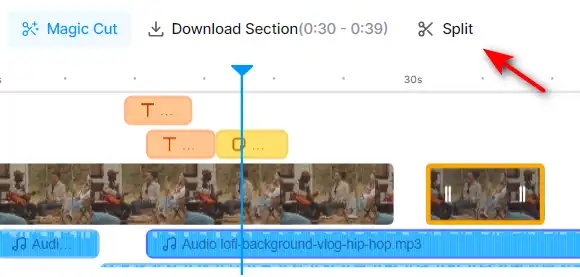
1) Om uw video bij te snijden of te knippen, kunt u het schaarpictogram op de tijdlijn gebruiken. U kunt de handvatten slepen om het begin- en eindpunt van uw video aan te passen, of op het schaarpictogram klikken om uw video in segmenten te splitsen.
hoe u Veed 26 gebruikt

2) Vervolgens kunt u de segmenten verwijderen, dupliceren of opnieuw rangschikken door op de prullenbak te klikken, te kopiëren of te slepen.

Ondertitels toevoegen


1) Om ondertitels aan uw video toe te voegen, kunt u de ondertitelingstool in het linkerpaneel gebruiken. U kunt een SRT-bestand uploaden, uw ondertitels handmatig typen of de functie voor automatische ondertiteling gebruiken.

hoe u Veed 25 gebruikt

2) Als u de functie voor automatische ondertiteling gebruikt, kunt u de taal van uw video kiezen en Veed.io ondertitels voor u laten genereren. Vervolgens kunt u ondertitels naar wens bewerken, verwijderen of toevoegen.


3) U kunt ook het uiterlijk van uw ondertitels aanpassen, zoals het lettertype, de grootte, de kleur, de achtergrond en de positie.

Voeg filters en effecten toe


1) Om filters en effecten aan uw video toe te voegen, kunt u de filtertool in het linkerpaneel gebruiken. Je kunt kiezen uit verschillende filters, zoals blauw, goud, mist en meer.

hoe u Veed 11 gebruikt

2) U kunt ook effecten toevoegen, zoals glitch, box-onscherpte, pixelvorming en meer. Met de schuifregelaars kunt u de intensiteit en duur van de effecten aanpassen.hoe u Veed 12 gebruikt

Voeg stickers en tekst toe


1) Om stickers en tekst aan je video toe te voegen, kun je de elemententool in het linkerpaneel gebruiken. Je kunt kiezen uit verschillende stickers, zoals emoji's, vormen, pictogrammen en meer.

hoe u Veed 13 gebruikt

2) U kunt ook tekst toevoegen, zoals titels, bijschriften, citaten en meer. U kunt het lettertype, de grootte, de kleur, de uitlijning en de animatie van uw tekst aanpassen.

hoe u Veed 14 gebruikt

3) Je kunt de stickers en tekst naar je video slepen en neerzetten, het formaat wijzigen en roteren zoals je wilt.hoe u Veed 15 gebruikt

Audio en muziek toevoegen


1) Om audio en muziek aan uw video toe te voegen, kunt u de audiotool in het linkerpaneel gebruiken. U kunt een audiobestand vanaf uw computer uploaden, kiezen uit de Veed.io-bibliotheek met royaltyvrije muziek en gebruiken “Tekst naar spraak”, “Voice over” of “Stemkloon”.

hoe u Veed 16 gebruikt

2) Vervolgens kunt u het volume, de snelheid, het infaden en uitfaden aanpassen en uw audio inkorten met behulp van de schuifregelaars en knoppen.

hoe u Veed 17 gebruikt

3) U kunt ook de originele audio van uw video dempen of loskoppelen, of de automatische transcriptiefunctie gebruiken om uw audio naar tekst te converteren.

AI-video

Hoe Veed te gebruiken 4

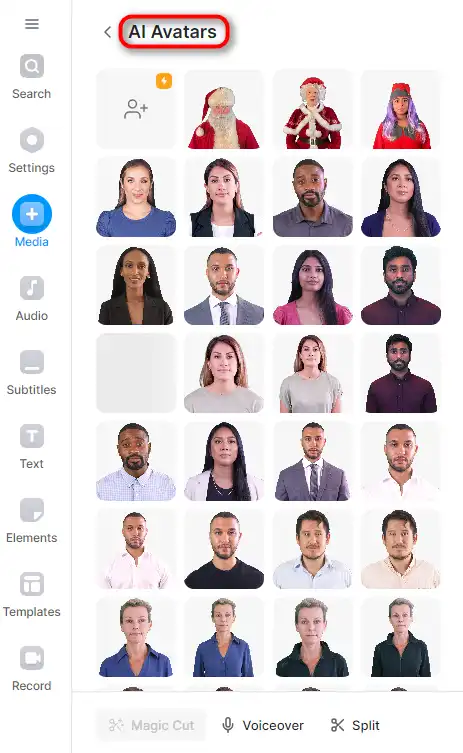
1) Om de AI Video-functie te gebruiken, navigeert u naar het AI Video-tool in het menu. Met deze tool kun je AI Avatar-video genereren.

Hoe Veed9 te gebruiken

2) Kies de AI-avatar die je nodig hebt voor je video.
hoe u Veed 18 gebruikt


3) Nadat u uw script heeft ingevoerd en uw taal heeft geselecteerd, klikt u op ‘Toevoegen aan project’’ knop. Veed.io maakt vervolgens een video van uw tekst.

Hoe Veed te gebruiken 19

4) U kunt een voorbeeld van de gegenereerde video bekijken en de nodige aanpassingen maken. Als u tevreden bent met het resultaat, kunt u de video in uw project opslaan.

hoe u Veed 21 gebruikt

AI-stemgenerator

hoe u Veed 10 gebruikt

1) Om de AI Voice Generator-functie te gebruiken, gaat u naar de AI Voice Generator-tool in het menu. Met deze tool kunt u tekst omzetten in spraak.

hoe u Veed 16 gebruikt

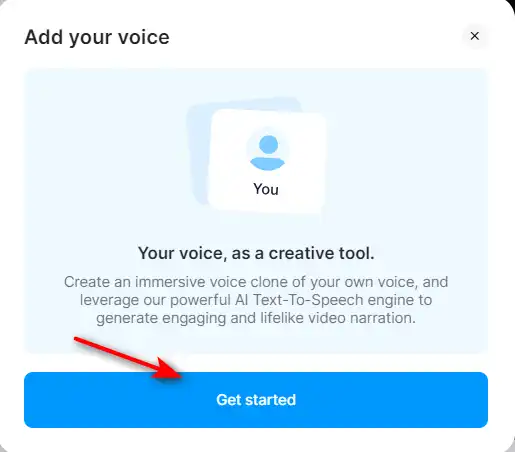
2) U kunt ook ‘Voice Clone’ kiezen’ om je stem te klonen.
hoe u Veed 23 gebruikt

3) Klik op ‘Aan de slag’’ knop. Veed.io zal enkele teksten ter beschikking stellen die u kunt opnemen.

hoe u Veed 24 gebruikt

4) Als u tevreden bent met het resultaat, kunt u uw eigen kloonstem voor uw project gebruiken.

Veed Top-alternatieven

Vidnoz AI Review

Vidnoz AI Tools is een krachtig platform voor het snel en efficiënt maken van boeiende video's. Het is vooral handig voor degenen die tekst willen omzetten in video-inhoud, waardoor het een geweldig hulpmiddel is voor bloggers, docenten en makers van inhoud. De gebruikerservaring is soepel, zelfs voor degenen die misschien geen uitgebreide vaardigheden hebben op het gebied van het maken van video's. Vidnoz AI vereenvoudigt het proces en maakt het voor iedereen toegankelijk.

$22.49/mo

Artflow Review

Artflow.ai onderscheidt zich als een innovatieve AI-tool dat geschikt is voor makers die tekst willen omzetten in unieke, handgetekende illustraties en geanimeerde verhalen. Het is vooral nuttig voor ontwerpers die op zoek zijn naar inspiratie, bloggers die illustraties op maat wensen en verhalenvertellers die hun verhalen visueel tot leven willen brengen. Met zijn focus op het omzetten van tekst naar afbeeldingen, verandert Artflow.ai het spel op het gebied van AI-illustraties en verhalen vertellen.

$6.42/mo

D-ID Review

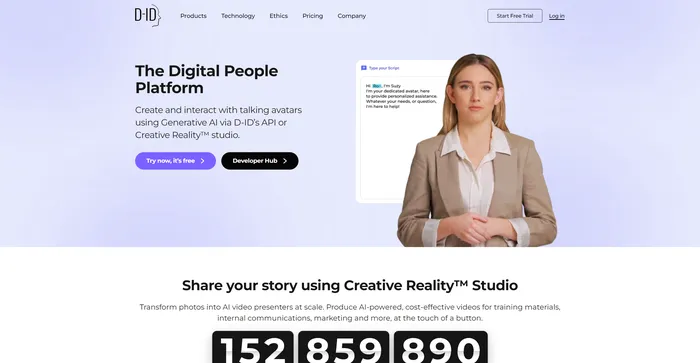
D-ID’s Creative Reality™️ biedt een overtuigende benadering voor het humaniseren van digitale interacties via de Natural User Interface (NUI), die face-to-face gesprekken mogelijk maakt zonder de noodzaak van typen of klikken. De integratie van grote taalmodellen en emotieanalyse in NUI positioneert D-ID als een potentiële koploper op het gebied van klantenservice en andere conversatie-AI-toepassingen. Ondanks de innovatieve technologie en het gebruiksgemak hebben gebruikers echter problemen gemeld met de videoweergavekwaliteit, beperkte functies en problemen met de klantenservice, wat erop wijst dat er ruimte is voor verbetering.

HeyGen Review

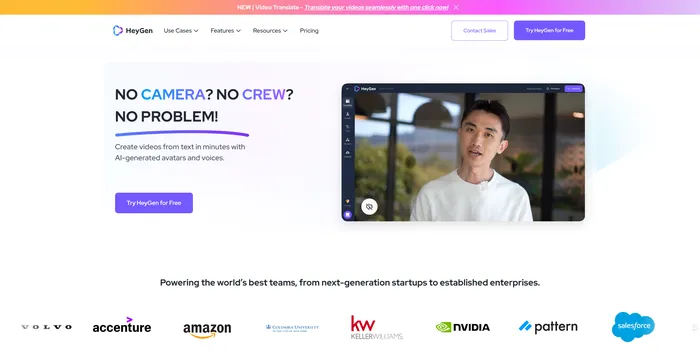
HeyGen onderscheidt zich als een veelzijdige AI-videogenerator dat geschikt is voor zowel professionals als beginners, waardoor video's van studiokwaliteit kunnen worden gemaakt met door AI gegenereerde avatars en stemmen. Het vermogen om te engageren, uit te leggen en te entertainen via AI-aangedreven videocreatie maakt het een waardevol hulpmiddel voor verschillende inhoudsbehoeften. Met meer dan 100 AI-avatars, aanpasbare opties en een verzameling stemmen van hoge kwaliteit kunnen gebruikers binnen enkele minuten verbluffende video's produceren, een aanzienlijke tijdbesparing vergeleken met traditionele methoden.

FlexClip Review

FlexClip is een eenvoudige maar krachtige online videomaker waarmee je binnen enkele minuten boeiende video's kunt maken. Of u nu een promovideo, een instructievideo, een diavoorstelling of een vlog wilt maken, FlexClip heeft de oplossing voor u. Je kunt kiezen uit honderden sjablonen of helemaal opnieuw beginnen en je video aanpassen met verbluffende overgangen, filters, teksten, muziek en meer.

$9.99/mo

Opus Clip Review

Opus Clip komt naar voren als een zeer efficiënte AI-tool voor het knippen van video's dat tegemoetkomt aan de behoeften van makers van inhoud en marketeers die virale korte films willen produceren. Met zijn AI-gestuurde mogelijkheden vereenvoudigt het het proces van het transformeren van lange video's in boeiende korte clips die geschikt zijn voor sociale-mediaplatforms.

Kapwing Review

Kapwing is een veelzijdige online video-editor waarmee je video's, afbeeldingen en GIF's kunt maken, bewerken en delen. Of je nu een meme, een collage, een ondertitel, een montage of een diavoorstelling wilt maken, Kapwing heeft de tools die je nodig hebt om je creativiteit de vrije loop te laten.hoe Kapwing 29 te gebruiken

 

Filmora Review

Filmora is een populaire en gebruiksvriendelijke videobewerkingssoftware voor zowel beginners als professionals. Het biedt een breed scala aan functies, zoals filters, overgangen, titels, muziek, geluidseffecten en meer. Je kunt Filmora ook gebruiken om je scherm, webcam of voice-over op te nemen. Filmora ondersteunt verschillende formaten en apparaten, en u kunt uw video's exporteren naar YouTube, Vimeo of DVD.

$29.99/qtr

InVideo Review

InVideo is een krachtige online video-editor waarmee je binnen enkele minuten prachtige video's kunt maken. Of je nu een promovideo, een tutorial, een testimonial of een post op sociale media wilt maken, InVideo staat voor je klaar. U kunt kiezen uit duizenden sjablonen, deze aanpassen met uw eigen media, tekst en muziek en ze exporteren in HD-kwaliteit.

Pictory Review

Pictory is de beste AI-software voor het maken van merkwaardige video's van uw lange inhoud (scripts, verkoopbrieven, blogposts, webinars, podcasts, Zoom-opnames en meer). Als je een maker van inhoud of een marketeer bent en op zoek bent naar een gemakkelijke manier om je geschreven werk om te zetten in videovorm, dan is Pictory de beste optie die ik heb gevonden om snel aan de slag te gaan.

Pictory maakt gebruik van geavanceerde AI om automatisch een video te genereren op basis van uw geschreven inhoud, met een professionele voice-over, stockvideoclips, bijschriften en branding. Je kunt je video ook bewerken door de tekst, stem, clips en muziek te wijzigen. Pictory heeft een enorme bibliotheek met stockvideo's, afbeeldingen en muziek waaruit u kunt kiezen, en u kunt ook uw eigen media uploaden. U kunt uw branding ook aanpassen met uw logo, kleurenschema, intro en outro.

Veelgestelde vragen over Veed

Hoeveel kost Veed? +

Veed biedt een gratis abonnement waarmee gebruikers maximaal 10 minuten video per maand kunnen maken en exporteren, met een watermerk en beperkte functies. Veed biedt ook drie betaalde abonnementen: Basic, Pro en Business. Het basisabonnement kost $ 18 per maand en stelt gebruikers in staat 25 minuten video te maken en te exporteren, zonder watermerk. Het Pro-abonnement kost $ 30 per maand en omvat alles in het Pro-abonnement, plus prioriteitsondersteuning. Het Business-abonnement kost $ 59 per maand en omvat alles in het Business-abonnement, plus Video Analytics, Video Call-to-action en een speciale accountmanager.

Wat zijn de voordelen van het gebruik van Veed? +

Veed is een krachtig en gebruiksvriendelijk videobewerkingsplatform waarmee gebruikers boeiende en professionele video's voor verschillende doeleinden kunnen maken. Enkele voordelen van het gebruik van Veed zijn: - Het werkt op elk apparaat en in elke browser, er is geen installatie of download vereist.
– Het ondersteunt een breed scala aan videoformaten en resoluties, waaronder 4K en verticale video's.
– Het heeft een uitgebreide reeks functies en hulpmiddelen om video's te verbeteren en aan te passen, zoals ondertitels, filters, animaties, audiotools en meer.
– Hiermee kunnen gebruikers video's rechtstreeks delen op sociale mediaplatforms, zoals YouTube, Instagram, Facebook en Twitter.
– Het biedt snelle en betrouwbare videoverwerking en -weergave, met cloudopslag en back-up.
– Het heeft een vriendelijk en responsief klantenondersteuningsteam, evenals een behulpzame community en blog.

Hoe begin ik met het gebruik van Veed? +

Om Veed te gaan gebruiken, moet u een account aanmaken op hun website. U kunt zich aanmelden met uw e-mailadres, Google-account of Microsoft-account. Zodra u een account heeft, kunt u uw videobestand uploaden of een URL van een video van internet plakken. Vervolgens kunt u de Veed-editor gebruiken om uw video naar wens te bewerken. U kunt ook door de sjablonen en tutorials van Veed bladeren en deze gebruiken om inspiratie op te doen en nieuwe vaardigheden te leren. Wanneer u klaar bent met bewerken, kunt u uw video exporteren en downloaden, of online delen.

Hoe voeg ik ondertitels toe aan mijn video? +

Om ondertitels aan uw video toe te voegen, kunt u de ondertitelingstool in de Veed-editor gebruiken. U kunt uw ondertitels handmatig typen of de automatische transcriptiefunctie gebruiken om automatisch ondertitels te genereren op basis van de audio van uw video. Je kunt ook een ondertitelingsbestand (zoals SRT of VTT) uploaden als je die hebt. Vervolgens kunt u uw ondertitels naar wens bewerken, stylen en positioneren. U kunt uw ondertitels ook naar verschillende talen vertalen met behulp van de functie voor automatisch vertalen.

Hoe kan ik mijn video bijsnijden of bijsnijden? +

Om uw video bij te snijden of bij te snijden, kunt u de gereedschappen Bijsnijden of Bijsnijden in de Veed-editor gebruiken. Om uw video bij te snijden, kunt u de handvatten op de tijdlijn slepen om het begin- en eindpunt van uw video aan te passen. Je kunt ook het gereedschap Splitsen gebruiken om je video in segmenten te knippen en de ongewenste delen te verwijderen. Om uw video bij te snijden, kunt u de hoeken van het bijsnijdvak slepen om het formaat en de positie van uw video te wijzigen. U kunt ook de tool Formaat wijzigen gebruiken om de beeldverhouding en resolutie van uw video te wijzigen.

Hoe voeg ik filters of effecten toe aan mijn video? +

Om filters of effecten aan uw video toe te voegen, kunt u de Filtertools in de Veed-editor gebruiken. U kunt kiezen uit verschillende filters en effecten, zoals sepia, vervaging, glitch en meer. Ook kun je de intensiteit en duur van de filters en effecten aanpassen. Je kunt filters en effecten toepassen op de hele video, of op specifieke segmenten of lagen.

Hoe voeg ik animaties of stickers toe aan mijn video? +

Om animaties of stickers aan uw video toe te voegen, kunt u de Elements-tool in de Veed-editor gebruiken. U kunt bladeren en kiezen uit een bibliotheek met animaties en stickers, zoals emoji's, vormen, pictogrammen en meer. Je kunt ook je eigen afbeeldingen of GIF's uploaden om als elementen te gebruiken. Vervolgens kunt u de elementen naar uw video slepen en neerzetten en ze naar wens vergroten, verkleinen, roteren en positioneren. U kunt ook de timing en duur van de elementen aanpassen en er animaties op toepassen, zoals vervagen, stuiteren, glijden en meer.

Hoe bewerk ik de audio van mijn video? +

Om de audio van uw video te bewerken, kunt u de Audio-tool in de Veed-editor gebruiken. U kunt de audio van uw video dempen, inkorten of splitsen, of vervangen door een ander audiobestand. Ook kun je het volume en de snelheid van de audio aanpassen of effecten toepassen, zoals infaden of uitfaden. U kunt ook muziek of geluidseffecten aan uw video toevoegen, vanuit de Veed-bibliotheek of vanuit uw eigen bestanden. Vervolgens kunt u de audiotracks mixen en balanceren, en de audio in- of uitfaden.

Hoe exporteer of deel ik mijn video? +

Om uw video te exporteren of te delen, kunt u de exporttools in de Veed-editor gebruiken. U kunt het formaat en de kwaliteit van uw video kiezen en deze vervolgens naar uw apparaat downloaden of de link naar uw video kopiëren. Je kunt je video ook rechtstreeks delen op sociale mediaplatforms, zoals YouTube, Instagram, Facebook en Twitter. U kunt uw video ook insluiten op uw website of blog, of deze via e-mail of messenger verzenden.

Veed-conclusie

Veed.io is een krachtige en veelzijdige online video-editor waarmee u binnen enkele minuten verbluffende video's kunt maken.

Of je nu een video wilt maken voor sociale media, YouTube, marketing, onderwijs of persoonlijk gebruik, Veed.io heeft alles wat je nodig hebt om dit mogelijk te maken.

Probeer Veed.io vandaag nog en laat uw creativiteit de vrije loop met video.

Uitgelichte AI-tools

Veed-gerelateerde AI-tools

InVideo Review

Online video-editor | Videomaker

Pictory Review

Videomarketing gemakkelijk gemaakt

Capcut Review

Eenvoudig te gebruiken videobewerkingssoftware