Generiske velgere
Kun eksakte treff
Søk i tittel
Søk i innhold
Posttypevelgere

Veed Review (desember): The Ultimate Online Video Editor?

Priser:

Plattform:

Nettbasert, mobil APP

Integrasjoner:

Sosiale lenker:

Oversikt

Videoredigering er en ferdighet som mange ønsker å lære, men ikke alle har tid, penger eller tålmodighet til å mestre den.

Den gode nyheten er at det finnes verktøy på nettet som kan hjelpe deg med å redigere videoene dine uten problemer.

Vann er et av disse verktøyene. Det er en online videoredigerer som lar deg lage fantastiske videoer på få minutter. Enten du vil legge til undertekster, trimme, beskjære, rotere, endre størrelse, filtrere eller legge til musikk til videoene dine, kan Veed gjøre alt.

Men er det verdt det? Hvordan er det sammenlignet med andre online videoredigerere? Og hva er fordelene og ulempene ved å bruke den?

I denne Veed-anmeldelsen vil jeg svare på alle disse spørsmålene og mer. Jeg vil også dele noen tips om hvordan du bruker Veed effektivt.

Redaktørens anmeldelse

Samlet poengsum: 4,5

Veed er en enkel og kraftig online videoredigerer som lar deg lage fantastiske videoer på få minutter. Enten du vil legge til undertekster, trimme, beskjære, rotere, endre størrelse, filtrere eller animere videoene dine, har Veed deg dekket. Du kan også ta opp skjermen, webkameraet eller lyden og redigere dem med en gang.

PROS

  • Enkelt å bruke grensesnitt med dra og slipp-funksjonalitet
  • Rask og pålitelig videobehandling
  • Støtter et bredt spekter av videoformater og oppløsninger
  • Tilbyr en gratis plan med ubegrensede prosjekter og eksport

ULEMPER

  • Vannmerke på eksporterte videoer på gratisplanen
  • Begrenset lagringsplass og videolengde på gratisplanen
  • Ingen avanserte funksjoner som chroma key, bevegelsessporing eller videostabilisering

Veed-priser

Priser (månedlig plan faktureres årlig) Plan Best for
0 Gratis Best for alle som vil prøve Veed
$18 USD Grunnleggende Best for individuelle skapere og nybegynnere
$30 USD Pro Best for innholdsskapere, markedsførere og små bedrifter
$59 USD Virksomhet Best for team og bedrifter som krever samarbeid og avanserte funksjoner

VEED.IO månedlige prisplaner.månedlig prisplan for Veed 2

VEED.IO årlige prisplaner.årlig prisplan for Veed 1

Planens navn Gratis Grunnleggende Pro Virksomhet
Video redigerer ✓ ✓ ✓ ✓
Skjermopptaker ✓ ✓ ✓ ✓
Undertekster & Transkripsjon ✓ ✓ ✓ ✓
AI-verktøy ✓ ✓ ✓ ✓
AI-avatarer 1 min/md 12 min/år 60 min/år 240 min/år
Stemmeoversettelse 1 min/md 60 min/år 180 min/år 360 min/år
Automatiske undertekster 30 min/md 720 min/år 1440 min/år 8000 min/år
Eksportkvalitet 720p 1080p 1080p 4k
Videoeksportlengde 10 minutter 25 minutter 120 minutter 120 minutter
Oppbevaring 2 GB 5 GB 20 GB 50 GB

Hva er Veed

• Hvem er Veed for?

Vann er et verktøy som kan være til nytte for alle som trenger å redigere videoer raskt og enkelt. Enten du er en markedsfører, en lærer, en student, en podcaster, en vlogger eller en hobbyist, kan Veed hjelpe deg med å lage profesjonelle videoer for alle formål. Det er spesielt nyttig for de som ønsker å lage engasjerende videoer for sosiale medieplattformer som Instagram, TikTok, YouTube, Facebook og Twitter.

• Veed Top-funksjoner

Vann har mange funksjoner som gjør at den skiller seg ut fra andre online videoredigerere. Her er noen av dem:

  • Enkelt og intuitivt grensesnitt: Veed har et enkelt og brukervennlig grensesnitt som gjør videoredigering til en lek. Du kan dra og slippe filene dine, bruke hurtigtaster og få tilgang til alle verktøyene du trenger fra sidefeltet.hvordan du bruker Veed 8
  • Kraftige og allsidige redigeringsverktøy: Veed har et bredt utvalg av redigeringsverktøy som lar deg tilpasse videoene dine etter eget ønske. Du kan trimme, beskjære, rotere, endre størrelse, øke hastigheten, redusere hastigheten, reversere, sløyfe og dele videoene dine. Du kan også legge til filtre, overganger, klistremerker, former, tekst og emojier til videoene dine.
  • Automatisk teksting og transkripsjon: Veed kan automatisk generere undertekster og transkripsjoner for videoene dine ved hjelp av den avanserte talegjenkjenningsteknologien. Du kan også redigere, style og oversette undertekster og transkripsjoner til et hvilket som helst språk.
  • Lyd- og musikkredigering: Veed kan også hjelpe deg med å redigere lyd- og musikkfilene dine. Du kan legge til, fjerne, dempe, tone og justere volumet på lyd og musikk. Du kan også spille inn din egen voiceover, legge til lydeffekter og velge fra et bibliotek med avgiftsfri musikk.
  • Skjermopptak og webkameraopptak: Veed kan også hjelpe deg med å ta opp skjermen og webkameraet. Du kan velge å ta opp hele skjermen, et spesifikt vindu eller en nettleserfane. Du kan også ta opp webkameraet og mikrofonen samtidig.hvordan du bruker Veed 5
  • Videomaler og prosjekter: Veed har en samling videomaler og prosjekter som du kan bruke til å lage fantastiske videoer på få minutter. Du kan velge mellom ulike kategorier som sosiale medier, utdanning, forretninger og underholdning. Du kan også lagre dine egne prosjekter og gjenbruke dem senere.hvordan du bruker Veed 6
  • Skylagring og samarbeid: Veed lagrer alle filene og prosjektene dine i skyen, slik at du kan få tilgang til dem fra hvor som helst og på hvilken som helst enhet. Du kan også dele videoene og prosjektene dine med andre og samarbeide med dem i sanntid.

• Tips for bruk av Veed

Her er noen tips som kan hjelpe deg å få mest mulig ut av Vann:

  • 🌟 Start med et mål: Før du begynner å redigere videoen, ha et klart mål i tankene. Hva er hensikten med videoen din? Hvem er målgruppen din? Hvilket budskap ønsker du å formidle? Å ha et mål kan hjelpe deg med å planlegge og strukturere videoen din bedre.
  • 🎯 Velg riktig format og sideforhold: Avhengig av hvor du vil publisere videoen din, må du velge riktig format og sideforhold. Hvis du for eksempel vil lage en video for Instagram Stories, må du velge et vertikalt format og et sideforhold på 9:16. Veed lar deg velge mellom forskjellige forhåndsinnstillinger eller tilpasse dine egne.
  • 📺 Bruk tidslinjen og forhåndsvisningsvinduet: Veed har en tidslinje og et forhåndsvisningsvindu som lar deg se og redigere videoen din i detalj. Du kan zoome inn og ut, skrubbe gjennom og spille av og sette videoen på pause. Du kan også bruke tidslinjen til å legge til, slette og omorganisere klippene og elementene.
  • ⏱️ Hold videoen din kort og godt: Som en generell regel har kortere videoer en tendens til å gi bedre resultater enn lengre. Det er mer sannsynlig at de fanger og beholder oppmerksomheten til seerne dine. Prøv å holde videoen din under 2 minutter, og sørg for å inkludere den viktigste og mest relevante informasjonen i løpet av de første sekundene.
  • 🗣️ Legg til undertekster: Undertekster og bildetekster er ikke bare nyttige for tilgjengelighet, men også for engasjement. Mange ser videoer uten lyd, spesielt på sosiale medier. Ved å legge til undertekster kan du sørge for at meldingen din blir levert og forstått av seerne. Veed kan hjelpe deg å legge til undertekster automatisk eller manuelt.
  • 📜 Legg til en handlingsfremmende oppfordring: En oppfordring til handling er en uttalelse som forteller seerne hva du vil at de skal gjøre videre. Det kan være å abonnere, like, kommentere, dele, besøke nettstedet ditt eller kjøpe produktet ditt. Ved å legge til et handlingsfremmende uttrykk kan du øke antallet konverteringer og nå målene dine.
  • 📚 Lær av de beste: En av de beste måtene å forbedre videoredigeringsferdighetene dine på er å lære av de beste. Se og analyser videoer som ligner på din, og se hva som gjør dem effektive. Vær oppmerksom på innholdet, stilen, tonen, tempoet, overgangene, effektene og helhetsinntrykket. Du kan også sjekke ut Veeds blogg og YouTube-kanal for flere tips og veiledninger.
  • 🔍 Gjennomgå og avgrense: Før du publiserer videoen din, sørg for å gjennomgå og avgrense den. Se den flere ganger, og se etter eventuelle feil, feil eller inkonsekvenser. Du kan også be om tilbakemelding fra andre, og se om de har forslag eller kommentarer. Veed lar deg eksportere videoen din i forskjellige formater og oppløsninger, og gir deg også en lenke for å dele videoen din på nettet.
  • 💡 Ha det gøy og vær kreativ: Videoredigering er en kreativ prosess, og du bør nyte det. Ikke vær redd for å eksperimentere med forskjellige verktøy og funksjoner, og se hva som fungerer best for deg. Veed gir deg friheten og fleksibiliteten til å lage videoer som gjenspeiler din personlighet og visjon.

Veed er et verktøy som kan hjelpe deg å lage fantastiske videoer på få minutter. Med sitt enkle og intuitive grensesnitt, kraftige og allsidige redigeringsverktøy og skylagrings- og samarbeidsfunksjoner, er Veed den ultimate videoredigereren på nettet. Prøv det i dag og se selv!

Produktjaktanmeldelse for Veed

Hva andre brukere sier om Veed

Jeg har krysssjekket VEED-anmeldelser fra fellesskapet Produktjakt.

  • 🌟 VEED har en totalvurdering på 4,8/5 fra 122 anmeldelser.
  • Mest positive aspekter fremhevet av brukere:
    • 💬 Lett å bruke videoredigerer med nyttige AI-funksjoner
    • 😇 Positiv tilbakemelding på innovative funksjoner og konstant utvikling
    • 💰 Takknemlighet for overflod av ressurser som maler, fonter og musikkspor
    • 🚀 Høy brukervennlighet egnet for både nybegynnere og erfarne redaktører
    • ⏰ Konsekvent ros til forbedringer og nye funksjoner
  • 🐾 VEED fikk også positive tilbakemeldinger for å være Brukervennlig og kraftig for videoredigering.

Slik bruker du Veed

Veed.io er designet for å være enkelt og intuitivt for alle å bruke. Her er noen av hovedfunksjonene og hvordan du bruker dem:

Last opp eller ta opp video


1) For å begynne å redigere en video kan du enten laste opp en videofil fra datamaskinen din, lime inn en URL fra YouTube, Dropbox eller Google Disk, eller spille inn en video ved hjelp av webkameraet eller skjermen.

hvordan du bruker Veed 5

hvordan du bruker Veed 7

2) Når videoen er lastet opp eller tatt opp, kan du velge et prosjektnavn og et sideforhold. Du kan også beskjære eller rotere videoen om nødvendig.


3) Du vil deretter bli tatt til redigeringsgrensesnittet, hvor du kan se videoens tidslinje, verktøy og forhåndsvisning.hvordan du bruker Veed 8

Trim og klipp video


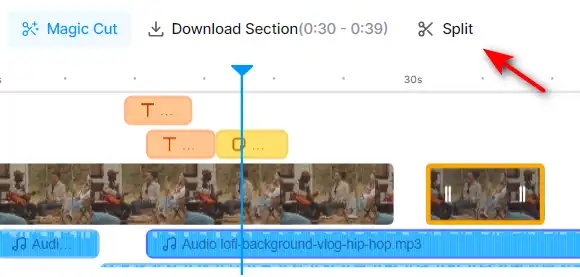
1) For å trimme eller klippe videoen din, kan du bruke sakseikonet på tidslinjen. Du kan dra i håndtakene for å justere start- og sluttpunktene til videoen din, eller klikke på sakseikonet for å dele videoen i segmenter.
hvordan du bruker Veed 26

2) Du kan deretter slette, duplisere eller omorganisere segmentene ved å klikke på papirkurven, kopiere eller dra-ikonene.

Legg til undertekster


1) For å legge til undertekster til videoen din, kan du bruke undertekstverktøyet på venstre panel. Du kan enten laste opp en SRT-fil, skrive inn undertekstene manuelt eller bruke funksjonen for automatisk undertekst.

hvordan du bruker Veed 25

2) Hvis du bruker funksjonen for automatisk undertekst, kan du velge språket for videoen din og la Veed.io generere undertekster for deg. Du kan deretter redigere, slette eller legge til undertekster som du ønsker.


3) Du kan også tilpasse utseendet til undertekstene dine, for eksempel skrifttype, størrelse, farge, bakgrunn og plassering.

Legg til filtre og effekter


1) For å legge til filtre og effekter til videoen din, kan du bruke filterverktøyet på venstre panel. Du kan velge mellom ulike filtre, som bleu, golden, mist og mer.

hvordan du bruker Veed 11

2) Du kan også legge til effekter, som glitch, box blur, pixelate og mer. Du kan justere intensiteten og varigheten av effektene ved å bruke glidebryterne.hvordan du bruker Veed 12

Legg til klistremerker og tekst


1) For å legge til klistremerker og tekst til videoen din, kan du bruke elementverktøyet på venstre panel. Du kan velge mellom ulike klistremerker, for eksempel emojier, former, ikoner og mer.

hvordan du bruker Veed 13

2) Du kan også legge til tekst, for eksempel titler, bildetekster, sitater og mer. Du kan tilpasse skrifttype, størrelse, farge, justering og animasjon av teksten.

hvordan du bruker Veed 14

3) Du kan dra og slippe klistremerkene og teksten på videoen din, og endre størrelse og rotere dem som du ønsker.hvordan du bruker Veed 15

Legg til lyd og musikk


1) For å legge til lyd og musikk til videoen din, kan du bruke lydverktøyet på venstre panel. Du kan enten laste opp en lydfil fra datamaskinen din, velg fra Veed.io-biblioteket med royaltyfri musikk, bruk “Tekst til tale”, “Voiceover” eller “Stemmekloning”.

hvordan du bruker Veed 16

2) Du kan deretter justere volumet, hastigheten, fade inn, fade ut og trimme lyden ved å bruke glidebryterne og knappene.

hvordan du bruker Veed 17

3) Du kan også dempe eller koble fra den originale lyden til videoen din, eller bruke funksjonen for automatisk transkripsjon for å konvertere lyden til tekst.

AI-video

hvordan du bruker Veed 4

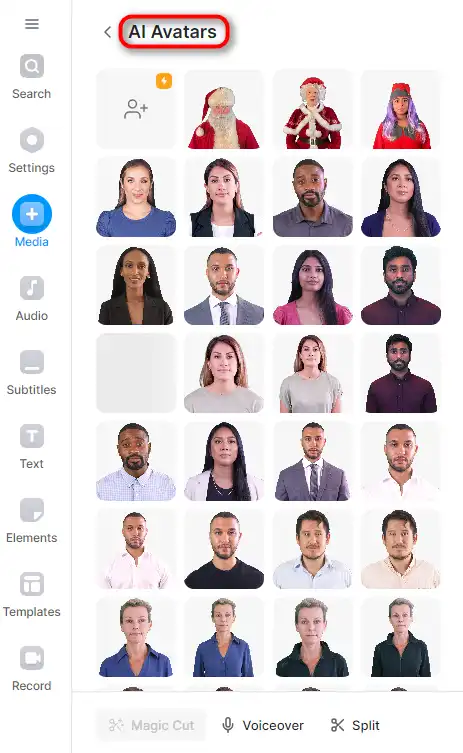
1) For å bruke AI Video-funksjonen, naviger til AI Video-verktøyet på menyen. Dette verktøyet lar deg generere AI Avatar-video.

hvordan du bruker Veed 9

2) Velg AI-avataren du trenger for videoen din.
hvordan du bruker Veed 18


3) Når du har skrevet inn skriptet og valgt språk, klikker du på "Legg til i prosjekt".’ knapp. Veed.io vil da lage en video fra teksten din.

hvordan du bruker Veed 19

4) Du kan forhåndsvise den genererte videoen og gjøre nødvendige justeringer. Hvis du er fornøyd med resultatet, kan du lagre videoen i prosjektet ditt.

hvordan du bruker Veed 21

AI stemmegenerator

hvordan du bruker Veed 10

1) For å bruke AI Voice Generator-funksjonen, gå til AI Voice Generator-verktøyet på menyen. Dette verktøyet lar deg konvertere tekst til tale.

hvordan du bruker Veed 16

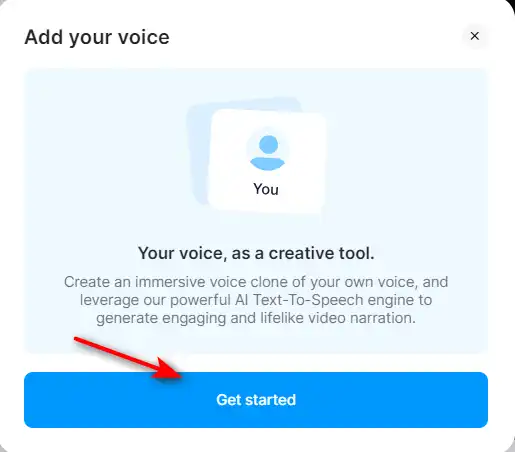
2) Du kan også velge "Voice Clone".’ å klone stemmen din.
hvordan du bruker Veed 23

3) Klikk på "Kom i gang".’ knapp. Veed.io vil gi noen tekster du kan ta opp.

hvordan du bruker Veed 24

4) Hvis du er fornøyd med resultatet, kan du bruke din egen klonestemme for prosjektet ditt.

Veed Top alternativer

Vidnoz AI Review

Vidnoz AI Tools er en kraftig plattform for å lage engasjerende videoer raskt og effektivt. Det er spesielt nyttig for de som ønsker å konvertere tekst til videoinnhold, noe som gjør det til et flott verktøy for bloggere, lærere og innholdsskapere. Brukeropplevelsen er jevn, selv for de som kanskje ikke har omfattende ferdigheter innen videoskaping. Vidnoz AI forenkler prosessen, og gjør den tilgjengelig for alle.

$22.49/mo

Artflow Review

Artflow.ai skiller seg ut som et innovativt AI-verktøy som henvender seg til skapere som ønsker å forvandle tekst til unike, håndtegnede illustrasjoner og animerte historier. Det er spesielt gunstig for designere som søker inspirasjon, bloggere som ønsker skreddersydde illustrasjoner, og historiefortellere som ønsker å bringe fortellingene sine til live visuelt. Med sitt fokus på å konvertere tekst til bilder, endrer Artflow.ai spillet i AI-illustrasjon og historiefortelling.

$6.42/mo

D-ID Review

D-IDs kreative virkelighet™️ tilbyr en overbevisende tilnærming til menneskeliggjøring av digitale interaksjoner gjennom sitt naturlige brukergrensesnitt (NUI), som gir mulighet for ansikt-til-ansikt samtaler uten behov for å skrive eller klikke. Integrasjonen av store språkmodeller og følelsesanalyse i NUI posisjonerer D-ID som en potensiell frontløper innen kundeservice og andre AI-applikasjoner for samtale. Til tross for den innovative teknologien og brukervennligheten, har brukere imidlertid rapportert problemer med videogjengivelseskvalitet, begrensede funksjoner og kundeserviceproblemer, noe som tyder på rom for forbedring.

$4.7/mo

HeyGen Review

HeyGen skiller seg ut som en allsidig AI-videogenerator som henvender seg til både profesjonelle og nybegynnere, noe som gjør det mulig å lage videoer i studiokvalitet med AI-genererte avatarer og stemmer. Dens evne til å engasjere, forklare og underholde gjennom AI-drevet videoproduksjon gjør den til et verdifullt verktøy for ulike innholdsbehov. Med over 100+ AI-avatarer, tilpassbare alternativer og en samling av høykvalitetsstemmer, kan brukere produsere fantastiske videoer på minutter, en betydelig tidsbesparelse sammenlignet med tradisjonelle metoder.

FlexClip Review

FlexClip er en enkel, men kraftig online videoprodusent som hjelper deg med å lage engasjerende videoer på få minutter. Enten du vil lage en reklamevideo, en opplæringsvideo, en lysbildefremvisning eller en vlogg, har FlexClip deg dekket. Du kan velge mellom hundrevis av maler eller starte fra bunnen av, og tilpasse videoen din med fantastiske overganger, filtre, tekster, musikk og mer.

$9.99/mo

Opus Clip Review

Opus Clip fremstår som et svært effektivt AI-videoklippverktøy som imøtekommer behovene til innholdsskapere og markedsførere som tar sikte på å produsere virale shorts. Med sine AI-drevne evner forenkler den prosessen med å transformere langformede videoer til engasjerende korte klipp som passer for sosiale medieplattformer.

Kapwing Review

Kapwing er en allsidig online videoredigerer som lar deg lage, redigere og dele videoer, bilder og GIF-er. Enten du vil lage et meme, en collage, en undertekst, en montasje eller en lysbildefremvisning, har Kapwing verktøyene du trenger for å slippe løs kreativiteten din.hvordan du bruker Kapwing 29

 

Filmora Review

Filmora er en populær og brukervennlig videoredigeringsprogramvare for både nybegynnere og profesjonelle. Den tilbyr et bredt spekter av funksjoner, som filtre, overganger, titler, musikk, lydeffekter og mer. Du kan også bruke Filmora til å ta opp skjermen, webkameraet eller voiceoveren. Filmora støtter ulike formater og enheter, og du kan eksportere videoene dine til YouTube, Vimeo eller DVD.

$29.99/qtr

InVideo Review

InVideo er en kraftig online videoredigerer som lar deg lage fantastiske videoer på få minutter. Enten du vil lage en reklamevideo, en opplæringsvideo, en anbefaling eller et innlegg på sosiale medier, har InVideo deg dekket. Du kan velge mellom tusenvis av maler, tilpasse dem med dine egne medier, tekst og musikk, og eksportere dem i HD-kvalitet.

Pictory Review

Pictory er den beste AI-programvaren for å lage merkevarevideoer fra innholdet ditt i lang form (skript, salgsbrev, blogginnlegg, webinarer, podcaster, Zoom-opptak og mer). Hvis du er en innholdsskaper eller markedsfører som leter etter en enkel måte å konvertere det skriftlige arbeidet ditt til videoform, er Pictory det beste alternativet jeg har funnet for å komme raskt i gang.

Pictory bruker avansert AI for automatisk å generere en video fra ditt skrevne innhold, med en profesjonell voiceover, arkivvideoklipp, bildetekster og merkevarebygging. Du kan også redigere videoen din ved å endre teksten, stemmen, klippene og musikken. Pictory har et stort bibliotek med arkivvideoer, bilder og musikk å velge mellom, og du kan også laste opp dine egne medier. Du kan også tilpasse merkevarebyggingen din med logo, fargeskjema, intro og outro.

Veed FAQ

Hvor mye koster Veed? +

Veed tilbyr en gratis plan som lar brukere lage og eksportere opptil 10 minutter med video per måned, med vannmerke og begrensede funksjoner. Veed tilbyr også tre betalte planer: Basic, Pro og Business. Grunnplanen koster $18 per måned og lar brukere lage og eksportere 25 minutter med video, uten vannmerke. Pro-planen koster $30 per måned og inkluderer alt i Pro-planen, pluss prioritert støtte. Forretningsplanen koster $59 per måned og inkluderer alt i forretningsplanen, pluss videoanalyse, videooppfordring til handling og dedikert kontoadministrator.

Hva er fordelene med å bruke Veed? +

Veed er en kraftig og brukervennlig videoredigeringsplattform som kan hjelpe brukere med å lage engasjerende og profesjonelle videoer for ulike formål. Noen av fordelene med å bruke Veed er: - Det fungerer på alle enheter og nettlesere, ingen installasjon eller nedlasting kreves.
– Den støtter et bredt spekter av videoformater og oppløsninger, inkludert 4K og vertikale videoer.
– Den har et rikt sett med funksjoner og verktøy for å forbedre og tilpasse videoer, for eksempel undertekster, filtre, animasjoner, lydverktøy og mer.
– Den lar brukere dele videoer direkte til sosiale medieplattformer, som YouTube, Instagram, Facebook og Twitter.
– Den tilbyr rask og pålitelig videobehandling og gjengivelse, med skylagring og sikkerhetskopiering.
– Den har et vennlig og responsivt kundestøtteteam, samt et nyttig fellesskap og blogg.

Hvordan begynner jeg å bruke Veed? +

For å begynne å bruke Veed, må du opprette en konto på nettsiden deres. Du kan registrere deg med din e-postadresse, Google-konto eller Microsoft-konto. Når du har en konto, kan du laste opp videofilen din eller lime inn en URL til en video fra nettet. Deretter kan du bruke Veed-editoren til å redigere videoen din slik du ønsker. Du kan også bla gjennom og bruke malene og veiledningene fra Veed for å bli inspirert og lære nye ferdigheter. Når du er ferdig med å redigere, kan du eksportere og laste ned videoen din, eller dele den på nettet.

Hvordan legger jeg til undertekster til videoen min? +

For å legge til undertekster til videoen din, kan du bruke undertekstverktøyet i Veed-redigeringsprogrammet. Du kan enten skrive inn undertekstene manuelt, eller bruke funksjonen for automatisk transkribering for å generere undertekster automatisk fra videoens lyd. Du kan også laste opp en undertekstfil (som SRT eller VTT) hvis du har en. Du kan deretter redigere, style og plassere undertekstene dine som du vil. Du kan også oversette undertekstene dine til forskjellige språk ved å bruke funksjonen for automatisk oversettelse.

Hvordan trimmer eller beskjærer jeg videoen min? +

For å trimme eller beskjære videoen din, kan du bruke Trim- eller Crop-verktøyene i Veed-redigeringsprogrammet. For å trimme videoen kan du dra håndtakene på tidslinjen for å justere start- og sluttpunktene til videoen. Du kan også bruke Split-verktøyet til å kutte videoen i segmenter og slette de uønskede delene. For å beskjære videoen din, kan du dra i hjørnene av beskjæringsboksen for å endre størrelse og flytte videoen. Du kan også bruke Resize-verktøyet til å endre sideforholdet og oppløsningen til videoen.

Hvordan legger jeg til filtre eller effekter i videoen min? +

For å legge til filtre eller effekter til videoen din, kan du bruke filterverktøyene i Veed-redigeringsprogrammet. Du kan velge mellom en rekke filtre og effekter, for eksempel sepia, uskarphet, glitch og mer. Du kan også justere intensiteten og varigheten til filtrene og effektene. Du kan bruke filtre og effekter på hele videoen, eller på bestemte segmenter eller lag.

Hvordan legger jeg til animasjoner eller klistremerker til videoen min? +

For å legge til animasjoner eller klistremerker til videoen din, kan du bruke Elements-verktøyet i Veed-redigeringsprogrammet. Du kan bla gjennom og velge fra et bibliotek med animasjoner og klistremerker, for eksempel emojier, former, ikoner og mer. Du kan også laste opp dine egne bilder eller GIF-er for å bruke som elementer. Du kan deretter dra og slippe elementene til videoen din og endre størrelse, rotere og plassere dem som du vil. Du kan også justere timingen og varigheten av elementene, og bruke animasjoner på dem, for eksempel fade, sprett, skyv og mer.

Hvordan redigerer jeg lyden til videoen min? +

For å redigere lyden til videoen din, kan du bruke lydverktøyet i Veed-redigeringsprogrammet. Du kan dempe, trimme eller dele lyden til videoen din, eller erstatte den med en annen lydfil. Du kan også justere volumet, hastigheten på lyden eller bruke effekter, for eksempel fade inn eller fade ut. Du kan også legge til musikk eller lydeffekter til videoen din, enten fra Veed-biblioteket eller fra dine egne filer. Du kan deretter mikse og balansere lydsporene, og fade inn eller ut lyden.

Hvordan eksporterer eller deler jeg videoen min? +

For å eksportere eller dele videoen din, kan du bruke eksportverktøyene i Veed-redigeringsprogrammet. Du kan velge formatet og kvaliteten på videoen din, og deretter laste den ned til enheten din, eller kopiere koblingen til videoen. Du kan også dele videoen din direkte til sosiale medieplattformer, som YouTube, Instagram, Facebook og Twitter. Du kan også legge inn videoen din på nettstedet eller bloggen din, eller sende den via e-post eller messenger.

Veed Konklusjon

Veed.io er en kraftig og allsidig online videoredigerer som kan hjelpe deg med å lage fantastiske videoer på få minutter.

Enten du vil lage en video for sosiale medier, YouTube, markedsføring, utdanning eller personlig bruk, har Veed.io alt du trenger for å få det til.

Prøv Veed.io i dag og slipp kreativiteten løs med video.

Utvalgte AI-verktøy

Veed-relaterte AI-verktøy

Vizard.ai Review

Lag sosialt klare videoer med AI umiddelbart

FlexClip Review

Online Video Editor - Lag videoer gratis

Opus Clip Review

AI-drevet videogjenbruk

Kapwing Review

Lag mer innhold på kortere tid

Filmora Review

Enkel å bruke programvare for videoredigering