Selektory ogólne
Tylko dokładne dopasowania
Szukaj w tytule
Szukaj w treści
Selektory typów postów

Recenzja Veed (grudzień): Najlepszy edytor wideo online?

Cennik:

Platforma:

Aplikacja internetowa, mobilna

Integracje:

Najlepsze przypadki użycia:

# # #

Linki społecznościowe:

Przegląd

Edycja wideo to umiejętność, której wiele osób chce się nauczyć, ale nie każdy ma czas, pieniądze i cierpliwość, aby ją opanować.

Dobra wiadomość jest taka, że ​​istnieją narzędzia online, które pomogą Ci bezproblemowo edytować filmy.

Fale jest jednym z takich narzędzi. To internetowy edytor wideo, który pozwala tworzyć wspaniałe filmy w ciągu kilku minut. Niezależnie od tego, czy chcesz dodać napisy, przyciąć, przyciąć, obrócić, zmienić rozmiar, filtrować lub dodać muzykę do swoich filmów, Veed może zrobić to wszystko.

Ale czy warto? Jak wypada w porównaniu z innymi edytorami wideo online? Jakie są plusy i minusy jego stosowania?

W tej recenzji Veed odpowiem na wszystkie te i wiele innych pytań. Podzielę się też kilkoma wskazówkami, jak efektywnie wykorzystać Veed.

Recenzja redaktora

Ocena ogólna: 4,5

Veed to prosty i wydajny edytor wideo online, który pozwala tworzyć wspaniałe filmy w ciągu kilku minut. Niezależnie od tego, czy chcesz dodawać napisy, przycinać, przycinać, obracać, zmieniać rozmiar, filtrować czy animować swoje filmy, Veed Ci pomoże. Możesz także nagrać ekran, kamerę internetową lub dźwięk i od razu je edytować.

PROSTY

  • Łatwy w użyciu interfejs z funkcją przeciągania i upuszczania
  • Szybkie i niezawodne przetwarzanie wideo
  • Obsługuje szeroką gamę formatów wideo i rozdzielczości
  • Oferuje bezpłatny plan z nieograniczoną liczbą projektów i eksportu

CONS

  • Znak wodny na eksportowanych filmach w ramach bezpłatnego planu
  • Ograniczona przestrzeń dyskowa i długość wideo w planie bezpłatnym
  • Brak zaawansowanych funkcji, takich jak kluczowanie kolorem, śledzenie ruchu czy stabilizacja wideo

Ceny Veeda

Ceny (abonament miesięczny rozliczany rocznie) Plan Najlepszy dla
0 Bezpłatny Najlepszy dla każdego, kto chce spróbować Veed
18 dolarów Podstawowy Najlepsze dla indywidualnych twórców i początkujących
30 dolarów Zawodowiec Najlepsze dla twórców treści, marketerów i małych firm
59 dolarów Biznes Najlepsze dla zespołów i firm wymagających współpracy i zaawansowanych funkcji

Miesięczne plany cenowe VEED.IO.miesięczny plan cenowy dla Veed 2

Roczne plany cenowe VEED.IO.roczny plan cenowy dla Veed 1

Nazwa planu Bezpłatny Podstawowy Zawodowiec Biznes
Edytor wideo ✓ ✓ ✓ ✓
Nagrywarka ekranu ✓ ✓ ✓ ✓
Napisy na filmie obcojęzycznym & Transkrypcja ✓ ✓ ✓ ✓
Narzędzia AI ✓ ✓ ✓ ✓
Avatary AI 1 min/mies 12 minut/rok 60 minut/rok 240 minut/rok
Tłumaczenie głosu 1 min/mies 60 minut/rok 180 minut/rok 360 minut/rok
Automatyczne napisy 30 minut/mies 720 minut/rok 1440 min/rok 8000 min/rok
Jakość eksportowa 720p 1080p 1080p 4 tys
Długość eksportu wideo 10 minut 25 minut 120 minut 120 minut
Składowanie 2 GB 5 GB 20 GB 50 GB

Co to jest Veed

• Dla kogo jest Veed?

Fale to narzędzie, z którego może skorzystać każdy, kto potrzebuje szybko i łatwo edytować filmy. Niezależnie od tego, czy jesteś marketerem, nauczycielem, studentem, podcasterem, vlogerem czy hobbystą, Veed może pomóc Ci w tworzeniu profesjonalnie wyglądających filmów do dowolnego celu. Jest to szczególnie przydatne dla tych, którzy chcą tworzyć angażujące filmy na platformy mediów społecznościowych, takich jak Instagram, TikTok, YouTube, Facebook i Twitter.

• Veed Najlepsze funkcje

Fale ma wiele funkcji, które wyróżniają go na tle innych internetowych edytorów wideo. Tutaj jest kilka z nich:

  • Łatwy i intuicyjny interfejs: Veed ma prosty i przyjazny dla użytkownika interfejs, dzięki któremu edycja wideo jest dziecinnie prosta. Możesz przeciągać i upuszczać pliki, używać skrótów klawiaturowych i uzyskiwać dostęp do wszystkich potrzebnych narzędzi z paska bocznego.jak korzystać z Veeda 8
  • Potężne i wszechstronne narzędzia do edycji: Veed oferuje szeroką gamę narzędzi do edycji, które pozwalają dostosować filmy do własnych upodobań. Możesz przycinać, przycinać, obracać, zmieniać rozmiar, przyspieszać, zwalniać, cofać, zapętlać i dzielić swoje filmy. Do swoich filmów możesz także dodawać filtry, przejścia, naklejki, kształty, tekst i emoji.
  • Automatyczne napisy i transkrypcja: Veed może automatycznie generować napisy i transkrypcje do Twoich filmów, korzystając z zaawansowanej technologii rozpoznawania mowy. Możesz także edytować, stylizować i tłumaczyć napisy i transkrypcje na dowolny język.
  • Edycja dźwięku i muzyki: Veed może również pomóc w edycji plików audio i muzycznych. Możesz dodawać, usuwać, wyciszać, ściszać i regulować głośność dźwięku i muzyki. Możesz także nagrać własny głos, dodać efekty dźwiękowe i wybierać z biblioteki muzyki wolnej od tantiem.
  • Nagrywanie ekranu i nagrywanie z kamery internetowej: Veed może również pomóc Ci nagrać ekran i kamerę internetową. Możesz nagrywać cały ekran, wybrane okno lub kartę przeglądarki. Możesz także nagrywać jednocześnie kamerę internetową i mikrofon.jak korzystać z Veeda 5
  • Szablony i projekty wideo: Veed oferuje kolekcję szablonów i projektów wideo, których możesz użyć do stworzenia wspaniałych filmów w ciągu kilku minut. Możesz wybierać spośród różnych kategorii, takich jak media społecznościowe, edukacja, biznes i rozrywka. Możesz także zapisywać własne projekty i wykorzystywać je później.jak korzystać z Veeda 6
  • Przechowywanie w chmurze i współpraca: Veed przechowuje wszystkie Twoje pliki i projekty w chmurze, dzięki czemu możesz uzyskać do nich dostęp z dowolnego miejsca i na dowolnym urządzeniu. Możesz także udostępniać swoje filmy i projekty innym osobom oraz współpracować z nimi w czasie rzeczywistym.

• Wskazówki dotyczące korzystania z Veed

Oto kilka wskazówek, które pomogą Ci w pełni wykorzystać możliwości Fale:

  • 🌟 Zacznij od celu: zanim zaczniesz edytować swój film, miej przed sobą jasny cel. Jaki jest cel Twojego filmu? Kto jest waszym dobiorcą docelowym? Jaki komunikat chcesz przekazać? Posiadanie celu może pomóc Ci lepiej zaplanować i ustrukturyzować film.
  • 🎯 Wybierz odpowiedni format i proporcje: w zależności od tego, gdzie chcesz opublikować swój film, musisz wybrać odpowiedni format i proporcje. Na przykład, jeśli chcesz stworzyć film do Instagram Stories, musisz wybrać format pionowy i proporcje 9:16. Veed pozwala wybierać spośród różnych ustawień wstępnych lub dostosowywać własne.
  • 📺 Skorzystaj z osi czasu i okna podglądu: Veed ma oś czasu i okno podglądu, które pozwalają szczegółowo oglądać i edytować wideo. Możesz powiększać i pomniejszać, przeglądać oraz odtwarzać i wstrzymywać wideo. Za pomocą osi czasu możesz także dodawać, usuwać i zmieniać kolejność klipów i elementów.
  • ⏱️ Niech Twój film będzie krótki i treściwy: z reguły krótsze filmy mają lepszą skuteczność niż dłuższe. Są bardziej prawdopodobne, że przyciągną i utrzymają uwagę widzów. Staraj się, aby Twój film nie trwał dłużej niż 2 minuty i upewnij się, że w ciągu pierwszych kilku sekund zawiera najważniejsze i istotne informacje.
  • 🗣️ Dodaj napisy i podpisy: Napisy i podpisy są przydatne nie tylko ze względu na dostępność, ale także na zaangażowanie. Wiele osób ogląda filmy bez dźwięku, szczególnie w mediach społecznościowych. Dodając napisy i podpisy, możesz mieć pewność, że Twój przekaz zostanie dostarczony i zrozumiany przez widzów. Veed może pomóc w automatycznym lub ręcznym dodawaniu napisów i podpisów.
  • 📜 Dodaj wezwanie do działania: wezwanie do działania to oświadczenie, które informuje widzów, co mają zrobić dalej. Może to być subskrypcja, polubienie, komentowanie, udostępnianie, odwiedzanie Twojej witryny lub zakup produktu. Dodanie wezwania do działania może pomóc Ci zwiększyć liczbę konwersji i osiągnąć swoje cele.
  • 📚 Ucz się od najlepszych: Jednym z najlepszych sposobów doskonalenia umiejętności edycji wideo jest uczenie się od najlepszych. Oglądaj i analizuj filmy podobne do Twoich i zobacz, co sprawia, że ​​są skuteczne. Zwróć uwagę na treść, styl, ton, tempo, przejścia, efekty i ogólne wrażenie. Więcej wskazówek i samouczków znajdziesz na blogu i kanale YouTube firmy Veed.
  • 🔍 Przejrzyj i udoskonal: zanim opublikujesz swój film, sprawdź go i udoskonal. Obejrzyj go kilka razy i poszukaj ewentualnych błędów, usterek lub niespójności. Możesz także poprosić innych o opinię i sprawdzić, czy mają jakieś sugestie lub uwagi. Veed pozwala eksportować wideo w różnych formatach i rozdzielczościach, a także udostępnia link do udostępniania wideo w Internecie.
  • 💡 Baw się dobrze i bądź kreatywny: Edycja wideo to proces twórczy i powinieneś się nim cieszyć. Nie bój się eksperymentować z różnymi narzędziami i funkcjami i zobacz, co będzie dla Ciebie najlepsze. Veed zapewnia swobodę i elastyczność tworzenia filmów odzwierciedlających Twoją osobowość i wizję.

Veed to narzędzie, które pomoże Ci stworzyć niesamowite filmy w ciągu kilku minut. Dzięki łatwemu i intuicyjnemu interfejsowi, wydajnym i wszechstronnym narzędziom do edycji oraz funkcjom przechowywania i współpracy w chmurze Veed jest najlepszym edytorem wideo online. Wypróbuj już dziś i przekonaj się sam!

Recenzja polowania na produkty dla Veed

Co inni użytkownicy mówią o Veed

Sprawdziłem recenzje VEED od społeczności Polowanie na produkt.

  • 🌟 VEED ma ogólną ocenę 4,8/5 na podstawie 122 recenzji.
  • Najbardziej pozytywne aspekty podkreślone przez użytkowników:
    • 💬 Łatwy w użyciu edytor wideo z przydatnymi funkcjami AI
    • 😇 Pozytywne opinie dot innowacyjne funkcje i ciągła ewolucja
    • 💰 Wyrazy uznania dla obfitość zasobów takie jak szablony, czcionki i ścieżki muzyczne
    • 🚀 Wysoka przyjazność dla użytkownika odpowiedni zarówno dla nowicjuszy, jak i doświadczonych redaktorów
    • ⏰ Konsekwentne pochwały dla ulepszenia i nowe funkcje
  • 🐾 VEED również otrzymał pozytywne opinie za bycie przyjazny użytkownikowi I potężny do edycji wideo.

Jak korzystać z Veeda

Veed.io zostało zaprojektowane tak, aby było proste i intuicyjne w obsłudze dla każdego. Oto niektóre z głównych funkcji i sposób ich wykorzystania:

Prześlij lub nagraj wideo


1) Aby rozpocząć edycję filmu, możesz przesłać plik wideo ze swojego komputera, wkleić adres URL z YouTube, Dropbox lub Google Drive albo nagrać film za pomocą kamery internetowej lub ekranu.

jak korzystać z Veeda 5

jak korzystać z Veeda 7

2) Po przesłaniu lub nagraniu filmu możesz wybrać nazwę projektu i współczynnik proporcji. W razie potrzeby możesz także przyciąć lub obrócić wideo.


3) Następnie zostaniesz przeniesiony do interfejsu edycji, w którym możesz zobaczyć oś czasu, narzędzia i podgląd wideo.jak korzystać z Veeda 8

Przytnij i przytnij wideo


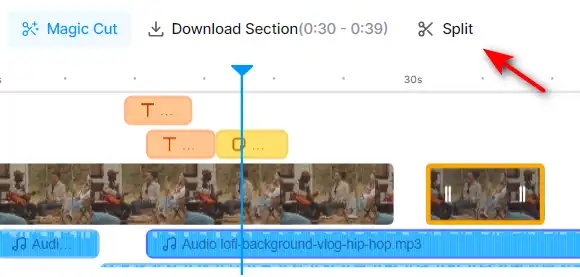
1) Aby przyciąć lub przyciąć wideo, możesz użyć ikony nożyczek na osi czasu. Możesz przeciągnąć uchwyty, aby dostosować punkt początkowy i końcowy filmu, lub kliknąć ikonę nożyczek, aby podzielić film na segmenty.
jak korzystać z Veeda 26

2) Możesz następnie usunąć, powielić lub zmienić kolejność segmentów, klikając ikony kosza, kopiuj lub przeciągaj.

Dodaj napisy


1) Aby dodać napisy do swojego filmu, możesz użyć narzędzia napisów na lewym panelu. Możesz przesłać plik SRT, wpisać napisy ręcznie lub skorzystać z funkcji automatycznych napisów.

jak korzystać z Veeda 25

2) Jeśli korzystasz z funkcji automatycznych napisów, możesz wybrać język swojego filmu i pozwolić Veed.io wygenerować dla Ciebie napisy. Następnie możesz edytować, usuwać lub dodawać napisy według własnego uznania.


3) Możesz także dostosować wygląd napisów, na przykład czcionkę, rozmiar, kolor, tło i położenie.

Dodaj filtry i efekty


1) Aby dodać filtry i efekty do swojego filmu, możesz użyć narzędzia filtrów na lewym panelu. Możesz wybierać spośród różnych filtrów, takich jak niebieski, złoty, mgła i inne.

jak korzystać z Veeda 11

2) Możesz także dodać efekty, takie jak usterka, rozmycie ramki, pikselacja i inne. Za pomocą suwaków możesz regulować intensywność i czas trwania efektów.jak korzystać z Veeda 12

Dodaj naklejki i tekst


1) Aby dodać naklejki i tekst do swojego filmu, możesz użyć narzędzia Elementy na lewym panelu. Możesz wybierać spośród różnych naklejek, takich jak emoji, kształty, ikony i inne.

jak korzystać z Veeda 13

2) Możesz także dodać tekst, taki jak tytuły, podpisy, cytaty i inne. Możesz dostosować czcionkę, rozmiar, kolor, wyrównanie i animację tekstu.

jak korzystać z Veeda 14

3) Możesz przeciągać i upuszczać naklejki i tekst na swoim filmie oraz zmieniać ich rozmiar i obracać według własnego uznania.jak korzystać z Veeda 15

Dodaj dźwięk i muzykę


1) Aby dodać dźwięk i muzykę do swojego filmu, możesz użyć narzędzia audio na lewym panelu. Możesz przesłać plik audio ze swojego komputera, wybrać z biblioteki muzyki bezpłatnej Veed.io i użyć “Tekst na mowę”, “lektor” Lub “Klon głosu”.

jak korzystać z Veeda 16

2) Następnie możesz dostosować głośność, prędkość, zwiększanie, wyciszanie i przycinanie dźwięku za pomocą suwaków i przycisków.

jak korzystać z Veeda 17

3) Możesz także wyciszyć lub odłączyć oryginalny dźwięk swojego filmu lub skorzystać z funkcji automatycznej transkrypcji, aby przekonwertować dźwięk na tekst.

Wideo AI

jak korzystać z Veeda 4

1) Aby skorzystać z funkcji AI Video, przejdź do narzędzia AI Video w menu. To narzędzie umożliwia generowanie wideo awatara AI.

jak korzystać z Veeda 9

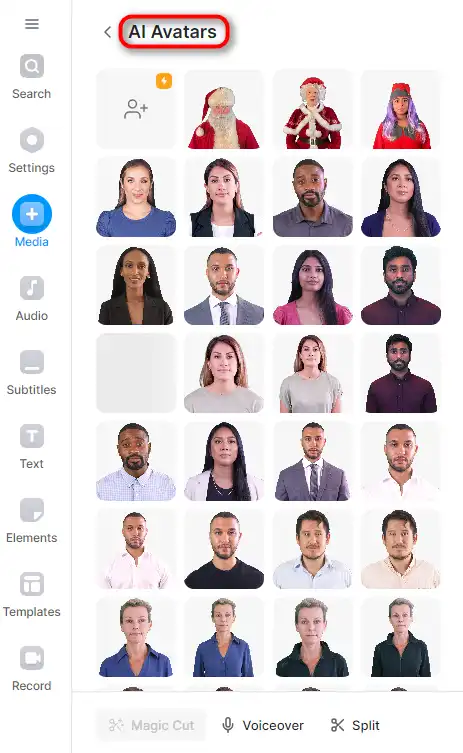
2) Wybierz awatar AI, którego potrzebujesz do swojego filmu.
jak korzystać z Veeda 18


3) Po wprowadzeniu skryptu i wybraniu języka kliknij przycisk „Dodaj do projektu”.’ przycisk. Następnie Veed.io utworzy wideo z Twojego tekstu.

jak korzystać z Veeda 19

4) Możesz wyświetlić podgląd wygenerowanego wideo i wprowadzić niezbędne poprawki. Jeśli jesteś zadowolony z wyniku, możesz zapisać wideo w swoim projekcie.

jak korzystać z Veeda 21

Generator głosu AI

jak korzystać z Veeda 10

1) Aby skorzystać z funkcji generatora głosu AI, przejdź do narzędzia Generator głosu AI w menu. To narzędzie umożliwia konwersję tekstu na mowę.

jak korzystać z Veeda 16

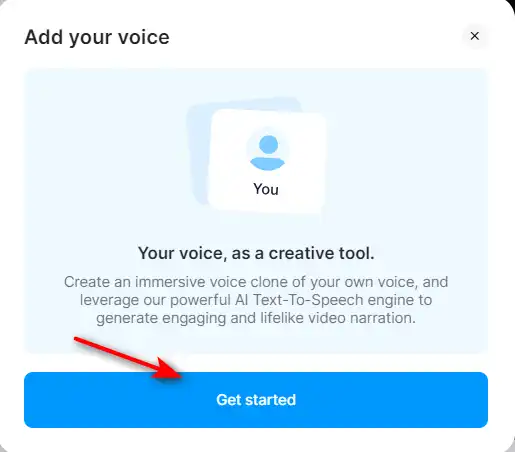
2) Możesz także wybrać opcję „Klon głosowy”.’ sklonować swój głos.
jak korzystać z Veeda 23

3) Kliknij przycisk „Rozpocznij”.’ przycisk. Veed.io udostępni Ci kilka tekstów do nagrania.

jak korzystać z Veeda 24

4) Jeśli jesteś zadowolony z wyniku, możesz użyć własnego klonowanego głosu w swoim projekcie.

Veed Najlepsze alternatywy

Vidnoz AI Review

Vidnoz AI Tools to potężna platforma do szybkiego i wydajnego tworzenia angażujących filmów. Jest szczególnie przydatny dla tych, którzy chcą konwertować tekst na treść wideo, co czyni go doskonałym narzędziem dla blogerów, nauczycieli i twórców treści. Doświadczenie użytkownika jest płynne, nawet dla tych, którzy mogą nie mieć rozległych umiejętności w tworzeniu filmów. Vidnoz AI upraszcza ten proces, czyniąc go dostępnym dla wszystkich.

$22.49/mo

Artflow Review

Artflow.ai wyróżnia się jako innowacyjne narzędzie AI przeznaczona dla twórców, którzy chcą przekształcić tekst w unikalne, ręcznie rysowane ilustracje i animowane historie. Jest to szczególnie korzystne dla projektantów poszukujących inspiracji, blogerów pragnących dostosowanych ilustracji i gawędziarzy, którzy chcą wizualnie ożywić swoje narracje. Koncentrując się na konwersji tekstu na obrazy, Artflow.ai zmienia zasady gry w ilustracjach AI i opowiadaniu historii.

$6.42/mo

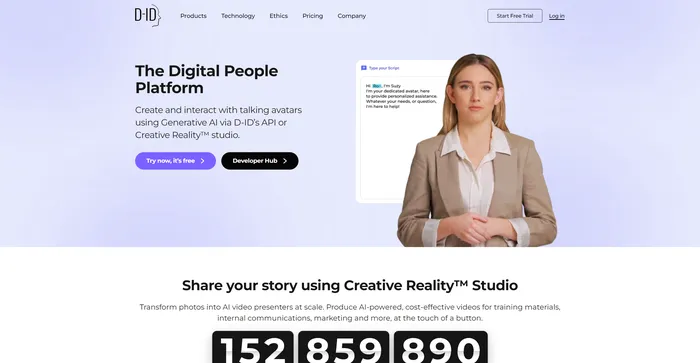
D-ID Review

Kreatywna rzeczywistość D-ID™️ oferuje atrakcyjne podejście do humanizowania interakcji cyfrowych poprzez naturalny interfejs użytkownika (NUI), który umożliwia rozmowy twarzą w twarz bez konieczności pisania lub klikania. Integracja modeli wielkojęzycznych i analiza emocji w NUI pozycjonuje D-ID jako potencjalnego lidera w obsłudze klienta i innych konwersacyjnych aplikacjach AI. Jednak pomimo innowacyjnej technologii i łatwości obsługi użytkownicy zgłaszali problemy z jakością renderowania wideo, ograniczonymi funkcjami i problemami z obsługą klienta, co sugeruje, że jest wiele do poprawy.

$4.7/mo

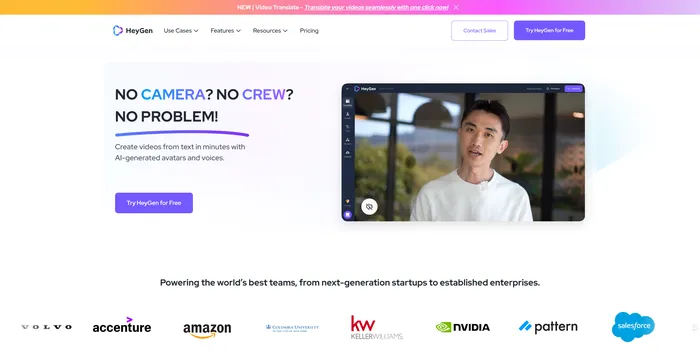
HeyGen Review

HeyGen wyróżnia się jako wszechstronny generator wideo AI przeznaczony zarówno dla profesjonalistów, jak i początkujących, umożliwiający tworzenie filmów o studyjnej jakości z awatarami i głosami generowanymi przez sztuczną inteligencję. Jego zdolność do angażowania, wyjaśniania i zapewniania rozrywki dzięki tworzeniu filmów wideo w oparciu o sztuczną inteligencję sprawia, że ​​jest to cenne narzędzie do zaspokajania różnych potrzeb związanych z treściami. Dzięki ponad 100 awatarom AI, konfigurowalnym opcjom i kolekcji wysokiej jakości głosów użytkownicy mogą tworzyć wspaniałe filmy w ciągu kilku minut, co znacznie oszczędza czas w porównaniu z tradycyjnymi metodami.

$24/mo

FlexClip Review

FlexClip to prosty, ale potężny kreator wideo online, który pomaga tworzyć wciągające filmy w ciągu kilku minut. Niezależnie od tego, czy chcesz nagrać film promocyjny, film instruktażowy, pokaz slajdów czy vlog, FlexClip Ci to umożliwi. Możesz wybierać spośród setek szablonów lub zacząć od zera i dostosować swój film za pomocą oszałamiających przejść, filtrów, tekstów, muzyki i nie tylko.

$9.99/mo

Opus Clip Review

Opus Clip okazuje się wysoce wydajnym narzędziem do przycinania wideo opartym na sztucznej inteligencji który zaspokaja potrzeby twórców treści i marketerów, których celem jest produkcja wirusowych filmów krótkometrażowych. Dzięki funkcjom opartym na sztucznej inteligencji upraszcza proces przekształcania długich filmów w angażujące krótkie klipy odpowiednie dla platform mediów społecznościowych.

Kapwing Review

Kapwing to wszechstronny edytor wideo online, który umożliwia tworzenie, edytowanie i udostępnianie filmów, obrazów i GIF-ów. Niezależnie od tego, czy chcesz stworzyć mema, kolaż, podtytuł, montaż czy pokaz slajdów, Kapwing ma narzędzia potrzebne do uwolnienia Twojej kreatywności.jak korzystać z Kapwinga 29

 

$16/mo

Filmora Review

Filmora to popularne i łatwe w użyciu oprogramowanie do edycji wideo zarówno dla początkujących, jak i profesjonalistów. Oferuje szeroką gamę funkcji, takich jak filtry, przejścia, tytuły, muzyka, efekty dźwiękowe i inne. Możesz także użyć Filmory do nagrywania ekranu, kamery internetowej lub głosu. Filmora obsługuje różne formaty i urządzenia, a także możesz eksportować swoje filmy do YouTube, Vimeo lub DVD.

$29.99/qtr

InVideo Review

InVideo to potężny edytor wideo online, który pozwala tworzyć wspaniałe filmy w ciągu kilku minut. Niezależnie od tego, czy chcesz nagrać film promocyjny, samouczek, referencje czy post w mediach społecznościowych, InVideo Ci to umożliwi. Możesz wybierać spośród tysięcy szablonów, dostosowywać je, dodając własne multimedia, tekst i muzykę, a także eksportować je w jakości HD.

$20/mo

Pictory Review

Pictory to najlepsze oprogramowanie AI do tworzenia markowych filmów na podstawie długich treści (scenariuszy, listów sprzedażowych, postów na blogu, seminariów internetowych, podcastów, nagrań Zoom i innych). Jeśli jesteś twórcą treści lub marketerem i szukasz łatwego sposobu na przekształcenie swojej pracy pisemnej w formę wideo, Pictory to najlepsza opcja, jaką znalazłem, aby szybko zacząć.

Pictory wykorzystuje zaawansowaną sztuczną inteligencję do automatycznego generowania wideo z treści pisanych, z profesjonalnym lektorem, zbiorowymi klipami wideo, podpisami i brandingiem. Możesz także edytować swój film, zmieniając tekst, głos, klipy i muzykę. Pictory oferuje ogromną bibliotekę stockowych filmów, obrazów i muzyki, a także umożliwia przesyłanie własnych multimediów. Możesz także dostosować swoją markę za pomocą logo, schematu kolorów, wstępu i zakończenia.

$19/mo

Często zadawane pytania dotyczące Veeda

Ile kosztuje Veed? +

Veed oferuje bezpłatny plan, który umożliwia użytkownikom tworzenie i eksportowanie do 10 minut filmów miesięcznie, ze znakiem wodnym i ograniczonymi funkcjami. Veed oferuje również trzy płatne plany: Basic, Pro i Business. Plan podstawowy kosztuje 18 USD miesięcznie i pozwala użytkownikom tworzyć i eksportować 25 minut wideo bez znaku wodnego. Plan Pro kosztuje 30 USD miesięcznie i obejmuje wszystko w planie Pro oraz priorytetowe wsparcie. Plan biznesowy kosztuje 59 USD miesięcznie i obejmuje wszystko, co zawiera plan biznesowy, a także analizę wideo, wideo wezwania do działania i dedykowanego menedżera konta.

Jakie są korzyści ze stosowania Veed? +

Veed to potężna i łatwa w użyciu platforma do edycji wideo, która może pomóc użytkownikom tworzyć wciągające i profesjonalne filmy do różnych celów. Oto niektóre zalety korzystania z Veed: - Działa na każdym urządzeniu i przeglądarce, nie wymaga instalacji ani pobierania.
– Obsługuje szeroką gamę formatów i rozdzielczości wideo, w tym filmy 4K i filmy pionowe.
– Posiada bogaty zestaw funkcji i narzędzi do ulepszania i dostosowywania filmów, takich jak napisy, filtry, animacje, narzędzia audio i inne.
– Umożliwia użytkownikom udostępnianie filmów bezpośrednio na platformach mediów społecznościowych, takich jak YouTube, Instagram, Facebook i Twitter.
– Oferuje szybkie i niezawodne przetwarzanie i renderowanie wideo, a także przechowywanie w chmurze i tworzenie kopii zapasowych.
– Posiada przyjazny i szybko reagujący zespół obsługi klienta, a także pomocną społeczność i blog.

Jak zacząć korzystać z Veed? +

Aby rozpocząć korzystanie z Veed, musisz założyć konto na ich stronie internetowej. Możesz zarejestrować się przy użyciu adresu e-mail, konta Google lub konta Microsoft. Po założeniu konta możesz przesłać plik wideo lub wkleić adres URL filmu z Internetu. Następnie możesz użyć edytora Veed, aby edytować swój film według własnego uznania. Możesz także przeglądać i korzystać z szablonów i samouczków dostarczonych przez Veed, aby zainspirować się i zdobyć nowe umiejętności. Po zakończeniu edycji możesz wyeksportować i pobrać plik wideo lub udostępnić go online.

Jak dodać napisy do mojego filmu? +

Aby dodać napisy do swojego filmu, możesz użyć narzędzia Napisy w edytorze Veed. Możesz wpisać napisy ręcznie lub skorzystać z funkcji automatycznej transkrypcji, aby automatycznie wygenerować napisy z ścieżki dźwiękowej filmu. Możesz także przesłać plik napisów (taki jak SRT lub VTT), jeśli taki posiadasz. Następnie możesz edytować, stylizować i ustawiać napisy według własnego uznania. Możesz także przetłumaczyć napisy na różne języki, korzystając z funkcji automatycznego tłumaczenia.

Jak przyciąć lub przyciąć wideo? +

Aby przyciąć lub przyciąć wideo, możesz użyć narzędzi Przytnij lub Przytnij w edytorze Veed. Aby przyciąć wideo, możesz przeciągnąć uchwyty na osi czasu, aby dostosować punkt początkowy i końcowy filmu. Możesz także użyć narzędzia Podziel, aby pociąć wideo na segmenty i usunąć niepotrzebne części. Aby przyciąć wideo, możesz przeciągnąć rogi pola przycinania, aby zmienić rozmiar i położenie wideo. Możesz także użyć narzędzia Zmień rozmiar, aby zmienić proporcje i rozdzielczość swojego wideo.

Jak dodać filtry lub efekty do mojego filmu? +

Aby dodać filtry lub efekty do swojego filmu, możesz użyć narzędzi Filtry w edytorze Veed. Możesz wybierać spośród różnych filtrów i efektów, takich jak sepia, rozmycie, usterka i inne. Możesz także dostosować intensywność i czas trwania filtrów i efektów. Możesz zastosować filtry i efekty do całego wideo lub do określonych segmentów lub warstw.

Jak dodać animacje lub naklejki do mojego filmu? +

Aby dodać animacje lub naklejki do swojego filmu, możesz użyć narzędzia Elementy w edytorze Veed. Możesz przeglądać i wybierać z biblioteki animacji i naklejek, takich jak emoji, kształty, ikony i inne. Możesz także przesłać własne obrazy lub pliki GIF, aby wykorzystać je jako elementy. Następnie możesz przeciągać i upuszczać elementy do swojego filmu, a także zmieniać ich rozmiar, obracać i ustawiać według własnego uznania. Możesz także dostosować czas i czas trwania elementów oraz zastosować do nich animacje, takie jak zanikanie, odbijanie, przesuwanie i inne.

Jak edytować dźwięk w moim filmie? +

Aby edytować dźwięk swojego filmu, możesz użyć narzędzia Audio w edytorze Veed. Możesz wyciszyć, przyciąć lub podzielić dźwięk swojego wideo lub zastąpić go innym plikiem audio. Możesz także dostosować głośność, prędkość dźwięku lub zastosować efekty, takie jak zanikanie lub zanikanie. Do swojego filmu możesz także dodać muzykę lub efekty dźwiękowe z biblioteki Veed lub z własnych plików. Następnie możesz miksować i równoważyć ścieżki audio, a także zwiększać lub zmniejszać dźwięk.

Jak wyeksportować lub udostępnić wideo? +

Aby wyeksportować lub udostępnić swój film, możesz skorzystać z narzędzi eksportu w edytorze Veed. Możesz wybrać format i jakość swojego filmu, a następnie pobrać go na swoje urządzenie lub skopiować link do swojego filmu. Możesz także udostępnić swój film bezpośrednio na platformach mediów społecznościowych, takich jak YouTube, Instagram, Facebook i Twitter. Możesz także osadzić swój film na swojej stronie internetowej lub blogu, albo wysłać go e-mailem lub komunikatorem.

Wniosek Veeda

Veed.io to potężny i wszechstronny edytor wideo online, który pomoże Ci stworzyć wspaniałe filmy w ciągu kilku minut.

Niezależnie od tego, czy chcesz nagrać film do mediów społecznościowych, YouTube, marketingu, edukacji czy do użytku osobistego, Veed.io ma wszystko, czego potrzebujesz, aby to osiągnąć.

Wypróbuj Veed.io już dziś i uwolnij swoją kreatywność dzięki filmom.

Polecane narzędzia AI

Narzędzia AI powiązane z Veed

InVideo Review

Edytor wideo online | Twórca wideo

Pictory Review

Marketing wideo jest łatwy

Capcut Review

Łatwe w użyciu oprogramowanie do edycji wideo