Seletores genéricos
Somente correspondências exatas
Pesquisar no título
Pesquisar no conteúdo
Seletores de tipo de postagem

Veed Review (dezembro): O melhor editor de vídeo online?

Preço:

Plataforma:

Aplicativo móvel baseado na Web

Integrações:

Links sociais:

Visão geral

A edição de vídeo é uma habilidade que muitas pessoas desejam aprender, mas nem todos têm tempo, dinheiro ou paciência para dominá-la.

A boa notícia é que existem ferramentas online que podem ajudá-lo a editar seus vídeos sem complicações.

Águas é uma dessas ferramentas. É um editor de vídeo online que permite criar vídeos impressionantes em minutos. Se você deseja adicionar legendas, cortar, cortar, girar, redimensionar, filtrar ou adicionar música aos seus vídeos, o Veed pode fazer tudo.

Mas compensa? Como ele se compara a outros editores de vídeo online? E quais são os prós e os contras de usá-lo?

Nesta revisão do Veed, responderei a todas essas perguntas e muito mais. Também compartilharei algumas dicas sobre como usar o Veed de maneira eficaz.

Revisão do editor

Pontuação geral: 4,5

Veed é um editor de vídeo online simples e poderoso que permite criar vídeos impressionantes em minutos. Se você deseja adicionar legendas, cortar, cortar, girar, redimensionar, filtrar ou animar seus vídeos, o Veed tem o que você precisa. Você também pode gravar sua tela, webcam ou áudio e editá-los imediatamente.

PRÓS

  • Interface fácil de usar com funcionalidade de arrastar e soltar
  • Processamento de vídeo rápido e confiável
  • Suporta uma ampla variedade de formatos e resoluções de vídeo
  • Oferece um plano gratuito com projetos e exportações ilimitadas

CONTRAS

  • Marca d'água em vídeos exportados no plano gratuito
  • Espaço de armazenamento e duração de vídeo limitados no plano gratuito
  • Sem recursos avançados como chroma key, rastreamento de movimento ou estabilização de vídeo

Preço Veed

Preços (plano mensal cobrado anualmente) Plano Melhor para
0 Livre Melhor para quem quer experimentar o Veed
US$ 18 Básico Melhor para criadores individuais e iniciantes
US$ 30 Pró Melhor para criadores de conteúdo, profissionais de marketing e pequenas empresas
US$ 59 Negócios Melhor para equipes e empresas que exigem colaboração e recursos avançados

Planos de preços mensais VEED.IO.plano de preços mensal para Veed 2

Planos de preços anuais VEED.IO.plano de preços anual para Veed 1

Nome do plano Livre Básico Pró Negócios
Editor de vídeo ✓ ✓ ✓ ✓
Gravador de ecrã ✓ ✓ ✓ ✓
Legendas & Transcrição ✓ ✓ ✓ ✓
Ferramentas de IA ✓ ✓ ✓ ✓
Avatares de IA 1 min/mês 12 min/ano 60 min/ano 240 min/ano
Tradução de voz 1 min/mês 60 min/ano 180 min/ano 360 min/ano
Legendas automáticas 30 min/mês 720 min/ano 1.440 min/ano 8.000 min/ano
Qualidade de exportação 720p 1080p 1080p 4k
Duração da exportação de vídeo 10 minutos 25 minutos 120 minutos 120 minutos
Armazenar 2GB 5 GB 20 GB 50 GB

O que é Veed

• Para quem é indicado o Veed?

Águas é uma ferramenta que pode beneficiar quem precisa editar vídeos de forma rápida e fácil. Quer você seja um profissional de marketing, um professor, um estudante, um podcaster, um vlogger ou um hobby, Veed pode ajudá-lo a criar vídeos com aparência profissional para qualquer finalidade. É especialmente útil para quem deseja criar vídeos envolventes para plataformas de mídia social como Instagram, TikTok, YouTube, Facebook e Twitter.

• Principais recursos do Veed

Águas tem muitos recursos que o diferenciam de outros editores de vídeo online. Aqui estão alguns deles:

  • Interface fácil e intuitiva: Veed tem uma interface simples e amigável que facilita a edição de vídeo. Você pode arrastar e soltar seus arquivos, usar atalhos de teclado e acessar todas as ferramentas necessárias na barra lateral.como usar o Veed 8
  • Ferramentas de edição poderosas e versáteis: Veed possui uma ampla gama de ferramentas de edição que permitem personalizar seus vídeos ao seu gosto. Você pode cortar, cortar, girar, redimensionar, acelerar, desacelerar, reverter, repetir e dividir seus vídeos. Você também pode adicionar filtros, transições, adesivos, formas, texto e emojis aos seus vídeos.
  • Legendas e transcrição automáticas: Veed pode gerar automaticamente legendas e transcrições para seus vídeos usando sua tecnologia avançada de reconhecimento de fala. Você também pode editar, estilizar e traduzir suas legendas e transcrições para qualquer idioma.
  • Edição de áudio e música: Veed também pode ajudá-lo a editar seus arquivos de áudio e música. Você pode adicionar, remover, silenciar, diminuir e ajustar o volume do áudio e da música. Você também pode gravar sua própria narração, adicionar efeitos sonoros e escolher em uma biblioteca de músicas isentas de royalties.
  • Gravação de tela e gravação de webcam: Veed também pode ajudá-lo a gravar sua tela e webcam. Você pode optar por gravar a tela inteira, uma janela específica ou uma guia do navegador. Você também pode gravar sua webcam e microfone ao mesmo tempo.como usar Veed 5
  • Modelos e projetos de vídeo: Veed tem uma coleção de modelos e projetos de vídeo que você pode usar para criar vídeos impressionantes em minutos. Você pode escolher entre diferentes categorias, como mídia social, educação, negócios e entretenimento. Você também pode salvar seus próprios projetos e reutilizá-los posteriormente.como usar Veed 6
  • Armazenamento e colaboração em nuvem: O Veed armazena todos os seus arquivos e projetos na nuvem, para que você possa acessá-los de qualquer lugar e em qualquer dispositivo. Você também pode compartilhar seus vídeos e projetos com outras pessoas e colaborar com elas em tempo real.

• Dicas para usar o Veed

Aqui estão algumas dicas que podem ajudá-lo a aproveitar ao máximo Águas:

  • 🌟 Comece com um objetivo: antes de começar a editar seu vídeo, tenha um objetivo claro em mente. Qual é o propósito do seu vídeo? Quem é seu público alvo? Que mensagem você deseja transmitir? Ter uma meta pode ajudá-lo a planejar e estruturar melhor seu vídeo.
  • 🎯 Escolha o formato e a proporção corretos: Dependendo de onde você deseja publicar seu vídeo, você precisa escolher o formato e a proporção corretos. Por exemplo, se você deseja criar um vídeo para Instagram Stories, você precisa escolher um formato vertical e uma proporção de 9:16. Veed permite que você escolha entre diferentes predefinições ou personalize a sua própria.
  • 📺 Use a linha do tempo e a janela de visualização: Veed possui uma linha do tempo e uma janela de visualização que permite ver e editar seu vídeo detalhadamente. Você pode aumentar e diminuir o zoom, percorrer e reproduzir e pausar seu vídeo. Você também pode usar a linha do tempo para adicionar, excluir e reorganizar clipes e elementos.
  • ⏱️ Mantenha seu vídeo curto e agradável: como regra geral, vídeos mais curtos tendem a ter melhor desempenho do que vídeos mais longos. É mais provável que eles capturem e retenham a atenção dos espectadores. Tente manter seu vídeo com menos de 2 minutos e inclua as informações mais importantes e relevantes nos primeiros segundos.
  • 🗣️ Adicione legendas e legendas: legendas e legendas legendadas não são úteis apenas para acessibilidade, mas também para engajamento. Muitas pessoas assistem vídeos sem som, principalmente nas redes sociais. Ao adicionar legendas e legendas, você pode garantir que sua mensagem seja entregue e compreendida pelos espectadores. Veed pode ajudá-lo a adicionar legendas automática ou manualmente.
  • 📜 Adicione uma frase de chamariz: uma frase de chamariz é uma declaração que informa aos espectadores o que você deseja que eles façam a seguir. Pode ser para se inscrever, curtir, comentar, compartilhar, visitar seu site ou comprar seu produto. Adicionar uma frase de chamariz pode ajudá-lo a aumentar suas conversões e atingir seus objetivos.
  • 📚 Aprenda com os melhores: Uma das melhores maneiras de melhorar suas habilidades de edição de vídeo é aprender com os melhores. Assista e analise vídeos semelhantes aos seus e veja o que os torna eficazes. Preste atenção ao conteúdo, ao estilo, ao tom, ao ritmo, às transições, aos efeitos e à impressão geral. Você também pode conferir o blog e o canal do Veed no YouTube para mais dicas e tutoriais.
  • 🔍 Revise e refine: antes de publicar seu vídeo, revise-o e refine-o. Assista várias vezes e procure por erros, falhas ou inconsistências. Você também pode pedir feedback de outras pessoas e ver se elas têm sugestões ou comentários. Veed permite exportar seu vídeo em diferentes formatos e resoluções, além de fornecer um link para compartilhar seu vídeo online.
  • 💡 Divirta-se e seja criativo: A edição de vídeo é um processo criativo e você deve se divertir. Não tenha medo de experimentar diferentes ferramentas e recursos e ver o que funciona melhor para você. Veed oferece liberdade e flexibilidade para criar vídeos que reflitam sua personalidade e visão.

Veed é uma ferramenta que pode ajudá-lo a criar vídeos incríveis em minutos. Com sua interface fácil e intuitiva, ferramentas de edição poderosas e versáteis e recursos de armazenamento e colaboração em nuvem, Veed é o editor de vídeo online definitivo. Experimente hoje e veja por si mesmo!

Análise de busca de produto para Veed

O que outros usuários estão dizendo sobre Veed

Eu verifiquei as avaliações do VEED da comunidade em Caça ao produto.

  • 🌟 VEED tem uma classificação geral de 4,8/5 em 122 avaliações.
  • Aspectos mais positivos destacados pelos usuários:
    • 💬 Fácil de usar editor de vídeo com recursos úteis de IA
    • 😇 Feedback positivo sobre recursos inovadores e evolução constante
    • 💰 Apreciação pelo abundância de recursos como modelos, fontes e faixas de música
    • 🚀 Alta facilidade de uso adequado para editores novatos e experientes
    • ⏰ Elogios consistentes para melhorias e novos recursos
  • 🐾 VEED também recebeu feedback positivo por ser amigo do usuário e poderoso para edição de vídeo.

Como usar o Veed

Veed.io foi projetado para ser simples e intuitivo para qualquer pessoa usar. Aqui estão alguns dos principais recursos e como usá-los:

Carregar ou gravar vídeo


1) Para começar a editar um vídeo, você pode enviar um arquivo de vídeo do seu computador, colar um URL do YouTube, Dropbox ou Google Drive ou gravar um vídeo usando sua webcam ou tela.

como usar Veed 5

como usar o Veed 7

2) Depois que seu vídeo for carregado ou gravado, você poderá escolher um nome de projeto e uma proporção. Você também pode cortar ou girar seu vídeo, se necessário.


3) Você será levado à interface de edição, onde poderá ver a linha do tempo, as ferramentas e a visualização do vídeo.como usar o Veed 8

Aparar e cortar vídeo


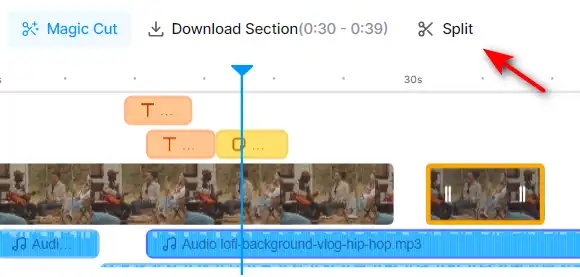
1) Para cortar ou recortar seu vídeo, você pode usar o ícone de tesoura na linha do tempo. Você pode arrastar as alças para ajustar os pontos inicial e final do seu vídeo ou clicar no ícone de tesoura para dividir o vídeo em segmentos.
como usar Veed 26

2) Você pode então excluir, duplicar ou reorganizar os segmentos clicando na lixeira, copiar ou arrastar os ícones.

Adicionar legendas


1) Para adicionar legendas ao seu vídeo, você pode usar a ferramenta de legendas no painel esquerdo. Você pode fazer upload de um arquivo SRT, digitar suas legendas manualmente ou usar o recurso de legendas automáticas.

como usar Veed 25

2) Se você usar o recurso de legendas automáticas, poderá escolher o idioma do seu vídeo e deixar o Veed.io gerar legendas para você. Você pode então editar, excluir ou adicionar legendas como desejar.


3) Você também pode personalizar a aparência de suas legendas, como fonte, tamanho, cor, plano de fundo e posição.

Adicionar filtros e efeitos


1) Para adicionar filtros e efeitos ao seu vídeo, você pode usar a ferramenta de filtros no painel esquerdo. Você pode escolher entre vários filtros, como azul, dourado, névoa e muito mais.

como usar o Veed 11

2) Você também pode adicionar efeitos, como falha, desfoque de caixa, pixelização e muito mais. Você pode ajustar a intensidade e a duração dos efeitos usando os controles deslizantes.como usar o Veed 12

Adicione adesivos e texto


1) Para adicionar adesivos e texto ao seu vídeo, você pode usar a ferramenta de elementos no painel esquerdo. Você pode escolher entre vários adesivos, como emojis, formas, ícones e muito mais.

como usar o Veed 13

2) Você também pode adicionar texto, como títulos, legendas, citações e muito mais. Você pode personalizar a fonte, tamanho, cor, alinhamento e animação do seu texto.

como usar o Veed 14

3) Você pode arrastar e soltar os adesivos e o texto em seu vídeo, redimensioná-los e girá-los conforme desejar.como usar Veed 15

Adicionar áudio e música


1) Para adicionar áudio e música ao seu vídeo, você pode usar a ferramenta de áudio no painel esquerdo. Você pode fazer upload de um arquivo de áudio do seu computador, escolher na biblioteca de músicas isentas de royalties do Veed.io, usar “Texto para fala”, “Locução” ou “Clone de voz”.

como usar o Veed 16

2) Você pode então ajustar o volume, a velocidade, aumentar, diminuir gradualmente e cortar o áudio usando os controles deslizantes e botões.

como usar o Veed 17

3) Você também pode silenciar ou desconectar o áudio original do seu vídeo ou usar o recurso de transcrição automática para converter seu áudio em texto.

Vídeo de IA

como usar o Veed 4

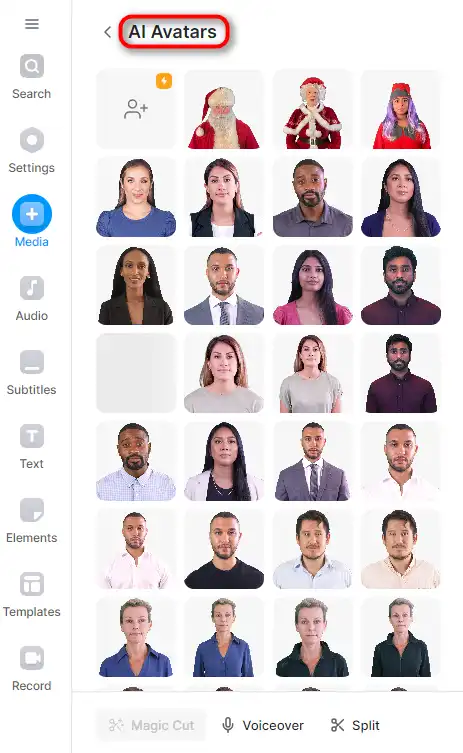
1) Para usar o recurso AI Video, navegue até a ferramenta AI Video no menu. Esta ferramenta permite gerar vídeo AI Avatar.

como usar o Veed 9

2) Escolha o AI Avatar que você precisa para o seu vídeo.
como usar o Veed 18


3) Depois de inserir seu script e selecionar seu idioma, clique em ‘Adicionar ao projeto’ botão. Veed.io criará então um vídeo a partir do seu texto.

como usar o Veed 19

4) Você pode visualizar o vídeo gerado e fazer os ajustes necessários. Se estiver satisfeito com o resultado, você pode salvar o vídeo em seu projeto.

como usar o Veed 21

Gerador de voz de IA

como usar o Veed 10

1) Para usar o recurso AI Voice Generator, vá para a ferramenta AI Voice Generator no menu. Esta ferramenta permite converter texto em fala.

como usar o Veed 16

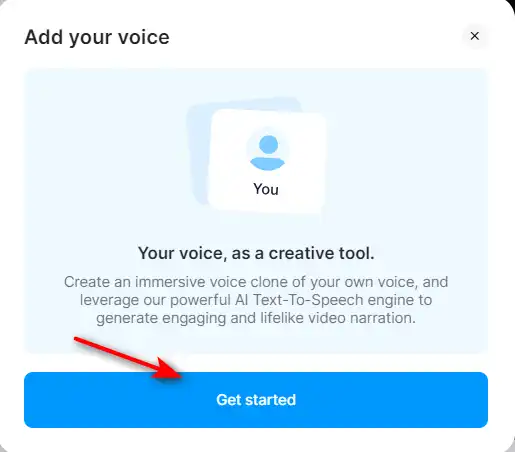
2) Você também pode escolher ‘Clone de voz’ para clonar sua voz.
como usar o Veed 23

3) Clique em ‘Começar’ botão. Veed.io fornecerá alguns textos para você gravar.

como usar Veed 24

4) Se estiver satisfeito com o resultado, você pode usar sua própria voz clone para o seu projeto.


Veed Top alternativas

Vidnoz AI Review

Vidnoz AI Tools é uma plataforma poderosa para criar vídeos envolventes de forma rápida e eficiente. É particularmente útil para quem deseja converter texto em conteúdo de vídeo, tornando-o uma ótima ferramenta para blogueiros, educadores e criadores de conteúdo. A experiência do usuário é tranquila, mesmo para aqueles que não possuem grandes habilidades em criação de vídeos. Vidnoz AI simplifica o processo, tornando-o acessível a todos.

$22.49/mo

Artflow Review

Artflow.ai se destaca como uma ferramenta inovadora de IA que atende a criadores que buscam transformar texto em ilustrações exclusivas desenhadas à mão e histórias animadas. É particularmente benéfico para designers que buscam inspiração, blogueiros que desejam ilustrações personalizadas e contadores de histórias que desejam dar vida visualmente às suas narrativas. Com foco na conversão de texto em imagens, Artflow.ai muda o jogo na ilustração e narrativa de IA.

$6.42/mo

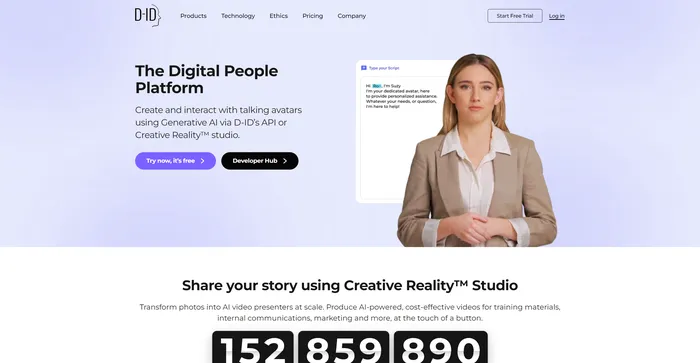
D-ID Review

Realidade Criativa da D-ID™️ oferece uma abordagem atraente para humanizar as interações digitais por meio de sua interface de usuário natural (NUI), que permite conversas cara a cara sem a necessidade de digitar ou clicar. A integração de grandes modelos de linguagem e análise de emoções no NUI posiciona o D-ID como um potencial pioneiro no atendimento ao cliente e em outras aplicações de IA conversacional. No entanto, apesar da tecnologia inovadora e da facilidade de uso, os usuários relataram problemas com a qualidade da renderização de vídeo, funções limitadas e preocupações com o atendimento ao cliente, o que sugere espaço para melhorias.

$4.7/mo

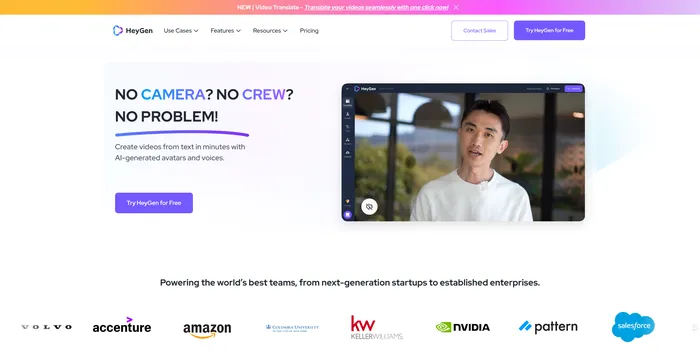
HeyGen Review

HeyGen se destaca como um gerador de vídeo AI versátil que atende profissionais e iniciantes, possibilitando a criação de vídeos com qualidade de estúdio com avatares e vozes gerados por IA. Sua capacidade de envolver, explicar e entreter por meio da criação de vídeos com tecnologia de IA o torna uma ferramenta valiosa para diversas necessidades de conteúdo. Com mais de 100 avatares de IA, opções personalizáveis ​​e uma coleção de vozes de alta qualidade, os usuários podem produzir vídeos impressionantes em minutos, uma economia de tempo significativa em comparação aos métodos tradicionais.

$24/mo

FlexClip Review

FlexClip é um criador de vídeos online simples, mas poderoso, que ajuda você a criar vídeos envolventes em minutos. Se você deseja fazer um vídeo promocional, um vídeo tutorial, uma apresentação de slides ou um vlog, o FlexClip tem o que você precisa. Você pode escolher entre centenas de modelos ou começar do zero e personalizar seu vídeo com transições, filtros, textos, músicas impressionantes e muito mais.

$9.99/mo

Opus Clip Review

Opus Clip surge como uma ferramenta de recorte de vídeo de IA altamente eficiente que atende às necessidades de criadores de conteúdo e profissionais de marketing que desejam produzir curtas virais. Com seus recursos orientados por IA, ele simplifica o processo de transformação de vídeos longos em clipes curtos envolventes, adequados para plataformas de mídia social.

Kapwing Review

Kapwing é um editor de vídeo online versátil que permite criar, editar e compartilhar vídeos, imagens e GIFs. Quer você queira fazer um meme, uma colagem, uma legenda, uma montagem ou uma apresentação de slides, Kapwing tem as ferramentas que você precisa para liberar sua criatividade.como usar o Kapwing 29

 

$16/mo

Filmora Review

Filmora é um software de edição de vídeo popular e fácil de usar para iniciantes e profissionais. Ele oferece uma ampla gama de recursos, como filtros, transições, títulos, músicas, efeitos sonoros e muito mais. Você também pode usar o Filmora9 para gravar sua tela, webcam ou narração. O Filmora suporta vários formatos e dispositivos, e você pode exportar seus vídeos para YouTube, Vimeo ou DVD.

$29.99/qtr

InVideo Review

InVideo é um poderoso editor de vídeo online que permite criar vídeos impressionantes em minutos. Se você deseja fazer um vídeo promocional, um tutorial, um depoimento ou uma postagem nas redes sociais, o InVideo tem o que você precisa. Você pode escolher entre milhares de modelos, personalizá-los com sua própria mídia, texto e música e exportá-los em qualidade HD.

$20/mo

Pictory Review

Pictory é o melhor software de IA para criar vídeos de marca a partir de seu conteúdo longo (scripts, cartas de vendas, postagens em blogs, webinars, podcasts, gravações de Zoom e muito mais). Se você é um criador de conteúdo ou profissional de marketing em busca de uma maneira fácil de converter seu trabalho escrito em formato de vídeo, o Pictory é a melhor opção que encontrei para começar rapidamente.

O Pictory usa IA avançada para gerar automaticamente um vídeo a partir do seu conteúdo escrito, com narração profissional, videoclipes, legendas e branding. Você também pode editar seu vídeo alterando o texto, a voz, os clipes e a música. O Pictory tem uma enorme biblioteca de vídeos, imagens e músicas para você escolher, e você também pode enviar sua própria mídia. Você também pode personalizar sua marca com logotipo, esquema de cores, introdução e final.

$19/mo

Perguntas frequentes sobre Veed

Quanto custa o Veed? +

Veed oferece um plano gratuito que permite aos usuários criar e exportar até 10 minutos de vídeo por mês, com marca d'água e recursos limitados. Veed também oferece três planos pagos: Basic, Pro e Business. O plano Básico custa US$ 18 por mês e permite aos usuários criar e exportar 25 minutos de vídeo, sem marca d'água. O plano Pro custa US$ 30 por mês e inclui tudo do plano Pro, além de suporte prioritário. O plano Business custa US$ 59 por mês e inclui tudo no plano Business, além de análise de vídeo, call to action de vídeo e gerente de conta dedicado.

Quais são os benefícios de usar Veed? +

Veed é uma plataforma de edição de vídeo poderosa e fácil de usar que pode ajudar os usuários a criar vídeos envolventes e profissionais para diversos fins. Alguns dos benefícios de usar o Veed são: - Funciona em qualquer dispositivo e navegador, sem necessidade de instalação ou download.
– Ele suporta uma ampla variedade de formatos e resoluções de vídeo, incluindo vídeos 4K e verticais.
– Possui um rico conjunto de recursos e ferramentas para aprimorar e personalizar vídeos, como legendas, filtros, animações, ferramentas de áudio e muito mais.
– Ele permite aos usuários compartilhar vídeos diretamente em plataformas de mídia social, como YouTube, Instagram, Facebook e Twitter.
– Oferece processamento e renderização de vídeo rápidos e confiáveis, com armazenamento e backup em nuvem.
– Possui uma equipe de suporte ao cliente amigável e ágil, bem como uma comunidade e um blog úteis.

Como começo a usar o Veed? +

Para começar a usar o Veed, você precisa criar uma conta no site deles. Você pode se inscrever com seu endereço de e-mail, conta do Google ou conta da Microsoft. Depois de criar uma conta, você pode enviar seu arquivo de vídeo ou colar o URL de um vídeo da web. Depois, você pode usar o editor Veed para editar seu vídeo como desejar. Você também pode navegar e usar os modelos e tutoriais fornecidos pela Veed para se inspirar e aprender novas habilidades. Quando terminar a edição, você poderá exportar e baixar seu vídeo ou compartilhá-lo online.

Como adiciono legendas ao meu vídeo? +

Para adicionar legendas ao seu vídeo, você pode usar a ferramenta Legendas no editor Veed. Você pode digitar suas legendas manualmente ou usar o recurso de transcrição automática para gerar legendas automaticamente a partir do áudio do seu vídeo. Você também pode fazer upload de um arquivo de legenda (como SRT ou VTT), se tiver um. Você pode então editar, estilizar e posicionar suas legendas como desejar. Você também pode traduzir suas legendas para diferentes idiomas usando o recurso de tradução automática.

Como faço para cortar ou recortar meu vídeo? +

Para cortar ou cortar seu vídeo, você pode usar as ferramentas Trim ou Crop no editor Veed. Para cortar seu vídeo, você pode arrastar as alças na linha do tempo para ajustar os pontos inicial e final do vídeo. Você também pode usar a ferramenta Dividir para cortar seu vídeo em segmentos e excluir as partes indesejadas. Para cortar seu vídeo, você pode arrastar os cantos da caixa de corte para redimensionar e reposicionar seu vídeo. Você também pode usar a ferramenta Redimensionar para alterar a proporção e a resolução do seu vídeo.

Como adiciono filtros ou efeitos ao meu vídeo? +

Para adicionar filtros ou efeitos ao seu vídeo, você pode usar as ferramentas Filtros no editor Veed. Você pode escolher entre uma variedade de filtros e efeitos, como sépia, desfoque, falha e muito mais. Você também pode ajustar a intensidade e a duração dos filtros e efeitos. Você pode aplicar filtros e efeitos a todo o vídeo ou a segmentos ou camadas específicas.

Como adiciono animações ou adesivos ao meu vídeo? +

Para adicionar animações ou adesivos ao seu vídeo, você pode usar a ferramenta Elements no editor Veed. Você pode navegar e selecionar em uma biblioteca de animações e adesivos, como emojis, formas, ícones e muito mais. Você também pode fazer upload de suas próprias imagens ou GIFs para usar como elementos. Você pode então arrastar e soltar os elementos em seu vídeo e redimensioná-los, girá-los e posicioná-los como desejar. Você também pode ajustar o tempo e a duração dos elementos e aplicar animações a eles, como fade, bounce, slide e muito mais.

Como edito o áudio do meu vídeo? +

Para editar o áudio do seu vídeo, você pode usar a ferramenta Áudio no editor Veed. Você pode silenciar, cortar ou dividir o áudio do seu vídeo ou substituí-lo por outro arquivo de áudio. Você também pode ajustar o volume, a velocidade do áudio ou aplicar efeitos, como aumento ou diminuição gradual. Você também pode adicionar música ou efeitos sonoros ao seu vídeo, seja da biblioteca do Veed ou de seus próprios arquivos. Você pode então mixar e equilibrar as trilhas de áudio e aumentar ou diminuir gradualmente o áudio.

Como faço para exportar ou compartilhar meu vídeo? +

Para exportar ou compartilhar seu vídeo, você pode usar as ferramentas de exportação no editor Veed. Você pode escolher o formato e a qualidade do seu vídeo e baixá-lo para o seu dispositivo ou copiar o link do seu vídeo. Você também pode compartilhar seu vídeo diretamente em plataformas de mídia social, como YouTube, Instagram, Facebook e Twitter. Você também pode incorporar seu vídeo ao seu site ou blog, ou enviá-lo por e-mail ou messenger.

Conclusão

Veed.io é um editor de vídeo online poderoso e versátil que pode ajudá-lo a criar vídeos impressionantes em minutos.

Quer você queira fazer um vídeo para redes sociais, YouTube, marketing, educação ou uso pessoal, Veed.io tem tudo que você precisa para fazer isso acontecer.

Experimente Veed.io hoje e libere sua criatividade com vídeo.

Ferramentas de IA em destaque

Ferramentas de IA relacionadas ao Veed

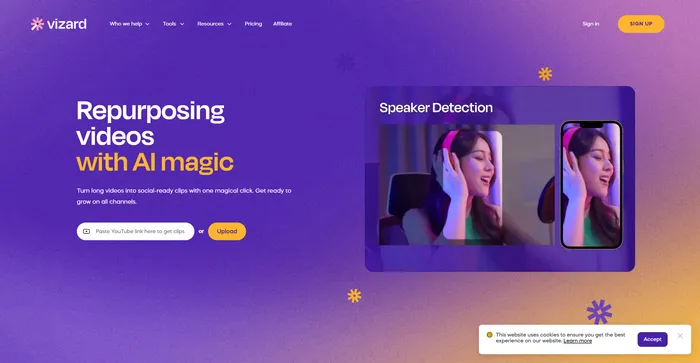
Vizard.ai Review

Crie vídeos sociais com IA instantaneamente

FlexClip Review

Editor de Vídeo Online - Faça Vídeos Gratuitamente

Opus Clip Review

Reaproveitamento de vídeo com tecnologia de IA

Kapwing Review

Crie mais conteúdo em menos tempo

Filmora Review

Software de edição de vídeo fácil de usar