Selectoare generice
Doar potriviri exacte
Cauta in titlu
Căutați în conținut
Selectoare tip post

Veed Review (decembrie): Editorul video online suprem?

Preț:

Platformă:

Aplicație mobilă bazată pe web

Integrari:

Cele mai bune cazuri de utilizare:

# # #

Linkuri sociale:

Prezentare generală

Editarea video este o abilitate pe care mulți oameni doresc să o învețe, dar nu toată lumea are timp, bani sau răbdare să o stăpânească.

Vestea bună este că există instrumente online care vă pot ajuta să vă editați videoclipurile fără nicio bătaie de cap.

Apele este unul dintre acele instrumente. Este un editor video online care vă permite să creați videoclipuri uimitoare în câteva minute. Indiferent dacă doriți să adăugați subtitrări, să decupați, să decupați, să rotiți, să redimensionați, să filtrați sau să adăugați muzică la videoclipurile dvs., Veed poate face totul.

Dar merită? Cum se compară cu alți editori video online? Și care sunt avantajele și dezavantajele utilizării lui?

În această recenzie Veed, voi răspunde la toate aceste întrebări și la multe altele. De asemenea, voi împărtăși câteva sfaturi despre cum să utilizați eficient Veed.

Recenzia editorului

Scor general: 4,5

Veed este un editor video online simplu și puternic, care vă permite să creați videoclipuri uimitoare în câteva minute. Indiferent dacă doriți să adăugați subtitrări, să decupați, să decupați, să rotiți, să redimensionați, să filtrați sau să vă animați videoclipurile, Veed vă acoperă. De asemenea, puteți să înregistrați ecranul, camera web sau audio și să le editați imediat.

PRO

  • Interfață ușor de utilizat, cu funcționalitate drag and drop
  • Procesare video rapidă și fiabilă
  • Acceptă o gamă largă de formate și rezoluții video
  • Oferă un plan gratuit cu proiecte și exporturi nelimitate

CONTRA

  • Filigran pe videoclipurile exportate pe planul gratuit
  • Spațiu de stocare limitat și durata video în planul gratuit
  • Fără funcții avansate, cum ar fi cheia cromatică, urmărirea mișcării sau stabilizarea video

Prețuri Veed

Preț (plan lunar facturat anual) Plan Cel mai bun pentru
0 Gratuit Cel mai bun pentru oricine vrea să încerce Veed
18 USD De bază Cel mai bun pentru creatori individuali și începători
30 USD Pro Cel mai bun pentru creatorii de conținut, agenții de marketing și întreprinderile mici
59 USD Afaceri Cel mai bun pentru echipe și companii care necesită colaborare și funcții avansate

Planuri lunare de prețuri VEED.IO.plan lunar de prețuri pentru Veed 2

Planuri anuale de prețuri VEED.IO.planul anual de prețuri pentru Veed 1

Numele planului Gratuit De bază Pro Afaceri
Editor video ✓ ✓ ✓ ✓
Screen Recorder ✓ ✓ ✓ ✓
Subtitrări & Transcriere ✓ ✓ ✓ ✓
Instrumente AI ✓ ✓ ✓ ✓
Avatare AI 1 min/lună 12 min/an 60 min/an 240 min/an
Traducere vocală 1 min/lună 60 min/an 180 min/an 360 min/an
Subtitrări automate 30 min/lună 720 min/an 1.440 min/an 8.000 min/an
Calitate Export 720p 1080p 1080p 4k
Lungimea exportului video 10 minute 25 de minute 120 de minute 120 de minute
Depozitare 2 GB 5 GB 20 GB 50 GB

Ce este Veed

• Pentru cine este Veed?

Apele este un instrument de care poate beneficia oricine are nevoie să editeze videoclipuri rapid și ușor. Indiferent dacă sunteți un marketer, un profesor, un student, un podcaster, un vlogger sau un hobbyist, Veed vă poate ajuta să creați videoclipuri cu aspect profesional pentru orice scop. Este util în special pentru cei care doresc să creeze videoclipuri captivante pentru platforme de socializare precum Instagram, TikTok, YouTube, Facebook și Twitter.

• Caracteristici Veed Top

Apele are o mulțime de caracteristici care îl fac să iasă în evidență față de alți editori video online. Aici sunt câțiva dintre ei:

  • Interfață ușoară și intuitivă: Veed are o interfață simplă și ușor de utilizat, care face editarea video o ușoară. Puteți să glisați și să plasați fișierele, să utilizați comenzile rapide de la tastatură și să accesați toate instrumentele de care aveți nevoie din bara laterală.cum se folosește Veed 8
  • Instrumente de editare puternice și versatile: Veed are o gamă largă de instrumente de editare care vă permit să vă personalizați videoclipurile după bunul plac. Puteți decupa, decupa, roti, redimensiona, accelera, încetini, inversează, bucla și împărțiți videoclipurile. De asemenea, puteți adăuga filtre, tranziții, autocolante, forme, text și emoji-uri la videoclipurile dvs.
  • Subtitrări și transcriere automate: Veed poate genera automat subtitrări și transcrieri pentru videoclipurile dvs. folosind tehnologia sa avansată de recunoaștere a vorbirii. Puteți, de asemenea, să editați, să stilați și să vă traduceți subtitrările și transcrierile în orice limbă.
  • Editare audio și muzică: Veed vă poate ajuta, de asemenea, să editați fișierele audio și muzicale. Puteți adăuga, elimina, dezactiva sunetul, estompa și regla volumul audio și al muzicii. De asemenea, puteți să înregistrați propria voce off, să adăugați efecte sonore și să alegeți dintr-o bibliotecă de muzică fără drepturi de autor.
  • Înregistrarea ecranului și înregistrarea camerei web: Veed vă poate ajuta, de asemenea, să vă înregistrați ecranul și camera web. Puteți alege să vă înregistrați întregul ecran, o anumită fereastră sau o filă de browser. De asemenea, vă puteți înregistra camera web și microfonul în același timp.cum se folosește Veed 5
  • Șabloane și proiecte video: Veed are o colecție de șabloane video și proiecte pe care le puteți folosi pentru a crea videoclipuri uimitoare în câteva minute. Puteți alege din diferite categorii, cum ar fi social media, educație, afaceri și divertisment. De asemenea, puteți salva propriile proiecte și le puteți reutiliza mai târziu.cum se folosește Veed 6
  • Stocare în cloud și colaborare: Veed stochează toate fișierele și proiectele dvs. în cloud, astfel încât să le puteți accesa de oriunde și de pe orice dispozitiv. De asemenea, puteți partaja videoclipurile și proiectele dvs. cu alții și puteți colabora cu aceștia în timp real.

• Sfaturi pentru utilizarea Veed

Iată câteva sfaturi care vă pot ajuta să profitați la maximum Apele:

  • 🌟 Începe cu un obiectiv: Înainte de a începe să editați videoclipul, aveți în vedere un obiectiv clar. Care este scopul videoclipului tău? Cine este publicul tău țintă? Ce mesaj doriți să transmiteți? Având un obiectiv, vă poate ajuta să vă planificați și să vă structurați mai bine videoclipul.
  • 🎯 Alegeți formatul și raportul de aspect potrivite: În funcție de locul în care doriți să publicați videoclipul, trebuie să alegeți formatul și raportul de aspect potrivite. De exemplu, dacă doriți să creați un videoclip pentru Instagram Stories, trebuie să alegeți un format vertical și un raport de aspect de 9:16. Veed vă permite să alegeți dintre diferite presetări sau să le personalizați pe ale dvs.
  • 📺 Utilizați cronologia și fereastra de previzualizare: Veed are o cronologie și o fereastră de previzualizare care vă permit să vedeți și să editați videoclipul în detaliu. Puteți mări și micșora, puteți parcurge și puteți reda și întrerupe videoclipul. De asemenea, puteți utiliza cronologia pentru a adăuga, șterge și rearanja clipurile și elementele.
  • ⏱️ Păstrați-vă videoclipul scurt și dulce: Ca regulă generală, videoclipurile mai scurte tind să aibă performanțe mai bune decât cele mai lungi. Este mai probabil să capteze și să rețină atenția spectatorilor tăi. Încercați să păstrați videoclipul sub 2 minute și asigurați-vă că includeți cele mai importante și relevante informații în primele câteva secunde.
  • 🗣️ Adăugați subtitrări și subtitrări: Subtitrările și subtitrările sunt utile nu numai pentru accesibilitate, ci și pentru implicare. Mulți oameni urmăresc videoclipuri fără sunet, în special pe rețelele sociale. Adăugând subtitrări și subtitrări, vă puteți asigura că mesajul dvs. este transmis și înțeles de spectatorii dvs. Veed vă poate ajuta să adăugați subtitrări automat sau manual.
  • 📜 Adăugați un îndemn: un îndemn la acțiune este o declarație care le spune spectatorilor dvs. ce doriți să facă în continuare. Ar putea fi pentru a vă abona, a aprecia, a comenta, a distribui, a vă vizita site-ul web sau a vă cumpăra produsul. Adăugarea unui îndemn vă poate ajuta să vă creșteți conversiile și să vă atingeți obiectivele.
  • 📚 Învață de la cei mai buni: Una dintre cele mai bune modalități de a vă îmbunătăți abilitățile de editare video este să învățați de la cei mai buni. Vizionați și analizați videoclipuri similare cu ale dvs. și vedeți ce le face eficiente. Acordați atenție conținutului, stilului, tonului, ritmului, tranzițiilor, efectelor și impresiei generale. De asemenea, puteți consulta blogul lui Veed și canalul YouTube pentru mai multe sfaturi și tutoriale.
  • 🔍 Examinați și perfecționați: înainte de a publica videoclipul, asigurați-vă că îl revizuiți și îl rafinați. Urmăriți-l de mai multe ori și căutați orice erori, erori sau inconsecvențe. De asemenea, puteți cere feedback de la alții și puteți vedea dacă au sugestii sau comentarii. Veed vă permite să vă exportați videoclipul în diferite formate și rezoluții și vă oferă, de asemenea, un link pentru a vă partaja videoclipul online.
  • 💡 Distrează-te și fii creativ: Editarea video este un proces creativ și ar trebui să vă bucurați de el. Nu vă fie teamă să experimentați cu diferite instrumente și funcții și vedeți ce funcționează cel mai bine pentru dvs. Veed îți oferă libertatea și flexibilitatea de a crea videoclipuri care reflectă personalitatea și viziunea ta.

Veed este un instrument care vă poate ajuta să creați videoclipuri uimitoare în câteva minute. Cu interfața sa ușoară și intuitivă, instrumentele de editare puternice și versatile și funcțiile de stocare în cloud și colaborare, Veed este cel mai bun editor video online. Încercați-l astăzi și vedeți singur!

Opinie de vânătoare de produse pentru Veed

Ce spun alți utilizatori despre Veed

Am verificat încrucișat recenziile VEED din comunitate Vanatoare de produse.

  • 🌟 VEED are o evaluare generală de 4,8/5 din 122 de recenzii.
  • Cele mai pozitive aspecte evidențiate de utilizatori:
    • 💬 Ușor de folosit editor video cu funcții AI utile
    • 😇 Feedback pozitiv asupra caracteristici inovatoare și evoluție constantă
    • 💰 Apreciere pentru abundenta de resurse cum ar fi șabloane, fonturi și melodii
    • 🚀 Ușurință ridicată de utilizare potrivit atât pentru începători, cât și pentru editorii experimentați
    • ⏰ Laudă constantă pentru îmbunătățiri și funcții noi
  • 🐾 VEED a primit și feedback pozitiv pentru a fi ușor de utilizat și puternic pentru editare video.

Cum se folosește Veed

Veed.io este conceput pentru a fi simplu și intuitiv de utilizat pentru oricine. Iată câteva dintre caracteristicile principale și cum să le utilizați:

Încărcați sau înregistrați un videoclip


1) Pentru a începe editarea unui videoclip, puteți fie să încărcați un fișier video de pe computer, să lipiți o adresă URL de pe YouTube, Dropbox sau Google Drive sau să înregistrați un videoclip folosind camera web sau ecranul dvs.

cum se folosește Veed 5

cum se folosește Veed 7

2) Odată ce videoclipul este încărcat sau înregistrat, puteți alege un nume de proiect și un raport de aspect. De asemenea, puteți decupa sau roti videoclipul dacă este necesar.


3) Veți fi apoi direcționat la interfața de editare, unde puteți vedea cronologia video, instrumentele și previzualizarea.cum se folosește Veed 8

Tăiați și tăiați videoclipul


1) Pentru a tăia sau tăia videoclipul, puteți folosi pictograma foarfece de pe cronologia. Puteți trage mânerele pentru a ajusta punctele de început și de sfârșit ale videoclipului sau puteți face clic pe pictograma foarfece pentru a împărți videoclipul în segmente.
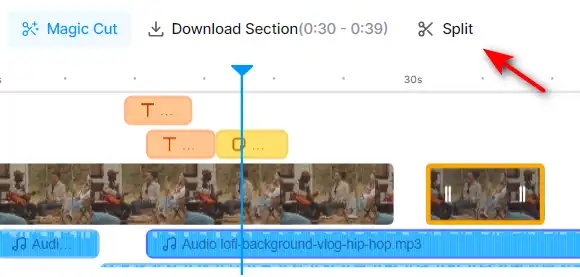
cum se folosește Veed 26

2) Apoi puteți șterge, duplica sau rearanja segmentele făcând clic pe pictogramele coș de gunoi, copiere sau trageți.

Adăugați subtitrări


1) Pentru a adăuga subtitrări la videoclipul dvs., puteți utiliza instrumentul de subtitrări din panoul din stânga. Puteți fie să încărcați un fișier SRT, să introduceți subtitrările manual, fie să utilizați funcția de subtitrări automate.

cum se folosește Veed 25

2) Dacă utilizați funcția de subtitrare automată, puteți alege limba videoclipului și lăsați Veed.io să genereze subtitrări pentru dvs. Apoi puteți edita, șterge sau adăuga subtitrări după cum doriți.


3) De asemenea, puteți personaliza aspectul subtitrarilor, cum ar fi fontul, dimensiunea, culoarea, fundalul și poziția.

Adăugați filtre și efecte


1) Pentru a adăuga filtre și efecte la videoclipul dvs., puteți utiliza instrumentul de filtre din panoul din stânga. Puteți alege dintre diferite filtre, cum ar fi albastru, auriu, ceață și multe altele.

cum se folosește Veed 11

2) Puteți adăuga, de asemenea, efecte, cum ar fi glitch, estomparea casetei, pixelate și multe altele. Puteți ajusta intensitatea și durata efectelor folosind glisoarele.cum se folosește Veed 12

Adăugați autocolante și text


1) Pentru a adăuga autocolante și text la videoclipul dvs., puteți utiliza instrumentul de elemente din panoul din stânga. Puteți alege dintre diferite autocolante, cum ar fi emoji, forme, pictograme și multe altele.

cum se folosește Veed 13

2) De asemenea, puteți adăuga text, cum ar fi titluri, subtitrări, citate și multe altele. Puteți personaliza fontul, dimensiunea, culoarea, alinierea și animația textului.

cum se folosește Veed 14

3) Puteți să glisați și să plasați autocolantele și textul de pe videoclipul dvs. și să le redimensionați și să le rotiți după cum doriți.cum se folosește Veed 15

Adăugați sunet și muzică


1) Pentru a adăuga sunet și muzică la videoclipul dvs., puteți utiliza instrumentul audio din panoul din stânga. Puteți fie să încărcați un fișier audio de pe computer, să alegeți din biblioteca Veed.io de muzică fără drepturi de autor, să utilizați “Text în vorbire”, “Voce off” sau “Clona vocii”.

cum se folosește Veed 16

2) Apoi puteți regla volumul, viteza, fade in, fade out și puteți tăia sunetul folosind glisoarele și butoanele.

cum se folosește Veed 17

3) De asemenea, puteți să dezactivați sunetul sau să detașați sunetul original al videoclipului sau să utilizați funcția de transcriere automată pentru a vă converti sunetul în text.

AI Video

cum se folosește Veed 4

1) Pentru a utiliza funcția AI Video, navigați la instrumentul AI Video din meniu. Acest instrument vă permite să generați videoclipuri AI Avatar.

cum se folosește Veed 9

2) Alegeți avatarul AI de care aveți nevoie pentru videoclipul dvs.
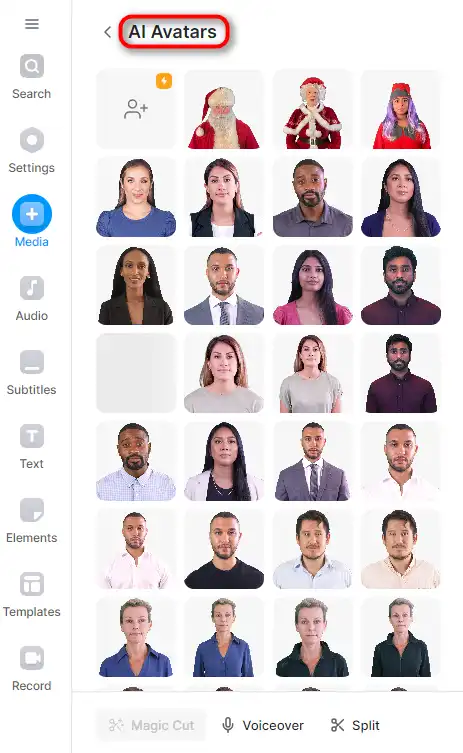
cum se folosește Veed 18


3) După ce ați introdus scriptul și ați selectat limba, faceți clic pe „Adăugați la proiect’ buton. Veed.io va crea apoi un videoclip din textul dvs.

cum se folosește Veed 19

4) Puteți previzualiza videoclipul generat și puteți face toate ajustările necesare. Dacă sunteți mulțumit de rezultat, puteți salva videoclipul în proiectul dvs.

cum se folosește Veed 21

AI Voice Generator

cum se folosește Veed 10

1) Pentru a utiliza funcția AI Voice Generator, accesați instrumentul AI Voice Generator din meniu. Acest instrument vă permite să convertiți textul în vorbire.

cum se folosește Veed 16

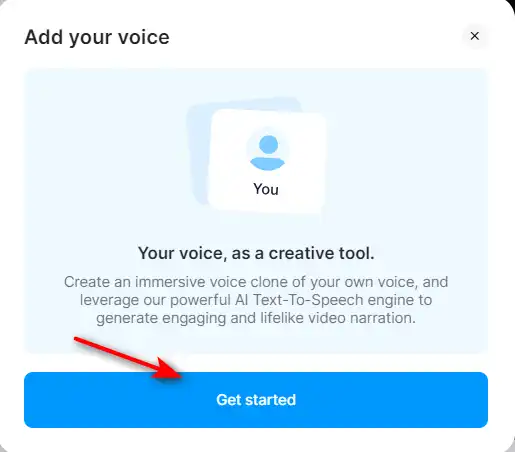
2) De asemenea, puteți alege „Clonare voce’ pentru a-ți clona vocea.
cum se folosește Veed 23

3) Faceți clic pe „Începeți’ buton. Veed.io vă va oferi câteva texte pe care să le înregistrați.

cum se folosește Veed 24

4) Dacă ești mulțumit de rezultat, poți folosi propria ta voce clonată pentru proiectul tău.

Veed Top alternative

Vidnoz AI Review

Vidnoz AI Tools este o platformă puternică pentru crearea de videoclipuri captivante rapid și eficient. Este deosebit de util pentru cei care doresc să convertească textul în conținut video, făcându-l un instrument excelent pentru bloggeri, educatori și creatori de conținut. Experiența utilizatorului este lină, chiar și pentru cei care nu au abilități extinse în crearea video. Vidnoz AI simplifică procesul, făcându-l accesibil tuturor.

$22.49/mo

Artflow Review

Artflow.ai se remarcă ca instrument inovator AI care se adresează creatorilor care doresc să transforme textul în ilustrații unice, desenate manual și povești animate. Este deosebit de benefic pentru designerii care caută inspirație, bloggerii care doresc ilustrații personalizate și povestitorii care își propun să-și dea viață narațiunilor vizual. Axându-se pe conversia textului în imagini, Artflow.ai schimbă jocul în ilustrația și povestirea AI.

$6.42/mo

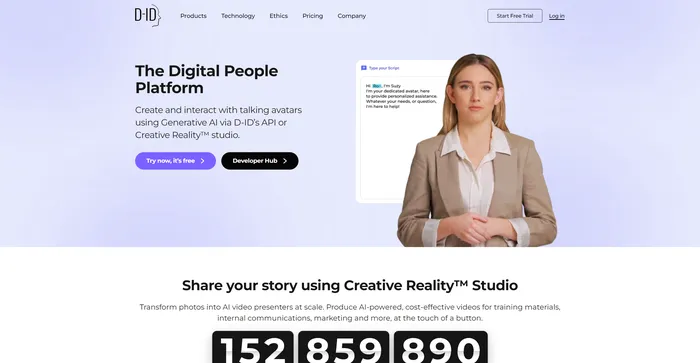
D-ID Review

Creative Reality™️ de la D-ID oferă o abordare convingătoare pentru umanizarea interacțiunilor digitale prin Interfața sa naturală cu utilizatorul (NUI), care permite conversații față în față fără a fi nevoie să tastați sau să faceți clic. Integrarea modelelor de limbaj mari și a analizei emoționale în NUI poziționează D-ID ca un potențial lider în serviciul pentru clienți și alte aplicații AI conversaționale. Cu toate acestea, în ciuda tehnologiei inovatoare și a ușurinței de utilizare, utilizatorii au raportat probleme cu calitatea redării video, funcții limitate și preocupări legate de serviciul clienți, ceea ce sugerează loc de îmbunătățire.

$4.7/mo

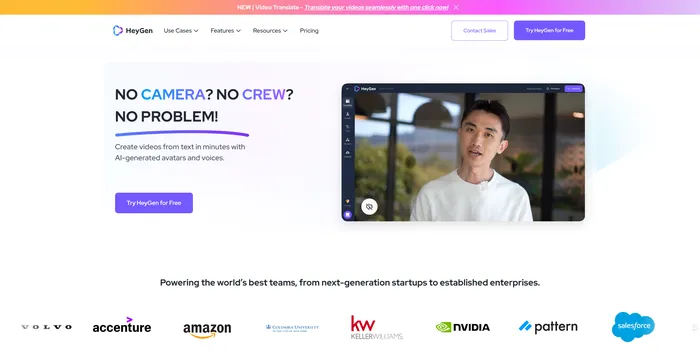
HeyGen Review

HeyGen se remarcă ca un generator video versatil AI care se adresează atât profesioniștilor, cât și începătorilor, permițând crearea de videoclipuri de calitate studio cu avatare și voci generate de AI. Capacitatea sa de a se implica, explica și distra prin crearea video bazată pe inteligență artificială îl face un instrument valoros pentru diverse nevoi de conținut. Cu peste 100 de avatare AI, opțiuni personalizabile și o colecție de voci de înaltă calitate, utilizatorii pot produce videoclipuri uimitoare în câteva minute, o economie semnificativă de timp în comparație cu metodele tradiționale.

FlexClip Review

FlexClip este un producător de videoclipuri online simplu, dar puternic, care vă ajută să creați videoclipuri captivante în câteva minute. Indiferent dacă doriți să faceți un videoclip promoțional, un tutorial video, o prezentare de diapozitive sau un vlog, FlexClip vă acoperă. Puteți alege dintre sute de șabloane sau puteți începe de la zero și puteți personaliza videoclipul cu tranziții uimitoare, filtre, texte, muzică și multe altele.

$9.99/mo

Opus Clip Review

Opus Clip apare ca un instrument de tăiere video AI extrem de eficient care răspunde nevoilor creatorilor de conținut și ale agenților de marketing care își propun să producă scurtmetraje virale. Cu capabilitățile sale bazate pe inteligență artificială, simplifică procesul de transformare a videoclipurilor de formă lungă în clipuri scurte captivante, potrivite pentru platformele de social media.

Kapwing Review

Kapwing este un editor video online versatil care vă permite să creați, să editați și să partajați videoclipuri, imagini și GIF-uri. Indiferent dacă doriți să faceți un meme, un colaj, un subtitrare, un montaj sau o prezentare de diapozitive, Kapwing are instrumentele de care aveți nevoie pentru a vă elibera creativitatea.cum se utilizează Kapwing 29

 

Filmora Review

Filmora este un software de editare video popular și ușor de utilizat, atât pentru începători, cât și pentru profesioniști. Oferă o gamă largă de funcții, cum ar fi filtre, tranziții, titluri, muzică, efecte sonore și multe altele. De asemenea, puteți utiliza Filmora pentru a vă înregistra ecranul, camera web sau vocea off. Filmora acceptă diverse formate și dispozitive și vă puteți exporta videoclipurile pe YouTube, Vimeo sau DVD.

$29.99/qtr

InVideo Review

InVideo este un editor video online puternic care vă permite să creați videoclipuri uimitoare în câteva minute. Indiferent dacă doriți să faceți un videoclip promoțional, un tutorial, o mărturie sau o postare pe rețelele sociale, InVideo vă acoperă. Puteți alege dintre mii de șabloane, le puteți personaliza cu propriile dvs. media, text și muzică și le puteți exporta la calitate HD.

Pictory Review

Pictory este cel mai bun software de inteligență artificială pentru crearea videoclipurilor de marcă din conținutul tău lung (scripturi, scrisori de vânzare, postări pe blog, seminarii web, podcasturi, înregistrări Zoom și multe altele). Dacă sunteți un creator de conținut sau un agent de marketing care căutați o modalitate ușoară de a vă converti lucrările scrise în formă video, Pictory este cea mai bună opțiune pe care am găsit-o pentru a începe rapid.

Pictory folosește AI avansată pentru a genera automat un videoclip din conținutul dvs. scris, cu o voce profesionistă, clipuri video stoc, subtitrări și branding. De asemenea, puteți edita videoclipul modificând textul, vocea, clipurile și muzica. Pictory are o bibliotecă imensă de videoclipuri stoc, imagini și muzică din care să alegeți și, de asemenea, vă puteți încărca propriile media. De asemenea, vă puteți personaliza brandingul cu logo-ul, schema de culori, introducerea și finalul.

Întrebări frecvente Veed

Cât costă Veed? +

Veed oferă un plan gratuit care permite utilizatorilor să creeze și să exporte până la 10 minute de videoclipuri pe lună, cu un filigran și funcții limitate. Veed oferă, de asemenea, trei planuri plătite: Basic, Pro și Business. Planul de bază costă 18 USD pe lună și permite utilizatorilor să creeze și să exporte 25 de minute de videoclipuri, fără filigran. Planul Pro costă 30 USD pe lună și include totul din planul Pro, plus asistență prioritară. Planul de afaceri costă 59 USD pe lună și include totul din planul de afaceri, plus Analytics video, îndemn video și manager de cont dedicat.

Care sunt beneficiile utilizării Veed? +

Veed este o platformă de editare video puternică și ușor de utilizat, care poate ajuta utilizatorii să creeze videoclipuri captivante și profesionale pentru diverse scopuri. Unele dintre beneficiile utilizării Veed sunt: ​​- Funcționează pe orice dispozitiv și browser, nu necesită instalare sau descărcare.
– Acceptă o gamă largă de formate și rezoluții video, inclusiv videoclipuri 4K și verticale.
– Are un set bogat de funcții și instrumente pentru a îmbunătăți și personaliza videoclipuri, cum ar fi subtitrări, filtre, animații, instrumente audio și multe altele.
– Permite utilizatorilor să partajeze videoclipuri direct pe platformele de social media, cum ar fi YouTube, Instagram, Facebook și Twitter.
– Oferă procesare și redare video rapidă și fiabilă, cu stocare în cloud și backup.
– Are o echipă de asistență pentru clienți prietenoasă și receptivă, precum și o comunitate și un blog util.

Cum încep să folosesc Veed? +

Pentru a începe să utilizați Veed, trebuie să vă creați un cont pe site-ul lor. Vă puteți înscrie cu adresa dvs. de e-mail, contul Google sau contul Microsoft. Odată ce aveți un cont, puteți să încărcați fișierul video sau să lipiți o adresă URL a unui videoclip de pe web. Apoi, puteți utiliza editorul Veed pentru a vă edita videoclipul după cum doriți. De asemenea, puteți să răsfoiți și să utilizați șabloanele și tutorialele oferite de Veed pentru a vă inspira și a învăța noi abilități. Când ați terminat de editat, puteți exporta și descărca videoclipul sau îl puteți partaja online.

Cum adaug subtitrări la videoclipul meu? +

Pentru a adăuga subtitrări la videoclipul dvs., puteți utiliza instrumentul Subtitrare din editorul Veed. Puteți fie să introduceți subtitrările manual, fie să utilizați funcția de transcriere automată pentru a genera automat subtitrări din sunetul videoclipului. De asemenea, puteți încărca un fișier de subtitrare (cum ar fi SRT sau VTT), dacă aveți unul. Puteți apoi să editați, să stilați și să vă poziționați subtitrările după cum doriți. De asemenea, puteți traduce subtitrările în diferite limbi folosind funcția de traducere automată.

Cum îmi decupez sau decupez videoclipul? +

Pentru a decupa sau decupa videoclipul, puteți utiliza instrumentele Tăiere sau Decupare din editorul Veed. Pentru a decupa videoclipul, puteți trage mânerele de pe cronologia pentru a ajusta punctele de început și de sfârșit ale videoclipului. De asemenea, puteți utiliza instrumentul Split pentru a tăia videoclipul în segmente și pentru a șterge părțile nedorite. Pentru a decupa videoclipul, puteți trage colțurile casetei de decupare pentru a redimensiona și repoziționa videoclipul. De asemenea, puteți utiliza instrumentul Redimensionare pentru a modifica raportul de aspect și rezoluția videoclipului.

Cum adaug filtre sau efecte la videoclipul meu? +

Pentru a adăuga filtre sau efecte la videoclipul dvs., puteți utiliza instrumentele Filtre din editorul Veed. Puteți alege dintr-o varietate de filtre și efecte, cum ar fi sepia, estompare, glitch și multe altele. De asemenea, puteți regla intensitatea și durata filtrelor și efectelor. Puteți aplica filtre și efecte întregului videoclip sau anumitor segmente sau straturi.

Cum adaug animații sau autocolante la videoclipul meu? +

Pentru a adăuga animații sau autocolante la videoclipul dvs., puteți utiliza instrumentul Elements din editorul Veed. Puteți căuta și selecta dintr-o bibliotecă de animații și autocolante, cum ar fi emoji, forme, pictograme și multe altele. De asemenea, puteți încărca propriile imagini sau GIF-uri pentru a le utiliza ca elemente. Puteți apoi să glisați și să plasați elementele în videoclip și să le redimensionați, să le rotiți și să le poziționați după cum doriți. De asemenea, puteți ajusta sincronizarea și durata elementelor și să le aplicați animații, cum ar fi fade, bounce, slide și multe altele.

Cum editez sunetul videoclipului meu? +

Pentru a edita sunetul videoclipului, puteți utiliza instrumentul Audio din editorul Veed. Puteți să dezactivați sunetul, să tăiați sau să divizați sunetul videoclipului sau să îl înlocuiți cu un alt fișier audio. De asemenea, puteți regla volumul, viteza sunetului sau puteți aplica efecte, cum ar fi fade in sau fade out. De asemenea, puteți adăuga muzică sau efecte sonore la videoclipul dvs., fie din biblioteca Veed, fie din propriile fișiere. Puteți apoi să amestecați și să echilibrați piesele audio și să faceți estompare în intrare sau în afara sunetului.

Cum îmi export sau partajez videoclipul? +

Pentru a exporta sau a partaja videoclipul, puteți utiliza instrumentele de export din editorul Veed. Puteți alege formatul și calitatea videoclipului, apoi îl puteți descărca pe dispozitiv sau puteți copia linkul către videoclipul dvs. De asemenea, puteți partaja videoclipul direct pe platformele de social media, cum ar fi YouTube, Instagram, Facebook și Twitter. Puteți, de asemenea, să vă încorporați videoclipul pe site-ul dvs. web sau pe blog sau să-l trimiteți prin e-mail sau messenger.

Veed Concluzie

Veed.io este un editor video online puternic și versatil care vă poate ajuta să creați videoclipuri uimitoare în câteva minute.

Indiferent dacă doriți să realizați un videoclip pentru rețelele de socializare, YouTube, marketing, educație sau uz personal, Veed.io are tot ce aveți nevoie pentru a realiza acest lucru.

Încercați Veed.io astăzi și eliberează-ți creativitatea cu videoclipuri.

Instrumente AI recomandate

Instrumente AI legate de Veed

InVideo Review

Editor video online | Creator video

Pictory Review

Marketingul video este ușor

Capcut Review

Software de editare video ușor de utilizat