Общие селекторы
Только точные совпадения
Искать по названию
Поиск по содержимому
Селекторы типов сообщений

Обзор Veed (декабрь): лучший онлайн-редактор видео?

Цены:

Платформа:

Веб-интерфейс, мобильное приложение

Интеграции:

Социальные ссылки:

Обзор

Монтаж видео — это навык, которому хотят научиться многие люди, но не у всех есть время, деньги или терпение, чтобы овладеть им.

Хорошей новостью является то, что существуют онлайн-инструменты, которые помогут вам без проблем редактировать видео.

Воды является одним из таких инструментов. Это онлайн-видеоредактор, который позволяет создавать потрясающие видеоролики за считанные минуты. Если вы хотите добавить субтитры, обрезать, обрезать, повернуть, изменить размер, отфильтровать или добавить музыку к своим видео, Veed может сделать все это.

Но стоит ли оно того? Чем он отличается от других онлайн-видеоредакторов? И каковы плюсы и минусы его использования?

В этом обзоре Veed я отвечу на все эти и многие другие вопросы. Я также поделюсь некоторыми советами о том, как эффективно использовать Veed.

Рецензия редактора

Общая оценка: 4,5

Veed — простой и мощный онлайн-видеоредактор, позволяющий создавать потрясающие видеоролики за считанные минуты.. Если вы хотите добавить субтитры, обрезать, обрезать, повернуть, изменить размер, отфильтровать или анимировать свои видео, Veed поможет вам. Вы также можете записать свой экран, веб-камеру или звук и сразу же отредактировать их.

ПЛЮСЫ

  • Простой в использовании интерфейс с функцией перетаскивания
  • Быстрая и надежная обработка видео
  • Поддерживает широкий спектр видеоформатов и разрешений.
  • Предлагает бесплатный план с неограниченным количеством проектов и экспорта.

МИНУСЫ

  • Водяной знак на экспортированных видео в бесплатном плане
  • Ограниченное пространство для хранения и длина видео в бесплатном плане
  • Никаких дополнительных функций, таких как хромакей, отслеживание движения или стабилизация видео.

Цены на Вид

Цены (месячный план, оплата ежегодно) План Лучшее для
0 Бесплатно Лучшее для тех, кто хочет попробовать Veed
18 долларов США Базовый Лучшее для индивидуальных авторов и новичков.
30 долларов США Про Лучшее для создателей контента, маркетологов и малого бизнеса.
59 долларов США Бизнес Лучшее решение для команд и предприятий, которым требуется совместная работа и расширенные функции.

Ежемесячные тарифные планы VEED.IO.ежемесячный тарифный план для Veed 2

Годовые тарифные планы VEED.IO.годовой тарифный план для Veed 1

Название плана Бесплатно Базовый Про Бизнес
Видео редактор ✓ ✓ ✓ ✓
Устройство записи экрана ✓ ✓ ✓ ✓
Субтитры & Транскрипция ✓ ✓ ✓ ✓
Инструменты искусственного интеллекта ✓ ✓ ✓ ✓
ИИ-аватары 1 мин/мес 12 мин/год 60 мин/год 240 мин/год
Голосовой перевод 1 мин/мес 60 мин/год 180 мин/год 360 мин/год
Автоматические субтитры 30 мин/мес 720 мин/год 1440 мин/год 8000 мин/год
Экспортное качество 720p 1080p 1080p 4k
Длина экспорта видео 10 минут 25 минут 120 минут 120 минут
Хранилище 2 ГБ 5 ГБ 20 ГБ 50 ГБ

Что такое Вид

• Для кого предназначен Veed?

Воды это инструмент, который может принести пользу всем, кому нужно быстро и легко редактировать видео. Независимо от того, являетесь ли вы маркетологом, учителем, студентом, подкастером, видеоблогером или любителем, Veed может помочь вам создавать профессионально выглядящие видеоролики для любых целей. Это особенно полезно для тех, кто хочет создавать привлекательные видеоролики для социальных сетей, таких как Instagram, TikTok, YouTube, Facebook и Twitter.

• Возможности Veed Top

Воды имеет множество функций, которые выделяют его среди других онлайн-видеоредакторов. Вот некоторые из них:

  • Простой и интуитивно понятный интерфейс: Veed имеет простой и удобный интерфейс, который упрощает редактирование видео. Вы можете перетаскивать файлы, использовать сочетания клавиш и получать доступ ко всем необходимым инструментам с боковой панели.как использовать вид 8
  • Мощные и универсальные инструменты редактирования: Veed предлагает широкий набор инструментов для редактирования, которые позволяют настраивать видео по своему вкусу. Вы можете обрезать, обрезать, вращать, изменять размер, ускорять, замедлять, переворачивать, зацикливать и разделять видео. Вы также можете добавлять к своим видео фильтры, переходы, наклейки, фигуры, текст и смайлики.
  • Автоматические субтитры и транскрипция: Veed может автоматически создавать субтитры и расшифровки для ваших видео, используя свою передовую технологию распознавания речи. Вы также можете редактировать, стилизовать и переводить субтитры и расшифровки на любой язык.
  • Редактирование аудио и музыки: Veed также может помочь вам редактировать аудио и музыкальные файлы. Вы можете добавлять, удалять, отключать звук, затухать и регулировать громкость звука и музыки. Вы также можете записать свой собственный голос, добавить звуковые эффекты и выбрать музыку из библиотеки без лицензионных отчислений.
  • Запись экрана и запись с веб-камеры: Veed также может помочь вам записать экран и веб-камеру. Вы можете записать весь экран, определенное окно или вкладку браузера. Вы также можете одновременно записывать видео с веб-камеры и микрофона.как использовать вид 5
  • Видеошаблоны и проекты: у Veed есть коллекция видеошаблонов и проектов, которые можно использовать для создания потрясающих видеороликов за считанные минуты. Вы можете выбирать из разных категорий, таких как социальные сети, образование, бизнес и развлечения. Вы также можете сохранить свои собственные проекты и использовать их позже.как использовать вид 6
  • Облачное хранилище и совместная работа: Veed хранит все ваши файлы и проекты в облаке, поэтому вы можете получить к ним доступ из любого места и на любом устройстве. Вы также можете делиться своими видео и проектами с другими и сотрудничать с ними в режиме реального времени.

• Советы по использованию Veed

Вот несколько советов, которые помогут вам максимально эффективно использовать Воды:

  • 🌟 Начните с цели: Прежде чем приступить к редактированию видео, поставьте перед собой четкую цель. Какова цель вашего видео? Кто ваша целевая аудитория? Какое сообщение вы хотите передать? Наличие цели поможет вам лучше спланировать и структурировать видео.
  • 🎯 Выберите правильный формат и соотношение сторон: В зависимости от того, где вы хотите опубликовать свое видео, вам необходимо выбрать правильный формат и соотношение сторон. Например, если вы хотите создать видео для Instagram Stories, вам нужно выбрать вертикальный формат и соотношение сторон 9:16. Veed позволяет выбирать из различных пресетов или настраивать свои собственные.
  • 📺 Используйте временную шкалу и окно предварительного просмотра: у Veed есть временная шкала и окно предварительного просмотра, которые позволяют детально просматривать и редактировать видео. Вы можете увеличивать и уменьшать масштаб, пролистывать, воспроизводить и приостанавливать видео. Вы также можете использовать временную шкалу для добавления, удаления и изменения порядка клипов и элементов.
  • ⏱️ Делайте свое видео коротким и приятным: Как правило, более короткие видео работают лучше, чем длинные. Они с большей вероятностью привлекут и удержат внимание ваших зрителей. Постарайтесь, чтобы ваше видео длилось не более двух минут, и обязательно включите самую важную и актуальную информацию в первые несколько секунд.
  • 🗣️ Добавьте субтитры и подписи: Субтитры и титры полезны не только для доступности, но и для привлечения внимания. Многие люди смотрят видео без звука, особенно в социальных сетях. Добавляя субтитры и подписи, вы можете быть уверены, что ваше сообщение будет доставлено и понято вашими зрителями. Veed может помочь вам добавлять субтитры и подписи автоматически или вручную.
  • 📜 Добавьте призыв к действию: Призыв к действию – это заявление, сообщающее вашим зрителям, что вы хотите, чтобы они сделали дальше. Это может быть подписка, лайк, комментарий, репост, посещение вашего веб-сайта или покупка вашего продукта. Добавление призыва к действию может помочь вам увеличить конверсию и достичь своих целей.
  • 📚 Учитесь у лучших: Один из лучших способов улучшить свои навыки редактирования видео — учиться у лучших. Смотрите и анализируйте видео, похожие на ваши, и выясните, что делает их эффективными. Обратите внимание на содержание, стиль, тон, темп, переходы, эффекты и общее впечатление. Вы также можете посетить блог Вида и канал YouTube, чтобы получить дополнительные советы и учебные пособия.
  • 🔍 Просмотрите и доработайте: Прежде чем публиковать видео, обязательно просмотрите и доработайте его. Просмотрите его несколько раз и обратите внимание на любые ошибки, сбои или несоответствия. Вы также можете попросить других оставить отзыв и посмотреть, есть ли у них какие-либо предложения или комментарии. Veed позволяет экспортировать видео в различные форматы и разрешения, а также дает ссылку, по которой можно поделиться видео в Интернете.
  • 💡 Развлекайтесь и проявляйте творческий подход: Монтаж видео — творческий процесс, и он должен вам нравиться. Не бойтесь экспериментировать с различными инструментами и функциями и посмотрите, что лучше всего подойдет вам. Veed дает вам свободу и гибкость в создании видеороликов, отражающих вашу индивидуальность и видение.

Veed — это инструмент, который поможет вам создавать потрясающие видеоролики за считанные минуты. Благодаря простому и интуитивно понятному интерфейсу, мощным и универсальным инструментам редактирования, а также облачному хранилищу и функциям совместной работы Veed является идеальным онлайн-редактором видео. Попробуйте сегодня и убедитесь сами!

Обзор Product Hunt для Veed

Что другие пользователи говорят о Veed

Я перепроверил отзывы сообщества VEED на Охота за продуктами.

  • 🌟 VEED имеет общий рейтинг 4,8/5 по 122 отзывам.
  • Самые положительные моменты, отмеченные пользователями:
    • 💬 Легко использовать видеоредактор с полезными функциями искусственного интеллекта
    • 😇 Положительный отзыв о инновационные функции и постоянная эволюция
    • 💰Благодарность за изобилие ресурсов например шаблоны, шрифты и музыкальные треки
    • 🚀 Высокое удобство для пользователя подходит как новичкам, так и опытным редакторам
    • ⏰ Постоянная похвала за улучшения и новые функции
  • 🐾 VEED также получила положительные отзывы за удобный и мощный для редактирования видео.

Как использовать Вид

Veed.io прост и интуитивно понятен каждому. Вот некоторые из основных функций и способы их использования:

Загрузить или записать видео


1) Чтобы начать редактирование видео, вы можете загрузить видеофайл со своего компьютера, вставить URL-адрес с YouTube, Dropbox или Google Drive или записать видео с помощью веб-камеры или экрана.

как использовать вид 5

как использовать вид 7

2) Как только ваше видео будет загружено или записано, вы сможете выбрать название проекта и соотношение сторон. При необходимости вы также можете обрезать или повернуть видео.


3) Затем вы перейдете в интерфейс редактирования, где сможете увидеть временную шкалу видео, инструменты и предварительный просмотр.как использовать вид 8

Обрезать и вырезать видео


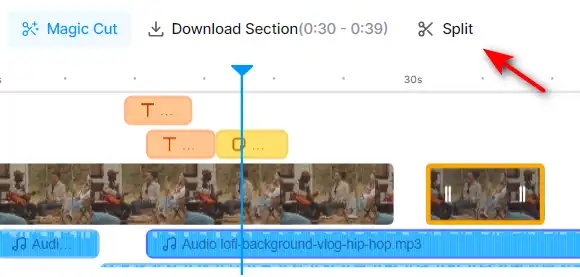
1) Чтобы обрезать или вырезать видео, вы можете использовать значок ножниц на временной шкале. Вы можете перетаскивать маркеры, чтобы настроить начальную и конечную точки видео, или щелкнуть значок ножниц, чтобы разделить видео на сегменты.
как использовать вид 26

2) Затем вы можете удалить, дублировать или переупорядочить сегменты, щелкнув значки корзины, копирования или перетаскивания.

Добавить субтитры


1) Чтобы добавить субтитры к вашему видео, вы можете использовать инструмент субтитров на левой панели. Вы можете загрузить файл SRT, ввести субтитры вручную или использовать функцию автоматических субтитров.

как использовать вид 25

2) Если вы используете функцию автоматических субтитров, вы можете выбрать язык своего видео и позволить Veed.io генерировать субтитры для вас. Затем вы можете редактировать, удалять или добавлять субтитры по своему усмотрению.


3) Вы также можете настроить внешний вид субтитров, например шрифт, размер, цвет, фон и положение.

Добавьте фильтры и эффекты


1) Чтобы добавить фильтры и эффекты к вашему видео, вы можете использовать инструмент «Фильтры» на левой панели. Вы можете выбирать из различных фильтров, таких как синий, золотой, туман и другие.

как использовать вид 11

2) Вы также можете добавлять эффекты, такие как сбой, размытие рамки, пикселизация и многое другое. Вы можете регулировать интенсивность и продолжительность эффектов с помощью ползунков.как использовать вид 12

Добавить наклейки и текст


1) Чтобы добавить стикеры и текст к вашему видео, вы можете использовать инструмент «Элементы» на левой панели. Вы можете выбирать из различных наклеек, таких как смайлы, фигуры, значки и многое другое.

как использовать вид 13

2) Вы также можете добавить текст, например заголовки, подписи, цитаты и т. д. Вы можете настроить шрифт, размер, цвет, выравнивание и анимацию текста.

как использовать вид 14

3) Вы можете перетаскивать стикеры и текст на свое видео, изменять их размер и поворачивать по своему усмотрению.как использовать вид 15

Добавить аудио и музыку


1) Чтобы добавить звук и музыку к вашему видео, вы можете использовать инструмент аудио на левой панели. Вы можете загрузить аудиофайл со своего компьютера, выбрать бесплатную музыку из библиотеки Veed.io или использовать “Текст в речь”, “Закадровый голос” или “Голосовой клон”.

как использовать вид 16

2) Затем вы можете регулировать громкость, скорость, постепенное появление и затухание, а также обрезку звука с помощью ползунков и кнопок.

как использовать вид 17

3) Вы также можете отключить или отключить исходный звук вашего видео или использовать функцию автоматической транскрипции для преобразования звука в текст.

ИИ-видео

как использовать вид 4

1) Чтобы использовать функцию AI Video, перейдите к инструменту AI Video в меню. Этот инструмент позволяет создавать видео AI-аватара.

как использовать вид 9

2) Выберите AI-аватар, который вам нужен для вашего видео.
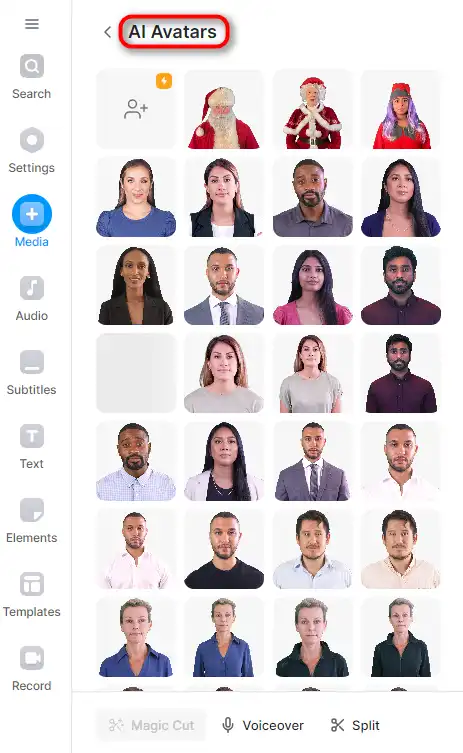
как использовать вид 18


3) После того, как вы ввели свой сценарий и выбрали язык, нажмите «Добавить в проект».’ кнопка. Затем Veed.io создаст видео из вашего текста.

как использовать вид 19

4) Вы можете просмотреть созданное видео и внести необходимые изменения. Если вас устраивает результат, вы можете сохранить видео в свой проект.

как использовать Вид 21

Генератор голоса AI

как использовать вид 10

1) Чтобы использовать функцию AI Voice Generator, перейдите к инструменту AI Voice Generator в меню. Этот инструмент позволяет конвертировать текст в речь.

как использовать вид 16

2) Вы также можете выбрать «Голосовое клонирование».’ клонировать свой голос.
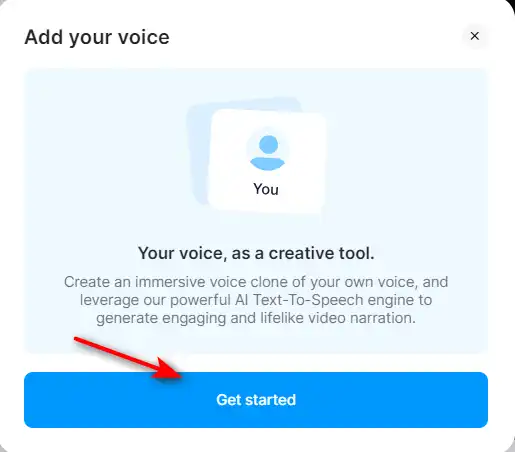
как использовать вид 23

3) Нажмите «Начать».’ кнопка. Veed.io предоставит вам несколько текстов для записи.

как пользоваться вид 24

4) Если вас устраивает результат, вы можете использовать собственный клон голоса для своего проекта.


Лучшие альтернативы Veed

Vidnoz AI Review

Vidnoz AI Tools — мощная платформа для быстрого и эффективного создания интересных видеороликов.. Он особенно полезен для тех, кто хочет конвертировать текст в видеоконтент, что делает его отличным инструментом для блоггеров, преподавателей и создателей контента. Пользовательский интерфейс удобен даже для тех, кто не обладает обширными навыками создания видео. Видноз AI упрощает процесс, делая его доступным для всех.

$22.49/mo

Artflow Review

Artflow.ai выделяется как инновационный инструмент искусственного интеллекта. который предназначен для авторов, желающих превратить текст в уникальные нарисованные от руки иллюстрации и анимированные истории. Это особенно полезно для дизайнеров, ищущих вдохновение, блоггеров, которым нужны индивидуальные иллюстрации, и рассказчиков, стремящихся визуально воплотить свои рассказы в жизнь. Сосредоточив внимание на преобразовании текста в изображения, Artflow.ai меняет правила игры в сфере иллюстраций и повествования с использованием искусственного интеллекта.

$6.42/mo

D-ID Review

Творческая реальность D-ID™️ предлагает убедительный подход к гуманизации цифрового взаимодействия с помощью естественного пользовательского интерфейса (NUI), который позволяет вести разговор лицом к лицу без необходимости печатать или нажимать кнопки. Интеграция больших языковых моделей и анализа эмоций в NUI делает D-ID потенциальным лидером в сфере обслуживания клиентов и других диалоговых приложениях искусственного интеллекта. Однако, несмотря на инновационные технологии и простоту использования, пользователи сообщают о проблемах с качеством рендеринга видео, ограниченных функциях и проблемах с обслуживанием клиентов, что предполагает возможности для улучшения.

$4.7/mo

HeyGen Review

HeyGen выделяется как универсальный генератор видео с искусственным интеллектом. который подходит как профессионалам, так и новичкам и позволяет создавать видеоролики студийного качества с аватарами и голосами, созданными искусственным интеллектом. Его способность вовлекать, объяснять и развлекать посредством создания видео с помощью искусственного интеллекта делает его ценным инструментом для удовлетворения различных потребностей в контенте. Благодаря более чем 100 аватарам с искусственным интеллектом, настраиваемым параметрам и коллекции высококачественных голосов пользователи могут создавать потрясающие видеоролики за считанные минуты, что значительно экономит время по сравнению с традиционными методами.

FlexClip Review

FlexClip — простой, но мощный онлайн-редактор видео, который поможет вам создавать привлекательные видеоролики за считанные минуты.. Хотите ли вы создать рекламный видеоролик, обучающее видео, слайд-шоу или видеоблог, FlexClip поможет вам. Вы можете выбрать один из сотен шаблонов или начать с нуля и настроить свое видео с помощью потрясающих переходов, фильтров, текста, музыки и многого другого.

$9.99/mo

Opus Clip Review

Opus Clip представляет собой высокоэффективный инструмент для обрезки видео с искусственным интеллектом который удовлетворяет потребности создателей контента и маркетологов, стремящихся создавать вирусные короткометражки. Благодаря возможностям, управляемым искусственным интеллектом, он упрощает процесс преобразования длинных видеороликов в привлекательные короткие клипы, подходящие для платформ социальных сетей.

Kapwing Review

Kapwing — универсальный онлайн-редактор видео, который позволяет создавать, редактировать и делиться видео, изображениями и GIF-файлами.. Хотите ли вы создать мем, коллаж, субтитры, монтаж или слайд-шоу, у Kapwing есть инструменты, необходимые для раскрытия вашего творчества.как использовать Капвинг 29

 

Filmora Review

Filmora — популярное и простое в использовании программное обеспечение для редактирования видео как для новичков, так и для профессионалов.. Он предлагает широкий спектр функций, таких как фильтры, переходы, титры, музыка, звуковые эффекты и многое другое. Вы также можете использовать Filmora для записи экрана, веб-камеры или закадрового голоса. Filmora поддерживает различные форматы и устройства, и вы можете экспортировать свои видео на YouTube, Vimeo или DVD.

$29.99/qtr

InVideo Review

InVideo — мощный онлайн-видеоредактор, позволяющий создавать потрясающие видеоролики за считанные минуты.. Если вы хотите сделать промо-видео, учебное пособие, отзыв или публикацию в социальных сетях, InVideo поможет вам. Вы можете выбирать из тысяч шаблонов, настраивать их, используя собственные медиафайлы, текст и музыку, а также экспортировать их в формате HD.

Pictory Review

Pictory — лучшее программное обеспечение для искусственного интеллекта для создания фирменных видеороликов из вашего длинного контента (сценариев, коммерческих писем, сообщений в блогах, вебинаров, подкастов, записей Zoom и т. д.).. Если вы создатель контента или маркетолог и ищете простой способ преобразовать свою письменную работу в видеоформу, Pictory — лучший вариант, который я нашел, чтобы быстро начать работу.

Pictory использует передовой искусственный интеллект для автоматического создания видео на основе вашего письменного контента с профессиональной озвучкой, стоковыми видеоклипами, подписями и брендингом. Вы также можете редактировать свое видео, меняя текст, голос, клипы и музыку. Pictory имеет огромную библиотеку стоковых видеороликов, изображений и музыки на выбор, а также вы можете загружать свои собственные медиафайлы. Вы также можете настроить свой брендинг с помощью логотипа, цветовой схемы, вступления и завершения.

Вид Часто задаваемые вопросы

Сколько стоит Вид? +

Veed предлагает бесплатный план, который позволяет пользователям создавать и экспортировать до 10 минут видео в месяц с водяным знаком и ограниченными функциями. Veed также предлагает три платных плана: Basic, Pro и Business. Базовый план стоит 18 долларов в месяц и позволяет пользователям создавать и экспортировать 25-минутное видео без водяных знаков. План Pro стоит 30 долларов в месяц и включает в себя все, что есть в плане Pro, а также приоритетную поддержку. Бизнес-план стоит 59 долларов в месяц и включает в себя все, что есть в бизнес-плане, а также видеоаналитику, видеопризыв к действию и выделенного менеджера по работе с клиентами.

Каковы преимущества использования Veed? +

Veed — это мощная и простая в использовании платформа для редактирования видео, которая может помочь пользователям создавать интересные и профессиональные видеоролики для различных целей. Некоторые из преимуществ использования Veed: - Он работает на любом устройстве и в любом браузере, не требует установки или загрузки.
– Он поддерживает широкий спектр видеоформатов и разрешений, включая 4K и вертикальное видео.
– Он имеет богатый набор функций и инструментов для улучшения и настройки видео, таких как субтитры, фильтры, анимация, аудиоинструменты и многое другое.
– Он позволяет пользователям делиться видео непосредственно на платформах социальных сетей, таких как YouTube, Instagram, Facebook и Twitter.
– Он предлагает быструю и надежную обработку и рендеринг видео, а также облачное хранилище и резервное копирование.
– У него дружелюбная и отзывчивая команда поддержки клиентов, а также полезное сообщество и блог.

Как мне начать использовать Veed? +

Чтобы начать использовать Veed, вам необходимо создать учетную запись на их сайте. Вы можете зарегистрироваться, используя свой адрес электронной почты, учетную запись Google или учетную запись Microsoft. Если у вас есть учетная запись, вы можете загрузить свой видеофайл или вставить URL-адрес видео из Интернета. Затем вы можете использовать редактор Veed для редактирования видео по своему усмотрению. Вы также можете просматривать и использовать шаблоны и учебные пособия, предоставленные Veed, чтобы вдохновиться и освоить новые навыки. Закончив редактирование, вы можете экспортировать и загрузить видео или поделиться им в Интернете.

Как добавить субтитры к моему видео? +

Чтобы добавить субтитры к вашему видео, вы можете использовать инструмент «Субтитры» в редакторе Veed. Вы можете ввести субтитры вручную или использовать функцию автоматической транскрипции для автоматического создания субтитров из аудио вашего видео. Вы также можете загрузить файл субтитров (например, SRT или VTT), если он у вас есть. Затем вы можете редактировать, стилизовать и размещать субтитры по своему усмотрению. Вы также можете переводить субтитры на разные языки, используя функцию автоматического перевода.

Как мне обрезать или обрезать видео? +

Чтобы обрезать или кадрировать видео, вы можете использовать инструменты «Обрезка» или «Обрезка» в редакторе Veed. Чтобы обрезать видео, вы можете перетаскивать маркеры на временной шкале, чтобы настроить начальную и конечную точки видео. Вы также можете использовать инструмент «Разделить», чтобы разрезать видео на сегменты и удалить ненужные части. Чтобы обрезать видео, вы можете перетащить углы рамки обрезки, чтобы изменить размер и положение видео. Вы также можете использовать инструмент «Изменить размер», чтобы изменить соотношение сторон и разрешение вашего видео.

Как добавить фильтры или эффекты к моему видео? +

Чтобы добавить фильтры или эффекты к вашему видео, вы можете использовать инструменты «Фильтры» в редакторе Veed. Вы можете выбирать из множества фильтров и эффектов, таких как сепия, размытие, глитч и многое другое. Вы также можете настроить интенсивность и продолжительность фильтров и эффектов. Вы можете применять фильтры и эффекты ко всему видео или к определенным его сегментам или слоям.

Как добавить в видео анимацию или стикеры? +

Чтобы добавить анимацию или стикеры к вашему видео, вы можете использовать инструмент «Элементы» в редакторе Veed. Вы можете просматривать и выбирать из библиотеки анимаций и стикеров, таких как смайлики, фигуры, значки и многое другое. Вы также можете загрузить свои собственные изображения или GIF-файлы, чтобы использовать их в качестве элементов. Затем вы можете перетаскивать элементы на свое видео, а также изменять их размер, вращать и располагать по своему усмотрению. Вы также можете настроить время и продолжительность элементов и применить к ним анимацию, такую ​​​​как затухание, подпрыгивание, скольжение и т. д.

Как мне отредактировать звук в моем видео? +

Чтобы отредактировать звук вашего видео, вы можете использовать инструмент «Аудио» в редакторе Veed. Вы можете отключить звук, обрезать или разделить звук видео или заменить его другим аудиофайлом. Вы также можете регулировать громкость, скорость звука или применять эффекты, такие как постепенное появление или затухание. Вы также можете добавить к своему видео музыку или звуковые эффекты либо из библиотеки Veed, либо из своих собственных файлов. Затем вы можете микшировать и балансировать звуковые дорожки, а также увеличивать или уменьшать звук.

Как экспортировать или поделиться своим видео? +

Чтобы экспортировать или поделиться своим видео, вы можете использовать инструменты экспорта в редакторе Veed. Вы можете выбрать формат и качество своего видео, а затем загрузить его на свое устройство или скопировать ссылку на свое видео. Вы также можете поделиться своим видео непосредственно на платформах социальных сетей, таких как YouTube, Instagram, Facebook и Twitter. Вы также можете встроить свое видео на свой сайт или в блог или отправить его по электронной почте или в мессенджер.

Заключение Вида

Veed.io — мощный и универсальный онлайн-редактор видео, который поможет вам создавать потрясающие видеоролики за считанные минуты..

Хотите ли вы создать видео для социальных сетей, YouTube, маркетинга, образования или личного использования, у Veed.io есть все необходимое для этого.

Попробуйте Veed.io сегодня и раскройте свой творческий потенциал с помощью видео.

Рекомендуемые инструменты искусственного интеллекта

Инструменты искусственного интеллекта, связанные с Veed

Vizard.ai Review

Мгновенно создавайте видеоролики для социальных сетей с помощью ИИ.

Opus Clip Review

Перепрофилирование видео на базе искусственного интеллекта

Filmora Review

Простое в использовании программное обеспечение для редактирования видео