Generiska väljare
Endast exakta matchningar
Sök i rubriken
Sök i innehåll
Posttypväljare

Veed Review (december): The Ultimate Online Video Editor?

Prissättning:

Plattform:

Webbaserad, mobil APP

Integrationer:

Bästa användningsfall:

# # #

Sociala länkar:

Översikt

Videoredigering är en färdighet som många människor vill lära sig, men inte alla har tid, pengar eller tålamod att bemästra det.

Den goda nyheten är att det finns onlineverktyg som kan hjälpa dig att redigera dina videor utan krångel.

Vattnen är ett av dessa verktyg. Det är en videoredigerare online som låter dig skapa fantastiska videor på några minuter. Oavsett om du vill lägga till undertexter, trimma, beskära, rotera, ändra storlek, filtrera eller lägga till musik till dina videor, kan Veed göra allt.

Men är det värt det? Hur jämför det med andra videoredigerare online? Och vilka är för- och nackdelarna med att använda den?

I denna Veed-recension kommer jag att svara på alla dessa frågor och mer. Jag kommer också att dela med mig av några tips om hur du använder Veed effektivt.

Redaktörens recension

Totalpoäng: 4,5

Veed är en enkel och kraftfull videoredigerare online som låter dig skapa fantastiska videor på några minuter. Oavsett om du vill lägga till undertexter, trimma, beskära, rotera, ändra storlek, filtrera eller animera dina videor, har Veed dig täckt. Du kan också spela in din skärm, webbkamera eller ljud och redigera dem direkt.

FÖRDELAR

  • Lätt att använda gränssnitt med dra och släpp funktionalitet
  • Snabb och pålitlig videobehandling
  • Stöder ett brett utbud av videoformat och upplösningar
  • Erbjuder en gratis plan med obegränsade projekt och export

NACKDELAR

  • Vattenstämpel på exporterade videor på gratisplanen
  • Begränsat lagringsutrymme och videolängd på gratisplanen
  • Inga avancerade funktioner som chroma key, rörelsespårning eller videostabilisering

Veed prissättning

Prissättning (månadsplan faktureras årligen) Planen Bäst för
0 Fri Bäst för alla som vill prova Veed
$18 USD Grundläggande Bäst för enskilda kreatörer och nybörjare
30 USD Proffs Bäst för innehållsskapare, marknadsförare och småföretag
59 USD Företag Bäst för team och företag som kräver samarbete och avancerade funktioner

VEED.IO månatliga prisplaner.månatlig prisplan för Veed 2

VEED.IO årliga prissättningsplaner.årlig prisplan för Veed 1

Planens namn Fri Grundläggande Proffs Företag
Videoredigerare ✓ ✓ ✓ ✓
Skärminspelare ✓ ✓ ✓ ✓
undertexter & Transkription ✓ ✓ ✓ ✓
AI-verktyg ✓ ✓ ✓ ✓
AI-avatarer 1 min/mån 12 min/år 60 min/år 240 min/år
Röstöversättning 1 min/mån 60 min/år 180 min/år 360 min/år
Auto undertexter 30 min/mån 720 min/år 1 440 min/år 8 000 min/år
Exportkvalitet 720p 1080p 1080p 4k
Videoexportlängd 10 minuter 25 minuter 120 minuter 120 minuter
Lagring 2 GB 5 GB 20 GB 50 GB

Vad är Veed

• Vem är Veed till för?

Vattnen är ett verktyg som kan gynna alla som behöver redigera videor snabbt och enkelt. Oavsett om du är en marknadsförare, en lärare, en student, en podcastare, en vloggare eller en hobbyist, kan Veed hjälpa dig att skapa professionella videor för alla ändamål. Det är särskilt användbart för dem som vill skapa engagerande videor för sociala medieplattformar som Instagram, TikTok, YouTube, Facebook och Twitter.

• Veed Top-funktioner

Vattnen har många funktioner som gör att den sticker ut från andra videoredigerare online. Här är några av dem:

  • Enkelt och intuitivt gränssnitt: Veed har ett enkelt och användarvänligt gränssnitt som gör videoredigering till en lek. Du kan dra och släppa dina filer, använda kortkommandon och komma åt alla verktyg du behöver från sidofältet.hur man använder Veed 8
  • Kraftfulla och mångsidiga redigeringsverktyg: Veed har ett brett utbud av redigeringsverktyg som låter dig anpassa dina videor efter dina önskemål. Du kan trimma, beskära, rotera, ändra storlek, snabba upp, sakta ner, vända, loopa och dela dina videor. Du kan också lägga till filter, övergångar, klistermärken, former, text och emojis till dina videor.
  • Automatisk undertext och transkription: Veed kan automatiskt generera undertexter och transkriptioner för dina videor med sin avancerade taligenkänningsteknik. Du kan också redigera, stil och översätta dina undertexter och avskrifter till vilket språk som helst.
  • Ljud- och musikredigering: Veed kan också hjälpa dig att redigera dina ljud- och musikfiler. Du kan lägga till, ta bort, tysta, tona och justera volymen på ditt ljud och din musik. Du kan också spela in din egen voiceover, lägga till ljudeffekter och välja från ett bibliotek med royaltyfri musik.
  • Skärminspelning och webbkamerainspelning: Veed kan också hjälpa dig att spela in din skärm och webbkamera. Du kan välja att spela in hela skärmen, ett specifikt fönster eller en webbläsarflik. Du kan också spela in din webbkamera och mikrofon samtidigt.hur man använder Veed 5
  • Videomallar och projekt: Veed har en samling videomallar och projekt som du kan använda för att skapa fantastiska videor på några minuter. Du kan välja mellan olika kategorier som sociala medier, utbildning, affärer och underhållning. Du kan också spara dina egna projekt och återanvända dem senare.hur man använder Veed 6
  • Molnlagring och samarbete: Veed lagrar alla dina filer och projekt i molnet, så att du kan komma åt dem var som helst och på vilken enhet som helst. Du kan också dela dina videor och projekt med andra och samarbeta med dem i realtid.

• Tips för att använda Veed

Här är några tips som kan hjälpa dig att få ut det mesta av Vattnen:

  • 🌟 Börja med ett mål: Innan du börjar redigera din video, ha ett tydligt mål i åtanke. Vad är syftet med din video? Vem är din målgrupp? Vilket budskap vill du förmedla? Att ha ett mål kan hjälpa dig att planera och strukturera din video bättre.
  • 🎯 Välj rätt format och bildförhållande: Beroende på var du vill publicera din video måste du välja rätt format och bildförhållande. Om du till exempel vill skapa en video för Instagram Stories måste du välja ett vertikalt format och ett bildförhållande på 9:16. Veed låter dig välja mellan olika förinställningar eller anpassa dina egna.
  • 📺 Använd tidslinjen och förhandsgranskningsfönstret: Veed har en tidslinje och ett förhandsgranskningsfönster som låter dig se och redigera din video i detalj. Du kan zooma in och ut, skrubba igenom och spela upp och pausa din video. Du kan också använda tidslinjen för att lägga till, ta bort och ordna om dina klipp och element.
  • ⏱️ Håll din video kort och konsekvent: Som en allmän regel tenderar kortare videor att ge bättre resultat än längre. De är mer benägna att fånga och behålla dina tittares uppmärksamhet. Försök att hålla din video under 2 minuter och se till att inkludera den viktigaste och mest relevanta informationen under de första sekunderna.
  • 🗣️ Lägg till undertexter: Undertexter är inte bara användbara för tillgänglighet, utan också för engagemang. Många tittar på videor utan ljud, särskilt på sociala medier. Genom att lägga till undertexter kan du se till att ditt meddelande levereras och förstås av dina tittare. Veed kan hjälpa dig att lägga till undertexter automatiskt eller manuellt.
  • 📜 Lägg till en uppmaning: En uppmaning till handling är ett uttalande som talar om för dina tittare vad du vill att de ska göra härnäst. Det kan vara att prenumerera, gilla, kommentera, dela, besöka din webbplats eller köpa din produkt. Att lägga till en uppmaning kan hjälpa dig att öka dina konverteringar och nå dina mål.
  • 📚 Lär av de bästa: Ett av de bästa sätten att förbättra dina videoredigeringsfärdigheter är att lära av de bästa. Titta på och analysera videor som liknar din och se vad som gör dem effektiva. Var uppmärksam på innehållet, stilen, tonen, takten, övergångarna, effekterna och helhetsintrycket. Du kan också kolla in Veeds blogg och YouTube-kanal för fler tips och handledning.
  • 🔍 Granska och förfina: Innan du publicerar din video, se till att granska och förfina den. Titta på den flera gånger och leta efter eventuella fel, brister eller inkonsekvenser. Du kan också be om feedback från andra och se om de har några förslag eller kommentarer. Veed låter dig exportera din video i olika format och upplösningar, och ger dig också en länk för att dela din video online.
  • 💡 Ha kul och var kreativ: Videoredigering är en kreativ process, och du borde njuta av det. Var inte rädd för att experimentera med olika verktyg och funktioner och se vad som fungerar bäst för dig. Veed ger dig friheten och flexibiliteten att skapa videor som speglar din personlighet och vision.

Veed är ett verktyg som kan hjälpa dig att skapa fantastiska videor på några minuter. Med sitt enkla och intuitiva gränssnitt, kraftfulla och mångsidiga redigeringsverktyg och molnlagrings- och samarbetsfunktioner är Veed den ultimata videoredigeraren online. Prova det idag och se själv!

Produktjaktrecension för Veed

Vad andra användare säger om Veed

Jag har krysskollat ​​VEED-recensioner från communityn Produktjakt.

  • 🌟 VEED har ett totalbetyg på 4,8/5 från 122 recensioner.
  • De flesta positiva aspekterna som lyfts fram av användarna:
    • 💬 Lätt att använda videoredigerare med användbara AI-funktioner
    • 😇 Positiv feedback på innovativa funktioner och ständig utveckling
    • 💰 Uppskattning för överflöd av resurser som mallar, typsnitt och musikspår
    • 🚀 Hög användarvänlighet passar både nybörjare och erfarna redaktörer
    • ⏰ Konsekvent beröm för förbättringar och nya funktioner
  • 🐾 VEED fick också positiv feedback för att vara användarvänlig och kraftfull för videoredigering.

Hur man använder Veed

Veed.io är designad för att vara enkel och intuitiv för alla att använda. Här är några av huvudfunktionerna och hur du använder dem:

Ladda upp eller spela in video


1) För att börja redigera en video kan du antingen ladda upp en videofil från din dator, klistra in en URL från YouTube, Dropbox eller Google Drive eller spela in en video med din webbkamera eller skärm.

hur man använder Veed 5

hur man använder Veed 7

2) När din video har laddats upp eller spelats in kan du välja ett projektnamn och ett bildförhållande. Du kan också beskära eller rotera din video om det behövs.


3) Du kommer sedan att tas till redigeringsgränssnittet, där du kan se din videotidslinje, verktyg och förhandsgranskning.hur man använder Veed 8

Trimma och klippa video


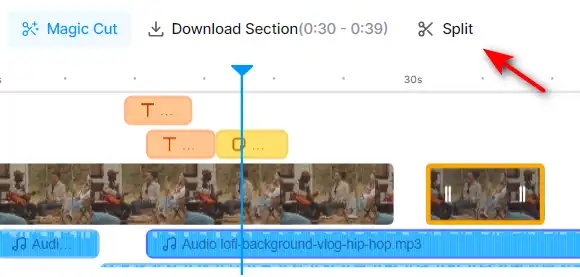
1) För att trimma eller klippa din video kan du använda saxikonen på tidslinjen. Du kan dra i handtagen för att justera start- och slutpunkterna för din video, eller klicka på saxikonen för att dela upp din video i segment.
hur man använder Veed 26

2) Du kan sedan ta bort, duplicera eller ordna om segmenten genom att klicka på papperskorgen, kopiera eller dra ikonerna.

Lägg till undertexter


1) För att lägga till undertexter till din video kan du använda undertextverktyget på den vänstra panelen. Du kan antingen ladda upp en SRT-fil, skriva in dina undertexter manuellt eller använda funktionen för automatisk undertextning.

hur man använder Veed 25

2) Om du använder funktionen för automatisk undertext kan du välja språket för din video och låta Veed.io generera undertexter åt dig. Du kan sedan redigera, ta bort eller lägga till undertexter som du vill.


3) Du kan också anpassa utseendet på dina undertexter, som typsnitt, storlek, färg, bakgrund och position.

Lägg till filter och effekter


1) För att lägga till filter och effekter till din video kan du använda filterverktyget på den vänstra panelen. Du kan välja mellan olika filter, såsom bleu, golden, mist med mera.

hur man använder Veed 11

2) Du kan också lägga till effekter, som glitch, box oskärpa, pixelate och mer. Du kan justera intensiteten och varaktigheten för effekterna med hjälp av reglagen.hur man använder Veed 12

Lägg till klistermärken och text


1) För att lägga till klistermärken och text till din video kan du använda elementverktyget på den vänstra panelen. Du kan välja mellan olika klistermärken, som emojis, former, ikoner och mer.

hur man använder Veed 13

2) Du kan också lägga till text, som titlar, bildtexter, citat och mer. Du kan anpassa teckensnitt, storlek, färg, justering och animering av din text.

hur man använder Veed 14

3) Du kan dra och släppa klistermärkena och texten på din video och ändra storlek och rotera dem som du vill.hur man använder Veed 15

Lägg till ljud och musik


1) För att lägga till ljud och musik till din video kan du använda ljudverktyget på den vänstra panelen. Du kan antingen ladda upp en ljudfil från din dator, välj från Veed.io-biblioteket med royaltyfri musik, använd “Text till tal”, “Dubbning” eller “Röstklon”.

hur man använder Veed 16

2) Du kan sedan justera volymen, hastigheten, tona in, tona ut och trimma ditt ljud med hjälp av reglagen och knapparna.

hur man använder Veed 17

3) Du kan också stänga av eller ta bort originalljudet i din video, eller använda funktionen för automatisk transkription för att konvertera ditt ljud till text.

AI-video

hur man använder Veed 4

1) För att använda AI-videofunktionen, navigera till AI-videoverktyget på menyn. Detta verktyg låter dig skapa AI Avatar-video.

hur man använder Veed 9

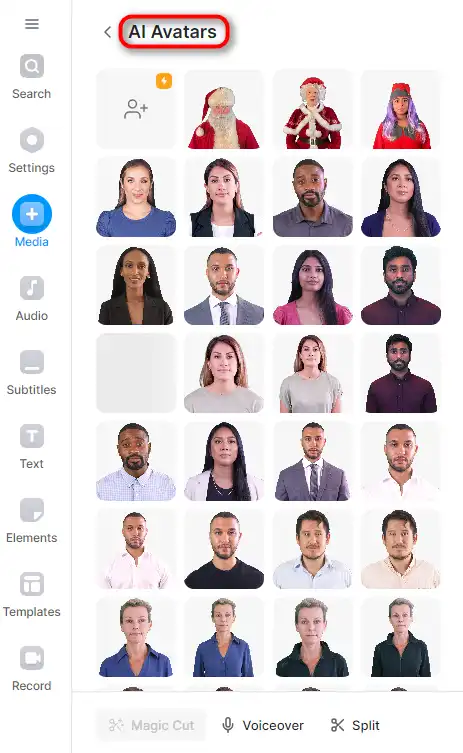
2) Välj den AI-avatar du behöver för din video.
hur man använder Veed 18


3) När du har angett ditt skript och valt språk klickar du på "Lägg till i projekt".’ knapp. Veed.io kommer sedan att skapa en video från din text.

hur man använder Veed 19

4) Du kan förhandsgranska den genererade videon och göra nödvändiga justeringar. Om du är nöjd med resultatet kan du spara videon i ditt projekt.

hur man använder Veed 21

AI Voice Generator

hur man använder Veed 10

1) För att använda AI Voice Generator-funktionen, gå till AI Voice Generator-verktyget på menyn. Detta verktyg låter dig konvertera text till tal.

hur man använder Veed 16

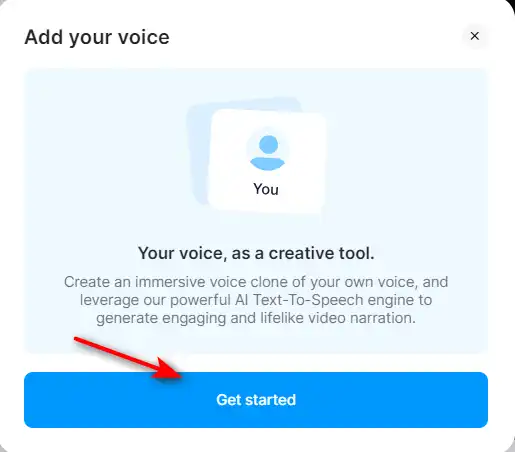
2) Du kan också välja "Voice Clone".’ att klona din röst.
hur man använder Veed 23

3) Klicka på "Kom igång".’ knapp. Veed.io kommer att tillhandahålla några texter som du kan spela in.

hur man använder Veed 24

4) Om du är nöjd med resultatet kan du använda din egen klonröst för ditt projekt.

Veed Top alternativ

Vidnoz AI Review

Vidnoz AI Tools är en kraftfull plattform för att skapa engagerande videor snabbt och effektivt. Det är särskilt användbart för dem som vill konvertera text till videoinnehåll, vilket gör det till ett utmärkt verktyg för bloggare, utbildare och innehållsskapare. Användarupplevelsen är smidig, även för dem som kanske inte har omfattande kunskaper i videoskapande. Vidnoz AI förenklar processen och gör den tillgänglig för alla.

$22.49/mo

Artflow Review

Artflow.ai framstår som ett innovativt AI-verktyg som vänder sig till kreatörer som vill omvandla text till unika, handritade illustrationer och animerade berättelser. Det är särskilt fördelaktigt för designers som söker inspiration, bloggare som önskar skräddarsydda illustrationer och historieberättare som vill ge sina berättelser liv visuellt. Med sitt fokus på att konvertera text till bilder förändrar Artflow.ai spelet i AI-illustration och storytelling.

$6.42/mo

D-ID Review

D-IDs Creative Reality™️ erbjuder ett övertygande tillvägagångssätt för att humanisera digitala interaktioner genom dess Natural User Interface (NUI), som möjliggör samtal ansikte mot ansikte utan att behöva skriva eller klicka. Integrationen av stora språkmodeller och känsloanalys i NUI positionerar D-ID som en potentiell föregångare inom kundtjänst och andra konversationsbaserade AI-applikationer. Men trots den innovativa tekniken och användarvänligheten har användare rapporterat problem med videorenderingskvalitet, begränsade funktioner och kundtjänstproblem, vilket tyder på utrymme för förbättringar.

$4.7/mo

HeyGen Review

HeyGen sticker ut som en mångsidig AI-videogenerator som vänder sig till både proffs och nybörjare, vilket möjliggör skapandet av videor av studiokvalitet med AI-genererade avatarer och röster. Dess förmåga att engagera, förklara och underhålla genom AI-driven videoskapande gör den till ett värdefullt verktyg för olika innehållsbehov. Med över 100+ AI-avatarer, anpassningsbara alternativ och en samling högkvalitativa röster kan användare producera fantastiska videor på några minuter, en betydande tidsbesparing jämfört med traditionella metoder.

FlexClip Review

FlexClip är en enkel men kraftfull onlinevideotillverkare som hjälper dig att skapa engagerande videor på några minuter. Oavsett om du vill göra en reklamvideo, en handledningsvideo, ett bildspel eller en vlogg, har FlexClip dig täckt. Du kan välja bland hundratals mallar eller börja från början och anpassa din video med fantastiska övergångar, filter, texter, musik och mer.

$9.99/mo

Opus Clip Review

Opus Clip framstår som ett mycket effektivt verktyg för AI-videoklipp som tillgodoser behoven hos innehållsskapare och marknadsförare som strävar efter att producera virala shorts. Med sina AI-drivna funktioner förenklar den processen att omvandla långformade videor till engagerande korta klipp som lämpar sig för sociala medieplattformar.

Kapwing Review

Kapwing är en mångsidig onlinevideoredigerare som låter dig skapa, redigera och dela videor, bilder och GIF:er. Oavsett om du vill göra ett meme, ett collage, en undertext, ett montage eller ett bildspel, har Kapwing verktygen du behöver för att släppa loss din kreativitet.hur man använder Kapwing 29

 

Filmora Review

Filmora är ett populärt och lättanvänt videoredigeringsprogram för både nybörjare och proffs. Den erbjuder ett brett utbud av funktioner, såsom filter, övergångar, titlar, musik, ljudeffekter och mer. Du kan också använda Filmora för att spela in din skärm, webbkamera eller voiceover. Filmora stöder olika format och enheter, och du kan exportera dina videor till YouTube, Vimeo eller DVD.

$29.99/qtr

InVideo Review

InVideo är en kraftfull videoredigerare online som låter dig skapa fantastiska videor på några minuter. Oavsett om du vill göra en reklamvideo, en handledning, en rekommendation eller ett inlägg på sociala medier, har InVideo dig täckt. Du kan välja bland tusentals mallar, anpassa dem med din egen media, text och musik och exportera dem i HD-kvalitet.

Pictory Review

Pictory är den bästa AI-mjukvaran för att skapa varumärkesvideor från ditt långa innehåll (manus, försäljningsbrev, blogginlägg, webbseminarier, podcasts, Zoom-inspelningar och mer). Om du är en innehållsskapare eller marknadsförare som letar efter ett enkelt sätt att konvertera ditt skrivna arbete till videoform, är Pictory det bästa alternativet jag har hittat för att komma igång snabbt.

Pictory använder avancerad AI för att automatiskt generera en video från ditt skrivna innehåll, med en professionell voiceover, stockvideoklipp, bildtexter och varumärke. Du kan också redigera din video genom att ändra text, röst, klipp och musik. Pictory har ett enormt bibliotek med stockvideor, bilder och musik att välja mellan, och du kan också ladda upp dina egna media. Du kan också anpassa ditt varumärke med din logotyp, färgschema, intro och outro.

Veed FAQ

Hur mycket kostar Veed? +

Veed erbjuder en gratis plan som tillåter användare att skapa och exportera upp till 10 minuter video per månad, med en vattenstämpel och begränsade funktioner. Veed erbjuder också tre betalplaner: Basic, Pro och Business. Grundplanen kostar $18 per månad och låter användare skapa och exportera 25 minuters video, utan vattenstämpel. Pro-planen kostar $30 per månad och inkluderar allt i Pro-planen, plus prioriterad support. Affärsplanen kostar $59 per månad och inkluderar allt i affärsplanen, plus videoanalys, videouppmaning och en dedikerad kontoansvarig.

Vilka är fördelarna med att använda Veed? +

Veed är en kraftfull och lättanvänd videoredigeringsplattform som kan hjälpa användare att skapa engagerande och professionella videor för olika ändamål. Några av fördelarna med att använda Veed är: - Det fungerar på alla enheter och webbläsare, ingen installation eller nedladdning krävs.
– Den stöder ett brett utbud av videoformat och upplösningar, inklusive 4K och vertikala videor.
– Den har en rik uppsättning funktioner och verktyg för att förbättra och anpassa videor, såsom undertexter, filter, animationer, ljudverktyg och mer.
– Det tillåter användare att dela videor direkt till sociala medieplattformar, som YouTube, Instagram, Facebook och Twitter.
– Den erbjuder snabb och pålitlig videobearbetning och rendering, med molnlagring och backup.
– Den har ett vänligt och lyhört kundsupportteam, samt en hjälpsam community och blogg.

Hur börjar jag använda Veed? +

För att börja använda Veed måste du skapa ett konto på deras hemsida. Du kan registrera dig med din e-postadress, Google-konto eller Microsoft-konto. När du har ett konto kan du ladda upp din videofil eller klistra in en URL till en video från webben. Sedan kan du använda Veed-redigeraren för att redigera din video som du vill. Du kan också bläddra och använda mallarna och handledningarna från Veed för att bli inspirerad och lära dig nya färdigheter. När du är klar med redigeringen kan du exportera och ladda ner din video eller dela den online.

Hur lägger jag till undertexter till min video? +

För att lägga till undertexter till din video kan du använda undertextverktyget i Veed-redigeraren. Du kan antingen skriva in dina undertexter manuellt eller använda funktionen för automatisk transkribering för att generera undertexter automatiskt från din videos ljud. Du kan också ladda upp en undertextfil (som SRT eller VTT) om du har en. Du kan sedan redigera, stil och placera dina undertexter som du vill. Du kan också översätta dina undertexter till olika språk med hjälp av funktionen för automatisk översättning.

Hur beskär eller beskär jag min video? +

För att trimma eller beskära din video kan du använda Trim- eller Crop-verktygen i Veed-redigeraren. För att trimma din video kan du dra i handtagen på tidslinjen för att justera start- och slutpunkterna för din video. Du kan också använda Split-verktyget för att klippa din video i segment och ta bort de oönskade delarna. För att beskära din video kan du dra i hörnen av beskärningsrutan för att ändra storlek och flytta videon. Du kan också använda verktyget Ändra storlek för att ändra bildförhållandet och upplösningen för din video.

Hur lägger jag till filter eller effekter i min video? +

För att lägga till filter eller effekter till din video kan du använda filterverktygen i Veed-redigeraren. Du kan välja mellan en mängd olika filter och effekter, som sepia, oskärpa, glitch och mer. Du kan också justera intensiteten och varaktigheten för filtren och effekterna. Du kan använda filter och effekter på hela videon eller på specifika segment eller lager.

Hur lägger jag till animationer eller klistermärken i min video? +

För att lägga till animationer eller klistermärken till din video kan du använda elementverktyget i Veed-redigeraren. Du kan bläddra och välja från ett bibliotek med animationer och klistermärken, som emojis, former, ikoner och mer. Du kan också ladda upp dina egna bilder eller GIF:er för att använda som element. Du kan sedan dra och släppa elementen till din video och ändra storlek, rotera och placera dem som du vill. Du kan också justera tidpunkten och varaktigheten för elementen och tillämpa animationer på dem, som tona, studsa, glida och mer.

Hur redigerar jag ljudet i min video? +

För att redigera ljudet i din video kan du använda ljudverktyget i Veed-redigeraren. Du kan stänga av, trimma eller dela ljudet i din video eller ersätta det med en annan ljudfil. Du kan också justera volymen, hastigheten på ljudet eller använda effekter, som tona in eller tona ut. Du kan också lägga till musik eller ljudeffekter till din video, antingen från Veed-biblioteket eller från dina egna filer. Du kan sedan mixa och balansera ljudspåren och tona in eller ut ljudet.

Hur exporterar eller delar jag min video? +

För att exportera eller dela din video kan du använda exportverktygen i Veed-redigeraren. Du kan välja format och kvalitet på din video och sedan ladda ner den till din enhet, eller kopiera länken till din video. Du kan också dela din video direkt till sociala medieplattformar, som YouTube, Instagram, Facebook och Twitter. Du kan också bädda in din video på din webbplats eller blogg, eller skicka den via e-post eller messenger.

Veed slutsats

Veed.io är en kraftfull och mångsidig onlinevideoredigerare som kan hjälpa dig att skapa fantastiska videor på några minuter.

Oavsett om du vill göra en video för sociala medier, YouTube, marknadsföring, utbildning eller personligt bruk har Veed.io allt du behöver för att få det att hända.

Prova Veed.io idag och släpp lös din kreativitet med video.

Utvalda AI-verktyg

Veed-relaterade AI-verktyg

InVideo Review

Online videoredigerare | Videoskapare

Pictory Review

Videomarknadsföring på ett enkelt sätt

Capcut Review

Lätt att använda videoredigeringsprogram