通用選擇器
僅精確匹配
在標題中搜尋
在內容中搜尋
貼文類型選擇器

Veed 評論(十二月):終極線上影片編輯器?

價錢:

平台:

網路為基礎的行動應用程式

整合:

社群連結:

概述

影片編輯是一種很多人都想學習的技能,但並不是每個人都有時間、金錢或耐心來掌握它。

好消息是,有一些線上工具可以幫助您輕鬆編輯影片。

沃特斯 就是這些工具之一。它是一個線上影片編輯器,可讓您在幾分鐘內創建令人驚嘆的影片。無論您是想為影片添加字幕、修剪、裁剪、旋轉、調整大小、過濾還是添加音樂,Veed 都可以做到。

但這值得嗎?它與其他線上影片編輯器相比如何?使用它的優點和缺點是什麼?

在這篇 Veed 評論中,我將回答所有這些問題以及更多問題。我也會分享一些有關如何有效使用 Veed 的技巧。

編輯的評論

總分:4.5

Veed 是一款簡單而強大的線上影片編輯器,可讓您在幾分鐘內創建令人驚嘆的影片。無論您想要添加字幕、修剪、裁剪、旋轉、調整大小、過濾還是為影片添加動畫,Veed 都能滿足您的需求。您也可以錄製螢幕、網路攝影機或音訊並立即進行編輯。

優點

  • 易於使用的介面,具有拖放功能
  • 快速可靠的視訊處理
  • 支援多種視訊格式和分辨率
  • 提供具有無限項目和匯出的免費計劃

缺點

  • 免費計畫中匯出影片的浮水印
  • 免費方案的儲存空間和影片長度有限
  • 沒有色度鍵、運動追蹤或影片穩定等高級功能

維德定價

定價(按月計劃每年計費) 計劃 最適合
0 自由的 最適合任何想要嘗試 Veed 的人
18 美元 基本的 最適合個人創作者和初學者
30 美元 專業版 最適合內容創作者、行銷人員和小型企業
59 美元 商業 最適合需要協作和高階功能的團隊和企業

VEED.IO 每月定價計劃。Veed 2 的每月定價計劃

VEED.IO 年度定價計劃。Veed 1 的年度定價計劃

計劃名稱 自由的 基本的 專業版 商業
影片編輯 ✓ ✓ ✓ ✓
螢幕錄影機 ✓ ✓ ✓ ✓
字幕 & 轉錄 ✓ ✓ ✓ ✓
人工智慧工具 ✓ ✓ ✓ ✓
人工智慧頭像 1 分鐘/月 12 分鐘/年 60 分鐘/年 240 分鐘/年
語音翻譯 1 分鐘/月 60 分鐘/年 180 分鐘/年 360 分鐘/年
自動字幕 30 分鐘/月 720 分鐘/年 1,440 分鐘/年 8,000 分鐘/年
出口品質 720p 1080p 1080p 4k
影片匯出長度 10分鐘 25分鐘 120分鐘 120分鐘
貯存 2GB 5GB 20GB 50GB

什麼是維德

• Veed 適合誰?

沃特斯 是一款可以讓任何需要快速輕鬆編輯影片的人受益的工具。無論您是行銷人員、教師、學生、播客、影片部落客還是業餘愛好者,Veed 都可以幫助您創建適合任何目的的專業影片。對於想要為 Instagram、TikTok、YouTube、Facebook 和 Twitter 等社交媒體平台創建引人入勝的影片的人來說,它特別有用。

• Veed 頂級功能

沃特斯 具有許多使其從其他線上影片編輯器中脫穎而出的功能。這裡是其中的一些:

  • 簡單直覺的介面:Veed 擁有簡單且用戶友好的介面,使影片編輯變得輕而易舉。您可以拖放檔案、使用鍵盤快捷鍵以及從側邊欄存取所需的所有工具。如何使用 Veed 8
  • 強大且多功能的編輯工具:Veed 擁有多種編輯工具,可讓您根據自己的喜好自訂影片。您可以修剪、裁切、旋轉、調整大小、加速、減速、倒轉、循環和分割影片。您還可以為影片添加濾鏡、轉場、貼紙、形狀、文字和表情符號。
  • 自動字幕和轉錄:Veed 可以使用其先進的語音辨識技術自動為您的影片產生字幕和文字記錄。您還可以編輯、設計字幕和文字記錄並將其翻譯為任何語言。
  • 音訊和音樂編輯:Veed 還可以幫助您編輯音訊和音樂檔案。您可以新增、刪除、靜音、淡入淡出以及調整音訊和音樂的音量。您也可以錄製自己的畫外音,加入音效,並從免版稅音樂庫中進行選擇。
  • 螢幕錄製與網路攝影機錄製:Veed 還可以幫助您錄製螢幕和網路攝影機。您可以選擇錄製整個螢幕、特定視窗或瀏覽器標籤。您也可以同時錄製網路攝影機和麥克風。如何使用維德5
  • 影片模板和項目:Veed 擁有一系列影片模板和項目,您可以使用它們在幾分鐘內創建令人驚嘆的影片。您可以從社交媒體、教育、商業和娛樂等不同類別中進行選擇。您也可以儲存自己的項目並在以後重複使用。如何使用維德6
  • 雲端儲存與協作:Veed 將您的所有檔案和項目儲存在雲端中,以便您可以從任何地方、在任何裝置上存取它們。您還可以與其他人分享您的影片和專案並與他們即時協作。

• 使用 Veed 的提示

以下是一些可以幫助您充分利用的提示 沃特斯:

  • 🌟 從一個目標開始:在開始編輯影片之前,請記住一個明確的目標。你的影片的目的是什麼?誰是你的目標受眾?你想傳達什麼訊息?制定目標可以幫助您更好地規劃和建立影片。
  • 🎯 選擇正確的格式和寬高比:根據您要發布影片的位置,您需要選擇正確的格式和寬高比。例如,如果您想為 Instagram Stories 建立視頻,則需要選擇垂直格式和 9:16 的寬高比。 Veed 可讓您從不同的預設中進行選擇或自訂自己的預設。
  • 📺 使用時間軸和預覽窗口:Veed 具有時間軸和預覽窗口,可讓您詳細查看和編輯影片。您可以放大和縮小、瀏覽以及播放和暫停影片。您也可以使用時間軸新增、刪除和重新排列剪輯和元素。
  • ⏱️ 讓您的影片簡短而甜蜜:一般來說,較短的影片往往比較長的影片效果更好。他們更有可能吸引並保留觀眾的注意力。盡量將影片長度控制在 2 分鐘以內,並確保在前幾秒鐘包含最重要且相關的資訊。
  • 🗣️ 新增字幕和說明文字:字幕和說明文字不僅有助於輔助訪問,還有助於提高參與度。許多人觀看沒有聲音的視頻,尤其是在社交媒體上。透過添加字幕和說明文字,您可以確保觀眾傳達並理解您的訊息。 Veed 可以幫助您自動或手動新增字幕。
  • 📜 加入號召性用語:號召性用語是一種聲明,告訴觀眾您希望他們下一步做什麼。它可以是訂閱、按讚、評論、分享、訪問您的網站或購買您的產品。添加號召性用語可以幫助您提高轉換率並實現您的目標。
  • 📚 向最優秀的人學習:提升影片編輯技能的最佳方法之一就是向最優秀的人學習。觀看並分析與您的視頻相似的視頻,看看是什麼讓它們有效。注意內容、風格、語調、節奏、過渡、效果和整體印象。您還可以查看 Veed 的部落格和 YouTube 頻道以獲取更多提示和教學。
  • 🔍 審查和完善:在發布影片之前,請務必對其進行審核和完善。多看幾遍,看看是否有錯誤、小故障或不一致的地方。您也可以詢問其他人的回饋,看看他們是否有任何建議或意見。 Veed 允許您以不同的格式和解析度匯出視頻,並且還為您提供線上分享影片的連結。
  • 💡 玩得開心並發揮創意:影片編輯是一個創造性的過程,你應該享受它。不要害怕嘗試不同的工具和功能,看看什麼最適合您。 Veed 讓您可以自由靈活地製作反映您的個性和願景的影片。

Veed 是一款可以幫助您在幾分鐘內創建精彩影片的工具。憑藉其簡單直覺的介面、強大且多功能的編輯工具以及雲端儲存和協作功能,Veed 是終極線上影片編輯器。 今天就嘗試一下,親自看看吧!

Veed 的商品搜尋評論

其他用戶對 Veed 的評價

我交叉核對了來自社區的 VEED 評論 產品搜尋。

  • 🌟 VEED 在 122 則評論中的整體評分為 4.8/5。
  • 用戶強調的最積極的方面:
    • 💬 方便使用 具有有用的人工智慧功能的影片編輯器
    • 😇 正面回饋 創新功能 和不斷的進化
    • 💰 欣賞 豐富的資源 例如模板、字體和音樂曲目
    • 🚀 高用戶友善性 適合新手和經驗豐富的編輯
    • ⏰ 一致好評 增強功能和新功能
  • 🐾 VEED 也收到了正面的回饋 方便使用的 和 強大的 用於影片編輯。

如何使用維德

Veed.io 的設計簡單直觀,適合任何人使用。以下是一些主要功能以及如何使用它們:

上傳或錄製視頻


1) 要開始編輯視頻,您可以從電腦上傳視頻文件,貼上 YouTube、Dropbox 或 Google Drive 中的 URL,或使用網路攝影機或螢幕錄製影片。

如何使用維德5

如何使用 Veed 7

2) 上傳或錄製影片後,您可以選擇專案名稱和寬高比。如果需要,您也可以裁剪或旋轉影片。


3) 然後您將進入編輯介面,您可以在其中看到影片時間軸、工具和預覽。如何使用 Veed 8

修剪和剪切視頻


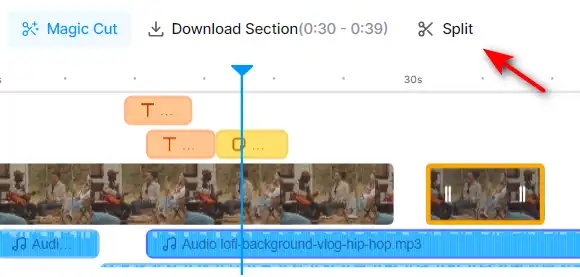
1) 要修剪或剪切視頻,您可以使用時間軸上的剪刀圖示。您可以拖曳手把來調整影片的起始點和結束點,或點擊剪刀圖示將影片分割成多個片段。
如何使用 Veed 26

2) 然後,您可以透過點擊垃圾桶、複製或拖曳圖示來刪除、複製或重新排列片段。

新增字幕


1) 若要為影片新增字幕,您可以使用左側面板上的字幕工具。您可以上傳 SRT 檔案、手動輸入字幕或使用自動字幕功能。

如何使用 Veed 25

2) 如果您使用自動字幕功能,您可以選擇影片的語言,然後讓 Veed.io 為您產生字幕。然後您可以根據需要編輯、刪除或新增字幕。


3) 您也可以自訂字幕的外觀,例如字體、大小、顏色、背景和位置。

添加濾鏡和效果


1) 若要為影片新增濾鏡和效果,您可以使用左側面板上的濾鏡工具。您可以選擇各種濾鏡,例如藍色、金色、薄霧等等。

如何使用 Veed 11

2) 您也可以加入效果,例如毛邊、框架模糊、像素化等。您可以使用滑桿調整效果的強度和持續時間。如何使用 Veed 12

新增貼紙和文字


1) 若要為影片新增貼紙和文字,您可以使用左側面板上的元素工具。您可以選擇各種貼紙,例如表情符號、形狀、圖示等。

如何使用 Veed 13

2) 您也可以新增文本,例如標題、說明文字、引用等。您可以自訂文字的字體、大小、顏色、對齊方式和動畫。

如何使用 Veed 14

3) 您可以將貼紙和文字拖放到影片上,並根據需要調整大小和旋轉它們。如何使用 Veed 15

添加音訊和音樂


1) 若要為影片新增音訊和音樂,您可以使用左側面板上的音訊工具。您可以從電腦上傳音訊文件,從 Veed.io 免版稅音樂庫中選擇,使用 “文字轉語音”, “畫外音” 或者 “語音克隆”。

如何使用 Veed 16

2) 然後,您可以使用滑桿和按鈕調整音量、速度、淡入、淡出和修剪音訊。

如何使用 Veed 17

3) 您也可以靜音或分離影片的原始音頻,或使用自動轉錄功能將音訊轉換為文字。

人工智慧影片

如何使用維德4

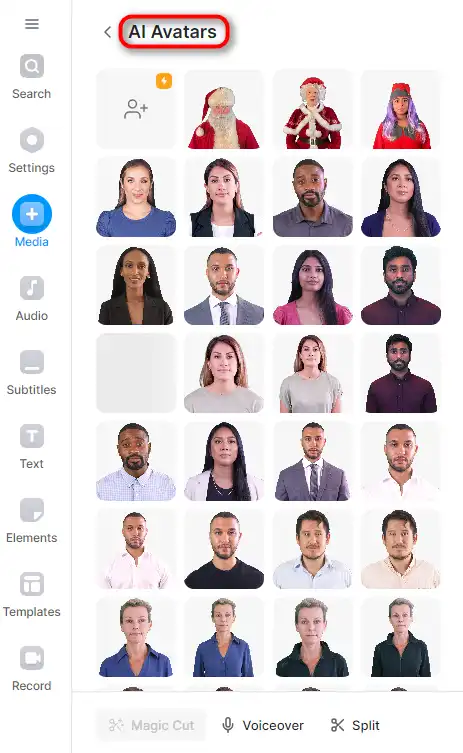
1) 若要使用 AI 影片功能,請導覽至選單上的 AI 影片工具。這個工具可以讓你產生AI頭像影片。

如何使用 Veed 9

2) 選擇您的影片所需的人工智慧頭像。

如何使用 Veed 18


3) 輸入腳本並選擇語言後,按一下“新增至專案”’ 按鈕。然後 Veed.io 會根據您的文字建立影片。

如何使用 Veed 19

4) 您可以預覽生成的影片並進行任何必要的調整。如果您對結果滿意,可以將影片儲存到您的專案中。

如何使用 Veed 21

人工智慧語音產生器

如何使用 Veed 10

1) 若要使用人工智慧語音產生器功能,請前往選單上的人工智慧語音產生器工具。該工具允許您將文字轉換為語音。

如何使用 Veed 16

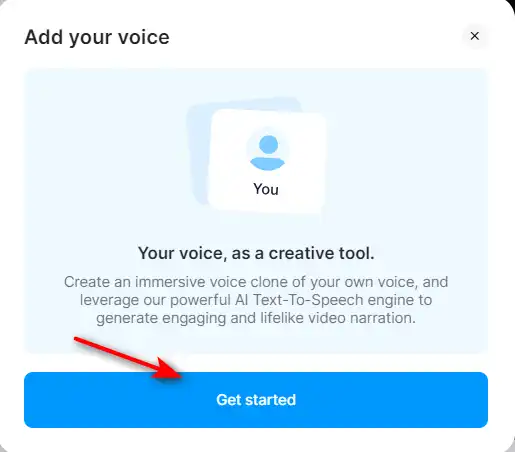
2)您也可以選擇“語音克隆”’ 克隆你的聲音。

如何使用 Veed 23

3)點擊“開始”’ 按鈕。 Veed.io 將提供一些文字供您錄製。

如何使用 Veed 24

4) 如果您對結果感到滿意,您可以在您的專案中使用自己的克隆聲音。

Veed 頂級替代品

Vidnoz AI Review

Vidnoz AI Tools 是一個強大的平台,可快速有效地創建引人入勝的視頻。對於想要將文字轉換為影片內容的人來說,它特別有用,使其成為部落客、教育工作者和內容創作者的絕佳工具。即使對於那些可能不具備豐富的影片創作技能的人來說,使用者體驗也很流暢。 Vidnoz AI 簡化了流程,讓所有人都能使用。

$22.49/mo

Artflow Review

Artflow.ai 作為創新的人工智慧工具脫穎而出 它迎合了那些希望將文字轉化為獨特的手繪插圖和動畫故事的創作者的需求。對於尋求靈感的設計師、想要定製插圖的部落客以及旨在將故事生動地呈現出來的故事講述者來說,這尤其有益。 Artflow.ai 專注於將文字轉換為圖像,改變了人工智慧插圖和講故事的遊戲規則。

$6.42/mo

D-ID Review

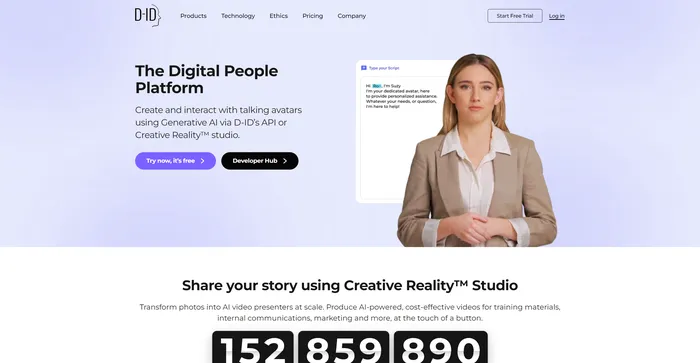
D-ID 的創意現實™️ 透過其自然用戶介面 (NUI) 提供了一種令人信服的人性化數位互動方法,無需打字或點擊即可進行面對面對話。 NUI 中大型語言模型和情感分析的整合使 D-ID 成為客戶服務和其他對話式人工智慧應用程式的潛在領導者。然而,儘管技術創新且易於使用,但用戶仍報告了視訊渲染品質、功能有限和客戶服務問題等問題,這表明還有改進的空間。

$4.7/mo

HeyGen Review

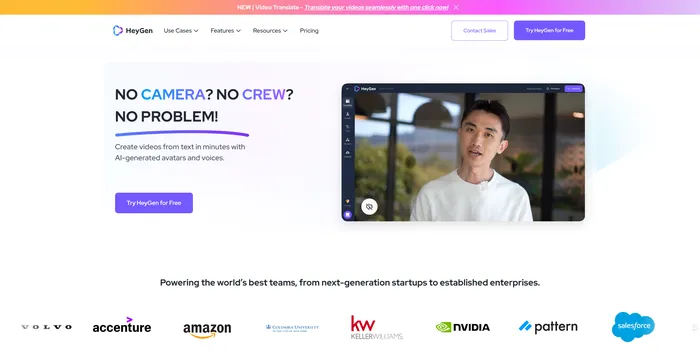
HeyGen 是一款脫穎而出的多功能 AI 影片產生器 它既適合專業人士,也適合初學者,可以使用人工智慧生成的頭像和聲音創建工作室品質的影片。它透過人工智慧驅動的影片創作來吸引、解釋和娛樂的能力使其成為滿足各種內容需求的寶貴工具。憑藉 100 多個人工智慧頭像、可自訂的選項和一系列高品質的聲音,用戶可以在幾分鐘內製作出令人驚嘆的視頻,與傳統方法相比,大大節省了時間。

$24/mo

FlexClip Review

FlexClip 是一款簡單但功能強大的線上影片製作工具,可協助您在幾分鐘內創建引人入勝的影片。無論您想要製作宣傳影片、教學影片、幻燈片還是影片博客,FlexClip 都能滿足您的需求。您可以從數百個模板中進行選擇,也可以從頭開始,使用令人驚嘆的過渡、濾鏡、文字、音樂等自訂您的影片。

$9.99/mo

Opus Clip Review

Opus Clip 成為高效能的 AI 影片剪輯工具 滿足旨在製作病毒式短片的內容創作者和行銷人員的需求。憑藉其人工智慧驅動的功能,它簡化了將長影片轉換為適合社交媒體平台的引人入勝的短片的過程。

$9/mo

Kapwing Review

Kapwing 是一款多功能線上影片編輯器,可讓您建立、編輯和分享影片、圖像和 GIF。無論您想要製作迷因、拼貼畫、字幕、蒙太奇還是幻燈片,Kapwing 都能為您提供釋放創造力所需的工具。如何使用 Kapwing 29

 

$16/mo

Filmora Review

Filmora 是一款受歡迎且易於使用的影片編輯軟體,適合初學者和專業人士。它提供了廣泛的功能,例如過濾器、過渡、標題、音樂、音效等。您也可以使用 Filmora 錄製螢幕、網路攝影機或畫外音。 Filmora 支援各種格式和設備,您可以將影片匯出到 YouTube、Vimeo 或 DVD。

$29.99/qtr

InVideo Review

InVideo 是一款功能強大的線上影片編輯器,可讓您在幾分鐘內創建令人驚嘆的影片。無論您想要製作宣傳影片、教學、感言還是社交媒體帖子,InVideo 都能滿足您的需求。您可以從數千個模板中進行選擇,使用您自己的媒體、文字和音樂進行自訂,並以高清品質匯出。

$20/mo

Pictory Review

Pictory 是最好的人工智慧軟體,可用於根據長格式內容(腳本、銷售信函、部落格文章、網路研討會、播客、Zoom 錄音等)創建品牌視頻。如果您是內容創作者或行銷人員,正在尋找一種將書面作品轉換為影片形式的簡單方法,Pictory 是我發現快速入門的最佳選擇。

Pictory 使用先進的人工智慧從您的書面內容自動生成視頻,並帶有專業的配音、庫存視頻剪輯、字幕和品牌。您還可以透過更改文字、語音、剪輯和音樂來編輯影片。 Pictory 擁有龐大的影片、圖片和音樂庫可供選擇,您也可以上傳自己的媒體。您還可以使用標誌、配色方案、簡介和結尾來自訂您的品牌。

$19/mo

維德常見問題解答

維德的價格是多少? +

Veed 提供免費計劃,允許用戶每月創建和導出最多 10 分鐘的視頻,帶有浮水印和有限的功能。 Veed 還提供三種付費方案:Basic、Pro 和 Business。基本方案每月費用為 18 美元,可讓用戶建立和匯出 25 分鐘的無浮水印影片。 Pro 計劃每月費用為 30 美元,包含 Pro 計劃中的所有內容以及優先支援。商業計劃的費用為每月 59 美元,包括商業計劃中的所有內容,以及視訊分析、視訊號召性用語和專門的客戶經理。

使用 Veed 有什麼好處? +

Veed 是一個功能強大且易於使用的影片編輯平台,可以幫助用戶創建用於各種目的的引人入勝且專業的影片。使用 Veed 的一些好處是: - 它適用於任何裝置和瀏覽器,無需安裝或下載。
– 它支援多種視訊格式和分辨率,包括 4K 和垂直視訊。
– 它具有豐富的功能和工具來增強和自訂視頻,例如字幕、濾鏡、動畫、音頻工具等。
– 它允許用戶直接將影片分享到社交媒體平台,例如 YouTube、Instagram、Facebook 和 Twitter。
– 它提供快速可靠的視訊處理和渲染,以及雲端儲存和備份。
– 它擁有友好且反應迅速的客戶支援團隊,以及有用的社區和部落格。

我該如何開始使用 Veed? +

要開始使用 Veed,您需要在他們的網站上建立帳戶。您可以使用您的電子郵件地址、Google 帳戶或 Microsoft 帳戶進行註冊。擁有帳戶後,您可以上傳影片檔案或貼上網路上影片的 URL。然後,您可以使用 Veed 編輯器根據需要編輯您的影片。您還可以瀏覽和使用 Veed 提供的模板和教程來獲得靈感並學習新技能。完成編輯後,您可以匯出和下載視頻,或在線共享。

如何為我的影片添加字幕? +

若要為影片新增字幕,您可以使用 Veed 編輯器中的字幕工具。您可以手動輸入字幕,也可以使用自動轉錄功能從影片的音訊自動產生字幕。如果您有字幕檔案(例如 SRT 或 VTT),您也可以上傳該檔案。然後,您可以根據需要編輯字幕、設定字幕樣式和位置。您也可以使用自動翻譯功能將字幕翻譯成不同的語言。

如何修剪或裁剪我的影片? +

要修剪或裁剪視頻,您可以使用 Veed 編輯器中的修剪或裁剪工具。要修剪視頻,您可以拖曳時間軸上的手柄來調整視頻的起點和終點。您也可以使用分割工具將影片切成片段並刪除不需要的部分。要裁剪視頻,您可以拖曳裁剪框的角落來調整視頻的大小和位置。您也可以使用調整大小工具來變更影片的寬高比和解析度。

如何為我的影片添加濾鏡或效果? +

若要為影片新增濾鏡或效果,您可以使用 Veed 編輯器中的濾鏡工具。您可以選擇各種濾鏡和效果,例如棕褐色、模糊、故障等。您還可以調整濾鏡和效果的強度和持續時間。您可以將濾鏡和效果套用到整個影片或特定片段或圖層。

如何為我的影片添加動畫或貼紙? +

若要為影片新增動畫或貼紙,您可以使用 Veed 編輯器中的元素工具。您可以瀏覽動畫和貼紙庫並進行選擇,例如表情符號、形狀、圖示等。您也可以上傳自己的圖像或 GIF 用作元素。然後,您可以將元素拖放到影片中,並根據需要調整它們的大小、旋轉和位置。您還可以調整元素的時間和持續時間,並向它們套用動畫,例如淡入淡出、彈跳、滑動等。

如何編輯影片的音訊? +

要編輯影片的音頻,您可以使用 Veed 編輯器中的音頻工具。您可以靜音、修剪或分割視訊的音頻,或將其替換為其他音訊檔案。您也可以調整音量、音訊速度或套用淡入或淡出等效果。您也可以從 Veed 庫或您自己的檔案中為影片添加音樂或音效。然後,您可以混合和平衡音軌,以及淡入或淡出音訊。

如何匯出或分享我的影片? +

要匯出或分享您的視頻,您可以使用 Veed 編輯器中的匯出工具。您可以選擇影片的格式和質量,然後將其下載到您的設備,或複製影片的連結。您還可以將影片直接分享到社群媒體平台,例如 YouTube、Instagram、Facebook 和 Twitter。您也可以將影片嵌入您的網站或博客,或透過電子郵件或即時通訊工具發送。

結論

Veed.io 是一款功能強大且多功能的線上影片編輯器,可以幫助您在幾分鐘內創建令人驚嘆的影片。

無論您想製作用於社交媒體、YouTube、行銷、教育還是個人用途的視頻,Veed.io 都能滿足您實現這一目標所需的一切。

立即嘗試 Veed.io 並透過影片釋放您的創造力。

特色人工智慧工具

Veed 相關 AI 工具

HeyGen Review

人工智慧視訊產生器

Vizard.ai Review

利用 AI 立即創建適合社交的視頻

FlexClip Review

線上視頻編輯器 - 免費製作視頻

Opus Clip Review

人工智慧驅動的視訊再利用

Kapwing Review

用更少的時間創造更多的內容

Filmora Review

易於使用的影片編輯軟體