Generische Selektoren
Nur exakte Übereinstimmungen
Suche im Titel
Suche im Inhalt
Beitragstyp-Selektoren

Veed Review (Dezember): Der ultimative Online-Video-Editor?

Plattform:

Webbasierte, mobile APP

Integrationen:

Beste Anwendungsfälle:

# # #

Soziale Links:

Überblick

Videobearbeitung ist eine Fähigkeit, die viele Menschen erlernen möchten, aber nicht jeder hat die Zeit, das Geld oder die Geduld, sie zu beherrschen.

Die gute Nachricht ist, dass es Online-Tools gibt, mit denen Sie Ihre Videos problemlos bearbeiten können.

Gewässer ist eines dieser Werkzeuge. Es handelt sich um einen Online-Videoeditor, mit dem Sie in wenigen Minuten atemberaubende Videos erstellen können. Egal, ob Sie Untertitel hinzufügen, Ihre Videos zuschneiden, zuschneiden, drehen, in der Größe ändern, filtern oder Musik hinzufügen möchten, Veed kann alles.

Aber ist es das wert? Wie schneidet es im Vergleich zu anderen Online-Videoeditoren ab? Und was sind die Vor- und Nachteile der Verwendung?

In dieser Veed-Rezension werde ich all diese Fragen und mehr beantworten. Ich werde Ihnen auch einige Tipps geben, wie Sie Veed effektiv nutzen können.

Rezension des Herausgebers

Gesamtnote: 4,5

Veed ist ein einfacher und leistungsstarker Online-Videoeditor, mit dem Sie in wenigen Minuten atemberaubende Videos erstellen können. Egal, ob Sie Untertitel hinzufügen, Ihre Videos zuschneiden, zuschneiden, drehen, in der Größe ändern, filtern oder animieren möchten, Veed hat alles für Sie. Sie können auch Ihren Bildschirm, Ihre Webcam oder Ihr Audio aufzeichnen und sofort bearbeiten.

VORTEILE

  • Einfach zu bedienende Benutzeroberfläche mit Drag-and-Drop-Funktionalität
  • Schnelle und zuverlässige Videoverarbeitung
  • Unterstützt eine Vielzahl von Videoformaten und Auflösungen
  • Bietet einen kostenlosen Plan mit unbegrenzten Projekten und Exporten

Nachteile

  • Wasserzeichen auf exportierten Videos im kostenlosen Plan
  • Begrenzter Speicherplatz und begrenzte Videolänge im kostenlosen Plan
  • Keine erweiterten Funktionen wie Chroma Key, Bewegungsverfolgung oder Videostabilisierung

Veed-Preise

Preise (Monatsplan, jährliche Abrechnung) Planen Beste für
0 Frei Am besten für alle, die Veed ausprobieren möchten
18 USD Basic Am besten für Einzelgestalter und Anfänger geeignet
30 USD Profi Am besten für Content-Ersteller, Vermarkter und kleine Unternehmen geeignet
59 USD Geschäft Ideal für Teams und Unternehmen, die Zusammenarbeit und erweiterte Funktionen benötigen

VEED.IO monatliche Preispläne.monatlicher Preisplan für Veed 2

VEED.IO-Jahrespreispläne.Jahrespreisplan für Veed 1

Planname Frei Basic Profi Geschäft
Videobearbeiter ✓ ✓ ✓ ✓
Bildschirm recorder ✓ ✓ ✓ ✓
Untertitel & Transkription ✓ ✓ ✓ ✓
KI-Tools ✓ ✓ ✓ ✓
KI-Avatare 1 min/mo 12 Min./Jahr 60 Min./Jahr 240 Min./Jahr
Sprachübersetzung 1 min/mo 60 Min./Jahr 180 Min./Jahr 360 Min./Jahr
Automatische Untertitel 30 min/mo 720 Min./Jahr 1.440 Min./Jahr 8.000 Min./Jahr
Exportqualität 720p 1080p 1080p 4k
Länge des Videoexports 10 Minuten 25 Minuten 120 Minuten 120 Minuten
Lagerung 2 GB 5 GB 20 GB 50 GB

Was ist Veed

• Für wen ist Veed geeignet?

Gewässer ist ein Tool, von dem jeder profitieren kann, der Videos schnell und einfach bearbeiten muss. Egal, ob Sie Vermarkter, Lehrer, Student, Podcaster, Vlogger oder Hobbyist sind, Veed kann Ihnen dabei helfen, professionell aussehende Videos für jeden Zweck zu erstellen. Es ist besonders nützlich für diejenigen, die ansprechende Videos für Social-Media-Plattformen wie Instagram, TikTok, YouTube, Facebook und Twitter erstellen möchten.

• Veed Top-Funktionen

Gewässer verfügt über viele Funktionen, die es von anderen Online-Videoeditoren abheben. Hier sind einige davon:

  • Einfache und intuitive Benutzeroberfläche: Veed verfügt über eine einfache und benutzerfreundliche Oberfläche, die die Videobearbeitung zum Kinderspiel macht. Sie können Ihre Dateien per Drag-and-Drop verschieben, Tastaturkürzel verwenden und über die Seitenleiste auf alle benötigten Tools zugreifen.wie man Veed 8 verwendet
  • Leistungsstarke und vielseitige Bearbeitungstools: Veed verfügt über eine große Auswahl an Bearbeitungstools, mit denen Sie Ihre Videos nach Ihren Wünschen anpassen können. Sie können Ihre Videos zuschneiden, zuschneiden, drehen, in der Größe ändern, beschleunigen, verlangsamen, umkehren, in einer Schleife abspielen und aufteilen. Sie können Ihren Videos auch Filter, Übergänge, Aufkleber, Formen, Text und Emojis hinzufügen.
  • Automatische Untertitel und Transkription: Veed kann mithilfe seiner fortschrittlichen Spracherkennungstechnologie automatisch Untertitel und Transkripte für Ihre Videos generieren. Sie können Ihre Untertitel und Transkripte auch bearbeiten, formatieren und in jede beliebige Sprache übersetzen.
  • Audio- und Musikbearbeitung: Veed kann Ihnen auch bei der Bearbeitung Ihrer Audio- und Musikdateien helfen. Sie können Audio und Musik hinzufügen, entfernen, stummschalten, ausblenden und die Lautstärke anpassen. Sie können auch Ihr eigenes Voice-Over aufnehmen, Soundeffekte hinzufügen und aus einer Bibliothek lizenzfreier Musik auswählen.
  • Bildschirmaufzeichnung und Webcam-Aufzeichnung: Veed kann Ihnen auch dabei helfen, Ihren Bildschirm und Ihre Webcam aufzuzeichnen. Sie können wählen, ob Sie Ihren gesamten Bildschirm, ein bestimmtes Fenster oder eine Browser-Registerkarte aufzeichnen möchten. Sie können Ihre Webcam und Ihr Mikrofon auch gleichzeitig aufnehmen.wie man Veed 5 verwendet
  • Videovorlagen und Projekte: Veed verfügt über eine Sammlung von Videovorlagen und -projekten, mit denen Sie in wenigen Minuten atemberaubende Videos erstellen können. Sie können aus verschiedenen Kategorien wie Social Media, Bildung, Business und Unterhaltung wählen. Sie können auch Ihre eigenen Projekte speichern und später wiederverwenden.wie man Veed 6 verwendet
  • Cloud-Speicher und Zusammenarbeit: Veed speichert alle Ihre Dateien und Projekte in der Cloud, sodass Sie von überall und auf jedem Gerät darauf zugreifen können. Sie können Ihre Videos und Projekte auch mit anderen teilen und in Echtzeit mit ihnen zusammenarbeiten.

• Tipps zur Verwendung von Veed

Hier sind einige Tipps, die Ihnen helfen können, das Beste daraus zu machen Gewässer:

  • 🌟 Beginnen Sie mit einem Ziel: Bevor Sie mit der Bearbeitung Ihres Videos beginnen, sollten Sie ein klares Ziel vor Augen haben. Was ist der Zweck Ihres Videos? Wer ist Ihre Zielgruppe? Welche Botschaft möchten Sie vermitteln? Ein Ziel zu haben kann Ihnen helfen, Ihr Video besser zu planen und zu strukturieren.
  • 🎯 Wählen Sie das richtige Format und Seitenverhältnis: Je nachdem, wo Sie Ihr Video veröffentlichen möchten, müssen Sie das richtige Format und Seitenverhältnis auswählen. Wenn Sie beispielsweise ein Video für Instagram Stories erstellen möchten, müssen Sie ein vertikales Format und ein Seitenverhältnis von 9:16 wählen. Mit Veed können Sie aus verschiedenen Voreinstellungen wählen oder Ihre eigenen anpassen.
  • 📺 Nutzen Sie die Zeitleiste und das Vorschaufenster: Veed verfügt über eine Zeitleiste und ein Vorschaufenster, mit denen Sie Ihr Video im Detail sehen und bearbeiten können. Sie können Ihr Video vergrößern und verkleinern, scrollen sowie abspielen und anhalten. Sie können die Timeline auch zum Hinzufügen, Löschen und Neuanordnen Ihrer Clips und Elemente verwenden.
  • ⏱️ Halten Sie Ihr Video kurz und bündig: Generell gilt, dass kürzere Videos tendenziell eine bessere Leistung erbringen als längere. Es ist wahrscheinlicher, dass sie die Aufmerksamkeit Ihrer Zuschauer fesseln und behalten. Versuchen Sie, Ihr Video unter 2 Minuten zu halten und stellen Sie sicher, dass Sie in den ersten Sekunden die wichtigsten und relevantesten Informationen einfügen.
  • 🗣️ Fügen Sie Untertitel und Bildunterschriften hinzu: Untertitel und Bildunterschriften sind nicht nur für die Barrierefreiheit nützlich, sondern auch für das Engagement. Viele Menschen schauen sich Videos ohne Ton an, insbesondere in den sozialen Medien. Durch das Hinzufügen von Untertiteln und Bildunterschriften können Sie sicherstellen, dass Ihre Botschaft ankommt und von Ihren Zuschauern verstanden wird. Veed kann Ihnen dabei helfen, Untertitel und Bildunterschriften automatisch oder manuell hinzuzufügen.
  • 📜 Fügen Sie einen Call-to-Action hinzu: Ein Call-to-Action ist eine Aussage, die Ihren Zuschauern mitteilt, was sie als Nächstes tun sollen. Es könnte sein, dass Sie abonnieren, liken, kommentieren, teilen, Ihre Website besuchen oder Ihr Produkt kaufen. Das Hinzufügen eines Call-to-Action kann Ihnen dabei helfen, Ihre Conversions zu steigern und Ihre Ziele zu erreichen.
  • 📚 Lernen Sie von den Besten: Eine der besten Möglichkeiten, Ihre Videobearbeitungsfähigkeiten zu verbessern, besteht darin, von den Besten zu lernen. Sehen und analysieren Sie Videos, die Ihrem ähneln, und finden Sie heraus, was sie effektiv macht. Achten Sie auf den Inhalt, den Stil, den Ton, das Tempo, die Übergänge, die Effekte und den Gesamteindruck. Weitere Tipps und Tutorials finden Sie auch im Blog und YouTube-Kanal von Veed.
  • 🔍 Überprüfen und verfeinern: Bevor Sie Ihr Video veröffentlichen, überprüfen und verfeinern Sie es unbedingt. Sehen Sie es sich mehrmals an und achten Sie auf Fehler, Störungen oder Inkonsistenzen. Sie können auch andere um Feedback bitten und prüfen, ob sie Vorschläge oder Kommentare haben. Mit Veed können Sie Ihr Video in verschiedenen Formaten und Auflösungen exportieren und erhalten außerdem einen Link zum Teilen Ihres Videos online.
  • 💡 Viel Spaß und sei kreativ: Videobearbeitung ist ein kreativer Prozess, und Sie sollten ihn genießen. Scheuen Sie sich nicht, mit verschiedenen Tools und Funktionen zu experimentieren und herauszufinden, was für Sie am besten funktioniert. Veed gibt Ihnen die Freiheit und Flexibilität, Videos zu erstellen, die Ihre Persönlichkeit und Vision widerspiegeln.

Veed ist ein Tool, mit dem Sie in wenigen Minuten fantastische Videos erstellen können. Mit seiner einfachen und intuitiven Benutzeroberfläche, leistungsstarken und vielseitigen Bearbeitungstools sowie Cloud-Speicher- und Kollaborationsfunktionen ist Veed der ultimative Online-Videoeditor. Probieren Sie es noch heute aus und überzeugen Sie sich selbst!

Produktsuche-Rezension für Veed

Was andere Benutzer über Veed sagen

Ich habe die VEED-Bewertungen aus der Community überprüft Produktsuche.

  • 🌟 VEED hat eine Gesamtbewertung von 4,8/5 aus 122 Bewertungen.
  • Die positivsten Aspekte, die von den Benutzern hervorgehoben wurden:
    • 💬 Einfach zu verwenden Videoeditor mit hilfreichen KI-Funktionen
    • 😇 Positives Feedback zu innovative Eigenschaften und ständige Weiterentwicklung
    • 💰 Wertschätzung für die Fülle an Ressourcen wie Vorlagen, Schriftarten und Musiktitel
    • 🚀 Hohe Benutzerfreundlichkeit Geeignet sowohl für Anfänger als auch für erfahrene Redakteure
    • ⏰ Konsequentes Lob für Verbesserungen und neue Funktionen
  • 🐾 VEED erhielt auch positives Feedback für sein Engagement benutzerfreundlich Und mächtig für die Videobearbeitung.

So verwenden Sie Veed

Veed.io ist so konzipiert, dass es für jedermann einfach und intuitiv zu bedienen ist. Hier sind einige der Hauptfunktionen und deren Verwendung:

Video hochladen oder aufnehmen


1) Um mit der Bearbeitung eines Videos zu beginnen, können Sie entweder eine Videodatei von Ihrem Computer hochladen, eine URL von YouTube, Dropbox oder Google Drive einfügen oder ein Video mit Ihrer Webcam oder Ihrem Bildschirm aufnehmen.

wie man Veed 5 verwendet

wie man Veed 7 verwendet

2) Sobald Ihr Video hochgeladen oder aufgenommen wurde, können Sie einen Projektnamen und ein Seitenverhältnis auswählen. Bei Bedarf können Sie Ihr Video auch zuschneiden oder drehen.


3) Sie werden dann zur Bearbeitungsoberfläche weitergeleitet, wo Sie Ihre Video-Timeline, Tools und Vorschau sehen können.wie man Veed 8 verwendet

Video zuschneiden und schneiden


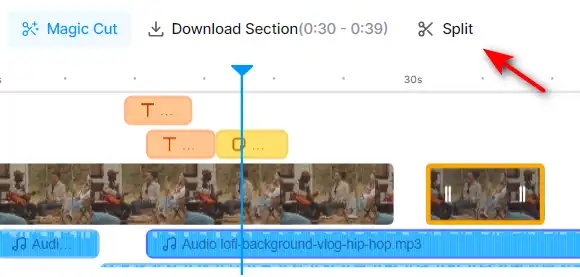
1) Um Ihr Video zuzuschneiden oder zu schneiden, können Sie das Scherensymbol auf der Timeline verwenden. Sie können die Ziehpunkte ziehen, um die Start- und Endpunkte Ihres Videos anzupassen, oder auf das Scherensymbol klicken, um Ihr Video in Segmente aufzuteilen.
wie man Veed 26 verwendet

2) Anschließend können Sie die Segmente löschen, duplizieren oder neu anordnen, indem Sie auf die Papierkorb-, Kopier- oder Drag-Symbole klicken.

Untertitel hinzufügen


1) Um Ihrem Video Untertitel hinzuzufügen, können Sie das Untertitel-Tool im linken Bereich verwenden. Sie können entweder eine SRT-Datei hochladen, Ihre Untertitel manuell eingeben oder die Funktion für automatische Untertitel verwenden.

wie man Veed 25 verwendet

2) Wenn Sie die automatische Untertitelfunktion verwenden, können Sie die Sprache Ihres Videos auswählen und Veed.io Untertitel für Sie generieren lassen. Anschließend können Sie Untertitel nach Belieben bearbeiten, löschen oder hinzufügen.


3) Sie können auch das Erscheinungsbild Ihrer Untertitel anpassen, z. B. Schriftart, Größe, Farbe, Hintergrund und Position.

Fügen Sie Filter und Effekte hinzu


1) Um Ihrem Video Filter und Effekte hinzuzufügen, können Sie das Filtertool im linken Bereich verwenden. Sie können aus verschiedenen Filtern wählen, z. B. Blau, Gold, Nebel und mehr.

wie man Veed 11 verwendet

2) Sie können auch Effekte wie Glitch, Box-Unschärfe, Pixelierung und mehr hinzufügen. Mit den Schiebereglern können Sie die Intensität und Dauer der Effekte anpassen.wie man Veed 12 verwendet

Fügen Sie Aufkleber und Text hinzu


1) Um Ihrem Video Aufkleber und Text hinzuzufügen, können Sie das Elemente-Tool im linken Bereich verwenden. Sie können aus verschiedenen Aufklebern wie Emojis, Formen, Symbolen und mehr wählen.

wie man Veed 13 verwendet

2) Sie können auch Text hinzufügen, z. B. Titel, Bildunterschriften, Zitate und mehr. Sie können Schriftart, Größe, Farbe, Ausrichtung und Animation Ihres Textes anpassen.

wie man Veed 14 verwendet

3) Sie können die Aufkleber und den Text per Drag-and-Drop auf Ihr Video ziehen und sie nach Ihren Wünschen in der Größe ändern und drehen.wie man Veed 15 verwendet

Fügen Sie Audio und Musik hinzu


1) Um Ihrem Video Audio und Musik hinzuzufügen, können Sie das Audio-Tool im linken Bereich verwenden. Sie können entweder eine Audiodatei von Ihrem Computer hochladen, aus der Veed.io-Bibliothek lizenzfreier Musik auswählen und verwenden “Text zu Sprache”, “Voice-over” oder “Sprachklon”.

wie man Veed 16 verwendet

2) Anschließend können Sie mithilfe der Schieberegler und Schaltflächen die Lautstärke, die Geschwindigkeit, das Ein- und Ausblenden sowie den Ton anpassen.

wie man Veed 17 verwendet

3) Sie können auch den Originalton Ihres Videos stummschalten oder heraustrennen oder die Funktion zur automatischen Transkription verwenden, um Ihren Ton in Text umzuwandeln.

KI-Video

wie man Veed 4 verwendet

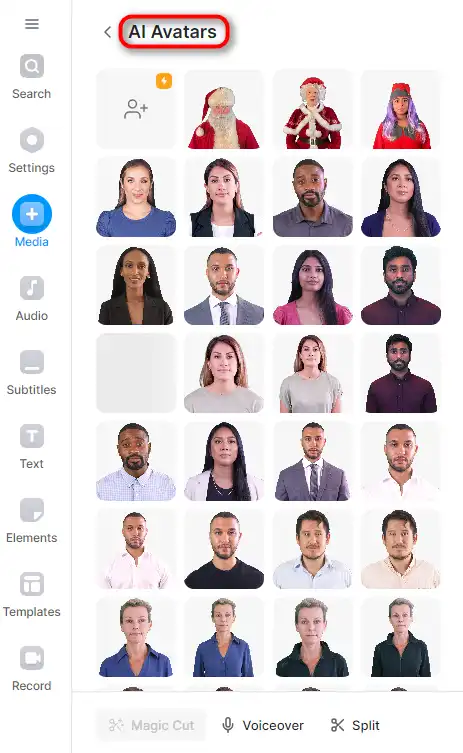
1) Um die AI-Video-Funktion zu verwenden, navigieren Sie im Menü zum AI-Video-Tool. Mit diesem Tool können Sie AI-Avatar-Videos erstellen.

wie man Veed 9 verwendet

2) Wählen Sie den KI-Avatar aus, den Sie für Ihr Video benötigen.
wie man Veed 18 verwendet


3) Nachdem Sie Ihr Skript eingegeben und Ihre Sprache ausgewählt haben, klicken Sie auf „Zum Projekt hinzufügen“.’ Taste. Veed.io erstellt dann aus Ihrem Text ein Video.

wie man Veed 19 verwendet

4) Sie können eine Vorschau des generierten Videos anzeigen und alle erforderlichen Anpassungen vornehmen. Wenn Sie mit dem Ergebnis zufrieden sind, können Sie das Video in Ihrem Projekt speichern.

wie man Veed 21 verwendet

KI-Sprachgenerator

wie man Veed 10 verwendet

1) Um die AI Voice Generator-Funktion zu verwenden, gehen Sie im Menü zum AI Voice Generator-Tool. Mit diesem Tool können Sie Text in Sprache umwandeln.

wie man Veed 16 verwendet

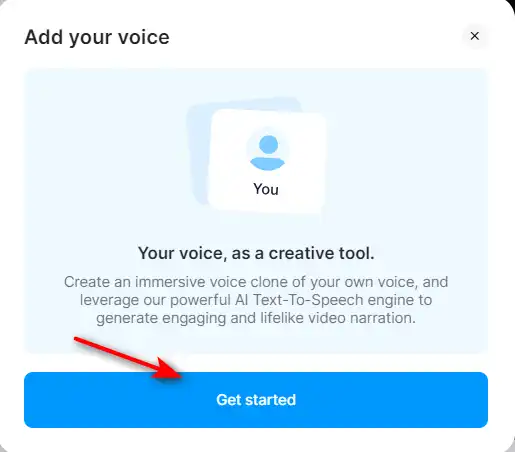
2) Sie können auch „Voice Clone“ wählen’ um deine Stimme zu klonen.
wie man Veed 23 verwendet

3) Klicken Sie auf „Erste Schritte“.’ Taste. Veed.io stellt Ihnen einige Texte zum Aufzeichnen zur Verfügung.

wie man Veed 24 verwendet

4) Wenn Sie mit dem Ergebnis zufrieden sind, können Sie Ihre eigene Klonstimme für Ihr Projekt verwenden.


Veed Top-Alternativen

Vidnoz AI Review

Vidnoz AI Tools ist eine leistungsstarke Plattform zum schnellen und effizienten Erstellen ansprechender Videos. Es ist besonders nützlich für diejenigen, die Text in Videoinhalte umwandeln möchten, was es zu einem großartigen Werkzeug für Blogger, Pädagogen und Inhaltsersteller macht. Das Benutzererlebnis ist reibungslos, selbst für diejenigen, die möglicherweise nicht über umfassende Kenntnisse in der Videoerstellung verfügen. Vidnoz AI vereinfacht den Prozess und macht ihn für alle zugänglich.

$22.49/mo

Artflow Review

Artflow.ai zeichnet sich als innovatives KI-Tool aus Das richtet sich an Kreative, die Texte in einzigartige, handgezeichnete Illustrationen und animierte Geschichten umwandeln möchten. Es ist besonders vorteilhaft für Designer, die Inspiration suchen, Blogger, die maßgeschneiderte Illustrationen wünschen, und Geschichtenerzähler, die ihre Erzählungen visuell zum Leben erwecken möchten. Mit seinem Fokus auf die Umwandlung von Text in Bilder verändert Artflow.ai das Spiel in der KI-Illustration und dem Geschichtenerzählen.

$6.42/mo

D-ID Review

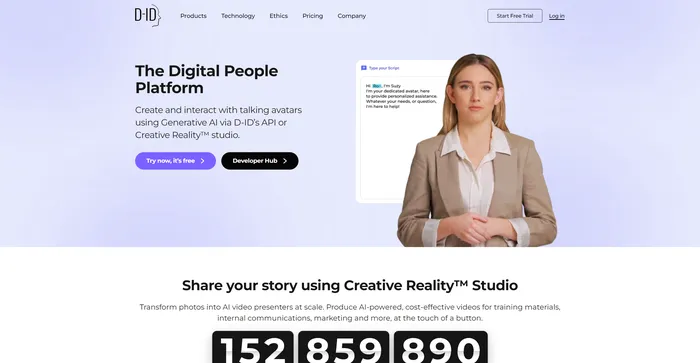
D-IDs Creative Reality™️ bietet einen überzeugenden Ansatz zur Humanisierung digitaler Interaktionen durch sein Natural User Interface (NUI), das persönliche Gespräche ohne Tippen oder Klicken ermöglicht. Die Integration großer Sprachmodelle und Emotionsanalyse in NUI positioniert D-ID als potenziellen Spitzenreiter im Kundenservice und anderen Konversations-KI-Anwendungen. Trotz der innovativen Technologie und Benutzerfreundlichkeit haben Benutzer jedoch über Probleme mit der Videowiedergabequalität, eingeschränkte Funktionen und Bedenken beim Kundendienst berichtet, was auf Verbesserungspotenzial hindeutet.

$4.7/mo

HeyGen Review

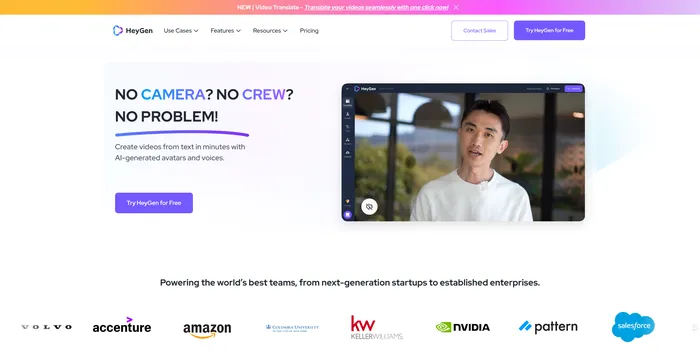
HeyGen zeichnet sich als vielseitiger KI-Videogenerator aus Das richtet sich sowohl an Profis als auch an Anfänger und ermöglicht die Erstellung von Videos in Studioqualität mit KI-generierten Avataren und Stimmen. Seine Fähigkeit, durch KI-gestützte Videoerstellung zu fesseln, zu erklären und zu unterhalten, macht es zu einem wertvollen Werkzeug für verschiedene Inhaltsanforderungen. Mit über 100 KI-Avataren, anpassbaren Optionen und einer Sammlung hochwertiger Stimmen können Benutzer in wenigen Minuten beeindruckende Videos produzieren, was im Vergleich zu herkömmlichen Methoden eine erhebliche Zeitersparnis bedeutet.

FlexClip Review

FlexClip ist ein einfacher, aber leistungsstarker Online-Videomacher, mit dem Sie in wenigen Minuten ansprechende Videos erstellen können. Egal, ob Sie ein Werbevideo, ein Tutorial-Video, eine Diashow oder einen Vlog erstellen möchten, FlexClip hat alles für Sie. Sie können aus Hunderten von Vorlagen auswählen oder ganz von vorne beginnen und Ihr Video mit atemberaubenden Übergängen, Filtern, Texten, Musik und mehr anpassen.

$9.99/mo

Opus Clip Review

Opus Clip erweist sich als hocheffizientes KI-Videoclip-Tool das auf die Bedürfnisse von Content-Erstellern und Vermarktern zugeschnitten ist, die virale Kurzfilme produzieren möchten. Mit seinen KI-gesteuerten Funktionen vereinfacht es den Prozess der Umwandlung langer Videos in ansprechende Kurzclips, die für Social-Media-Plattformen geeignet sind.

Stichworte: |

Kapwing Review

Kapwing ist ein vielseitiger Online-Videoeditor, mit dem Sie Videos, Bilder und GIFs erstellen, bearbeiten und teilen können. Egal, ob Sie ein Meme, eine Collage, einen Untertitel, eine Montage oder eine Diashow erstellen möchten, Kapwing hat die Werkzeuge, die Sie brauchen, um Ihrer Kreativität freien Lauf zu lassen.wie man Kapwing 29 benutzt

 

Filmora Review

Filmora ist eine beliebte und benutzerfreundliche Videobearbeitungssoftware für Anfänger und Profis. Es bietet eine breite Palette an Funktionen wie Filter, Übergänge, Titel, Musik, Soundeffekte und mehr. Sie können Filmora auch zum Aufzeichnen Ihres Bildschirms, Ihrer Webcam oder Ihres Voiceovers verwenden. Filmora unterstützt verschiedene Formate und Geräte und Sie können Ihre Videos auf YouTube, Vimeo oder DVD exportieren.

$29.99/qtr

InVideo Review

InVideo ist ein leistungsstarker Online-Videoeditor, mit dem Sie in wenigen Minuten atemberaubende Videos erstellen können. Egal, ob Sie ein Werbevideo, ein Tutorial, ein Testimonial oder einen Social-Media-Beitrag erstellen möchten, InVideo ist für Sie da. Sie können aus Tausenden von Vorlagen auswählen, diese mit Ihren eigenen Medien, Texten und Musik anpassen und in HD-Qualität exportieren.

Pictory Review

Pictory ist die beste KI-Software zum Erstellen markenfähiger Videos aus Ihren langen Inhalten (Skripte, Verkaufsbriefe, Blogbeiträge, Webinare, Podcasts, Zoom-Aufzeichnungen und mehr).. Wenn Sie als Content-Ersteller oder Vermarkter nach einer einfachen Möglichkeit suchen, Ihre schriftliche Arbeit in Videoform umzuwandeln, ist Pictory die beste Option, die ich gefunden habe, um schnell loszulegen.

Pictory nutzt fortschrittliche KI, um aus Ihren geschriebenen Inhalten automatisch ein Video mit professionellem Voiceover, Stockvideoclips, Untertiteln und Branding zu erstellen. Sie können Ihr Video auch bearbeiten, indem Sie Text, Stimme, Clips und Musik ändern. Pictory verfügt über eine riesige Bibliothek mit Stockvideos, Bildern und Musik zur Auswahl, und Sie können auch Ihre eigenen Medien hochladen. Sie können Ihr Branding auch mit Ihrem Logo, Farbschema, Intro und Outro anpassen.

Veed-FAQ

Wie viel kostet Veed? +

Veed bietet einen kostenlosen Plan an, mit dem Benutzer bis zu 10 Minuten Video pro Monat erstellen und exportieren können, mit Wasserzeichen und eingeschränkten Funktionen. Veed bietet außerdem drei kostenpflichtige Pläne an: Basic, Pro und Business. Der Basic-Plan kostet 18 US-Dollar pro Monat und ermöglicht Benutzern das Erstellen und Exportieren von 25 Minuten Video ohne Wasserzeichen. Der Pro-Plan kostet 30 US-Dollar pro Monat und beinhaltet alles im Pro-Plan sowie vorrangigen Support. Der Business-Plan kostet 59 US-Dollar pro Monat und beinhaltet alles im Business-Plan sowie Videoanalysen, Video-Call-to-Action und einen dedizierten Account Manager.

Welche Vorteile bietet die Verwendung von Veed? +

Veed ist eine leistungsstarke und benutzerfreundliche Videobearbeitungsplattform, mit der Benutzer ansprechende und professionelle Videos für verschiedene Zwecke erstellen können. Einige der Vorteile der Verwendung von Veed sind: – Es funktioniert auf jedem Gerät und Browser, keine Installation oder Download erforderlich.
– Es unterstützt eine Vielzahl von Videoformaten und Auflösungen, einschließlich 4K- und Hochformatvideos.
– Es verfügt über zahlreiche Funktionen und Tools zum Verbessern und Anpassen von Videos, wie Untertitel, Filter, Animationen, Audio-Tools und mehr.
– Es ermöglicht Benutzern, Videos direkt auf Social-Media-Plattformen wie YouTube, Instagram, Facebook und Twitter zu teilen.
– Es bietet eine schnelle und zuverlässige Videoverarbeitung und -wiedergabe mit Cloud-Speicher und Backup.
– Es verfügt über ein freundliches und reaktionsschnelles Kundensupport-Team sowie eine hilfreiche Community und einen Blog.

Wie fange ich an, Veed zu verwenden? +

Um Veed nutzen zu können, müssen Sie ein Konto auf deren Website erstellen. Sie können sich mit Ihrer E-Mail-Adresse, Ihrem Google-Konto oder Ihrem Microsoft-Konto anmelden. Sobald Sie ein Konto haben, können Sie Ihre Videodatei hochladen oder eine URL eines Videos aus dem Internet einfügen. Anschließend können Sie Ihr Video mit dem Veed-Editor nach Ihren Wünschen bearbeiten. Sie können auch die von Veed bereitgestellten Vorlagen und Tutorials durchsuchen und nutzen, um sich inspirieren zu lassen und neue Fähigkeiten zu erlernen. Wenn Sie mit der Bearbeitung fertig sind, können Sie Ihr Video exportieren und herunterladen oder es online teilen.

Wie füge ich meinem Video Untertitel hinzu? +

Um Ihrem Video Untertitel hinzuzufügen, können Sie das Untertitel-Tool im Veed-Editor verwenden. Sie können Ihre Untertitel entweder manuell eingeben oder die Funktion zur automatischen Transkription verwenden, um Untertitel automatisch aus dem Audio Ihres Videos zu generieren. Sie können auch eine Untertiteldatei (z. B. SRT oder VTT) hochladen, sofern Sie eine haben. Anschließend können Sie Ihre Untertitel nach Ihren Wünschen bearbeiten, formatieren und positionieren. Sie können Ihre Untertitel auch mithilfe der automatischen Übersetzungsfunktion in verschiedene Sprachen übersetzen.

Wie schneide oder beschneide ich mein Video? +

Um Ihr Video zuzuschneiden oder zuzuschneiden, können Sie die Zuschneide- oder Zuschneidewerkzeuge im Veed-Editor verwenden. Um Ihr Video zuzuschneiden, können Sie die Ziehpunkte auf der Zeitleiste ziehen, um die Start- und Endpunkte Ihres Videos anzupassen. Sie können Ihr Video auch mit dem Teilen-Tool in Segmente schneiden und die unerwünschten Teile löschen. Um Ihr Video zuzuschneiden, können Sie die Ecken des Zuschneidefelds ziehen, um die Größe und Position Ihres Videos zu ändern. Sie können auch das Größenänderungstool verwenden, um das Seitenverhältnis und die Auflösung Ihres Videos zu ändern.

Wie füge ich meinem Video Filter oder Effekte hinzu? +

Um Ihrem Video Filter oder Effekte hinzuzufügen, können Sie die Filterwerkzeuge im Veed-Editor verwenden. Sie können aus einer Vielzahl von Filtern und Effekten wählen, z. B. Sepia, Unschärfe, Glitch und mehr. Sie können auch die Intensität und Dauer der Filter und Effekte anpassen. Sie können Filter und Effekte auf das gesamte Video oder auf bestimmte Segmente oder Ebenen anwenden.

Wie füge ich meinem Video Animationen oder Aufkleber hinzu? +

Um Ihrem Video Animationen oder Aufkleber hinzuzufügen, können Sie das Elements-Tool im Veed-Editor verwenden. Sie können eine Bibliothek mit Animationen und Aufklebern wie Emojis, Formen, Symbolen und mehr durchsuchen und daraus auswählen. Sie können auch Ihre eigenen Bilder oder GIFs hochladen, um sie als Elemente zu verwenden. Anschließend können Sie die Elemente per Drag-and-Drop in Ihr Video ziehen und sie nach Ihren Wünschen in der Größe ändern, drehen und positionieren. Sie können auch das Timing und die Dauer der Elemente anpassen und Animationen auf sie anwenden, z. B. Einblenden, Springen, Gleiten und mehr.

Wie bearbeite ich den Ton meines Videos? +

Um den Ton Ihres Videos zu bearbeiten, können Sie das Audio-Tool im Veed-Editor verwenden. Sie können den Ton Ihres Videos stummschalten, zuschneiden oder teilen oder ihn durch eine andere Audiodatei ersetzen. Sie können auch die Lautstärke und Geschwindigkeit des Audios anpassen oder Effekte wie Ein- oder Ausblenden anwenden. Sie können Ihrem Video auch Musik oder Soundeffekte hinzufügen, entweder aus der Veed-Bibliothek oder aus Ihren eigenen Dateien. Anschließend können Sie die Audiospuren mischen und ausbalancieren sowie den Ton ein- oder ausblenden.

Wie exportiere oder teile ich mein Video? +

Um Ihr Video zu exportieren oder zu teilen, können Sie die Export-Tools im Veed-Editor verwenden. Sie können das Format und die Qualität Ihres Videos auswählen und es dann auf Ihr Gerät herunterladen oder den Link zu Ihrem Video kopieren. Sie können Ihr Video auch direkt auf Social-Media-Plattformen wie YouTube, Instagram, Facebook und Twitter teilen. Sie können Ihr Video auch in Ihre Website oder Ihr Blog einbetten oder es per E-Mail oder Messenger versenden.

Fazit von Veed

Veed.io ist ein leistungsstarker und vielseitiger Online-Videoeditor, mit dem Sie in wenigen Minuten atemberaubende Videos erstellen können.

Egal, ob Sie ein Video für soziale Medien, YouTube, Marketing, Bildung oder den persönlichen Gebrauch erstellen möchten, Veed.io bietet alles, was Sie für die Umsetzung benötigen.

Probieren Sie Veed.io noch heute aus und entfesseln Sie Ihre Kreativität mit Videos.

Ausgewählte KI-Tools

Veed-bezogene KI-Tools

InVideo Review

Online-Video-Editor | Video-Ersteller

Pictory Review

Videomarketing leicht gemacht

Capcut Review

Einfach zu bedienende Videobearbeitungssoftware