Sélecteurs génériques
Correspondances exactes uniquement
Rechercher dans le titre
Rechercher dans le contenu
Sélecteurs de types de messages

Veed Review (décembre) : l'éditeur vidéo en ligne ultime ?

Tarif :

Plate-forme:

Application mobile basée sur le Web

Intégrations :

Meilleurs cas d'utilisation :

# # #

Liens sociaux:

Aperçu

Le montage vidéo est une compétence que beaucoup de gens souhaitent acquérir, mais tout le monde n’a pas le temps, l’argent ou la patience pour la maîtriser.

La bonne nouvelle est qu’il existe des outils en ligne qui peuvent vous aider à éditer vos vidéos sans problème.

Des eaux est l'un de ces outils. Il s'agit d'un éditeur vidéo en ligne qui vous permet de créer de superbes vidéos en quelques minutes. Que vous souhaitiez ajouter des sous-titres, découper, recadrer, faire pivoter, redimensionner, filtrer ou ajouter de la musique à vos vidéos, Veed peut tout faire.

Mais est-ce que ça en vaut la peine? Comment se compare-t-il aux autres éditeurs vidéo en ligne ? Et quels sont les avantages et les inconvénients de son utilisation ?

Dans cette revue Veed, je répondrai à toutes ces questions et bien plus encore. Je partagerai également quelques conseils sur la façon d’utiliser efficacement Veed.

Revue de l'éditeur

Note globale : 4,5

Veed est un éditeur vidéo en ligne simple et puissant qui vous permet de créer de superbes vidéos en quelques minutes. Que vous souhaitiez ajouter des sous-titres, découper, recadrer, faire pivoter, redimensionner, filtrer ou animer vos vidéos, Veed est là pour vous. Vous pouvez également enregistrer votre écran, votre webcam ou votre audio et les modifier immédiatement.

AVANTAGES

  • Interface facile à utiliser avec fonctionnalité glisser-déposer
  • Traitement vidéo rapide et fiable
  • Prend en charge un large éventail de formats et de résolutions vidéo
  • Offre un plan gratuit avec des projets et des exportations illimités

LES INCONVÉNIENTS

  • Filigrane sur les vidéos exportées sur le forfait gratuit
  • Espace de stockage et durée de la vidéo limités sur le forfait gratuit
  • Aucune fonctionnalité avancée comme l'incrustation chromatique, le suivi de mouvement ou la stabilisation vidéo

Prix ​​​​Veed

Tarification (forfait mensuel facturé annuellement) Plan Meilleur pour
0 Gratuit Idéal pour tous ceux qui veulent essayer Veed
18 $ USD Basique Idéal pour les créateurs individuels et les débutants
30 $ USD Pro Idéal pour les créateurs de contenu, les spécialistes du marketing et les petites entreprises
59 $ USD Entreprise Idéal pour les équipes et les entreprises nécessitant une collaboration et des fonctionnalités avancées

Plans tarifaires mensuels VEED.IO.plan tarifaire mensuel pour Veed 2

Plans tarifaires annuels VEED.IO.plan tarifaire annuel pour Veed 1

Nom du régime Gratuit Basique Pro Entreprise
Editeur de vidéo ✓ ✓ ✓ ✓
Enregistreur d'écran ✓ ✓ ✓ ✓
Les sous-titres & Transcription ✓ ✓ ✓ ✓
Outils d'IA ✓ ✓ ✓ ✓
Avatars IA 1 min/mois 12 minutes/an 60 minutes/an 240 minutes/an
Traduction vocale 1 min/mois 60 minutes/an 180 minutes/an 360 minutes/an
Sous-titres automatiques 30 min/mois 720 minutes/an 1 440 minutes/an 8 000 minutes/an
Qualité des exportations 720p 1080p 1080p 4k
Durée de l'exportation vidéo 10 minutes 25 minutes 120 minutes 120 minutes
Stockage 2 Go 5 Go 20 Go 50 Go

Qu'est-ce que Veed

• À qui s'adresse Veed ?

Des eaux est un outil qui peut profiter à tous ceux qui ont besoin d'éditer des vidéos rapidement et facilement. Que vous soyez un spécialiste du marketing, un enseignant, un étudiant, un podcasteur, un vlogger ou un amateur, Veed peut vous aider à créer des vidéos d'aspect professionnel pour n'importe quel usage. C’est particulièrement utile pour ceux qui souhaitent créer des vidéos attrayantes pour les plateformes de médias sociaux comme Instagram, TikTok, YouTube, Facebook et Twitter.

• Caractéristiques Veed Top

Des eaux possède de nombreuses fonctionnalités qui le distinguent des autres éditeurs vidéo en ligne. En voici quelques uns:

  • Interface simple et intuitive: Veed possède une interface simple et conviviale qui facilite le montage vidéo. Vous pouvez glisser et déposer vos fichiers, utiliser des raccourcis clavier et accéder à tous les outils dont vous avez besoin depuis la barre latérale.comment utiliser Veed 8
  • Outils d'édition puissants et polyvalents: Veed dispose d'une large gamme d'outils d'édition qui vous permettent de personnaliser vos vidéos à votre guise. Vous pouvez découper, recadrer, faire pivoter, redimensionner, accélérer, ralentir, inverser, boucler et diviser vos vidéos. Vous pouvez également ajouter des filtres, des transitions, des autocollants, des formes, du texte et des emojis à vos vidéos.
  • Sous-titres et transcription automatiques: Veed peut générer automatiquement des sous-titres et des transcriptions pour vos vidéos grâce à sa technologie avancée de reconnaissance vocale. Vous pouvez également modifier, styliser et traduire vos sous-titres et transcriptions dans n’importe quelle langue.
  • Édition audio et musicale: Veed peut également vous aider à éditer vos fichiers audio et musicaux. Vous pouvez ajouter, supprimer, couper le son, fondre et régler le volume de votre audio et de votre musique. Vous pouvez également enregistrer votre propre voix off, ajouter des effets sonores et choisir parmi une bibliothèque de musique libre de droits.
  • Enregistrement d'écran et enregistrement par webcam: Veed peut également vous aider à enregistrer votre écran et votre webcam. Vous pouvez choisir d'enregistrer l'intégralité de votre écran, une fenêtre spécifique ou un onglet de navigateur. Vous pouvez également enregistrer votre webcam et votre microphone en même temps.comment utiliser Veed 5
  • Modèles et projets vidéo: Veed propose une collection de modèles et de projets vidéo que vous pouvez utiliser pour créer de superbes vidéos en quelques minutes. Vous pouvez choisir parmi différentes catégories telles que les médias sociaux, l'éducation, les affaires et le divertissement. Vous pouvez également enregistrer vos propres projets et les réutiliser plus tard.comment utiliser Veed 6
  • Stockage et collaboration dans le cloud: Veed stocke tous vos fichiers et projets dans le cloud, afin que vous puissiez y accéder de n'importe où et sur n'importe quel appareil. Vous pouvez également partager vos vidéos et projets avec d'autres et collaborer avec eux en temps réel.

• Conseils d'utilisation de Veed

Voici quelques conseils qui peuvent vous aider à tirer le meilleur parti de Des eaux:

  • 🌟 Commencez par un objectif: Avant de commencer à monter votre vidéo, ayez un objectif clair en tête. Quel est le but de votre vidéo ? Qui est votre public cible? Quel message souhaitez-vous faire passer ? Avoir un objectif peut vous aider à mieux planifier et structurer votre vidéo.
  • 🎯 Choisissez le bon format et le bon rapport hauteur/largeur: En fonction de l'endroit où vous souhaitez publier votre vidéo, vous devez choisir le bon format et le bon rapport hauteur/largeur. Par exemple, si vous souhaitez créer une vidéo pour les Stories Instagram, vous devez choisir un format vertical et un rapport hauteur/largeur 9:16. Veed vous permet de choisir parmi différents préréglages ou de personnaliser le vôtre.
  • 📺 Utiliser la timeline et la fenêtre d'aperçu: Veed dispose d'une chronologie et d'une fenêtre d'aperçu qui vous permettent de voir et de modifier votre vidéo en détail. Vous pouvez zoomer et dézoomer, parcourir, lire et mettre en pause votre vidéo. Vous pouvez également utiliser la chronologie pour ajouter, supprimer et réorganiser vos clips et éléments.
  • ⏱️ Gardez votre vidéo courte et agréable: En règle générale, les vidéos plus courtes ont tendance à être plus performantes que les vidéos plus longues. Ils sont plus susceptibles de capter et de retenir l’attention de vos téléspectateurs. Essayez de limiter votre vidéo à 2 minutes et assurez-vous d'inclure les informations les plus importantes et les plus pertinentes dans les premières secondes.
  • 🗣️ Ajouter des sous-titres et des légendes: Les sous-titres et les légendes sont non seulement utiles pour l'accessibilité, mais aussi pour l'engagement. De nombreuses personnes regardent des vidéos sans son, notamment sur les réseaux sociaux. En ajoutant des sous-titres et des légendes, vous pouvez vous assurer que votre message est transmis et compris par vos téléspectateurs. Veed peut vous aider à ajouter des sous-titres et des légendes automatiquement ou manuellement.
  • 📜 Ajouter un appel à l'action: Un appel à l'action est une déclaration qui indique à vos téléspectateurs ce que vous voulez qu'ils fassent ensuite. Il peut s'agir de s'abonner, d'aimer, de commenter, de partager, de visiter votre site Web ou d'acheter votre produit. L'ajout d'un appel à l'action peut vous aider à augmenter vos conversions et à atteindre vos objectifs.
  • 📚 Apprenez des meilleurs: L'une des meilleures façons d'améliorer vos compétences en montage vidéo est d'apprendre des meilleurs. Regardez et analysez des vidéos similaires aux vôtres et voyez ce qui les rend efficaces. Faites attention au contenu, au style, au ton, au rythme, aux transitions, aux effets et à l'impression générale. Vous pouvez également consulter le blog et la chaîne YouTube de Veed pour plus de conseils et de didacticiels.
  • 🔍 Réviser et affiner: Avant de publier votre vidéo, assurez-vous de la réviser et de l'affiner. Regardez-le plusieurs fois et recherchez les erreurs, problèmes ou incohérences. Vous pouvez également demander des commentaires aux autres et voir s’ils ont des suggestions ou des commentaires. Veed vous permet d'exporter votre vidéo dans différents formats et résolutions, et vous donne également un lien pour partager votre vidéo en ligne.
  • 💡 Amusez-vous et soyez créatif: Le montage vidéo est un processus créatif et vous devriez l'apprécier. N'ayez pas peur d'expérimenter différents outils et fonctionnalités et voyez ce qui vous convient le mieux. Veed vous offre la liberté et la flexibilité nécessaires pour créer des vidéos qui reflètent votre personnalité et votre vision.

Veed est un outil qui peut vous aider à créer des vidéos étonnantes en quelques minutes. Avec son interface simple et intuitive, ses outils d'édition puissants et polyvalents et ses fonctionnalités de stockage et de collaboration dans le cloud, Veed est l'éditeur vidéo en ligne ultime. Essayez-le aujourd'hui et voyez par vous-même !

Examen de la recherche de produits pour Veed

Ce que disent les autres utilisateurs de Veed

J'ai recoupé les avis VEED de la communauté sur Chasse aux produits.

  • 🌟 VEED a une note globale de 4,8/5 sur 122 avis.
  • Aspects les plus positifs soulignés par les utilisateurs :
    • 💬 Facile à utiliser éditeur vidéo avec des fonctionnalités d'IA utiles
    • 😇 Retours positifs sur fonctionnalités innovantes et une évolution constante
    • 💰 Remerciement pour le abondance de ressources comme des modèles, des polices et des morceaux de musique
    • 🚀 Grande convivialité convient aussi bien aux novices qu'aux éditeurs expérimentés
    • ⏰ Des éloges constants pour améliorations et nouvelles fonctionnalités
  • 🐾 VEED a également reçu des retours positifs pour être convivial et puissant pour le montage vidéo.

Comment utiliser Veed

Veed.io est conçu pour être simple et intuitif à utiliser par tous. Voici quelques-unes des principales fonctionnalités et comment les utiliser :

Télécharger ou enregistrer une vidéo


1) Pour commencer à éditer une vidéo, vous pouvez soit télécharger un fichier vidéo depuis votre ordinateur, coller une URL depuis YouTube, Dropbox ou Google Drive, ou enregistrer une vidéo à l'aide de votre webcam ou de votre écran.

comment utiliser Veed 5

comment utiliser Veed 7

2) Une fois votre vidéo téléchargée ou enregistrée, vous pouvez choisir un nom de projet et un rapport hauteur/largeur. Vous pouvez également recadrer ou faire pivoter votre vidéo si nécessaire.


3) Vous serez ensuite redirigé vers l'interface d'édition, où vous pourrez voir la chronologie de votre vidéo, vos outils et votre aperçu.comment utiliser Veed 8

Découper et couper la vidéo


1) Pour découper ou couper votre vidéo, vous pouvez utiliser l'icône de ciseaux sur la timeline. Vous pouvez faire glisser les poignées pour ajuster les points de début et de fin de votre vidéo, ou cliquer sur l'icône des ciseaux pour diviser votre vidéo en segments.
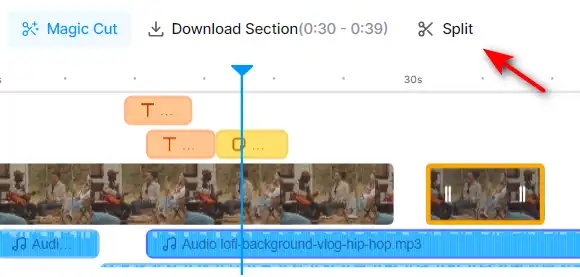
comment utiliser Veed 26

2) Vous pouvez ensuite supprimer, dupliquer ou réorganiser les segments en cliquant sur les icônes de la corbeille, copier ou faire glisser.

Ajouter des sous-titres


1) Pour ajouter des sous-titres à votre vidéo, vous pouvez utiliser l'outil de sous-titres sur le panneau de gauche. Vous pouvez soit télécharger un fichier SRT, saisir vos sous-titres manuellement ou utiliser la fonction de sous-titres automatiques.

comment utiliser Veed 25

2) Si vous utilisez la fonction de sous-titres automatiques, vous pouvez choisir la langue de votre vidéo et laisser Veed.io générer des sous-titres pour vous. Vous pouvez ensuite modifier, supprimer ou ajouter des sous-titres à votre guise.


3) Vous pouvez également personnaliser l'apparence de vos sous-titres, comme la police, la taille, la couleur, l'arrière-plan et la position.

Ajouter des filtres et des effets


1) Pour ajouter des filtres et des effets à votre vidéo, vous pouvez utiliser l'outil de filtres sur le panneau de gauche. Vous pouvez choisir parmi différents filtres, tels que bleu, doré, brume et plus encore.

comment utiliser Veed 11

2) Vous pouvez également ajouter des effets, tels que glitch, flou de boîte, pixellisation, etc. Vous pouvez régler l'intensité et la durée des effets à l'aide des curseurs.comment utiliser Veed 12

Ajouter des autocollants et du texte


1) Pour ajouter des autocollants et du texte à votre vidéo, vous pouvez utiliser l'outil éléments sur le panneau de gauche. Vous pouvez choisir parmi différents autocollants, tels que des émojis, des formes, des icônes, etc.

comment utiliser Veed 13

2) Vous pouvez également ajouter du texte, tel que des titres, des légendes, des citations, etc. Vous pouvez personnaliser la police, la taille, la couleur, l'alignement et l'animation de votre texte.

comment utiliser Veed 14

3) Vous pouvez faire glisser et déposer les autocollants et le texte sur votre vidéo, puis les redimensionner et les faire pivoter à votre guise.comment utiliser Veed 15

Ajouter de l'audio et de la musique


1) Pour ajouter de l'audio et de la musique à votre vidéo, vous pouvez utiliser l'outil audio sur le panneau de gauche. Vous pouvez soit télécharger un fichier audio depuis votre ordinateur, choisir dans la bibliothèque Veed.io de musique libre de droits, utiliser “Texte pour parler”, “Voix off” ou “Clonage vocal”.

comment utiliser Veed 16

2) Vous pouvez ensuite régler le volume, la vitesse, le fondu entrant, le fondu sortant et découper votre audio à l'aide des curseurs et des boutons.

comment utiliser Veed 17

3) Vous pouvez également couper ou détacher l'audio original de votre vidéo, ou utiliser la fonction de transcription automatique pour convertir votre audio en texte.

Vidéo IA

comment utiliser Veed 4

1) Pour utiliser la fonctionnalité AI Video, accédez à l'outil AI Video dans le menu. Cet outil vous permet de générer une vidéo AI Avatar.

comment utiliser Veed 9

2) Choisissez l'avatar IA dont vous avez besoin pour votre vidéo.
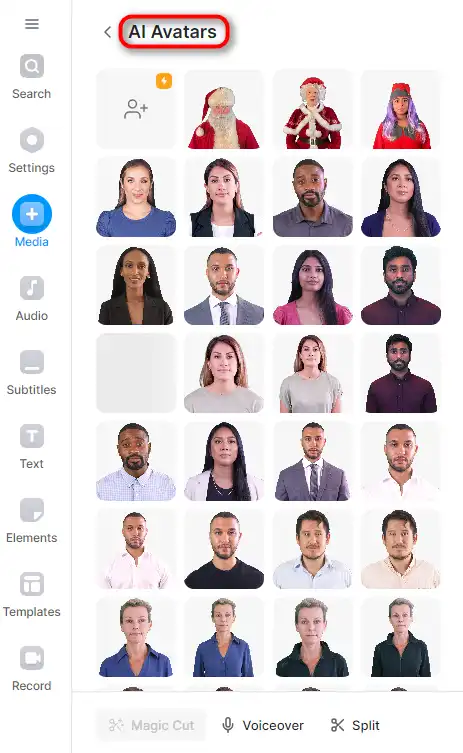
comment utiliser Veed 18


3) Une fois que vous avez saisi votre script et sélectionné votre langue, cliquez sur le bouton « Ajouter au projet ».’ bouton. Veed.io créera ensuite une vidéo à partir de votre texte.

comment utiliser Veed 19

4) Vous pouvez prévisualiser la vidéo générée et effectuer les ajustements nécessaires. Si vous êtes satisfait du résultat, vous pouvez enregistrer la vidéo dans votre projet.

comment utiliser Veed 21

Générateur de voix IA

comment utiliser Veed 10

1) Pour utiliser la fonction AI Voice Generator, accédez à l'outil AI Voice Generator dans le menu. Cet outil vous permet de convertir du texte en parole.

comment utiliser Veed 16

2) Vous pouvez également choisir « Voice Clone »’ pour cloner votre voix.
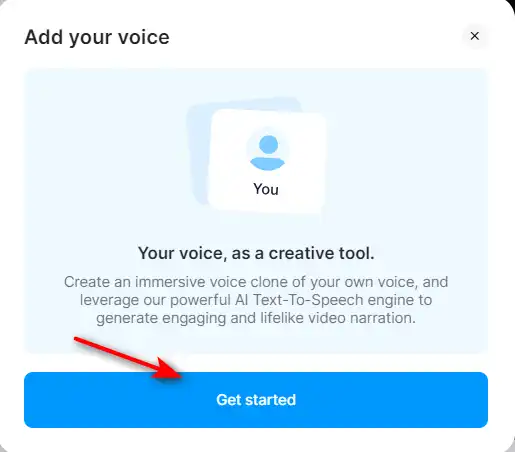
comment utiliser Veed 23

3) Cliquez sur « Commencer »’ bouton. Veed.io vous fournira quelques textes à enregistrer.

comment utiliser Veed 24

4) Si vous êtes satisfait du résultat, vous pouvez utiliser votre propre voix clone pour votre projet.


Alternatives à Veed Top

Vidnoz AI Review

Vidnoz AI Tools est une plateforme puissante pour créer des vidéos attrayantes rapidement et efficacement. Il est particulièrement utile pour ceux qui souhaitent convertir du texte en contenu vidéo, ce qui en fait un excellent outil pour les blogueurs, les éducateurs et les créateurs de contenu. L'expérience utilisateur est fluide, même pour ceux qui ne possèdent pas de compétences approfondies en création vidéo. Vidnoz AI simplifie le processus, le rendant accessible à tous.

$22.49/mo

Artflow Review

Artflow.ai s'impose comme un outil d'IA innovant qui s'adresse aux créateurs cherchant à transformer du texte en illustrations uniques dessinées à la main et en histoires animées. Il est particulièrement bénéfique pour les designers en quête d’inspiration, les blogueurs désireux d’illustrations personnalisées et les conteurs souhaitant donner vie visuellement à leurs récits. En mettant l'accent sur la conversion de texte en images, Artflow.ai change la donne en matière d'illustration et de narration IA.

$6.42/mo

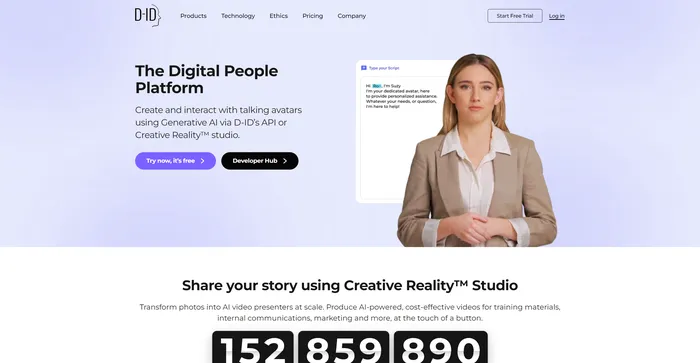
D-ID Review

La réalité créative de D-ID™️ propose une approche convaincante pour humaniser les interactions numériques grâce à son interface utilisateur naturelle (NUI), qui permet des conversations en face à face sans avoir besoin de taper ou de cliquer. L'intégration des grands modèles linguistiques et de l'analyse des émotions dans NUI positionne D-ID comme un leader potentiel en matière de service client et d'autres applications d'IA conversationnelle. Cependant, malgré la technologie innovante et la facilité d'utilisation, les utilisateurs ont signalé des problèmes de qualité de rendu vidéo, des fonctions limitées et des problèmes de service client, ce qui laisse penser qu'il y a place à l'amélioration.

$4.7/mo

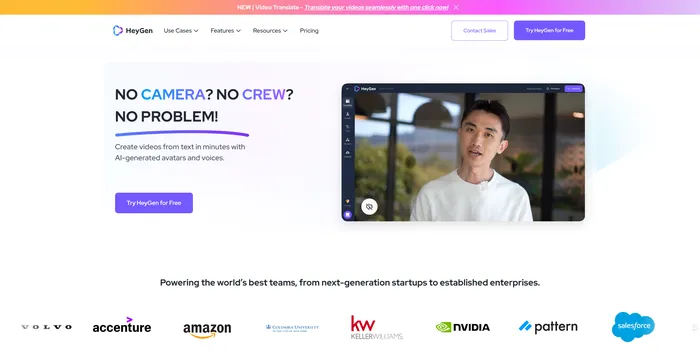
HeyGen Review

HeyGen se démarque comme un générateur vidéo IA polyvalent qui s'adresse aussi bien aux professionnels qu'aux débutants, permettant la création de vidéos de qualité studio avec des avatars et des voix générés par l'IA. Sa capacité à engager, expliquer et divertir grâce à la création vidéo basée sur l'IA en fait un outil précieux pour divers besoins de contenu. Avec plus de 100 avatars IA, des options personnalisables et une collection de voix de haute qualité, les utilisateurs peuvent produire des vidéos époustouflantes en quelques minutes, un gain de temps considérable par rapport aux méthodes traditionnelles.

$24/mo

FlexClip Review

FlexClip est un créateur de vidéos en ligne simple mais puissant qui vous aide à créer des vidéos attrayantes en quelques minutes. Que vous souhaitiez créer une vidéo promotionnelle, un didacticiel vidéo, un diaporama ou un vlog, FlexClip est là pour vous. Vous pouvez choisir parmi des centaines de modèles ou repartir de zéro et personnaliser votre vidéo avec des transitions, des filtres, des textes, de la musique et bien plus encore.

$9.99/mo

Opus Clip Review

Opus Clip apparaît comme un outil de découpage vidéo IA très efficace qui répond aux besoins des créateurs de contenu et des spécialistes du marketing visant à produire des courts métrages viraux. Grâce à ses capacités basées sur l'IA, il simplifie le processus de transformation de vidéos longues en courts clips attrayants adaptés aux plateformes de médias sociaux.

$9/mo

Kapwing Review

Kapwing est un éditeur vidéo en ligne polyvalent qui vous permet de créer, éditer et partager des vidéos, des images et des GIF. Que vous souhaitiez créer un mème, un collage, un sous-titre, un montage ou un diaporama, Kapwing dispose des outils dont vous avez besoin pour libérer votre créativité.comment utiliser Kapwing 29

 

$16/mo

Filmora Review

Filmora est un logiciel de montage vidéo populaire et facile à utiliser pour les débutants et les professionnels. Il offre un large éventail de fonctionnalités, telles que des filtres, des transitions, des titres, de la musique, des effets sonores, etc. Vous pouvez également utiliser Filmora pour enregistrer votre écran, votre webcam ou votre voix off. Filmora prend en charge différents formats et appareils et vous pouvez exporter vos vidéos vers YouTube, Vimeo ou DVD.

$29.99/qtr

InVideo Review

InVideo est un puissant éditeur vidéo en ligne qui vous permet de créer de superbes vidéos en quelques minutes. Que vous souhaitiez créer une vidéo promotionnelle, un didacticiel, un témoignage ou une publication sur les réseaux sociaux, InVideo est là pour vous. Vous pouvez choisir parmi des milliers de modèles, les personnaliser avec vos propres médias, texte et musique, et les exporter en qualité HD.

$20/mo

Pictory Review

Pictory est le meilleur logiciel d'IA pour créer des vidéos de marque à partir de votre contenu long (scripts, lettres de vente, articles de blog, webinaires, podcasts, enregistrements Zoom, etc.). Si vous êtes un créateur de contenu ou un spécialiste du marketing à la recherche d'un moyen simple de convertir votre travail écrit sous forme vidéo, Pictory est la meilleure option que j'ai trouvée pour démarrer rapidement.

Pictory utilise une IA avancée pour générer automatiquement une vidéo à partir de votre contenu écrit, avec une voix off professionnelle, des clips vidéo, des sous-titres et une image de marque. Vous pouvez également éditer votre vidéo en modifiant le texte, la voix, les clips et la musique. Pictory dispose d'une vaste bibliothèque de vidéos, d'images et de musique parmi lesquelles choisir, et vous pouvez également télécharger vos propres médias. Vous pouvez également personnaliser votre image de marque avec votre logo, votre palette de couleurs, votre intro et votre sortie.

$19/mo

FAQ Veed

Combien coûte Veed ? +

Veed propose un forfait gratuit qui permet aux utilisateurs de créer et d'exporter jusqu'à 10 minutes de vidéo par mois, avec un filigrane et des fonctionnalités limitées. Veed propose également trois forfaits payants : Basic, Pro et Business. Le forfait Basic coûte 18 $ par mois et permet aux utilisateurs de créer et d'exporter 25 minutes de vidéo, sans filigrane. Le forfait Pro coûte 30 $ par mois et comprend tout le forfait Pro, plus une assistance prioritaire. Le forfait Business coûte 59 $ par mois et comprend tout le forfait Business, plus l'analyse vidéo, l'appel à l'action vidéo et un gestionnaire de compte dédié.

Quels sont les avantages d’utiliser Veed ? +

Veed est une plateforme de montage vidéo puissante et facile à utiliser qui peut aider les utilisateurs à créer des vidéos attrayantes et professionnelles à diverses fins. Certains des avantages de l'utilisation de Veed sont les suivants : - Il fonctionne sur n'importe quel appareil et navigateur, aucune installation ou téléchargement n'est requis.
– Il prend en charge un large éventail de formats et de résolutions vidéo, notamment les vidéos 4K et verticales.
– Il dispose d'un riche ensemble de fonctionnalités et d'outils pour améliorer et personnaliser les vidéos, tels que des sous-titres, des filtres, des animations, des outils audio, etc.
– Il permet aux utilisateurs de partager des vidéos directement sur les plateformes de réseaux sociaux, telles que YouTube, Instagram, Facebook et Twitter.
– Il offre un traitement et un rendu vidéo rapides et fiables, avec stockage et sauvegarde dans le cloud.
– Il dispose d’une équipe de support client conviviale et réactive, ainsi que d’une communauté et d’un blog utiles.

Comment puis-je commencer à utiliser Veed ? +

Pour commencer à utiliser Veed, vous devez créer un compte sur leur site Web. Vous pouvez vous inscrire avec votre adresse e-mail, votre compte Google ou votre compte Microsoft. Une fois que vous avez un compte, vous pouvez télécharger votre fichier vidéo ou coller l'URL d'une vidéo à partir du Web. Ensuite, vous pouvez utiliser l'éditeur Veed pour éditer votre vidéo comme vous le souhaitez. Vous pouvez également parcourir et utiliser les modèles et didacticiels fournis par Veed pour vous inspirer et acquérir de nouvelles compétences. Une fois le montage terminé, vous pouvez exporter et télécharger votre vidéo, ou la partager en ligne.

Comment ajouter des sous-titres à ma vidéo ? +

Pour ajouter des sous-titres à votre vidéo, vous pouvez utiliser l'outil Sous-titres dans l'éditeur Veed. Vous pouvez soit saisir vos sous-titres manuellement, soit utiliser la fonction de transcription automatique pour générer automatiquement des sous-titres à partir de l'audio de votre vidéo. Vous pouvez également télécharger un fichier de sous-titres (tel que SRT ou VTT) si vous en avez un. Vous pouvez ensuite éditer, styliser et positionner vos sous-titres à votre guise. Vous pouvez également traduire vos sous-titres dans différentes langues à l'aide de la fonction de traduction automatique.

Comment puis-je découper ou recadrer ma vidéo ? +

Pour découper ou recadrer votre vidéo, vous pouvez utiliser les outils Découper ou Recadrer dans l'éditeur Veed. Pour découper votre vidéo, vous pouvez faire glisser les poignées sur la timeline pour ajuster les points de début et de fin de votre vidéo. Vous pouvez également utiliser l'outil Diviser pour couper votre vidéo en segments et supprimer les parties indésirables. Pour recadrer votre vidéo, vous pouvez faire glisser les coins de la zone de recadrage pour redimensionner et repositionner votre vidéo. Vous pouvez également utiliser l'outil Redimensionner pour modifier le rapport hauteur/largeur et la résolution de votre vidéo.

Comment ajouter des filtres ou des effets à ma vidéo ? +

Pour ajouter des filtres ou des effets à votre vidéo, vous pouvez utiliser les outils Filtres de l'éditeur Veed. Vous pouvez choisir parmi une variété de filtres et d'effets, tels que sépia, flou, problème, etc. Vous pouvez également régler l'intensité et la durée des filtres et des effets. Vous pouvez appliquer des filtres et des effets à l'ensemble de la vidéo ou à des segments ou calques spécifiques.

Comment ajouter des animations ou des autocollants à ma vidéo ? +

Pour ajouter des animations ou des autocollants à votre vidéo, vous pouvez utiliser l'outil Éléments dans l'éditeur Veed. Vous pouvez parcourir et sélectionner parmi une bibliothèque d'animations et d'autocollants, tels que des émojis, des formes, des icônes, etc. Vous pouvez également télécharger vos propres images ou GIF à utiliser comme éléments. Vous pouvez ensuite glisser et déposer les éléments sur votre vidéo, puis les redimensionner, les faire pivoter et les positionner à votre guise. Vous pouvez également ajuster le timing et la durée des éléments et leur appliquer des animations, telles qu'un fondu, un rebond, un glissement, etc.

Comment puis-je éditer l'audio de ma vidéo ? +

Pour éditer l'audio de votre vidéo, vous pouvez utiliser l'outil Audio dans l'éditeur Veed. Vous pouvez couper, couper ou diviser l'audio de votre vidéo, ou le remplacer par un autre fichier audio. Vous pouvez également régler le volume, la vitesse de l'audio ou appliquer des effets, tels qu'un fondu entrant ou sortant. Vous pouvez également ajouter de la musique ou des effets sonores à votre vidéo, soit depuis la bibliothèque Veed, soit depuis vos propres fichiers. Vous pouvez ensuite mélanger et équilibrer les pistes audio, et effectuer un fondu entrant ou sortant de l'audio.

Comment exporter ou partager ma vidéo ? +

Pour exporter ou partager votre vidéo, vous pouvez utiliser les outils d'exportation de l'éditeur Veed. Vous pouvez choisir le format et la qualité de votre vidéo, puis la télécharger sur votre appareil ou copier le lien vers votre vidéo. Vous pouvez également partager votre vidéo directement sur les plateformes de réseaux sociaux, telles que YouTube, Instagram, Facebook et Twitter. Vous pouvez également intégrer votre vidéo sur votre site Web ou votre blog, ou l'envoyer par e-mail ou par messagerie.

Conclusion

Veed.io est un éditeur vidéo en ligne puissant et polyvalent qui peut vous aider à créer de superbes vidéos en quelques minutes.

Que vous souhaitiez créer une vidéo pour les réseaux sociaux, YouTube, le marketing, l'éducation ou un usage personnel, Veed.io a tout ce dont vous avez besoin pour y parvenir.

Essayez Veed.io aujourd'hui et libérez votre créativité avec la vidéo.

Outils d'IA en vedette

Outils d'IA liés à Veed

InVideo Review

Éditeur vidéo en ligne | Créateur de vidéo

Pictory Review

Le marketing vidéo simplifié

Capcut Review

Logiciel de montage vidéo facile à utiliser