汎用セレクター
完全一致のみ
タイトルで検索
コンテンツ内を検索する
投稿タイプセレクター

Veed レビュー (12 月): 究極のオンラインビデオエディター?

概要

ビデオ編集は多くの人が学びたいと思っているスキルですが、誰もがそれを習得するための時間、お金、忍耐力があるわけではありません。

良いニュースは、手間をかけずにビデオを編集できるオンライン ツールがあることです。

ウォーターズ はそれらのツールの 1 つです。数分で素晴らしいビデオを作成できるオンラインビデオエディターです。字幕の追加、トリミング、クロップ、回転、サイズ変更、フィルター、またはビデオへの音楽の追加など、Veed ならすべて行うことができます。

しかし、それだけの価値はあるでしょうか?他のオンラインビデオエディターと比べてどうですか?また、それを使用するメリットとデメリットは何ですか?

この Veed レビューでは、これらすべての質問やその他の質問に答えます。また、Veed を効果的に使用するためのヒントもいくつか紹介します。

編集者のレビュー

総合スコア: 4.5

Veed は、数分で素晴らしいビデオを作成できるシンプルかつ強力なオンライン ビデオ エディターです。。字幕の追加、ビデオのトリミング、クロップ、回転、サイズ変更、フィルター、アニメーション化など、Veed がすべてをサポートします。画面、Web カメラ、または音声を録画して、すぐに編集することもできます。

長所

  • ドラッグアンドドロップ機能を備えた使いやすいインターフェース
  • 高速で信頼性の高いビデオ処理
  • 幅広いビデオ形式と解像度をサポート
  • 無制限のプロジェクトとエクスポートを備えた無料プランを提供

短所

  • 無料プランでエクスポートされたビデオに透かしを入れる
  • 無料プランではストレージ容量とビデオの長さが制限されている
  • クロマキー、モーショントラッキング、ビデオ安定化などの高度な機能はありません

ヴィードの価格設定

価格(月額プランは毎年請求されます) プラン 最適な用途
0 無料 Veedを試してみたい人に最適
18ドル 基本 個人クリエイターや初心者に最適
30米ドル プロ コンテンツクリエーター、マーケティング担当者、中小企業に最適
59ドル 仕事 コラボレーションと高度な機能を必要とするチームやビジネスに最適

VEED.IO の月額料金プラン。Veed 2の月額料金プラン

VEED.IO の年間料金プラン。Veed 1 の年間料金プラン

プラン名 無料 基本 プロ 仕事
動画編集者 ✓ ✓ ✓ ✓
スクリーンレコーダー ✓ ✓ ✓ ✓
字幕 & 転写 ✓ ✓ ✓ ✓
AIツール ✓ ✓ ✓ ✓
AIアバター 1分/月 12分/年 60分/年 240分/年
音声翻訳 1分/月 60分/年 180分/年 360分/年
自動字幕 月30分 720分/年 1,440分/年 8,000分/年
輸出品質 720p 1080p 1080p 4k
ビデオのエクスポートの長さ 10分 25分 120分 120分
ストレージ 2GB 5GB 20GB 50GB

ヴィードとは

• Veed は誰のためのものですか?

ウォーターズ は、ビデオを迅速かつ簡単に編集する必要がある人にとって有益なツールです。マーケティング担当者、教師、学生、ポッドキャスター、ビデオブロガー、趣味の愛好家など、Veed はあらゆる目的でプロフェッショナルなビデオを作成するのに役立ちます。 Instagram、TikTok、YouTube、Facebook、Twitter などのソーシャル メディア プラットフォーム用に魅力的なビデオを作成したい人に特に役立ちます。

• Veed Top の機能

ウォーターズ には、他のオンラインビデオエディターとは一線を画す機能がたくさんあります。その一部を次に示します。

  • 簡単で直感的なインターフェイス: Veed は、ビデオ編集を簡単にするシンプルでユーザーフレンドリーなインターフェイスを備えています。ファイルをドラッグ アンド ドロップしたり、キーボード ショートカットを使用したり、サイドバーから必要なすべてのツールにアクセスしたりできます。ヴィード8の使い方
  • 強力で多用途な編集ツール: Veed には、ビデオを好みに合わせてカスタマイズできる幅広い編集ツールがあります。ビデオをトリミング、クロップ、回転、サイズ変更、倍速、減速、逆回転、ループ、分割することができます。フィルター、トランジション、ステッカー、図形、テキスト、絵文字をビデオに追加することもできます。
  • 自動字幕と文字起こし: Veed は、高度な音声認識テクノロジーを使用して、ビデオの字幕とトランスクリプトを自動的に生成できます。字幕とトランスクリプトを編集、スタイル設定し、任意の言語に翻訳することもできます。
  • オーディオと音楽の編集: Veed は、オーディオ ファイルや音楽ファイルの編集にも役立ちます。オーディオや音楽の追加、削除、ミュート、フェード、音量調整が可能です。独自のナレーションを録音したり、効果音を追加したり、ロイヤリティフリーの音楽ライブラリから選択したりすることもできます。
  • 画面録画とウェブカメラ録画: Veed は、画面や Web カメラの録画にも役立ちます。画面全体、特定のウィンドウ、またはブラウザーのタブを録画することを選択できます。ウェブカメラとマイクを同時に録画することもできます。ヴィード5の使い方
  • ビデオテンプレートとプロジェクト: Veed には、数分で素晴らしいビデオを作成するために使用できるビデオ テンプレートとプロジェクトのコレクションがあります。ソーシャルメディア、教育、ビジネス、エンターテイメントなどのさまざまなカテゴリから選択できます。独自のプロジェクトを保存して、後で再利用することもできます。ヴィード6の使い方
  • クラウドストレージとコラボレーション: Veed はすべてのファイルとプロジェクトをクラウドに保存するため、どこからでも、どのデバイスからでもアクセスできます。ビデオやプロジェクトを他の人と共有し、リアルタイムで共同作業することもできます。

• Veed を使用するためのヒント

を最大限に活用するためのヒントをいくつか紹介します。 ウォーターズ:

  • 🌟 目標を持って始める: ビデオの編集を始める前に、明確な目標を念頭に置いてください。あなたのビデオの目的は何ですか?ターゲットとする視聴者は誰ですか?どのようなメッセージを伝えたいですか?目標を設定すると、ビデオの計画と構成をより適切に行うことができます。
  • 🎯 適切なフォーマットとアスペクト比を選択してください: ビデオを公開する場所に応じて、適切な形式とアスペクト比を選択する必要があります。たとえば、Instagram ストーリー用のビデオを作成する場合は、縦型フォーマットと 9:16 のアスペクト比を選択する必要があります。 Veed では、さまざまなプリセットから選択することも、独自のプリセットをカスタマイズすることもできます。
  • 📺 タイムラインとプレビューウィンドウを使用する: Veed にはタイムラインとプレビュー ウィンドウがあり、ビデオを詳細に確認して編集できます。ビデオをズームインおよびズームアウトしたり、スクラブしたり、再生および一時停止したりできます。タイムラインを使用して、クリップや要素を追加、削除、再配置することもできます。
  • ⏱️ 動画は短くて魅力的なものにしてください: 一般に、短いビデオは長いビデオよりもパフォーマンスが向上する傾向があります。視聴者の注意を引きつけて維持する可能性が高くなります。動画は 2 分以内に収めるようにして、最も重要で関連性の高い情報を最初の数秒に含めるようにしてください。
  • 🗣️ 字幕とキャプションを追加する: 字幕とキャプションは、アクセシビリティだけでなく、エンゲージメントにも役立ちます。多くの人が、特にソーシャルメディアで、音声なしでビデオを視聴しています。字幕とキャプションを追加すると、メッセージが確実に視聴者に届けられ、理解されるようになります。 Veed は、自動または手動で字幕とキャプションを追加するのに役立ちます。
  • 📜 行動喚起を追加する: 行動喚起とは、視聴者に次に何をしてほしいかを伝えるステートメントです。購読、いいね、コメント、共有、Web サイトへのアクセス、製品の購入などがあります。行動喚起を追加すると、コンバージョンを増やし、目標を達成するのに役立ちます。
  • 📚 最高のものから学ぶ: ビデオ編集スキルを向上させる最良の方法の 1 つは、最高の技術者から学ぶことです。自分の動画と似た動画を見て分析し、何が効果的なのかを確認してください。内容、スタイル、トーン、ペース、トランジション、効果、全体的な印象に注意してください。その他のヒントやチュートリアルについては、Veed のブログや YouTube チャンネルをチェックすることもできます。
  • 🔍 レビューと改良: ビデオを公開する前に、必ずレビューして修正してください。何度か見て、エラー、不具合、矛盾がないか探してください。他の人にフィードバックを求め、提案やコメントがあるかどうかを確認することもできます。 Veed を使用すると、ビデオをさまざまな形式や解像度でエクスポートできるほか、ビデオをオンラインで共有するためのリンクも提供されます。
  • 💡 楽しんで創造的になってください: ビデオ編集は創造的なプロセスであり、楽しむべきです。恐れずにさまざまなツールや機能を試して、何が自分にとって最適かを確認してください。 Veed は、あなたの個性とビジョンを反映したビデオを作成するための自由と柔軟性を提供します。

Veed は、素晴らしいビデオを数分で作成できるツールです。簡単で直感的なインターフェイス、強力で多用途な編集ツール、クラウド ストレージとコラボレーション機能を備えた Veed は、究極のオンライン ビデオ エディターです。 今すぐ試してみて、ご自身の目で確かめてください!

Veed のプロダクト ハント レビュー

他のユーザーが Veed について言っていること

コミュニティからの VEED レビューをクロスチェックしました。 プロダクトハント。

  • 🌟 VEED は 122 件のレビューから 4.8/5 の総合評価を獲得しています。
  • ユーザーが強調した最も肯定的な側面:
    • 💬 使いやすい 便利な AI 機能を備えたビデオエディター
    • 😇 に対する肯定的なフィードバック 革新的な機能 そして絶え間ない進化
    • 💰 感謝の気持ちを込めて 豊富な資源 テンプレート、フォント、音楽トラックなど
    • 🚀 高い操作性 初心者と経験豊富な編集者の両方に適しています
    • ⏰一貫した賞賛 機能強化と新機能
  • 🐾 VEED も肯定的なフィードバックを受けました 使いやすい そして 強力な ビデオ編集用。

ヴィードの使い方

Veed.io は、誰でもシンプルかつ直感的に使用できるように設計されています。主な機能とその使用方法の一部を次に示します。

ビデオのアップロードまたは録画


1) ビデオの編集を開始するには、コンピュータからビデオ ファイルをアップロードするか、YouTube、Dropbox、または Google ドライブから URL を貼り付けるか、Web カメラまたは画面を使用してビデオを録画します。

ヴィード5の使い方

ヴィード7の使い方

2) ビデオがアップロードまたは録画されたら、プロジェクト名とアスペクト比を選択できます。必要に応じて、ビデオをトリミングまたは回転することもできます。


3) 編集インターフェイスが表示され、ビデオのタイムライン、ツール、プレビューが表示されます。ヴィード8の使い方

ビデオのトリミングとカット


1) ビデオをトリミングまたはカットするには、タイムライン上のはさみアイコンを使用できます。ハンドルをドラッグしてビデオの開始点と終了点を調整したり、はさみアイコンをクリックしてビデオをセグメントに分割したりできます。
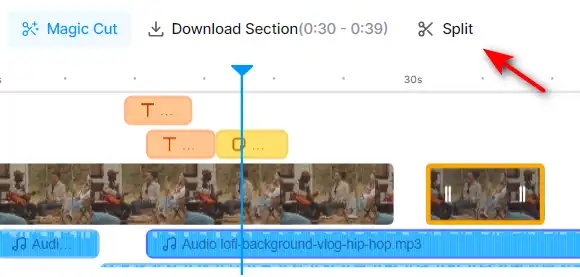
ヴィード26の使い方

2) ゴミ箱、コピー、またはドラッグ アイコンをクリックして、セグメントを削除、複製、または並べ替えることができます。

字幕を追加する


1) ビデオに字幕を追加するには、左側のパネルにある字幕ツールを使用できます。 SRT ファイルをアップロードするか、手動で字幕を入力するか、自動字幕機能を使用することができます。

ヴィード25の使い方

2) 自動字幕機能を使用する場合は、ビデオの言語を選択して、Veed.io に字幕を生成させることができます。その後、必要に応じて字幕を編集、削除、追加できます。


3) フォント、サイズ、色、背景、位置など、字幕の外観をカスタマイズすることもできます。

フィルターとエフェクトを追加する


1) ビデオにフィルターとエフェクトを追加するには、左側のパネルにあるフィルター ツールを使用できます。ブルー、ゴールデン、ミストなどのさまざまなフィルターから選択できます。

ヴィード11の使い方

2) グリッチ、ボックスブラー、ピクセル化などのエフェクトを追加することもできます。スライダーを使用して、エフェクトの強度と持続時間を調整できます。ヴィード12の使い方

ステッカーとテキストを追加する


1) ビデオにステッカーやテキストを追加するには、左側のパネルにある要素ツールを使用します。絵文字、図形、アイコンなど、さまざまなステッカーから選択できます。

ヴィード13の使い方

2) タイトル、キャプション、引用などのテキストを追加することもできます。テキストのフォント、サイズ、色、配置、アニメーションをカスタマイズできます。

ヴィード14の使い方

3) ステッカーとテキストをビデオにドラッグ アンド ドロップし、必要に応じてサイズ変更したり回転したりできます。ヴィード15の使い方

オーディオと音楽を追加する


1) ビデオにオーディオと音楽を追加するには、左側のパネルにあるオーディオ ツールを使用します。コンピュータからオーディオ ファイルをアップロードするか、ロイヤリティフリーの音楽の Veed.io ライブラリから選択するか、 “テキスト読み上げ”、 “ボイスオーバー” または “音声クローン”。

ヴィード16の使い方

2) スライダーとボタンを使用して、音量、速度、フェードイン、フェードアウトを調整し、オーディオをトリミングできます。

ヴィード17の使い方

3) ビデオの元の音声をミュートまたは切り離したり、自動文字起こし機能を使用して音声をテキストに変換したりすることもできます。

AIビデオ

ヴィード4の使い方

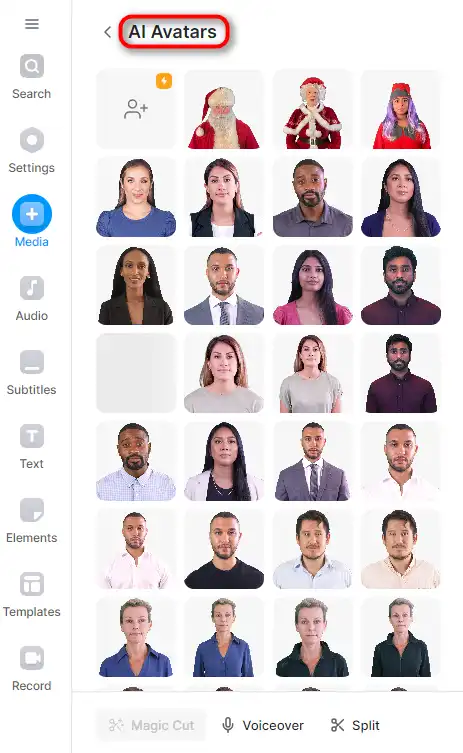
1) AI ビデオ機能を使用するには、メニューの AI ビデオ ツールに移動します。このツールを使用すると、AI アバター ビデオを生成できます。

ヴィード9の使い方

2) ビデオに必要な AI アバターを選択します。

ヴィード18の使い方


3) スクリプトを入力し、言語を選択したら、「プロジェクトに追加」をクリックします。’ ボタン。その後、Veed.io がテキストからビデオを作成します。

ヴィード19の使い方

4) 生成されたビデオをプレビューし、必要な調整を行うことができます。結果に満足したら、ビデオをプロジェクトに保存できます。

ヴィード21の使い方

AI音声ジェネレーター

ヴィード10の使い方

1) AI 音声ジェネレーター機能を使用するには、メニューの AI 音声ジェネレーター ツールに移動します。このツールを使用すると、テキストを音声に変換できます。

ヴィード16の使い方

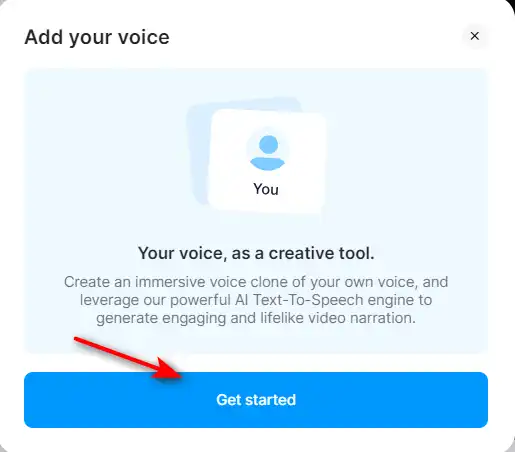
2) 「音声クローン」を選択することもできます’ あなたの声を複製します。

ヴィード23の使い方

3) 「始める」をクリックします。’ ボタン。 Veed.io は、記録用のテキストをいくつか提供します。

ヴィード24の使い方

4) 結果に満足したら、自分のクローン音声をプロジェクトに使用できます。

Veed のトップ代替品

Vidnoz AI Review

Vidnoz AI Tools は、魅力的なビデオを迅速かつ効率的に作成するための強力なプラットフォームです。これは、テキストをビデオ コンテンツに変換したい人にとって特に便利で、ブロガー、教育者、コンテンツ作成者にとって優れたツールになります。ビデオ作成の高度なスキルを持たない人でも、ユーザー エクスペリエンスはスムーズです。 Vidnoz AI はプロセスを簡素化し、誰もがアクセスできるようにします。

$22.49/mo

Artflow Review

Artflow.ai は革新的な AI ツールとして際立っています テキストをユニークな手描きのイラストやアニメーションストーリーに変換したいと考えているクリエイターに対応します。これは、インスピレーションを求めるデザイナー、カスタマイズされたイラストを求めるブロガー、そして自分の物語に視覚的な命を吹き込むことを目指すストーリーテラーにとって特に有益です。テキストを画像に変換することに重点を置いた Artflow.ai は、AI イラストレーションとストーリーテリングのゲームを変えます。

D-ID Review

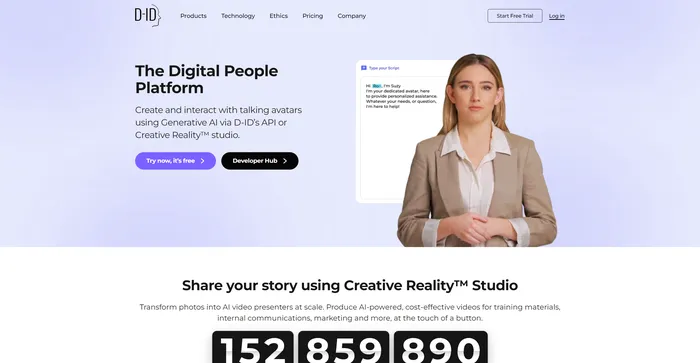
D-IDのCreative Reality™️ は、ナチュラル ユーザー インターフェイス (NUI) を通じてデジタル インタラクションを人間味のあるものにする魅力的なアプローチを提供します。これにより、入力やクリックを必要とせずに対面での会話が可能になります。 NUI における大規模言語モデルと感情分析の統合により、D-ID は顧客サービスやその他の会話型 AI アプリケーションの潜在的なフロントランナーとしての地位を確立します。しかし、革新的なテクノロジーと使いやすさにもかかわらず、ユーザーからはビデオのレンダリング品質、機能の制限、顧客サービスの懸念などの問題が報告されており、改善の余地があることが示唆されています。

HeyGen Review

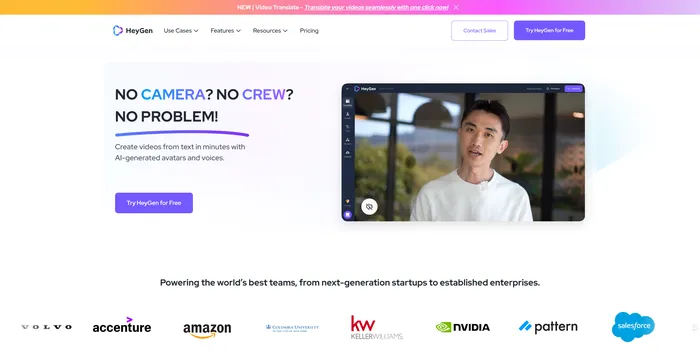
HeyGen は多用途の AI ビデオ ジェネレーターとして際立っています プロと初心者の両方に対応し、AI が生成したアバターと音声を使用したスタジオ品質のビデオの作成を可能にします。 AI を活用したビデオ作成を通じて、人々を魅了し、説明し、楽しませる機能により、さまざまなコンテンツのニーズを満たす価値のあるツールになります。 100 を超える AI アバター、カスタマイズ可能なオプション、高品質の音声コレクションを使用して、ユーザーは数分で素晴らしいビデオを作成でき、従来の方法と比べて時間を大幅に節約できます。

FlexClip Review

FlexClip は、魅力的なビデオを数分で作成できるシンプルかつ強力なオンライン ビデオ メーカーです。。プロモーション ビデオ、チュートリアル ビデオ、スライドショー、またはビデオブログを作成したい場合でも、FlexClip が対応します。何百ものテンプレートから選択することも、最初から開始して、素晴らしいトランジション、フィルター、テキスト、音楽などを使用してビデオをカスタマイズすることもできます。

Opus Clip Review

Opus Clip は高効率 AI ビデオ クリッピング ツールとして登場 バイラルショート動画の制作を目指すコンテンツクリエイターやマーケティング担当者のニーズに応えます。 AI 主導の機能により、長いビデオをソーシャル メディア プラットフォームに適した魅力的な短いクリップに変換するプロセスが簡素化されます。

Kapwing Review

Kapwing は、ビデオ、画像、GIF を作成、編集、共有できる多用途のオンライン ビデオ エディタです。。ミーム、コラージュ、字幕、モンタージュ、またはスライドショーを作成したい場合でも、Kapwing には創造性を発揮するために必要なツールが揃っています。カプウィング29の使い方

 

Filmora Review

Filmora は、初心者から専門家まで同様に人気のある使いやすいビデオ編集ソフトウェアです。フィルター、トランジション、タイトル、音楽、サウンドエフェクトなどの幅広い機能を提供します。 Filmora を使用して、画面、Web カメラ、またはナレーションを録画することもできます。 Filmora はさまざまな形式とデバイスをサポートしており、ビデオを YouTube、Vimeo、または DVD にエクスポートできます。

$29.99/qtr

InVideo Review

InVideo は、数分で素晴らしいビデオを作成できる強力なオンライン ビデオ エディタです。プロモーション ビデオ、チュートリアル、紹介文、ソーシャル メディア投稿など、どのようなものを作成したい場合でも、InVideo が対応します。数千のテンプレートから選択し、独自のメディア、テキスト、音楽でカスタマイズし、HD 品質でエクスポートできます。

Pictory Review

Pictory は、長い形式のコンテンツ (スクリプト、セールスレター、ブログ投稿、ウェビナー、ポッドキャスト、Zoom 録画など) からブランド化可能なビデオを作成するための最高の AI ソフトウェアです。。あなたがコンテンツ クリエーターまたはマーケティング担当者で、自分の書いた作品をビデオ形式に変換する簡単な方法を探している場合、Pictory はすぐに始めるのに最適なオプションです。

Pictory は高度な AI を使用して、書かれたコンテンツからプロのナレーション、ストック ビデオ クリップ、キャプション、ブランディングを含むビデオを自動的に生成します。テキスト、音声、クリップ、音楽を変更してビデオを編集することもできます。 Pictory には、ストック ビデオ、画像、音楽の膨大なライブラリがあり、そこから選択できるほか、独自のメディアをアップロードすることもできます。ロゴ、配色、イントロ、アウトロを使用してブランディングをカスタマイズすることもできます。

ヴィードのよくある質問

ヴィードの価格はいくらですか? +

Veed は、ユーザーが透かしと限定された機能を含む月あたり最大 10 分のビデオを作成およびエクスポートできる無料プランを提供しています。 Veed は、Basic、Pro、Business の 3 つの有料プランも提供しています。 Basic プランの料金は月額 18 ドルで、ユーザーは透かしなしの 25 分間のビデオを作成してエクスポートできます。 Pro プランの料金は月額 30 ドルで、Pro プランのすべてに加えて優先サポートが含まれます。ビジネス プランの料金は月額 59 ドルで、ビジネス プランのすべてに加えて、ビデオ分析、ビデオ CTA、専任のアカウント マネージャーが含まれます。

Veedを使用するメリットは何ですか? +

Veed は、ユーザーがさまざまな目的で魅力的でプロフェッショナルなビデオを作成できるようにする、強力で使いやすいビデオ編集プラットフォームです。 Veed を使用する利点は次のとおりです。 - どのデバイスやブラウザでも動作し、インストールやダウンロードは必要ありません。
– 4K や縦型ビデオなど、幅広いビデオ形式と解像度をサポートしています。
– 字幕、フィルター、アニメーション、オーディオ ツールなど、ビデオを強化およびカスタマイズするための豊富な機能とツールのセットが備わっています。
– これにより、ユーザーは YouTube、Instagram、Facebook、Twitter などのソーシャル メディア プラットフォームにビデオを直接共有できます。
– クラウド ストレージとバックアップを使用して、高速で信頼性の高いビデオ処理とレンダリングを提供します。
– フレンドリーで対応の良いカスタマー サポート チーム、役立つコミュニティとブログがあります。

Veed の使用を開始するにはどうすればよいですか? +

Veed の使用を開始するには、Web サイトでアカウントを作成する必要があります。メールアドレス、Google アカウント、または Microsoft アカウントでサインアップできます。アカウントを取得したら、ビデオ ファイルをアップロードしたり、Web からビデオの URL を貼り付けたりできます。その後、Veed エディターを使用してビデオを自由に編集できます。また、Veed が提供するテンプレートやチュートリアルを参照して使用して、インスピレーションを得て新しいスキルを学ぶこともできます。編集が完了したら、ビデオをエクスポートしてダウンロードしたり、オンラインで共有したりできます。

自分のビデオに字幕を追加するにはどうすればよいですか? +

ビデオに字幕を追加するには、Veed エディターの字幕ツールを使用できます。字幕を手動で入力することも、自動文字起こし機能を使用してビデオの音声から自動的に字幕を生成することもできます。字幕ファイル (SRT や VTT など) がある場合は、それをアップロードすることもできます。その後、字幕を自由に編集、スタイル設定、配置できます。自動翻訳機能を使用して、字幕をさまざまな言語に翻訳することもできます。

ビデオをトリミングまたはクロップするにはどうすればよいですか? +

ビデオをトリミングまたはクロップするには、Veed エディターのトリム ツールまたはクロップ ツールを使用できます。ビデオをトリミングするには、タイムライン上のハンドルをドラッグしてビデオの開始点と終了点を調整します。分割ツールを使用してビデオをセグメントに分割し、不要な部分を削除することもできます。ビデオをトリミングするには、クロップ ボックスの隅をドラッグしてビデオのサイズを変更したり、位置を変更したりできます。サイズ変更ツールを使用して、ビデオのアスペクト比と解像度を変更することもできます。

ビデオにフィルターやエフェクトを追加するにはどうすればよいですか? +

ビデオにフィルターやエフェクトを追加するには、Veed エディターのフィルター ツールを使用できます。セピア、ぼかし、グリッチなど、さまざまなフィルターや効果から選択できます。フィルターとエフェクトの強度と持続時間を調整することもできます。フィルタとエフェクトをビデオ全体に適用することも、特定のセグメントやレイヤーに適用することもできます。

アニメーションやステッカーをビデオに追加するにはどうすればよいですか? +

ビデオにアニメーションやステッカーを追加するには、Veed エディターの要素ツールを使用できます。絵文字、図形、アイコンなどのアニメーションとステッカーのライブラリを参照して選択できます。独自の画像や GIF をアップロードして要素として使用することもできます。その後、要素をビデオにドラッグ アンド ドロップし、必要に応じてサイズ変更、回転、位置を変更できます。また、要素のタイミングと長さを調整したり、フェード、バウンス、スライドなどのアニメーションを要素に適用したりすることもできます。

ビデオの音声を編集するにはどうすればよいですか? +

ビデオのオーディオを編集するには、Veed エディターのオーディオ ツールを使用できます。ビデオの音声をミュート、トリミング、分割したり、別の音声ファイルに置き換えたりすることができます。オーディオの音量や速度を調整したり、フェードインやフェードアウトなどの効果を適用したりすることもできます。また、Veed ライブラリまたは独自のファイルから、ビデオに音楽や効果音を追加することもできます。その後、オーディオ トラックをミックスしてバランスを取り、オーディオをフェードインまたはフェードアウトすることができます。

ビデオをエクスポートまたは共有するにはどうすればよいですか? +

ビデオをエクスポートまたは共有するには、Veed エディターのエクスポート ツールを使用できます。ビデオの形式と品質を選択して、デバイスにダウンロードするか、ビデオへのリンクをコピーできます。 YouTube、Instagram、Facebook、Twitter などのソーシャル メディア プラットフォームにビデオを直接共有することもできます。ビデオをウェブサイトやブログに埋め込んだり、電子メールやメッセンジャーで送信したりすることもできます。

ヴィードの結論

Veed.io は、数分で素晴らしいビデオを作成できる強力で多用途のオンライン ビデオ エディターです。。

ソーシャル メディア、YouTube、マーケティング、教育、個人使用などの目的でビデオを作成したい場合でも、Veed.io にはそれを実現するために必要なものがすべて揃っています。

今すぐ Veed.io をお試しください ビデオで創造性を解き放ちます。

注目の AI ツール

Veed関連AIツール

InVideo Review

オンラインビデオエディタ |ビデオクリエーター

Pictory Review

ビデオマーケティングを簡単に

Capcut Review

使いやすいビデオ編集ソフトウェア